



e-copedia
Aktiver 2FA med Visma authenticator
'%3E%3Cpath d='m0 .53848173c1.3012985-.35898782 2.62385067-.53848173 3.96765652-.53848173s2.68792034.17949391 4.03234348.53848173v10.65031687c-1.33333333-.3589878-2.66666667-.5384817-4-.5384817s-2.66666667.1794939-4 .5384817z' stroke='%23ef7d00' stroke-linejoin='round'/%3E%3Cpath d='m8.00275575.53848173c1.3012985-.35898782 2.62385065-.53848173 3.96765655-.53848173 1.3438058 0 2.6879203.17949391 4.0323435.53848173v10.65031687c-1.3333334-.3589878-2.6666667-.5384817-4-.5384817-1.3333334 0-2.66666671.1794939-4.00000005.5384817z' stroke='%23ef7d00' stroke-linejoin='round'/%3E%3Cg fill='%23ef7d00' fill-rule='nonzero'%3E%3Cpath d='m3.96765652 1.94268114c.84213309 0 1.68421269.06823051 2.52599485.20461498l-.00019209 1.01438502-.08607898-.01513709c-.81371774-.13593657-1.62686993-.20386291-2.43972378-.20386291-.83158224 0-1.65449228.07109164-2.46905196.21329582l-.00097455-1.01395897c.81552073-.13288555 1.63895049-.19933685 2.47002651-.19933685z'/%3E%3Cpath d='m11.9704123 1.94268114c.8421331 0 1.6842127.06823051 2.5259948.20461498l-.0001921 1.01438502-.0860789-.01513709c-.8137178-.13593657-1.62687-.20386291-2.4397238-.20386291-.8315823 0-1.6544923.07109164-2.46905199.21329582l-.00097455-1.01395897c.81552074-.13288555 1.63895054-.19933685 2.47002654-.19933685z'/%3E%3Cpath d='m3.96765652 4.1640053c.84213309 0 1.68421269.06823052 2.52599485.20461499l-.00019209 1.01438501-.08607898-.01513708c-.81371774-.13593657-1.62686993-.20386292-2.43972378-.20386292-.83158224 0-1.65449228.07109164-2.46905196.21329583l-.00097455-1.01395897c.81552073-.13288555 1.63895049-.19933686 2.47002651-.19933686z'/%3E%3Cpath d='m11.9704123 4.1640053c.8421331 0 1.6842127.06823052 2.5259948.20461499l-.0001921 1.01438501-.0860789-.01513708c-.8137178-.13593657-1.62687-.20386292-2.4397238-.20386292-.8315823 0-1.6544923.07109164-2.46905199.21329583l-.00097455-1.01395897c.81552074-.13288555 1.63895054-.19933686 2.47002654-.19933686z'/%3E%3Cpath d='m3.96765652 6.38532947c.84213309 0 1.68421269.06823052 2.52599485.20461499l-.00019209 1.01438501-.08607898-.01513708c-.81371774-.13593657-1.62686993-.20386292-2.43972378-.20386292-.83158224 0-1.65449228.07109164-2.46905196.21329582l-.00097455-1.01395897c.81552073-.13288554 1.63895049-.19933685 2.47002651-.19933685z'/%3E%3Cpath d='m11.9704123 6.38532947c.8421331 0 1.6842127.06823052 2.5259948.20461499l-.0001921 1.01438501-.0860789-.01513708c-.8137178-.13593657-1.62687-.20386292-2.4397238-.20386292-.8315823 0-1.6544923.07109164-2.46905199.21329582l-.00097455-1.01395897c.81552074-.13288554 1.63895054-.19933685 2.47002654-.19933685z'/%3E%3C/g%3E%3C/g%3E%3C/svg%3E) Vejledning
Vejledning I denne artikel lærer du hvordan du sætter 2FA op med Visma Authenticator.
To-trinsbekræftelse (2FA) beskytter din e-conomic-konto mod uautoriseret adgang ved at kombinere dit login med en ekstra sikkerhedsgodkendelse, så kun du kan få adgang, selv hvis dine loginoplysninger skulle blive kompromitteret.
Med Visma Authenticator er det hurtigt at komme i gang med 2FA uden at det gør dit login mere besværligt.
Med appen opsættes 2FA ved blot at logge ind med dit normale e-conomic-login.
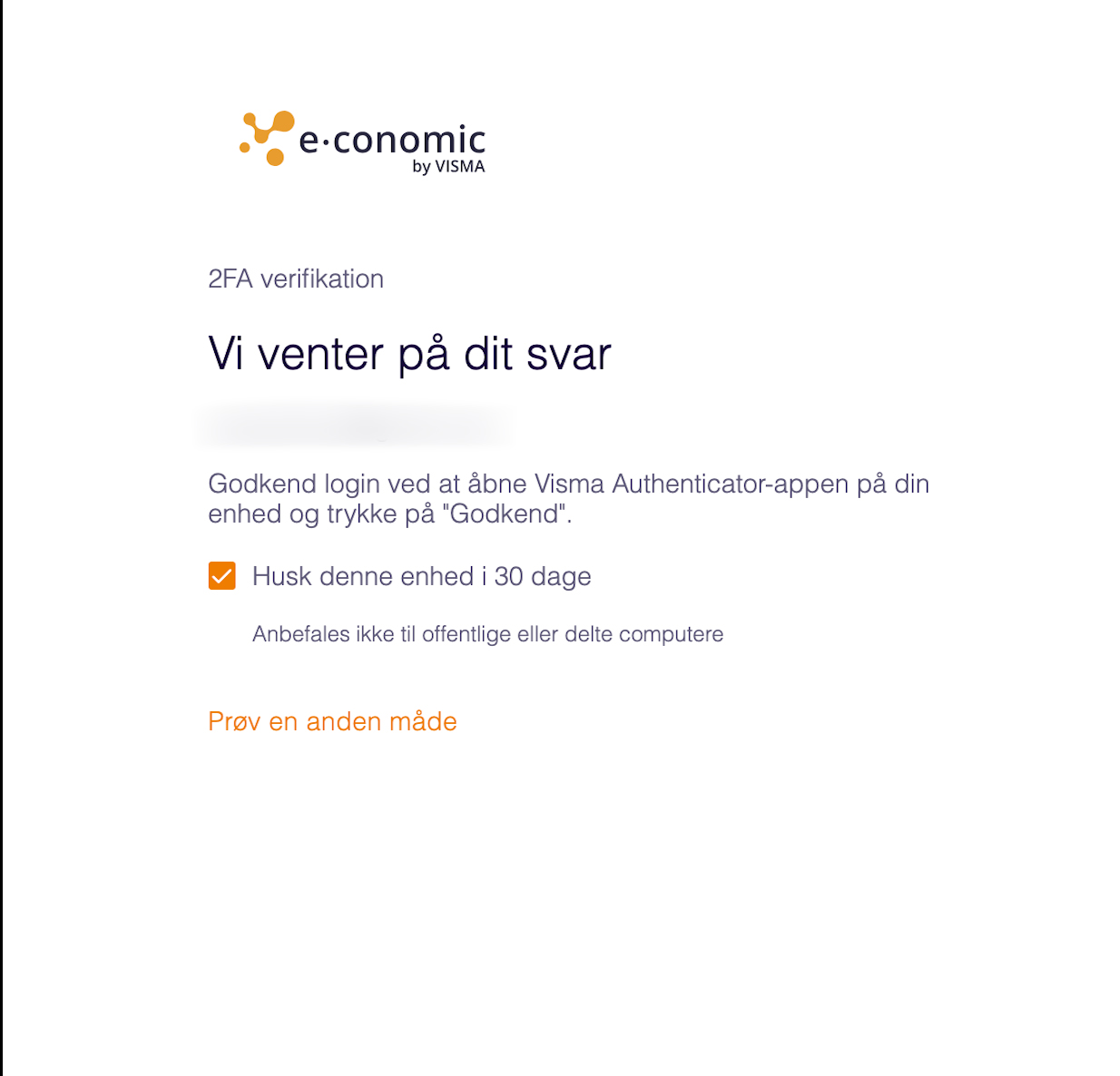
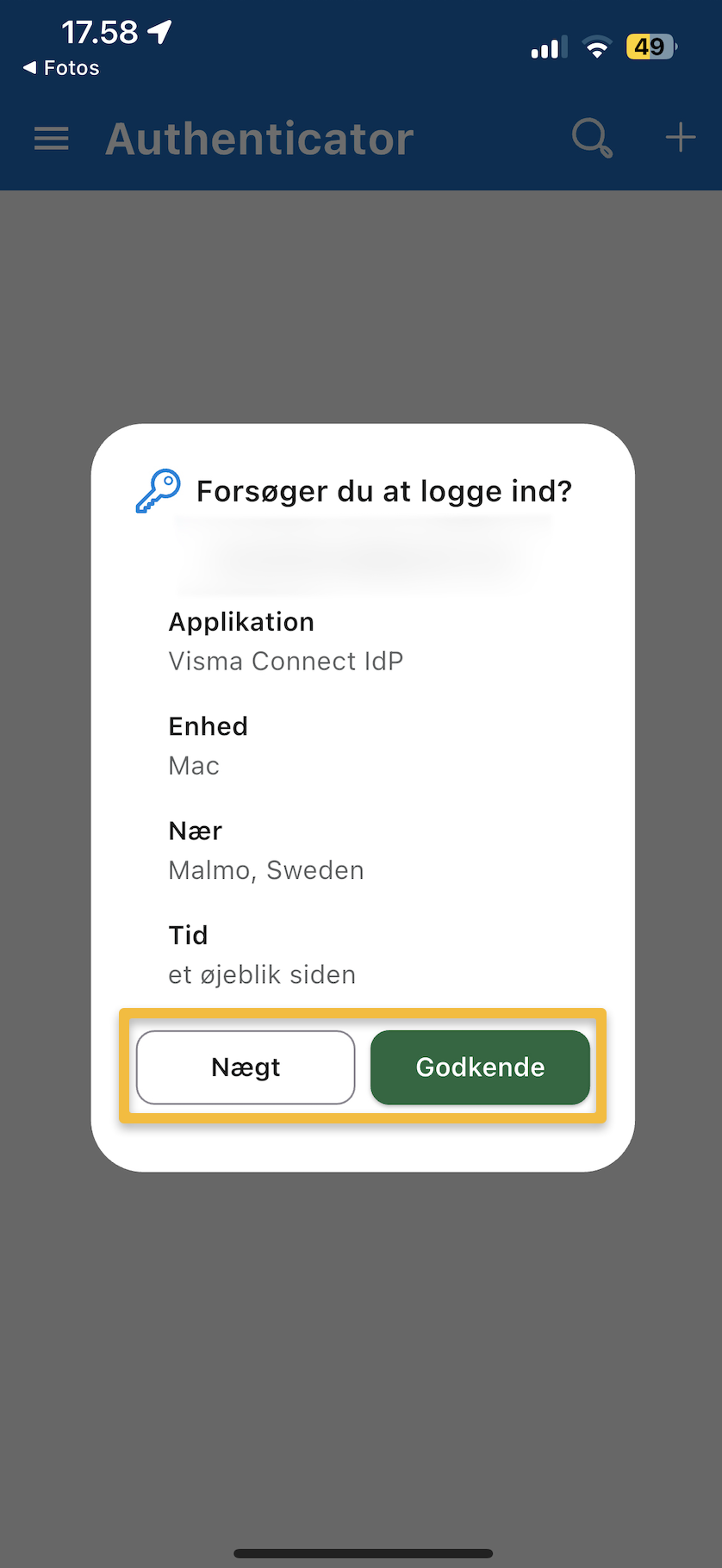
Når 2FA er aktiveret, slipper du for at indtaste engangskoder hver gang du skal logge ind. I stedet godkender du nemt dit login via en notifikation på din telefon. Det gør både hverdagen mere sikker.
- Log ind med Push notifikationer
Aktiver 2FA md QR-kode i Visma authenticator
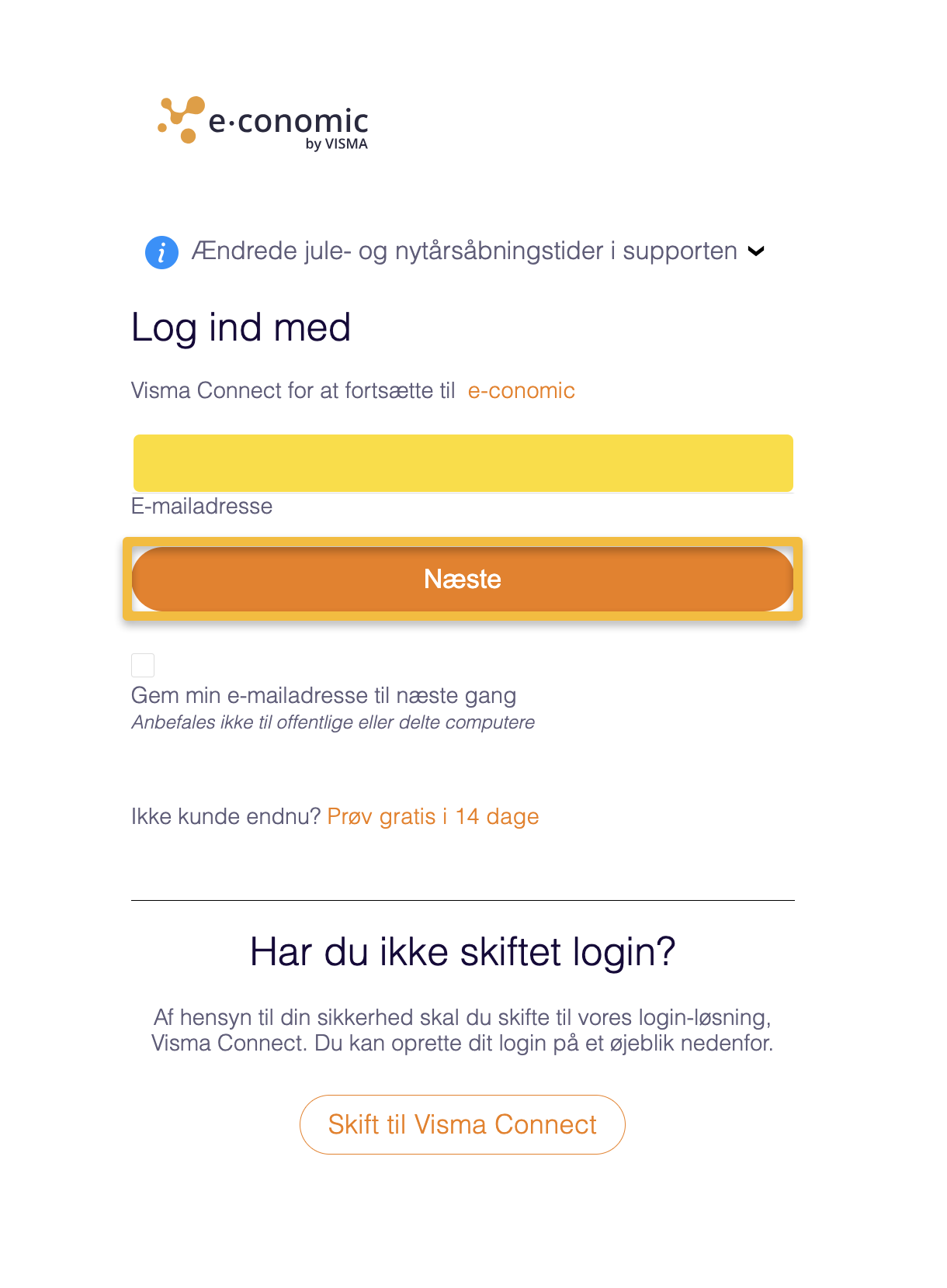
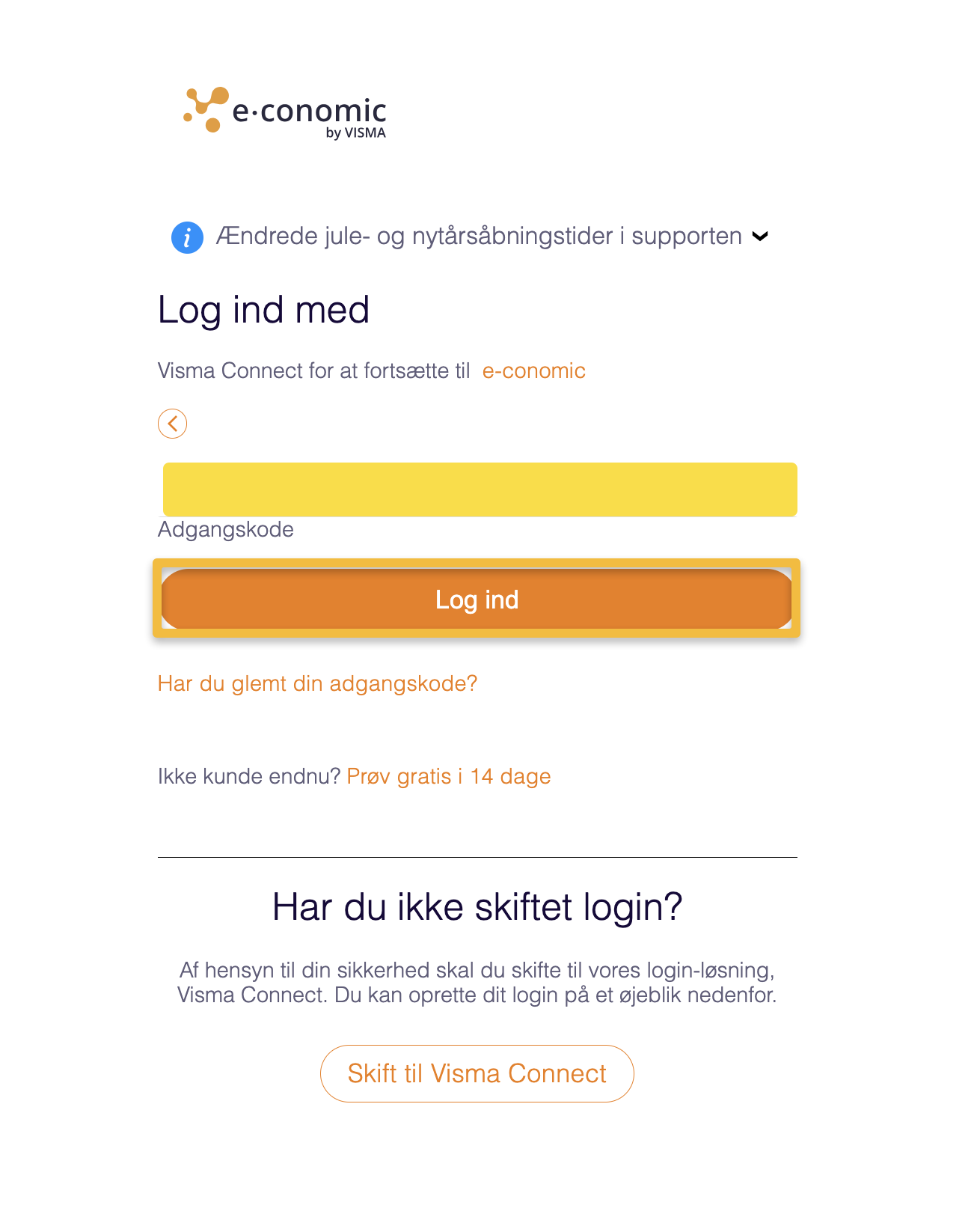
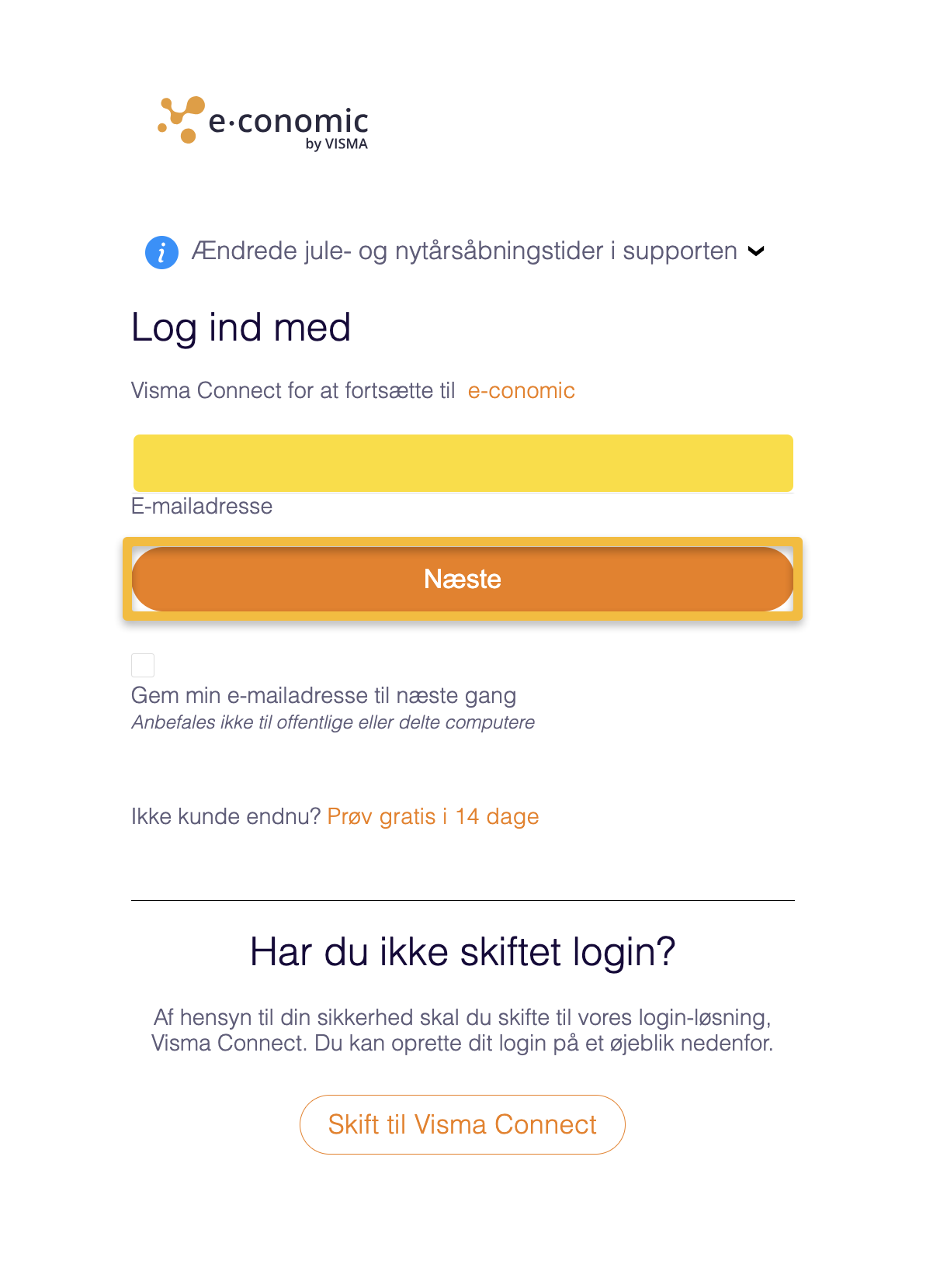
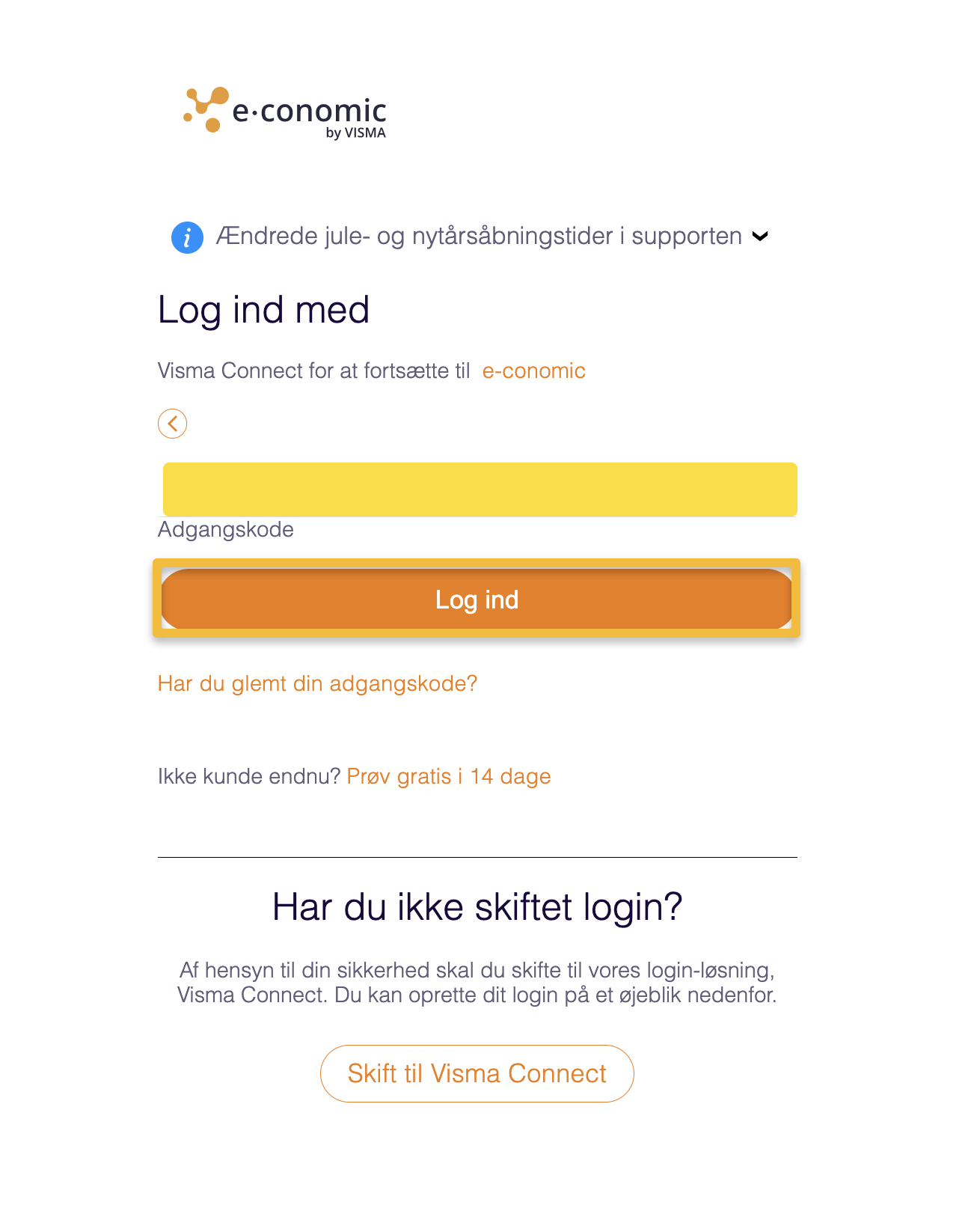
- Gå til e-conomics login-side og udfyld din mail og adgangskode som du gør når du normalt skal logge ind i e-conomic.
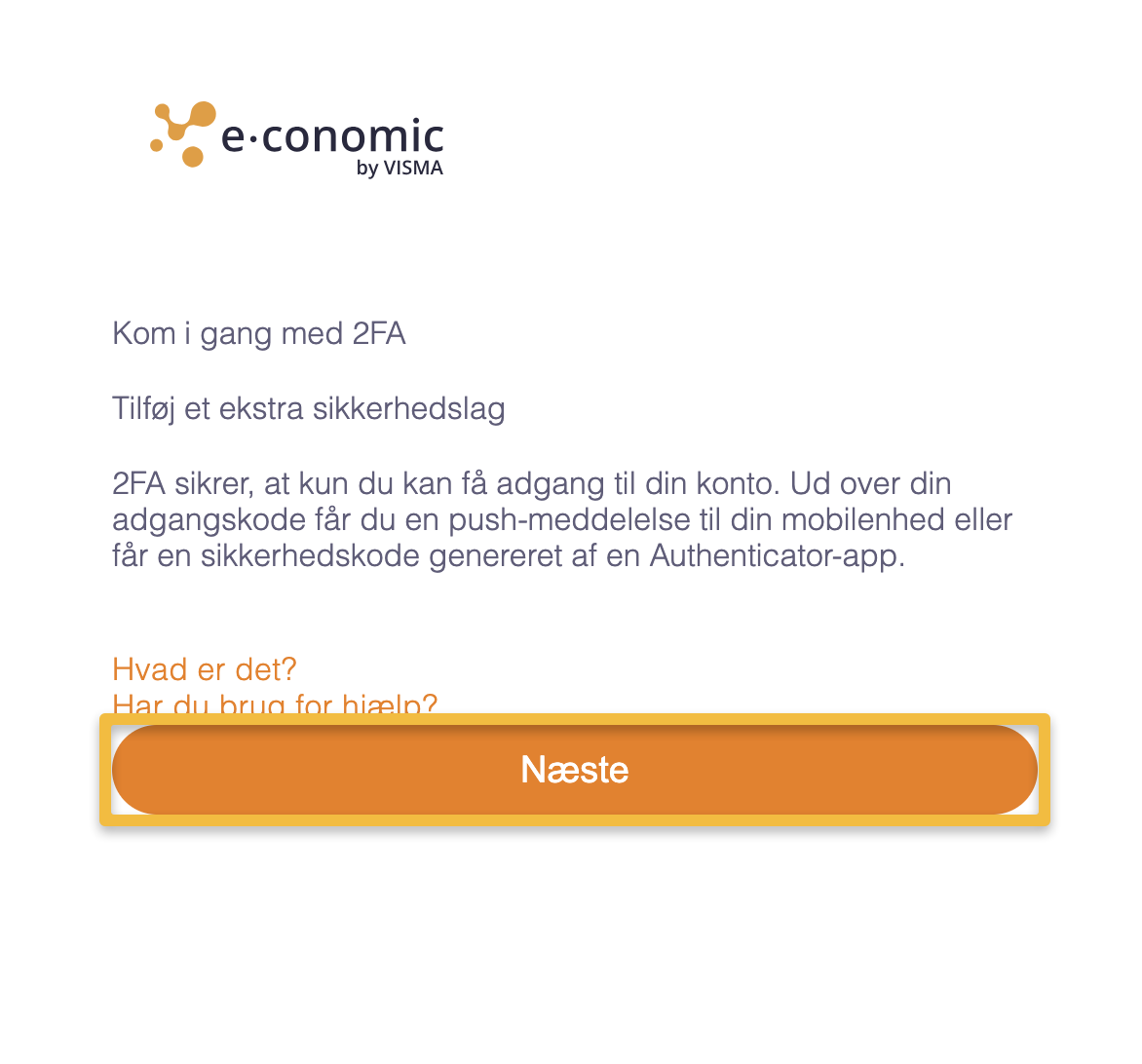
- Hvis du ikke har sat 2FA op, vil du nu mulighed for at starte opsætningen. Tryk på "Næste".
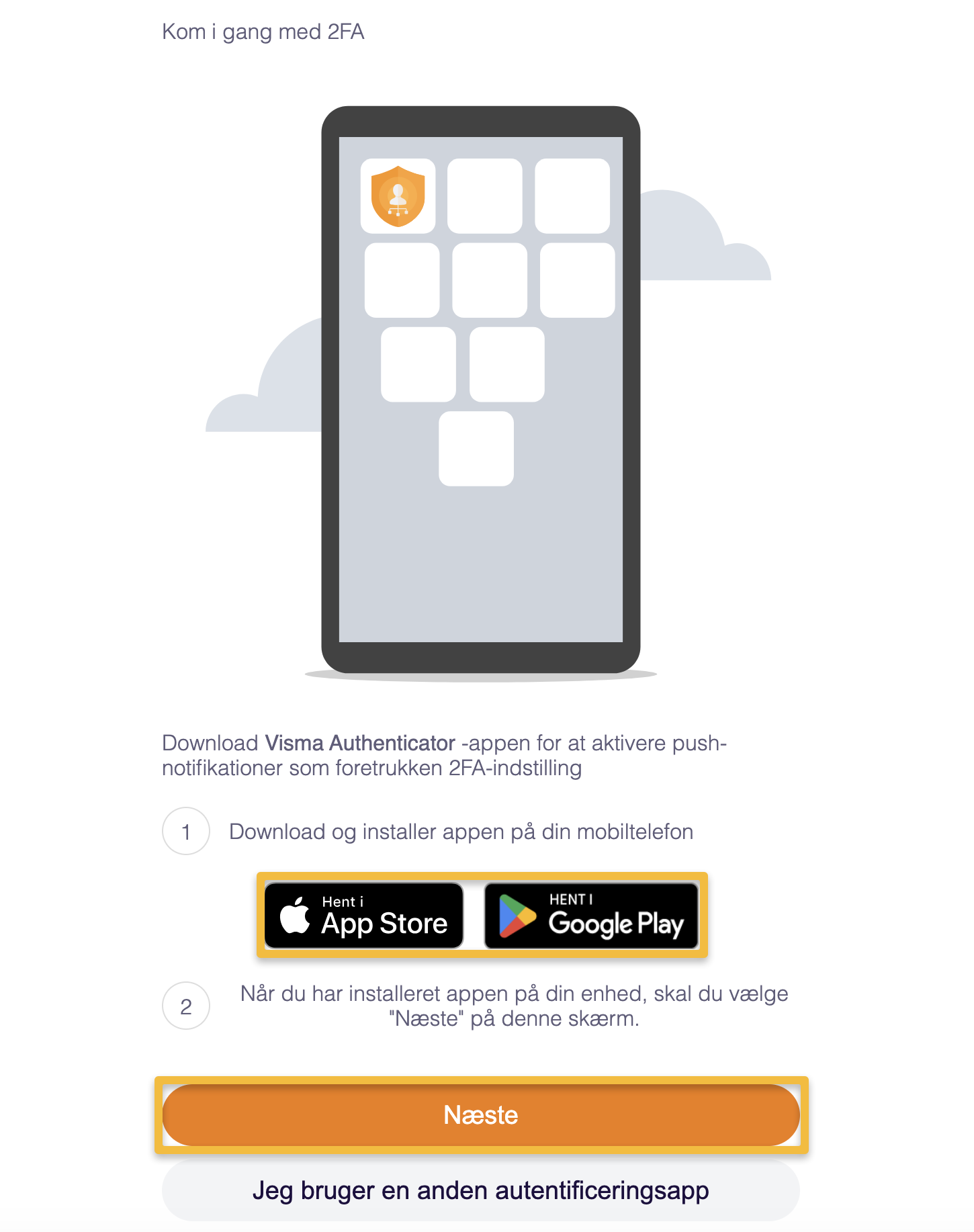
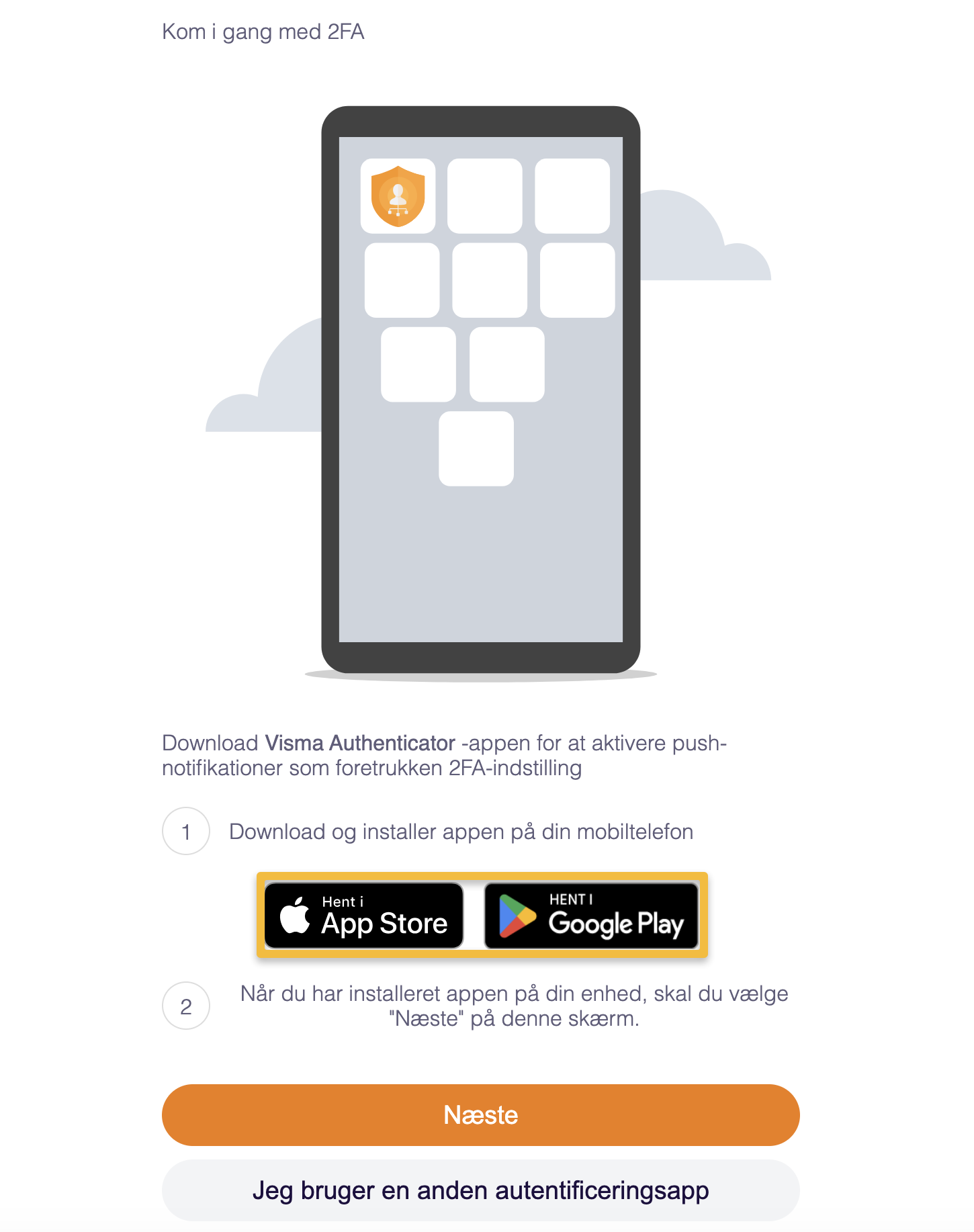
- Følg instruktionerne og download Visma Authenticator som din authentikationsapp. Tryk nu på "Næste".
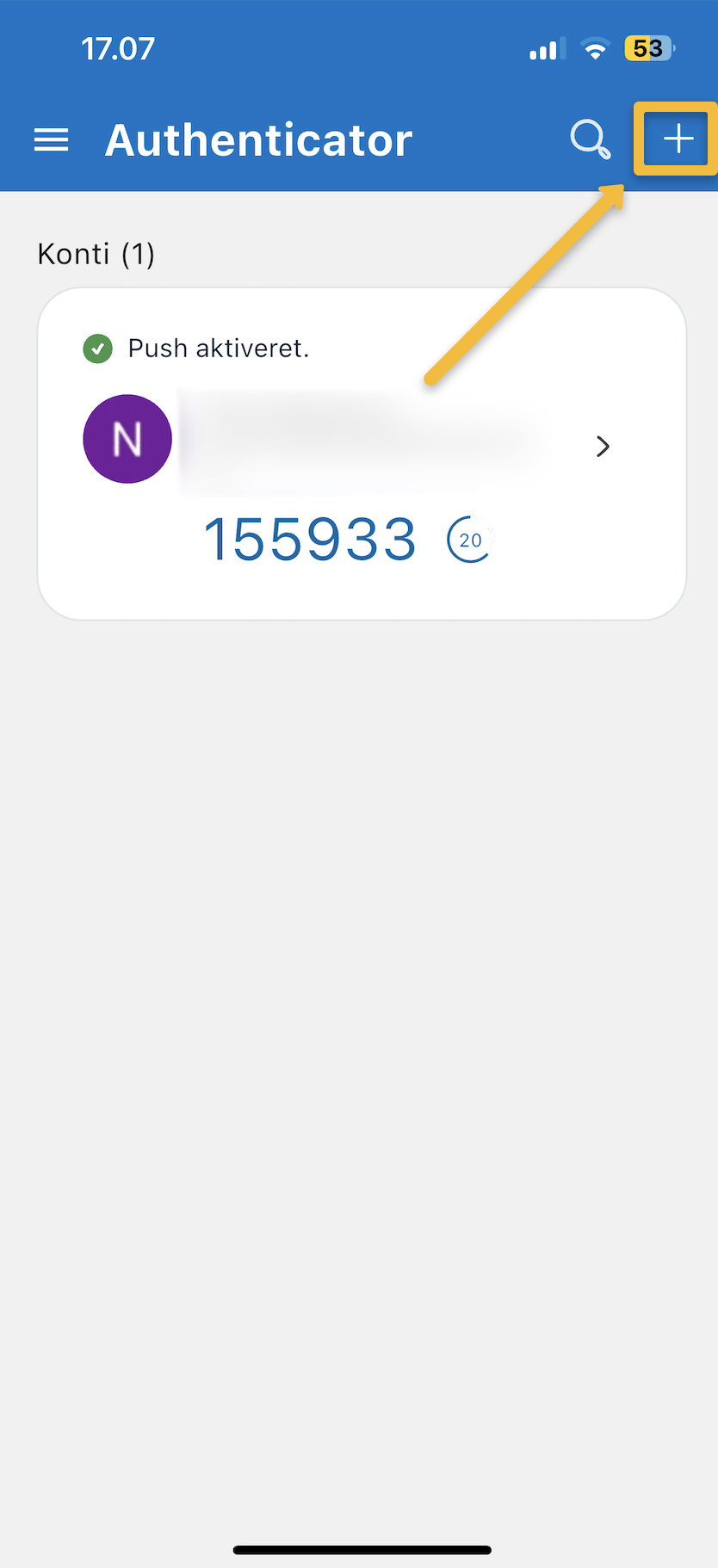
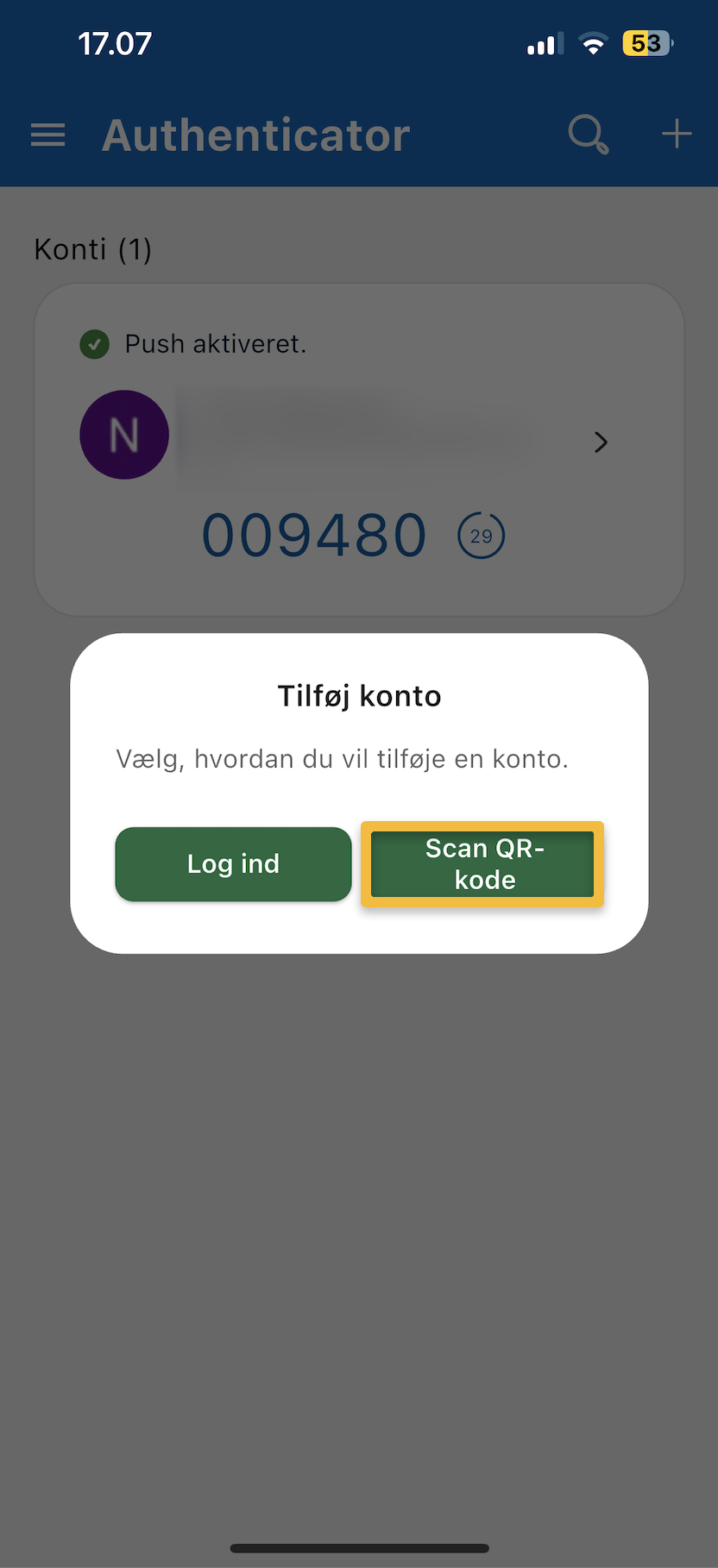
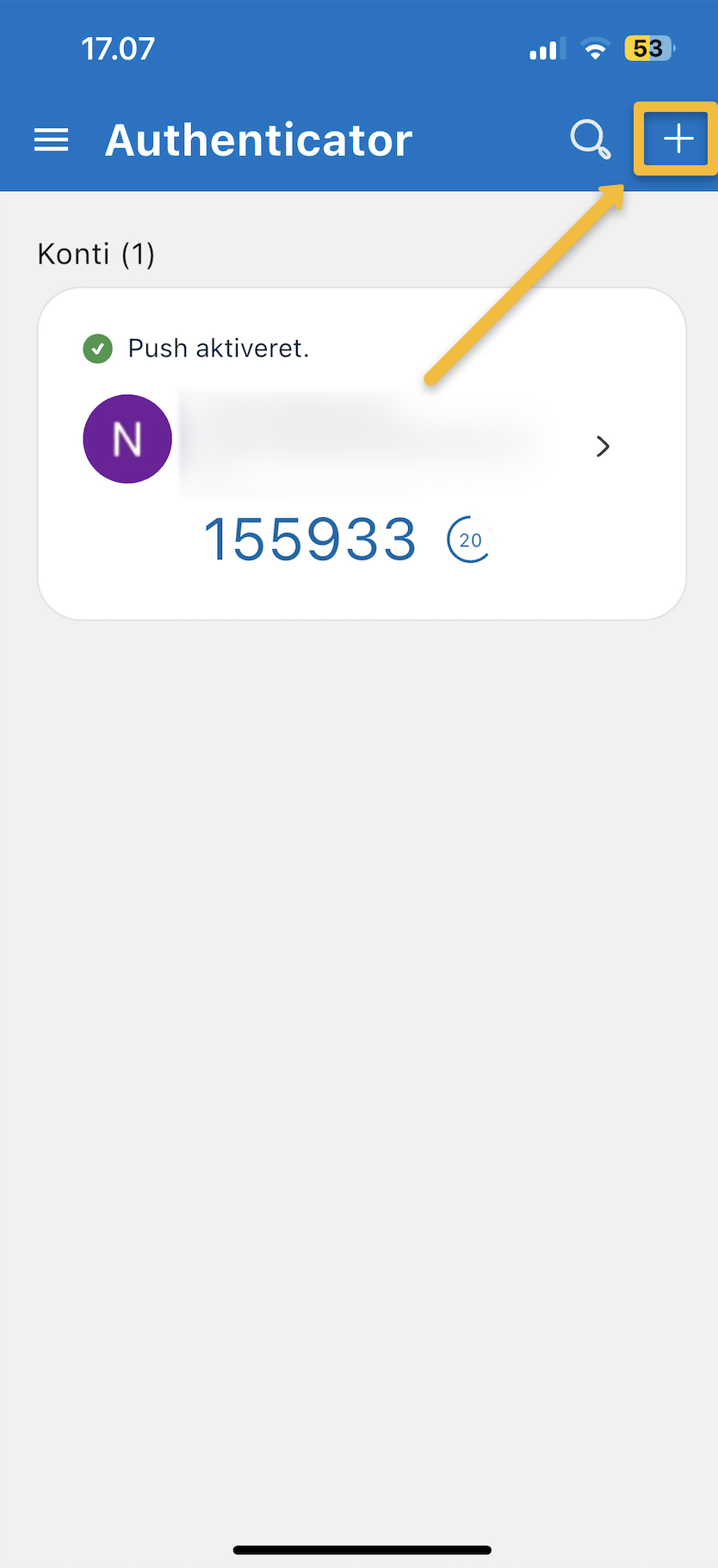
- Fortsæt nu i appen. Tryk på plusset i højre hjørne af skærmen. Du vil nu få en pop op frem hvor der står "Tilføj konto".
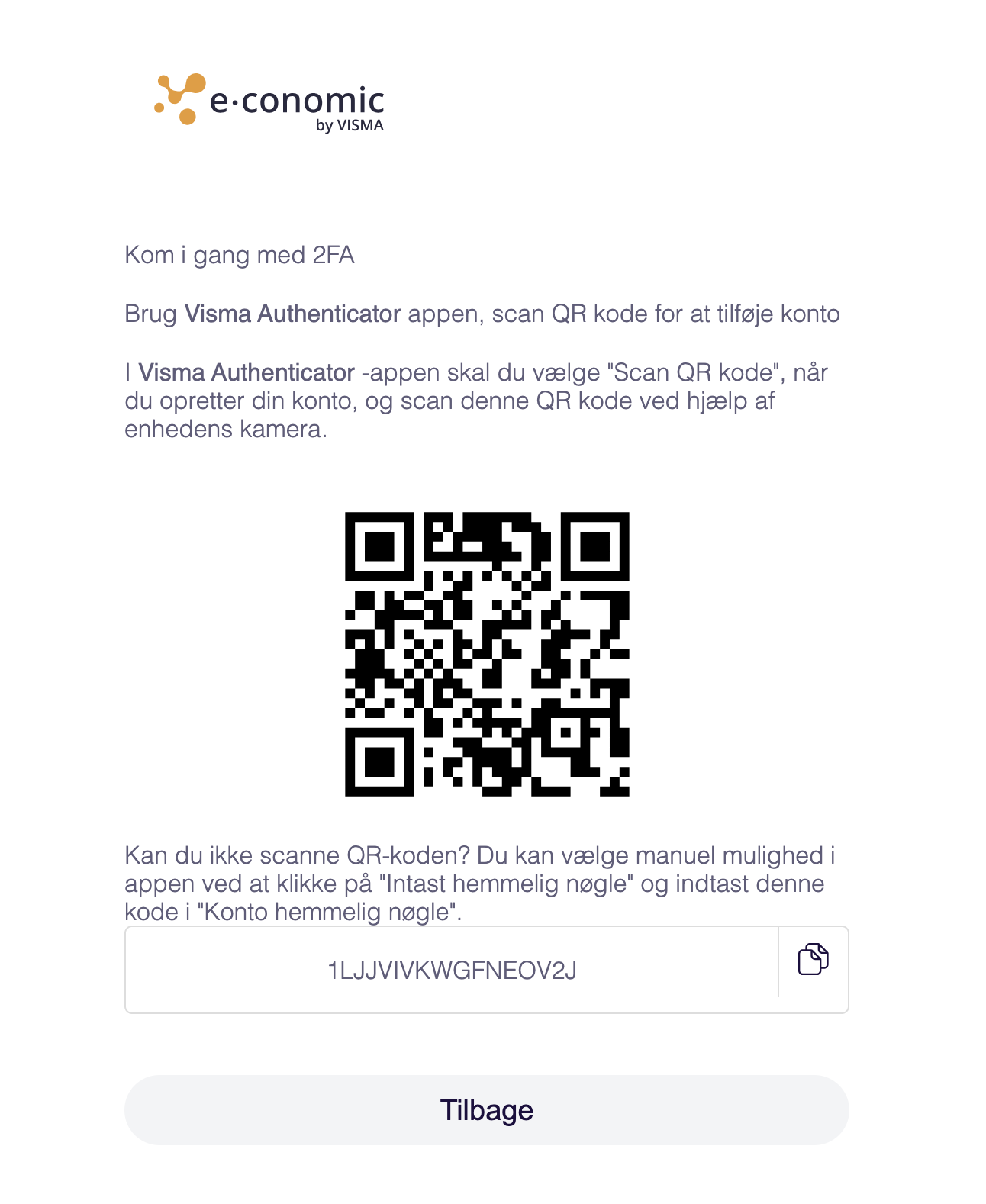
- Tryk på "Scan QR-kode" og brug din app til at skanne den QR-kode der vises på din computer.
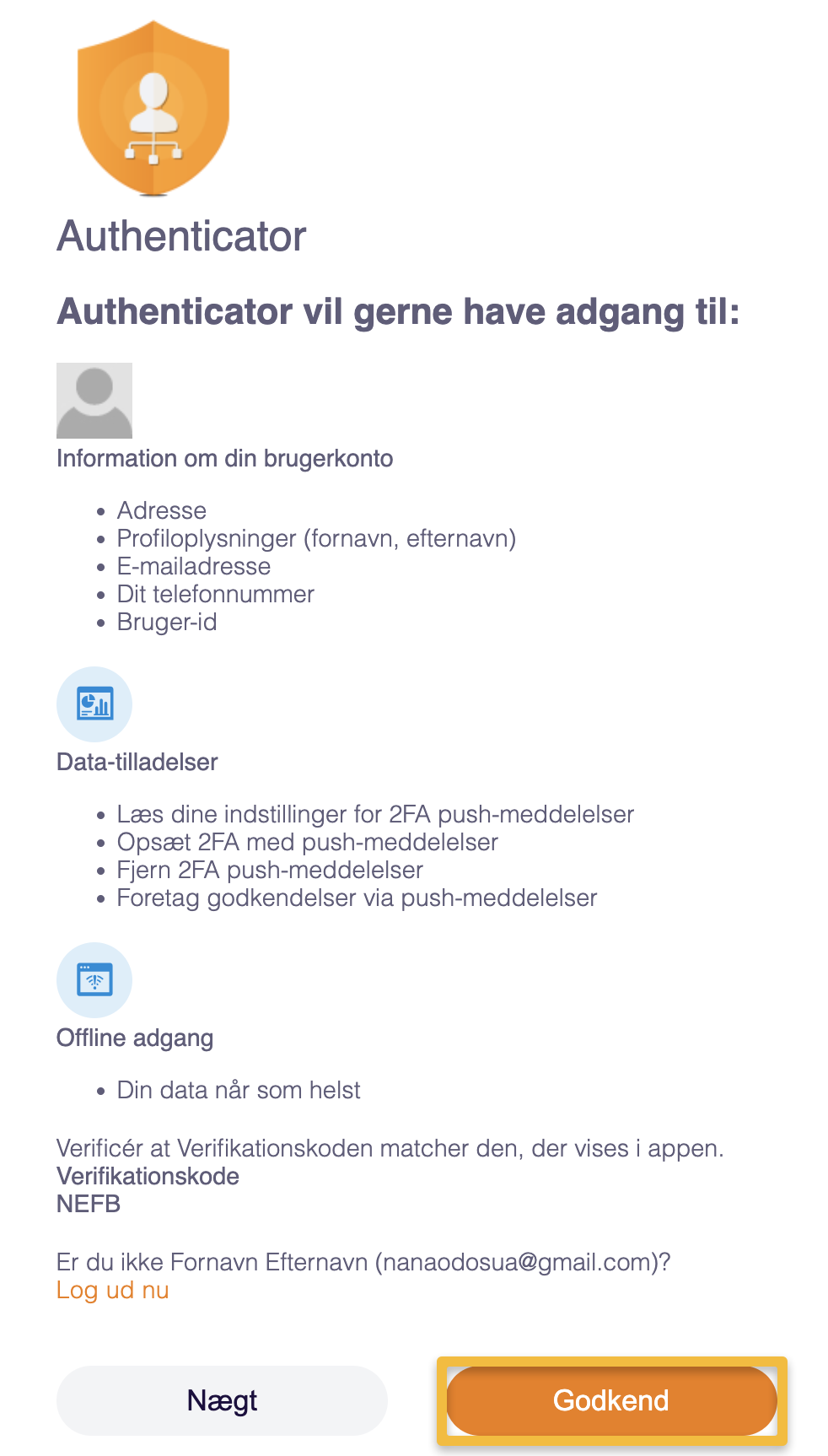
- Forsæt nu opsætningen på din computer. Som det næste skal du godkende appens adgang til dine oplysninger. Tryk på "Godkend".
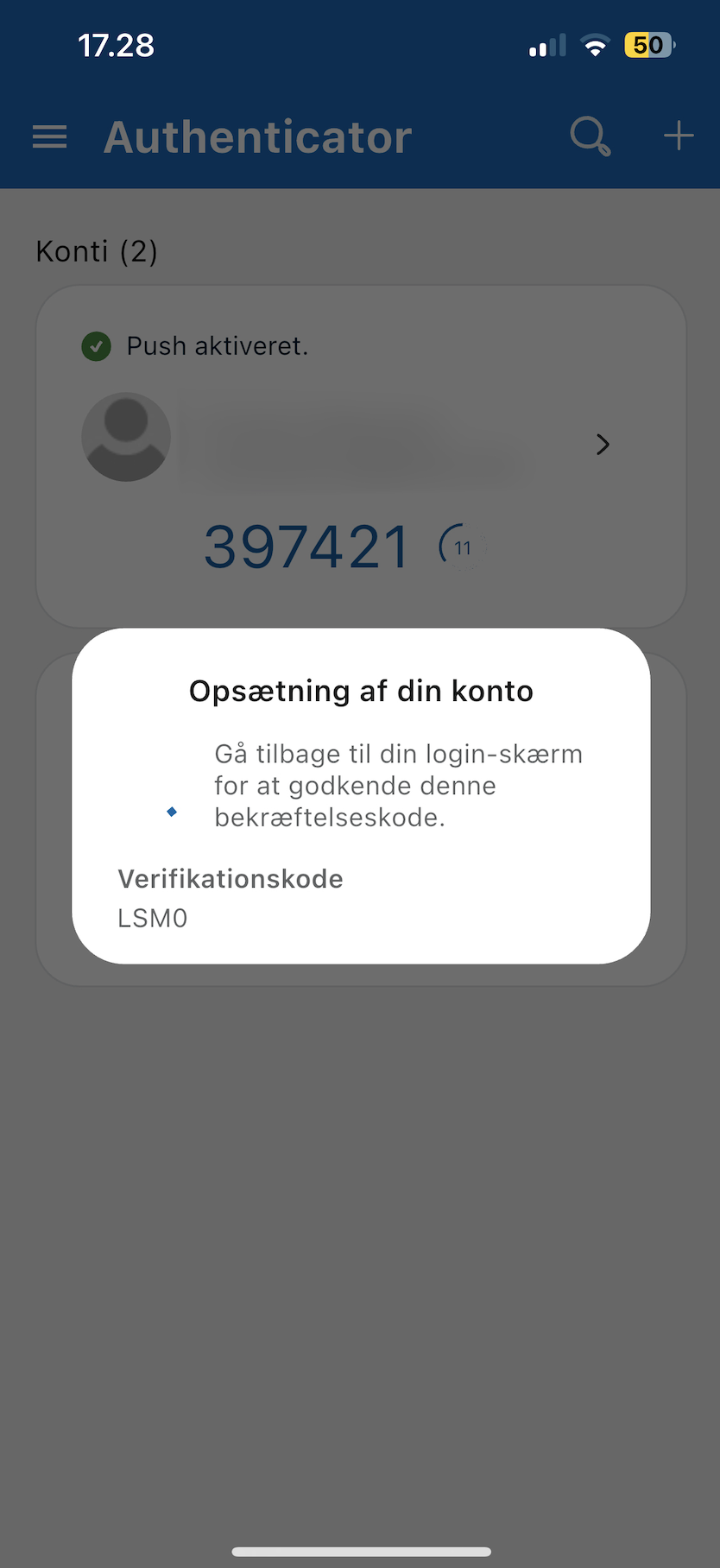
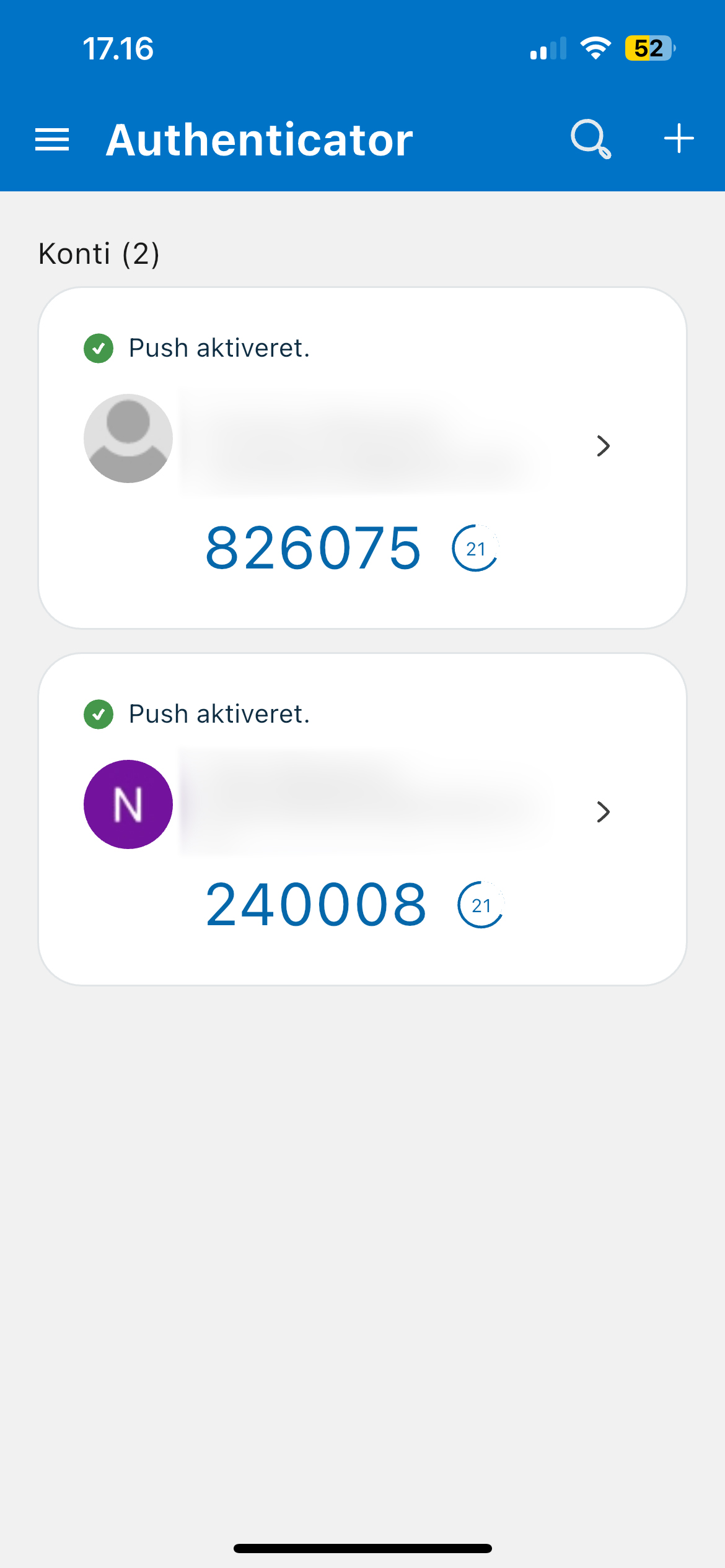
- Du kan nu se at appen er blevet tilføjet til din oversigt i appen.
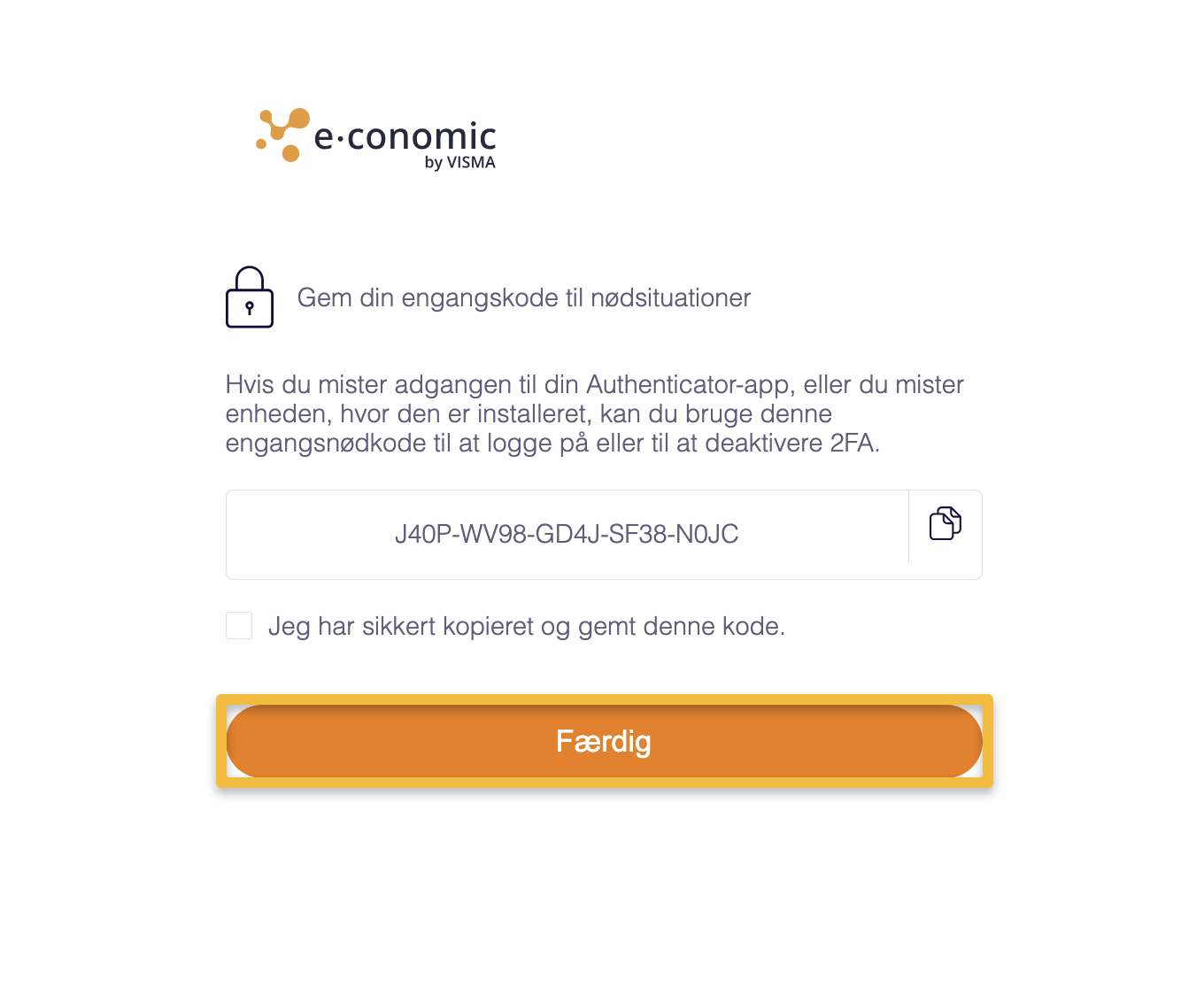
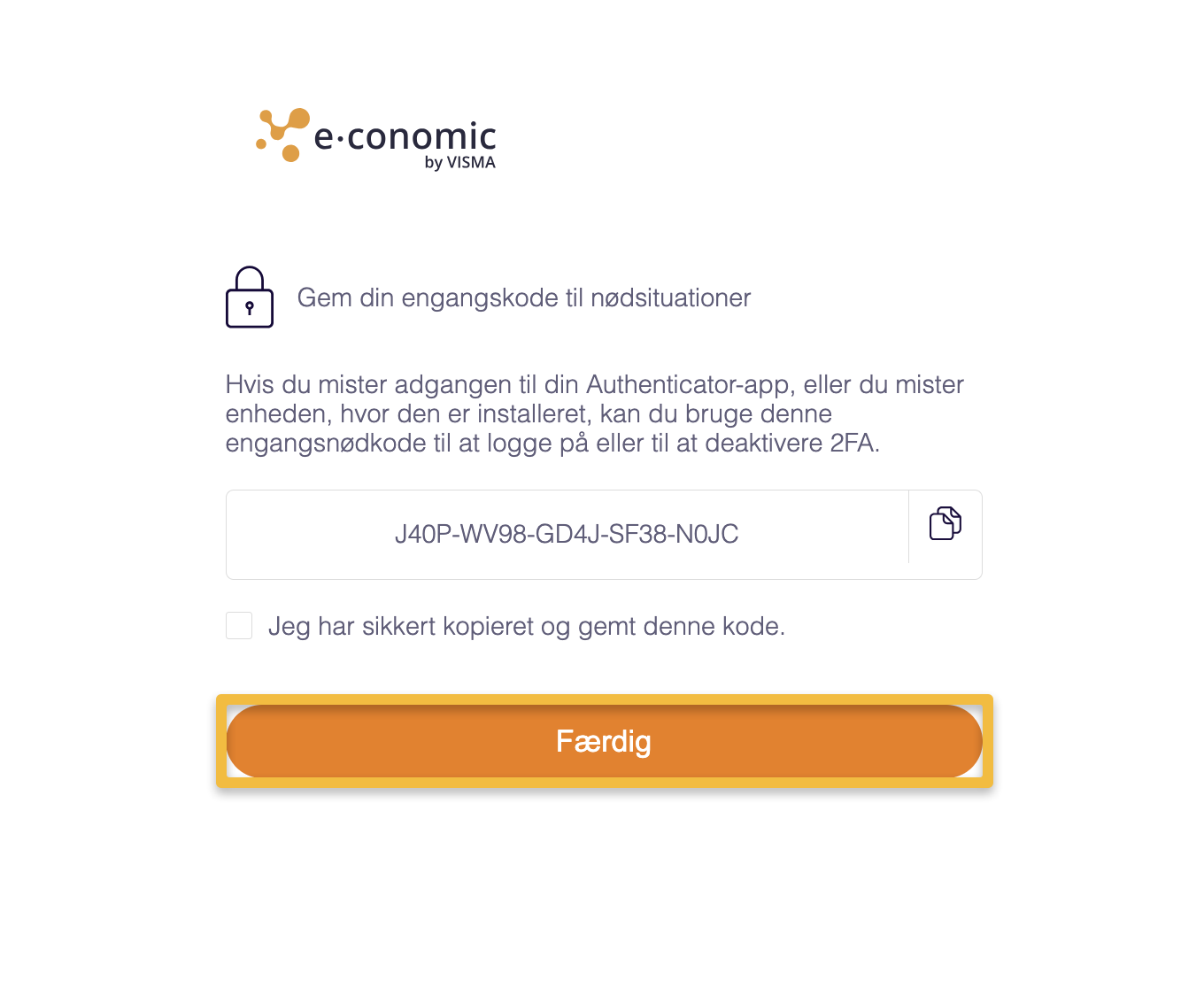
- Vend tilbage til din computer og gem din nødkode. Denne skal bruges for at logge ind hvis du mister adgang til din telefon eller 2FA.
- Tryk på "Færdig" for at afslutte opsætningen.
- Log ind med Push notifikationer
Aktiver 2FA i Visma authenticator appen
- Gå til e-conomics login-side og udfyld din mail og adgangskode som du gør når du normalt skal logge ind i e-conomic.
- Hvis du ikke har sat 2FA op, vil du nu mulighed for at starte opsætningen. Tryk på "Næste".
- Følg instruktionerne og download Visma Authenticator som din authentikationsapp.
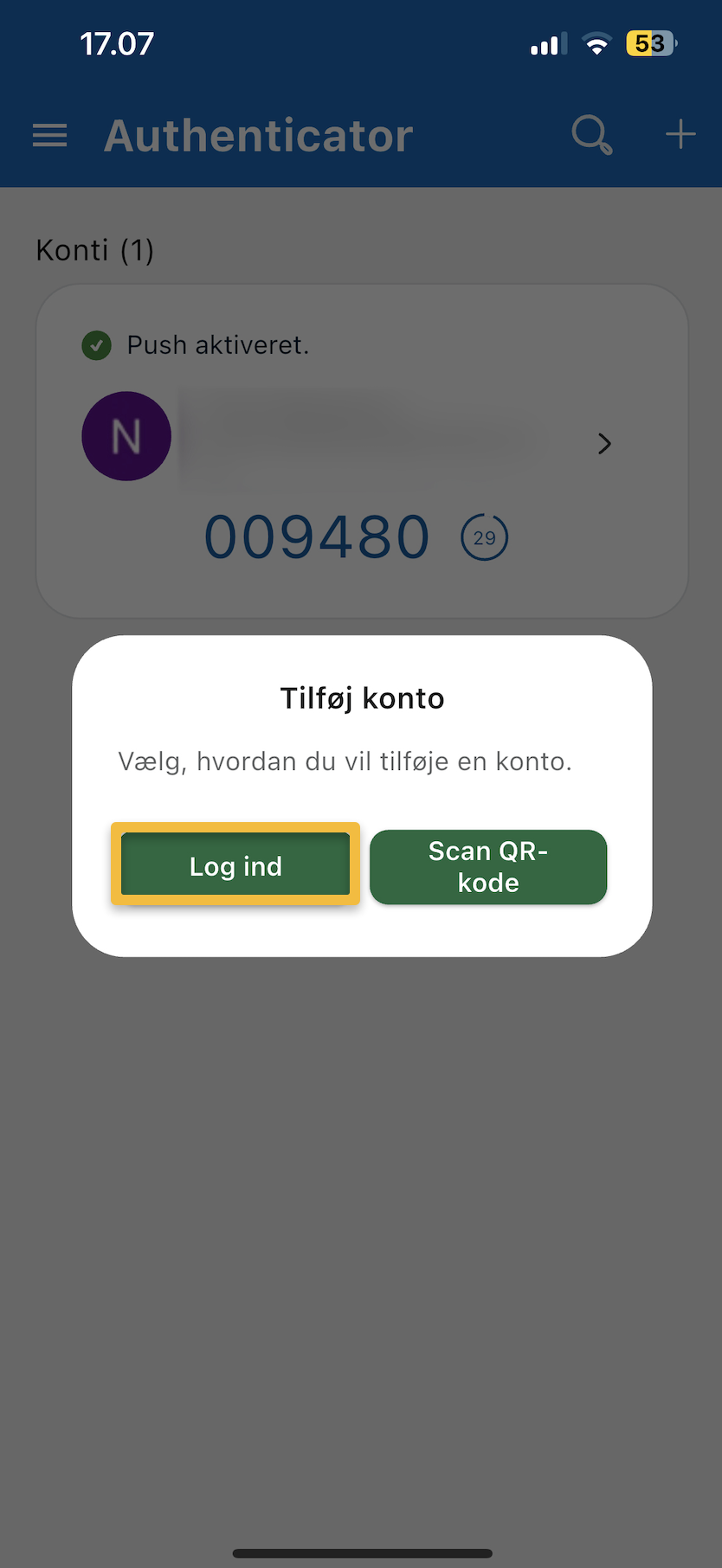
- Fortsæt nu i appen. Tryk på plusset i højre hjørne af skærmen. Du vil nu få en pop op frem hvor der står "Tilføj konto".
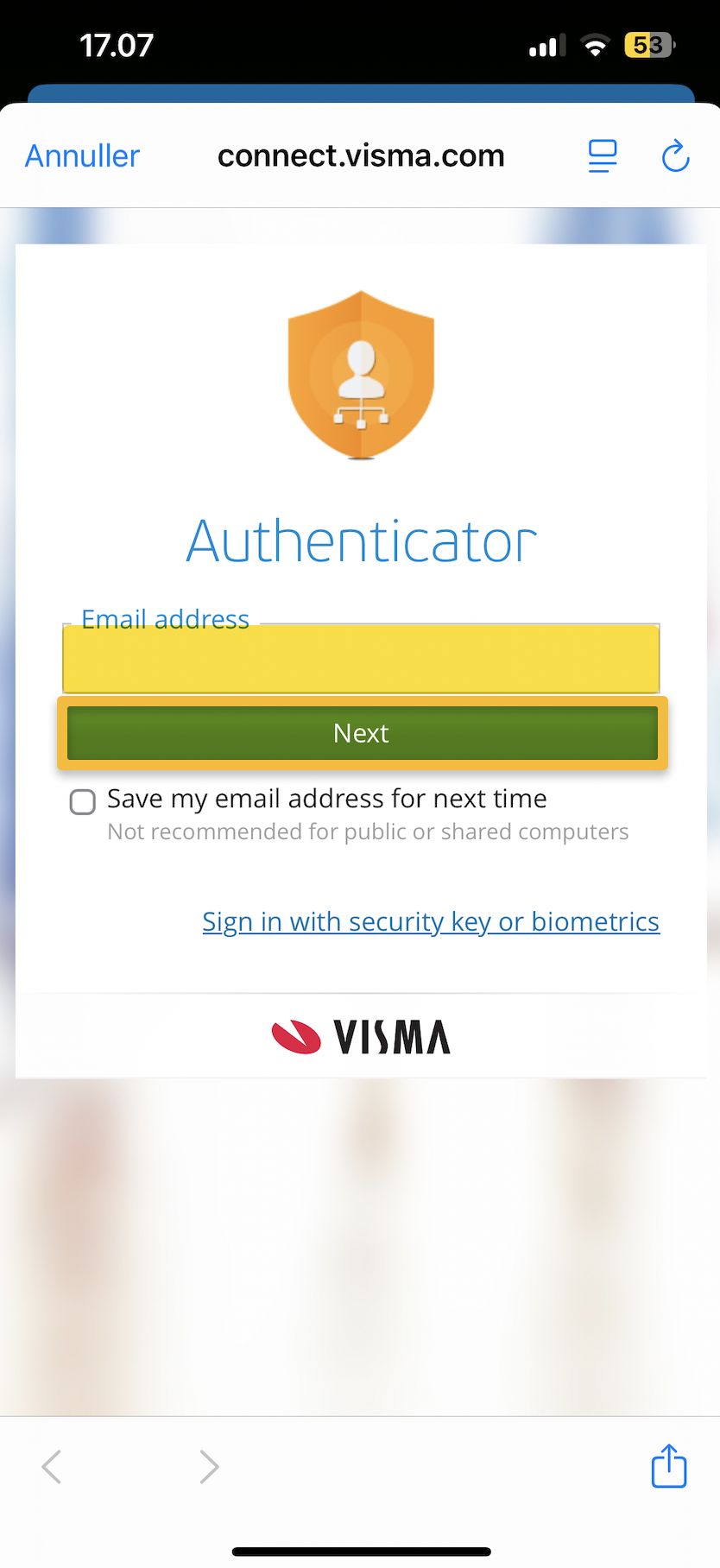
- Tryk på "Log ind" og udfyld den mail du logger ind i e-conomic med. Tryk derefter på "Næste/next".
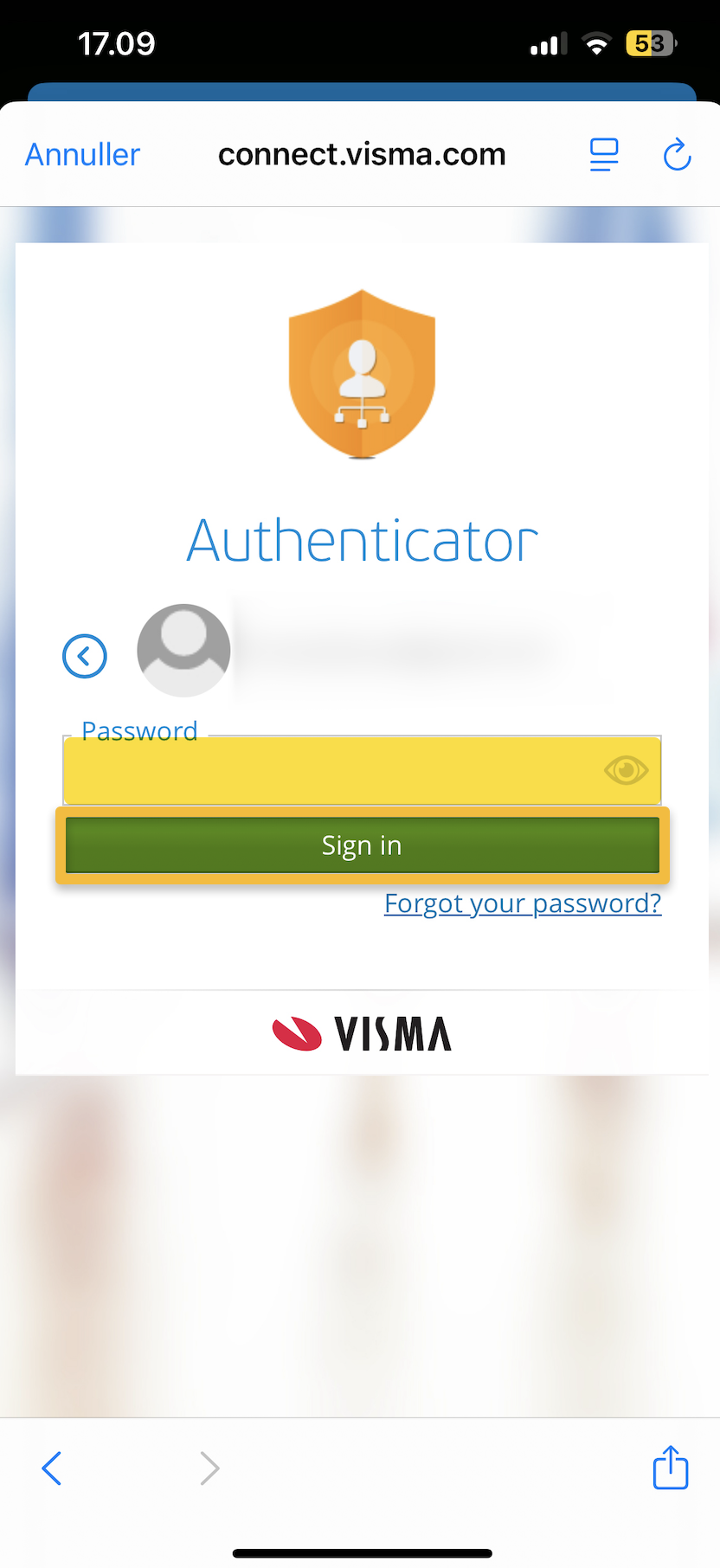
- Udfyld din adgangskode og tryk på "Log ind/sign in".
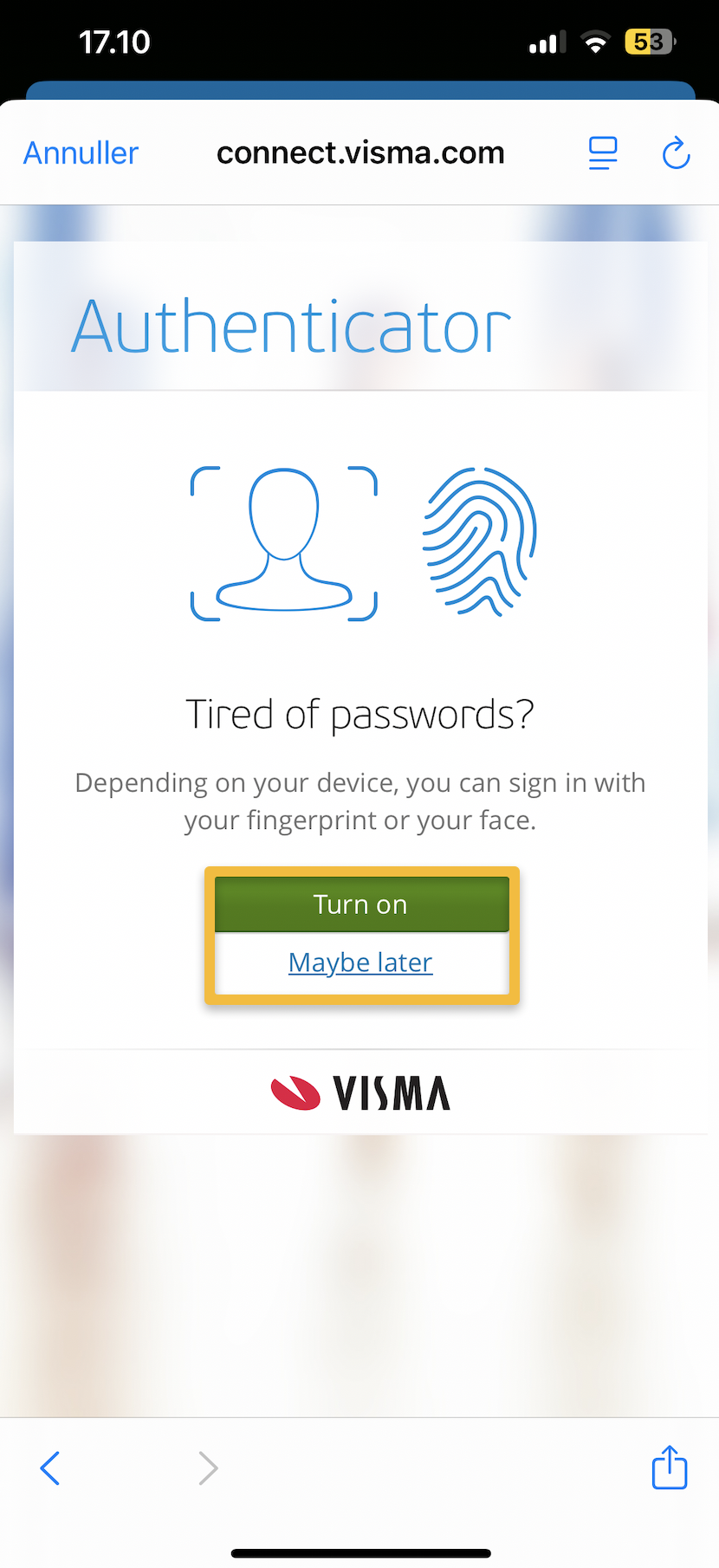
- Du kan nu vælge at aktivere de biometriske enheder som din telefon er sat op til. Dette indebærer at du kan logge ind via fingeraftryk eller ansigtgenkendelse. Hvis du ønsker at aktivere dette skal du trykke på "Aktiver/Turn on" og derefter "Fortsæt".
- Du kan nu se at din konto er blevet tilføjet til din oversigt i appen.
- Vend tilbage til din computer og tryk på "Næste".
- Kopier og gem din nødkode. Denne skal bruges for at logge ind hvis du mister adgang til din telefon eller 2FA.
- Tryk på "Færdig" for at afslutte opsætningen.


Var denne artikel nyttig?
Mange tak.
Vi sætter stor pris på din feedback.
Tak for dit svar. Hvad manglede du?