




e-copedia
Brug dimensioner i mobilappen
'%3E%3Cpath d='m0 .53848173c1.3012985-.35898782 2.62385067-.53848173 3.96765652-.53848173s2.68792034.17949391 4.03234348.53848173v10.65031687c-1.33333333-.3589878-2.66666667-.5384817-4-.5384817s-2.66666667.1794939-4 .5384817z' stroke='%23ef7d00' stroke-linejoin='round'/%3E%3Cpath d='m8.00275575.53848173c1.3012985-.35898782 2.62385065-.53848173 3.96765655-.53848173 1.3438058 0 2.6879203.17949391 4.0323435.53848173v10.65031687c-1.3333334-.3589878-2.6666667-.5384817-4-.5384817-1.3333334 0-2.66666671.1794939-4.00000005.5384817z' stroke='%23ef7d00' stroke-linejoin='round'/%3E%3Cg fill='%23ef7d00' fill-rule='nonzero'%3E%3Cpath d='m3.96765652 1.94268114c.84213309 0 1.68421269.06823051 2.52599485.20461498l-.00019209 1.01438502-.08607898-.01513709c-.81371774-.13593657-1.62686993-.20386291-2.43972378-.20386291-.83158224 0-1.65449228.07109164-2.46905196.21329582l-.00097455-1.01395897c.81552073-.13288555 1.63895049-.19933685 2.47002651-.19933685z'/%3E%3Cpath d='m11.9704123 1.94268114c.8421331 0 1.6842127.06823051 2.5259948.20461498l-.0001921 1.01438502-.0860789-.01513709c-.8137178-.13593657-1.62687-.20386291-2.4397238-.20386291-.8315823 0-1.6544923.07109164-2.46905199.21329582l-.00097455-1.01395897c.81552074-.13288555 1.63895054-.19933685 2.47002654-.19933685z'/%3E%3Cpath d='m3.96765652 4.1640053c.84213309 0 1.68421269.06823052 2.52599485.20461499l-.00019209 1.01438501-.08607898-.01513708c-.81371774-.13593657-1.62686993-.20386292-2.43972378-.20386292-.83158224 0-1.65449228.07109164-2.46905196.21329583l-.00097455-1.01395897c.81552073-.13288555 1.63895049-.19933686 2.47002651-.19933686z'/%3E%3Cpath d='m11.9704123 4.1640053c.8421331 0 1.6842127.06823052 2.5259948.20461499l-.0001921 1.01438501-.0860789-.01513708c-.8137178-.13593657-1.62687-.20386292-2.4397238-.20386292-.8315823 0-1.6544923.07109164-2.46905199.21329583l-.00097455-1.01395897c.81552074-.13288555 1.63895054-.19933686 2.47002654-.19933686z'/%3E%3Cpath d='m3.96765652 6.38532947c.84213309 0 1.68421269.06823052 2.52599485.20461499l-.00019209 1.01438501-.08607898-.01513708c-.81371774-.13593657-1.62686993-.20386292-2.43972378-.20386292-.83158224 0-1.65449228.07109164-2.46905196.21329582l-.00097455-1.01395897c.81552073-.13288554 1.63895049-.19933685 2.47002651-.19933685z'/%3E%3Cpath d='m11.9704123 6.38532947c.8421331 0 1.6842127.06823052 2.5259948.20461499l-.0001921 1.01438501-.0860789-.01513708c-.8137178-.13593657-1.62687-.20386292-2.4397238-.20386292-.8315823 0-1.6544923.07109164-2.46905199.21329582l-.00097455-1.01395897c.81552074-.13288554 1.63895054-.19933685 2.47002654-.19933685z'/%3E%3C/g%3E%3C/g%3E%3C/svg%3E) Vejledning
Vejledning I denne artikel kan du lære mere om hvordan du benytter dimensioner i e-conomics mobil app.
Når du eller dine medarbejdere arbejder på farten, er e-conomics mobilapp en effektiv genvej til programmets vigtigeste funktioner. Du kan nemt oprette fakturaer, varer og bilag, og du kan tilføje dimensioner direkte fra mobilen, så dine data forbliver strukturerede og brugbare i dit regnskab.
Dimensioner skal være oprettet på forhånd i e-conomic fra en computer. Når de er klar, kan du bruge dem frit i appen på:
- eksisterende fakturakladder, varer og bilag
- nye fakturaer, varer og bilag
- Denne funktion kræver at du har adgang til Dimensioner
OBS:
Alle brugere kan benytte dimensioner i appen. En bilagsindsender kan dog kun tilføje dimensioner til de bilag som brugeren opretter og sender.Tip:
e-conomic mobilappen kan downloades i App Store og Google Play til både iOS og Android.Tilføj dimensioner til en eksisterende fakturakladde eller vare
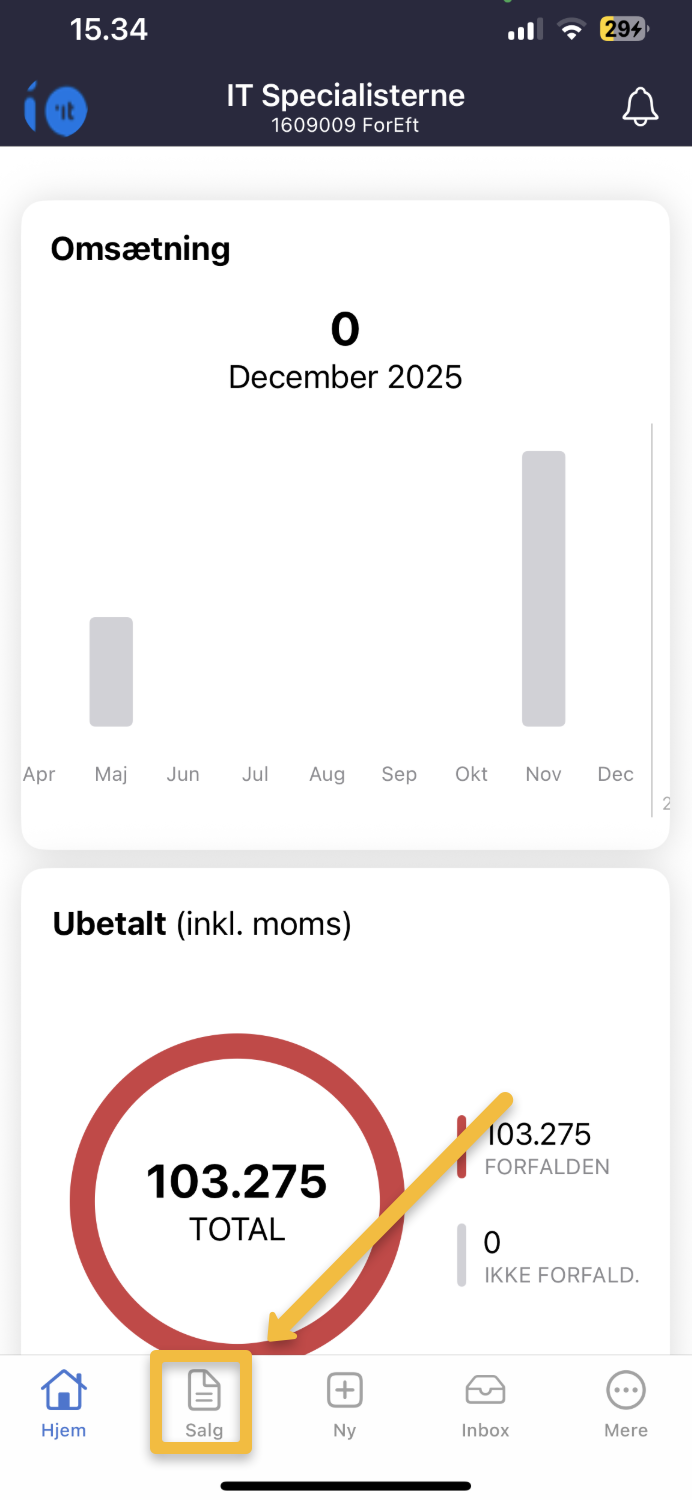
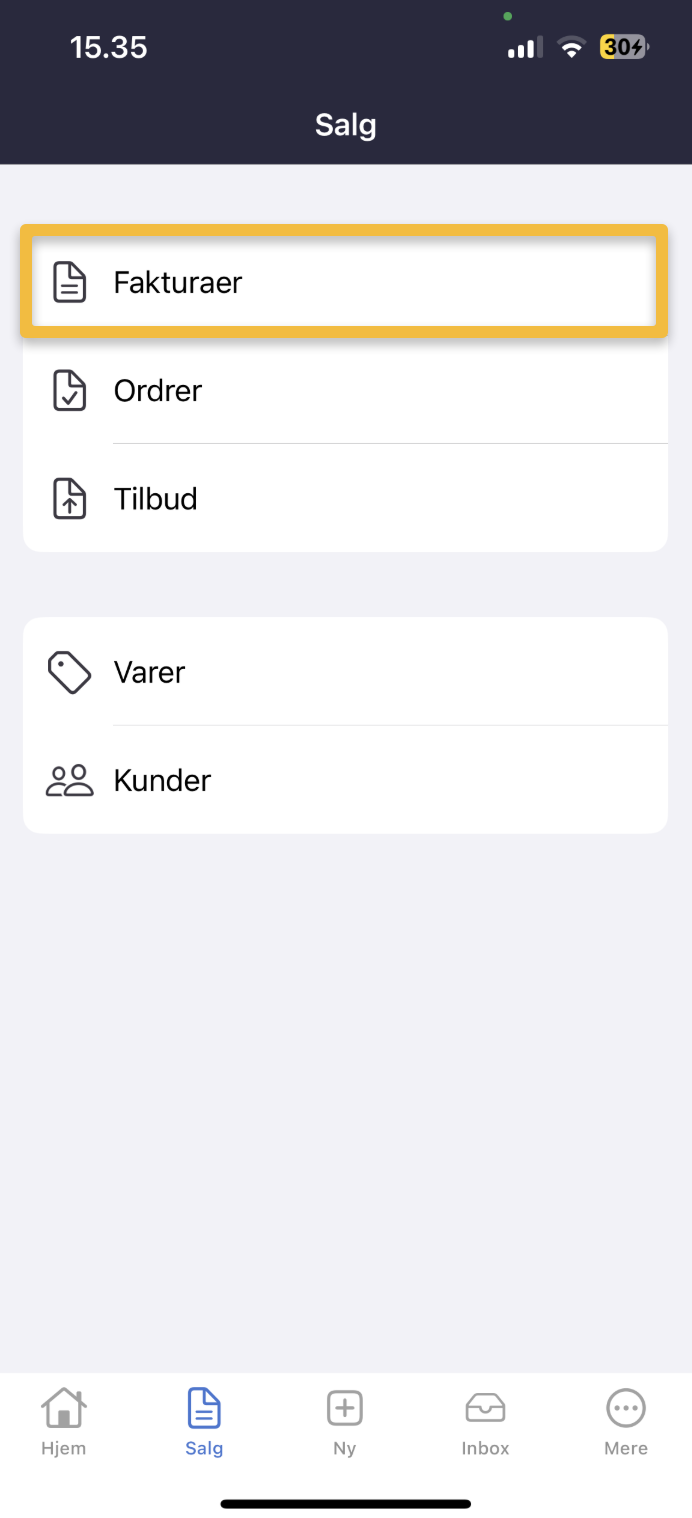
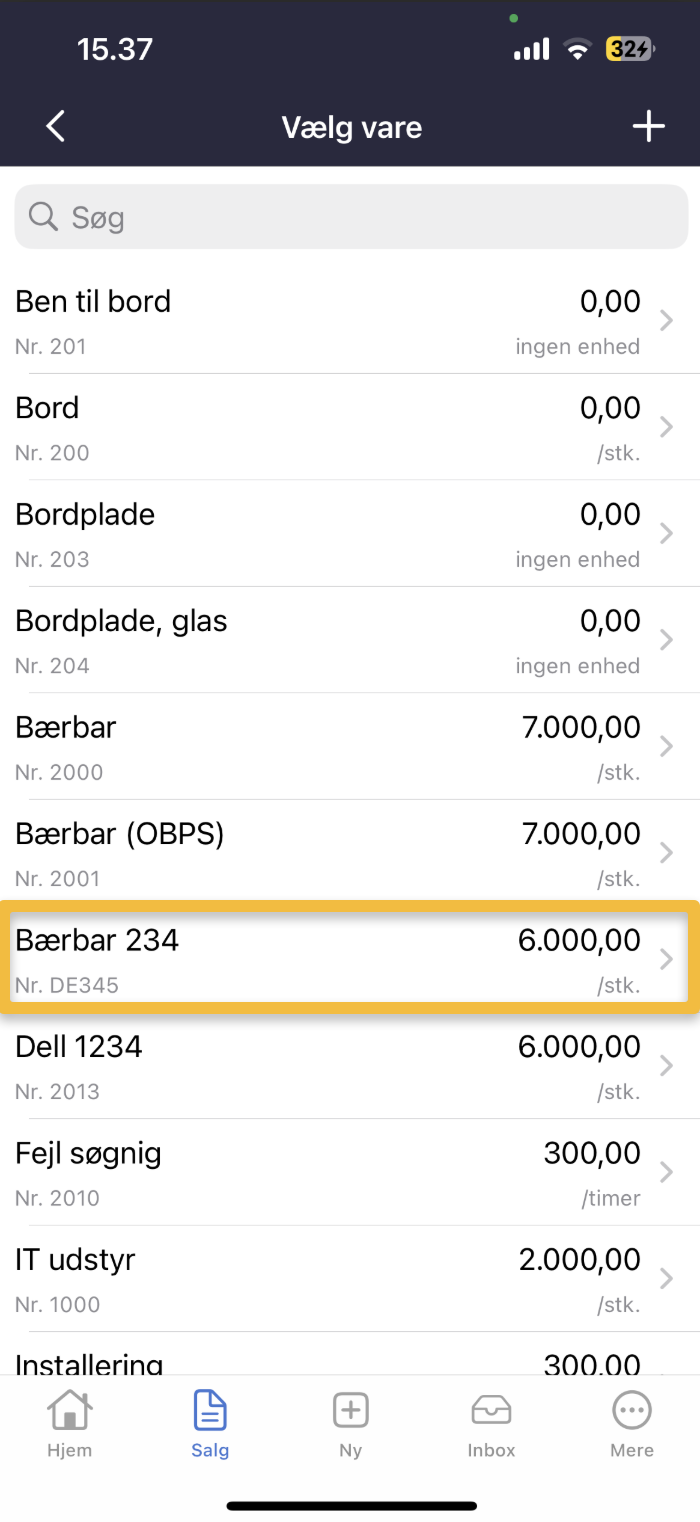
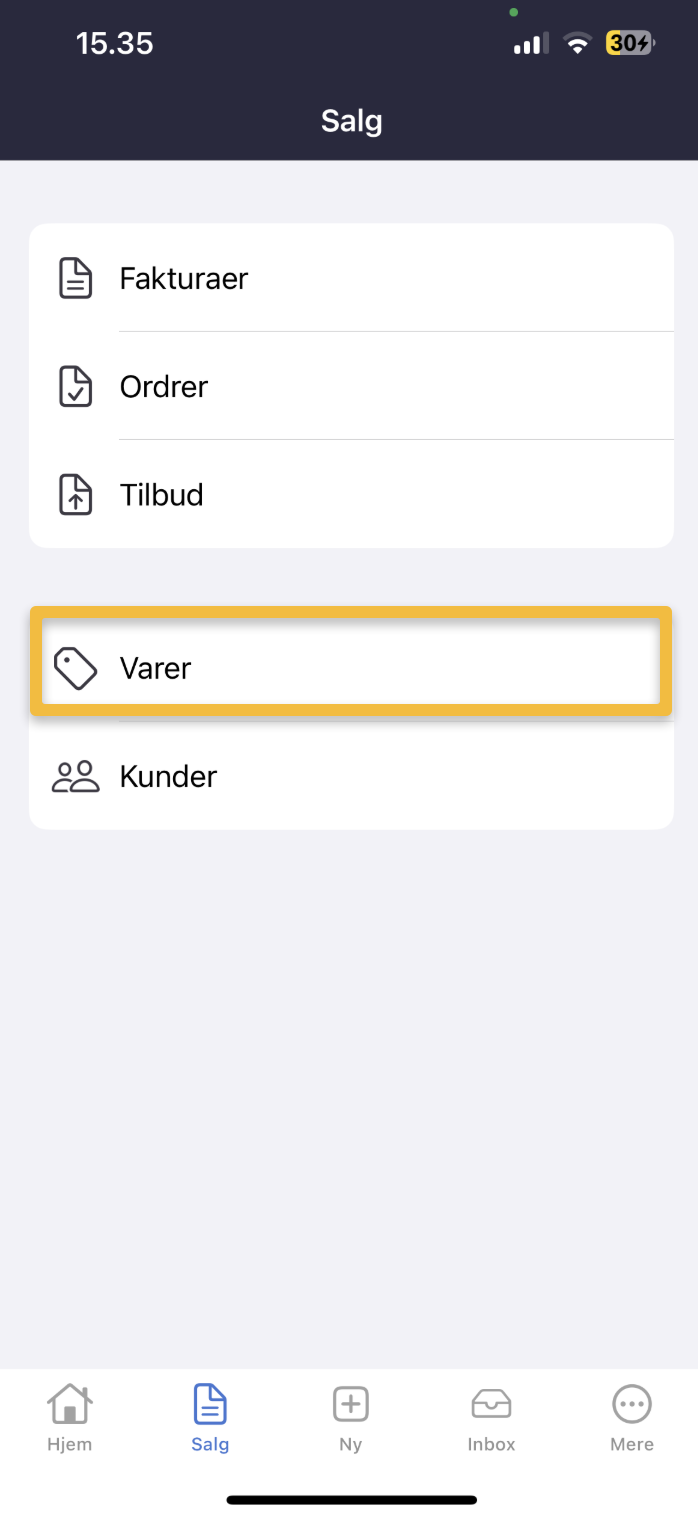
- Log ind i appen og tryk på "Salg" nederst i hovedmenuen. Vælg derefter "Fakturaer" eller "Varer".
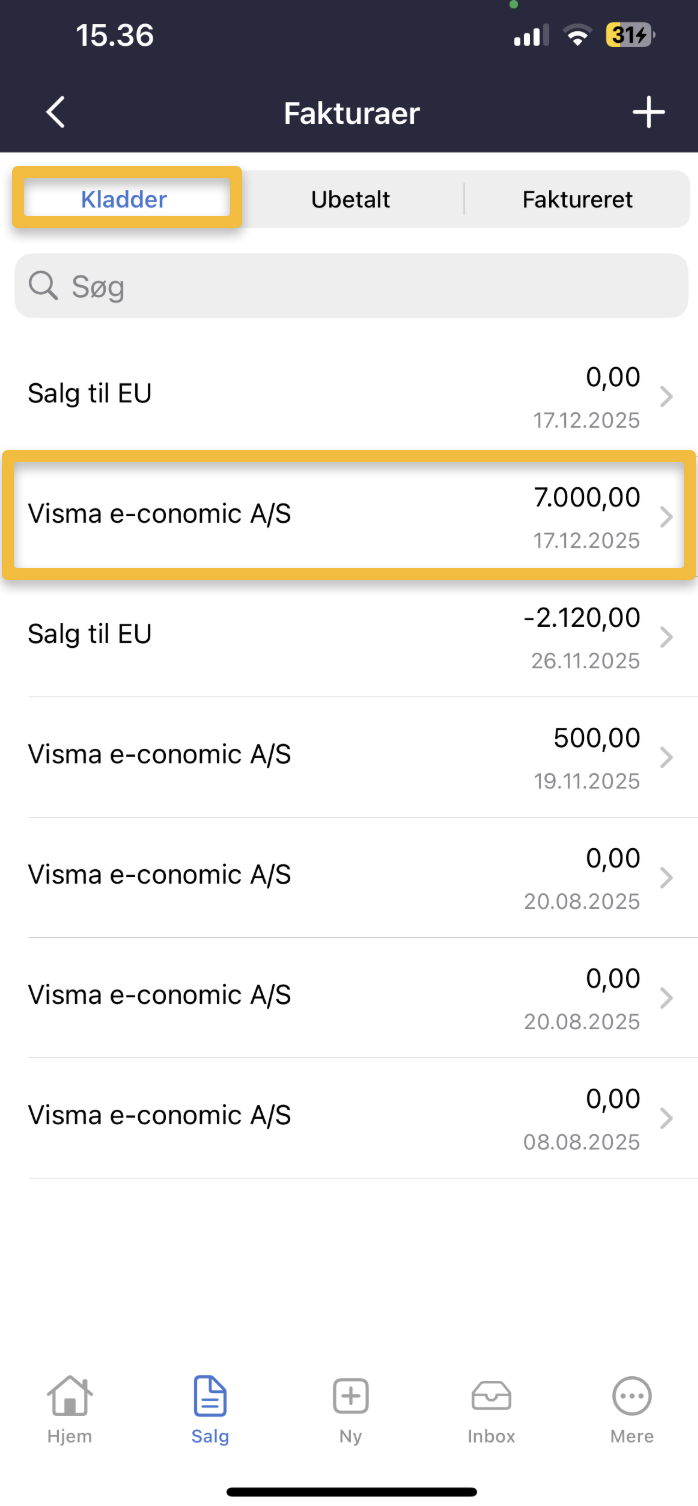
- Hvis du skal håndtere en faktura skal du trykke på "Kladder", og finde den relevante faktura, hvor du kan trykke på "Ny linje" for at tilføje en vare.
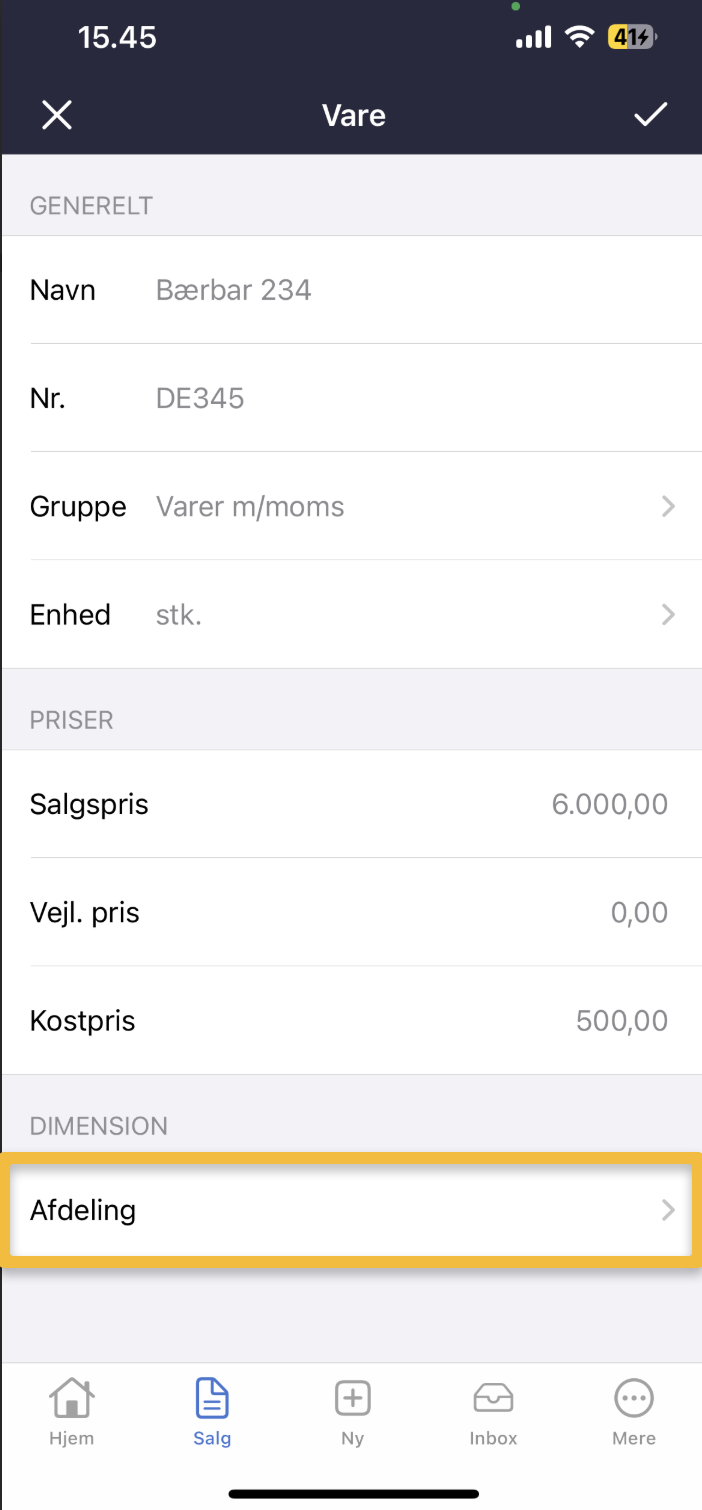
- Find og vælg ellers en eksisterende vare/varelinje.
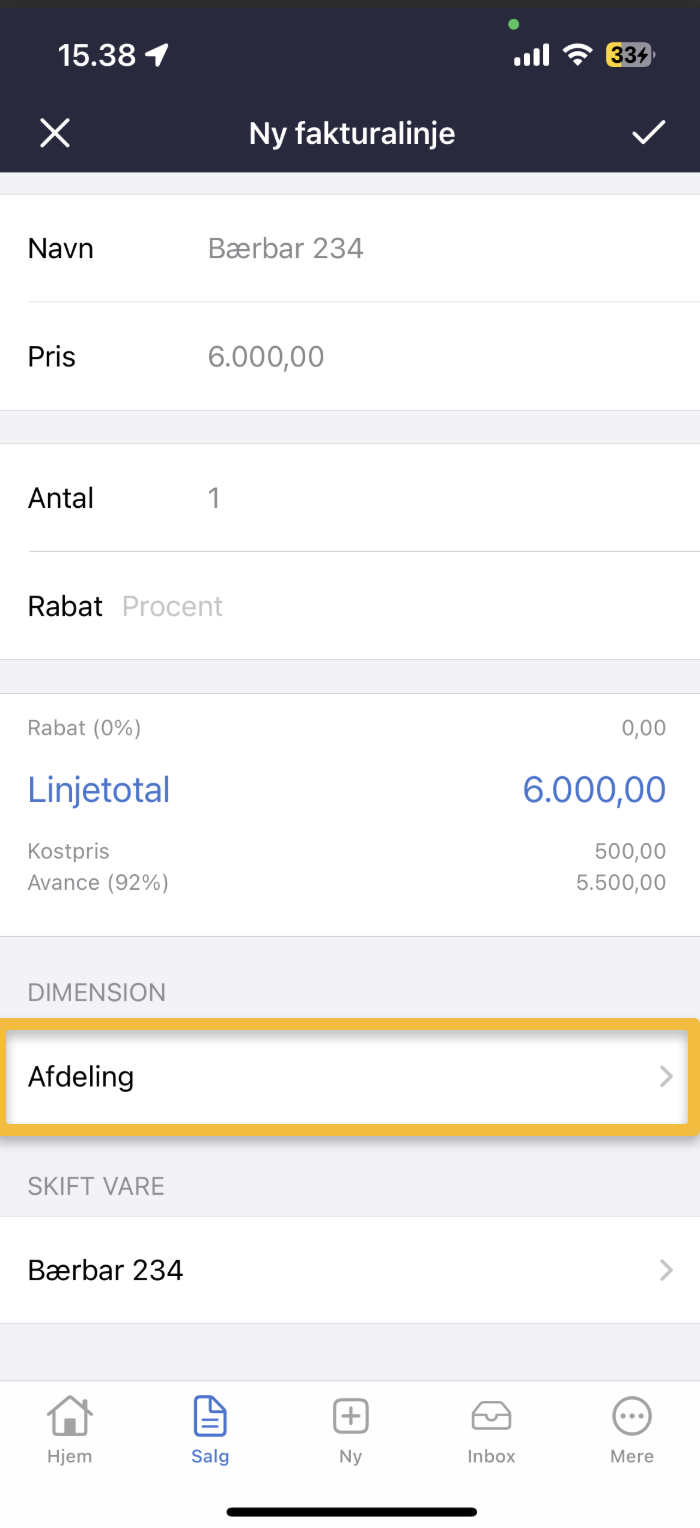
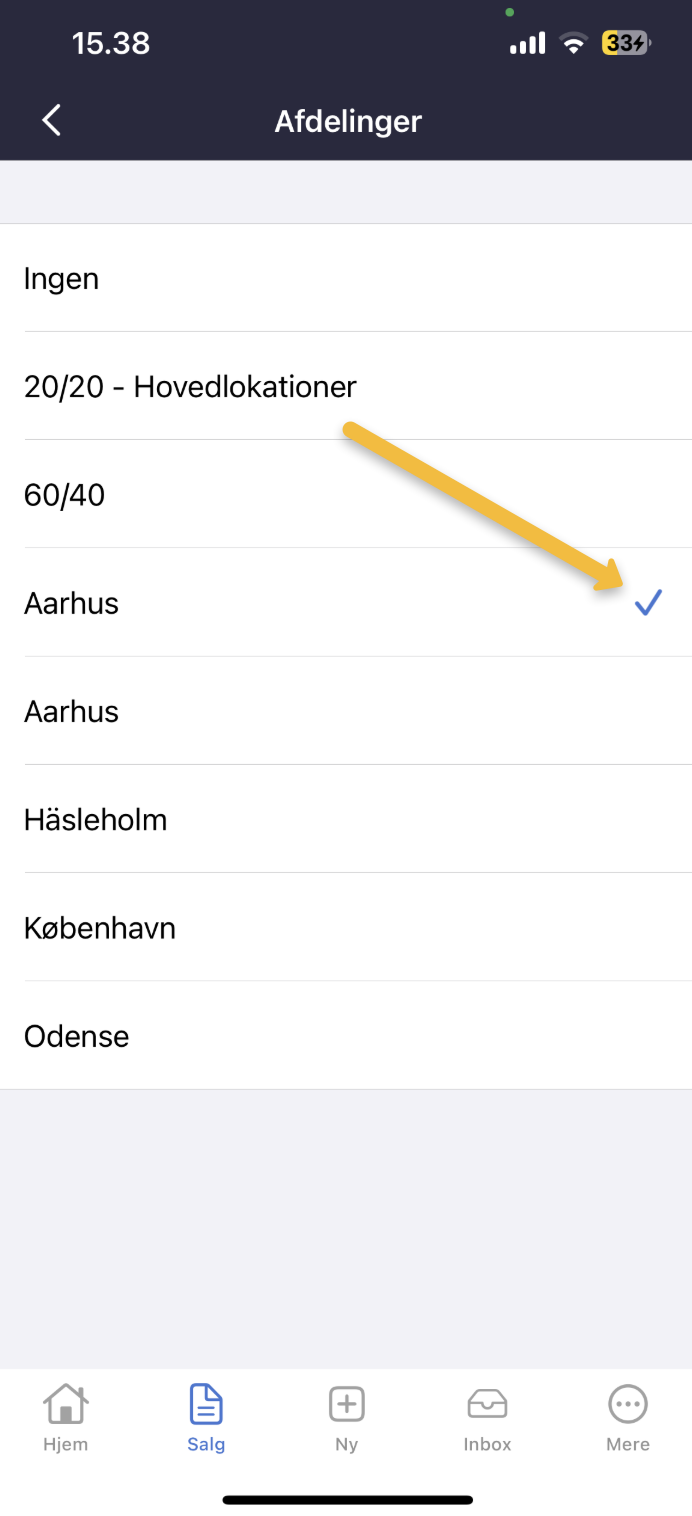
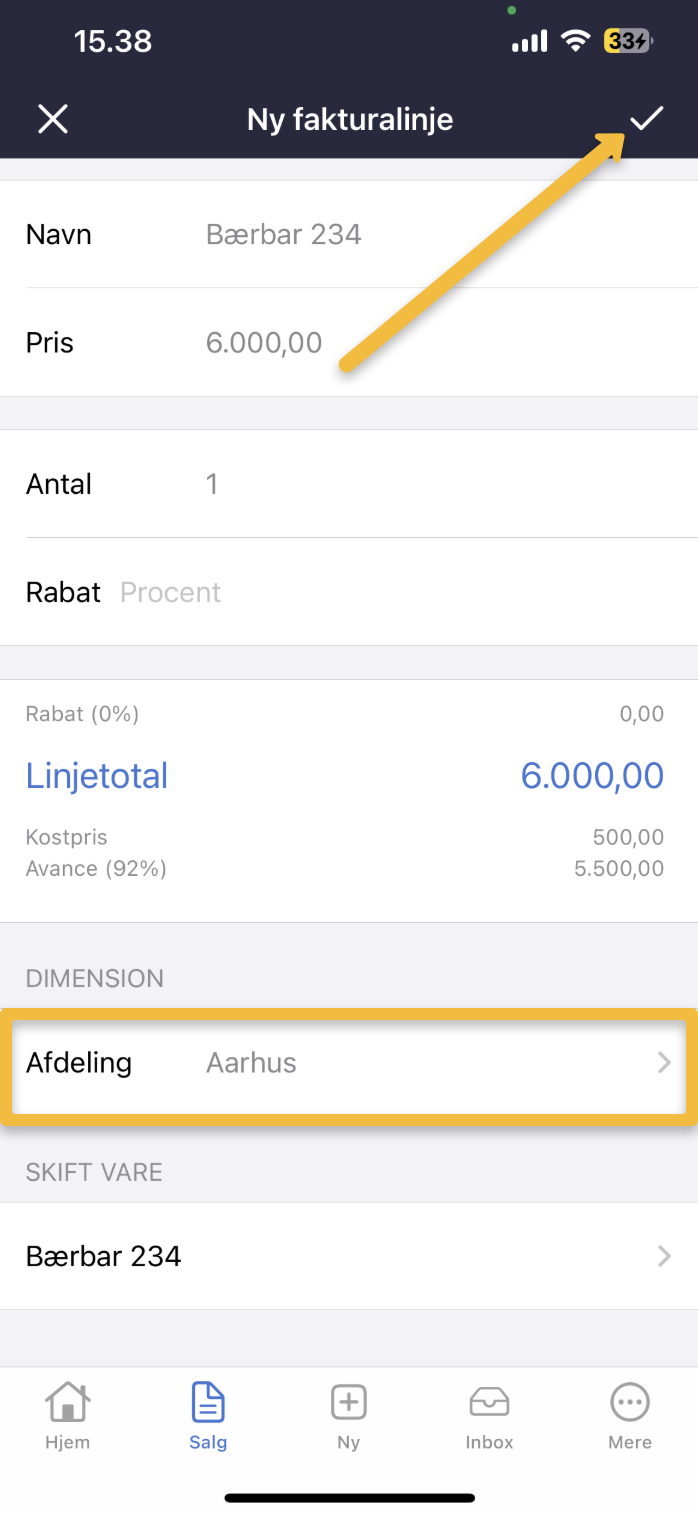
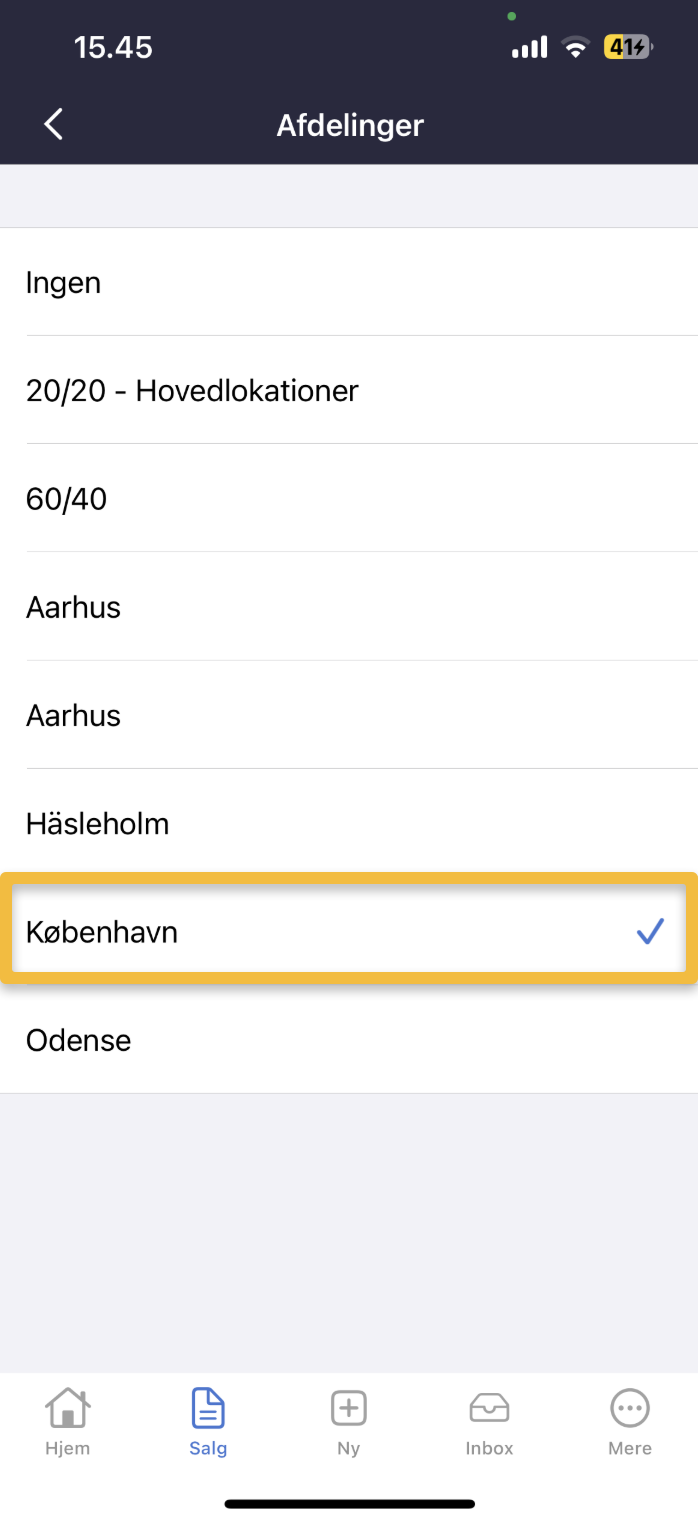
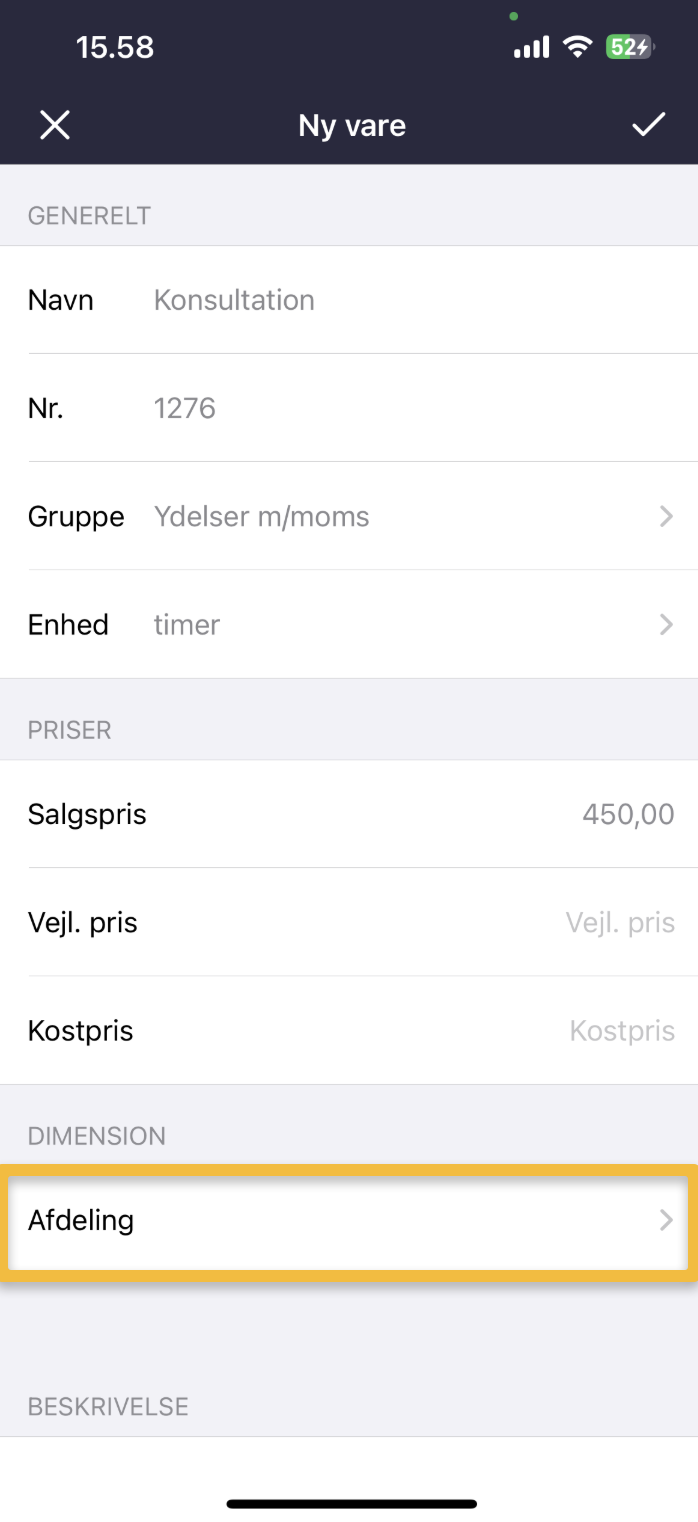
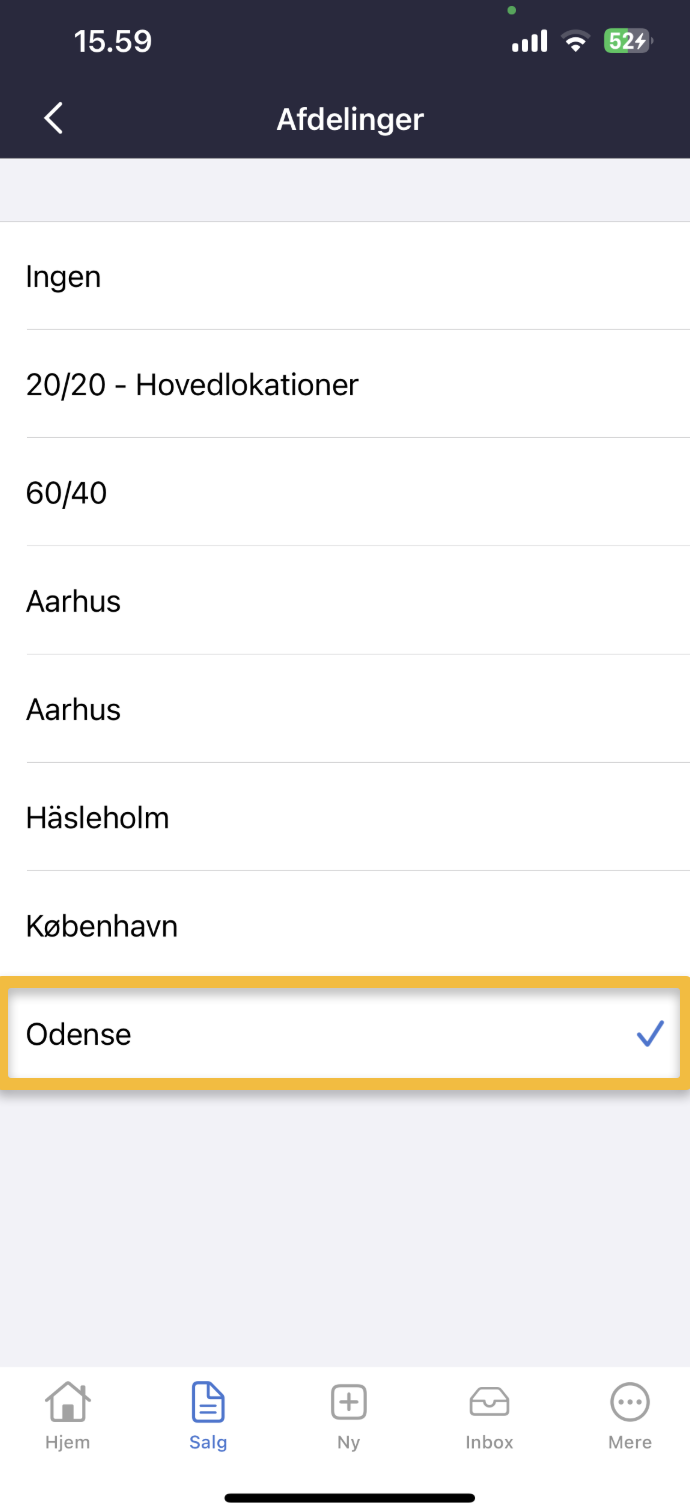
- Gå til feltet Afdeling under Dimension, og tilføj din dimension.
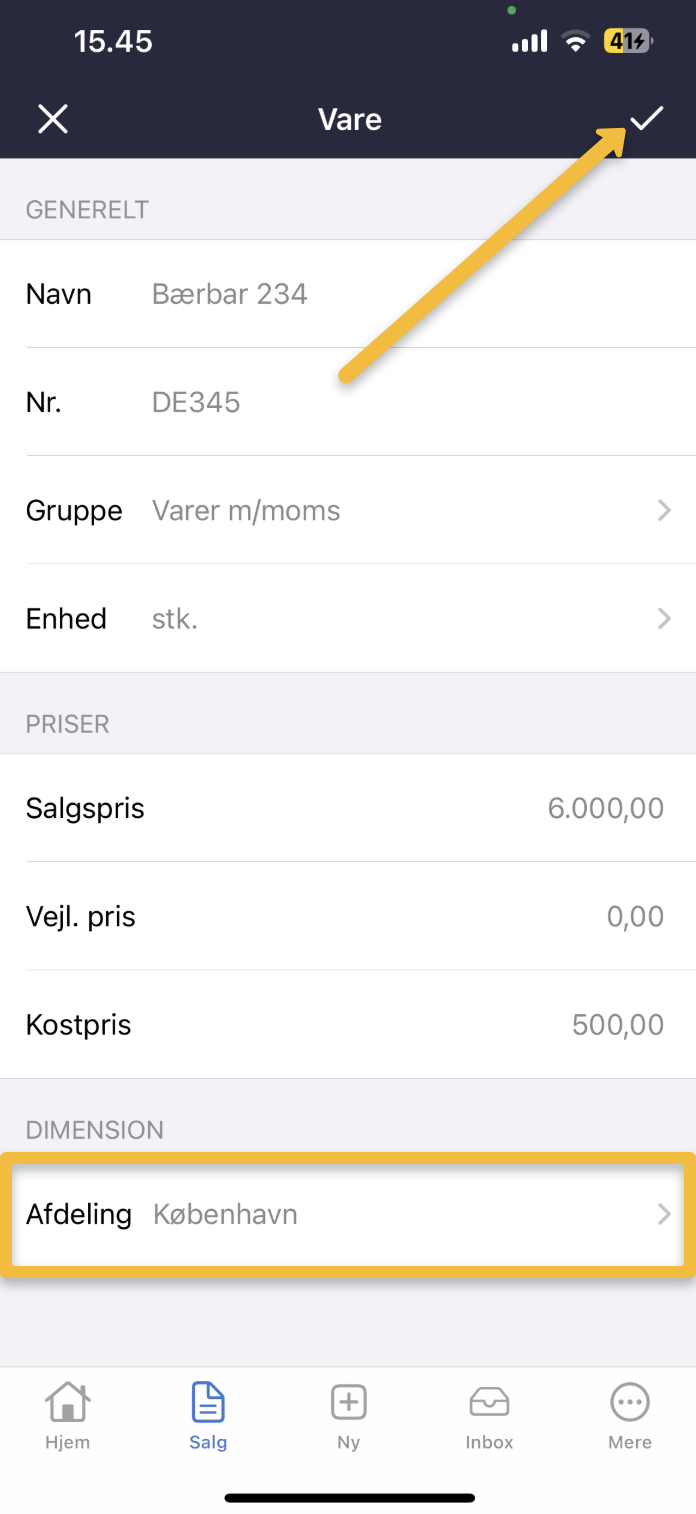
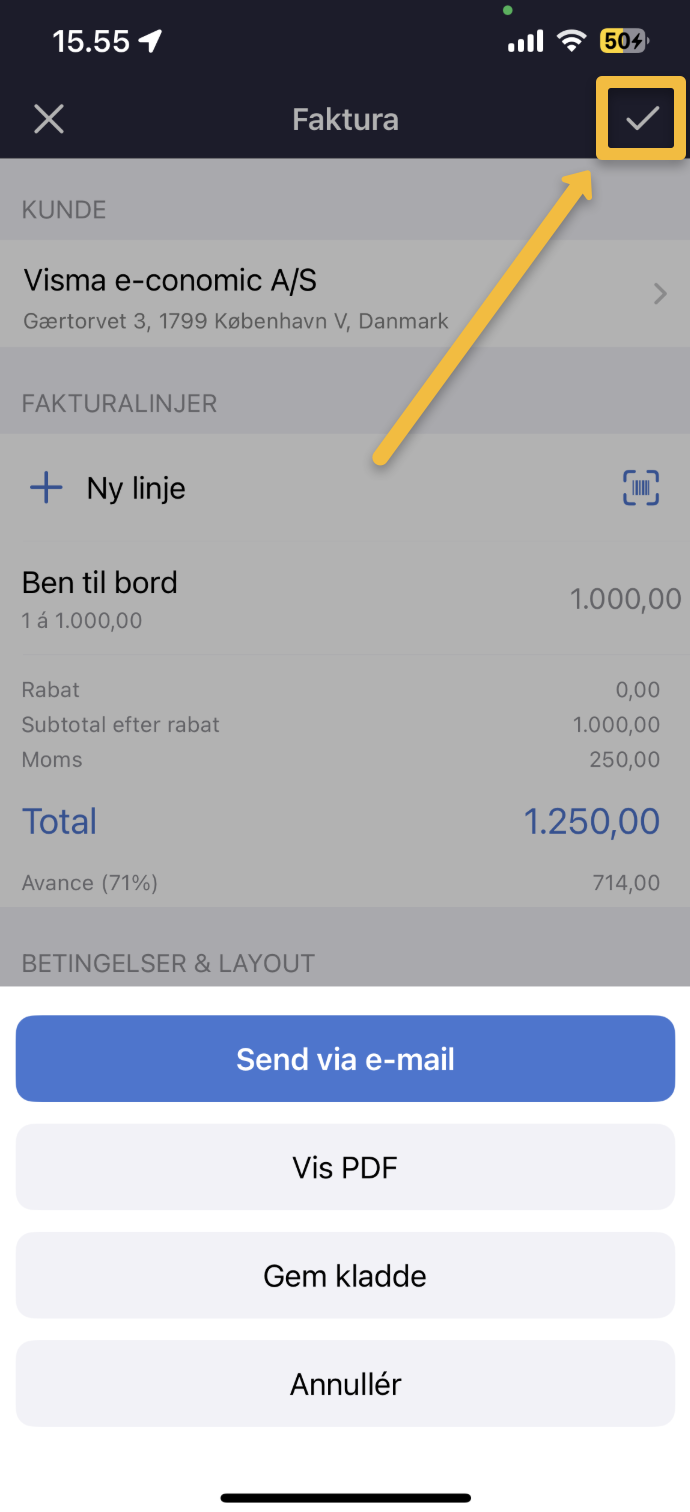
- Tryk på fluebenet i øverste højre hjørne for at gemme.
- Billedguide - eksisterende faktura
- Billedguide - eksisterende vare

Tip:
Du kan kun tilføje dimensioner i appen, så længe fakturaen endnu ikke er bogført.Tilføj dimensioner til en ny vare eller faktura
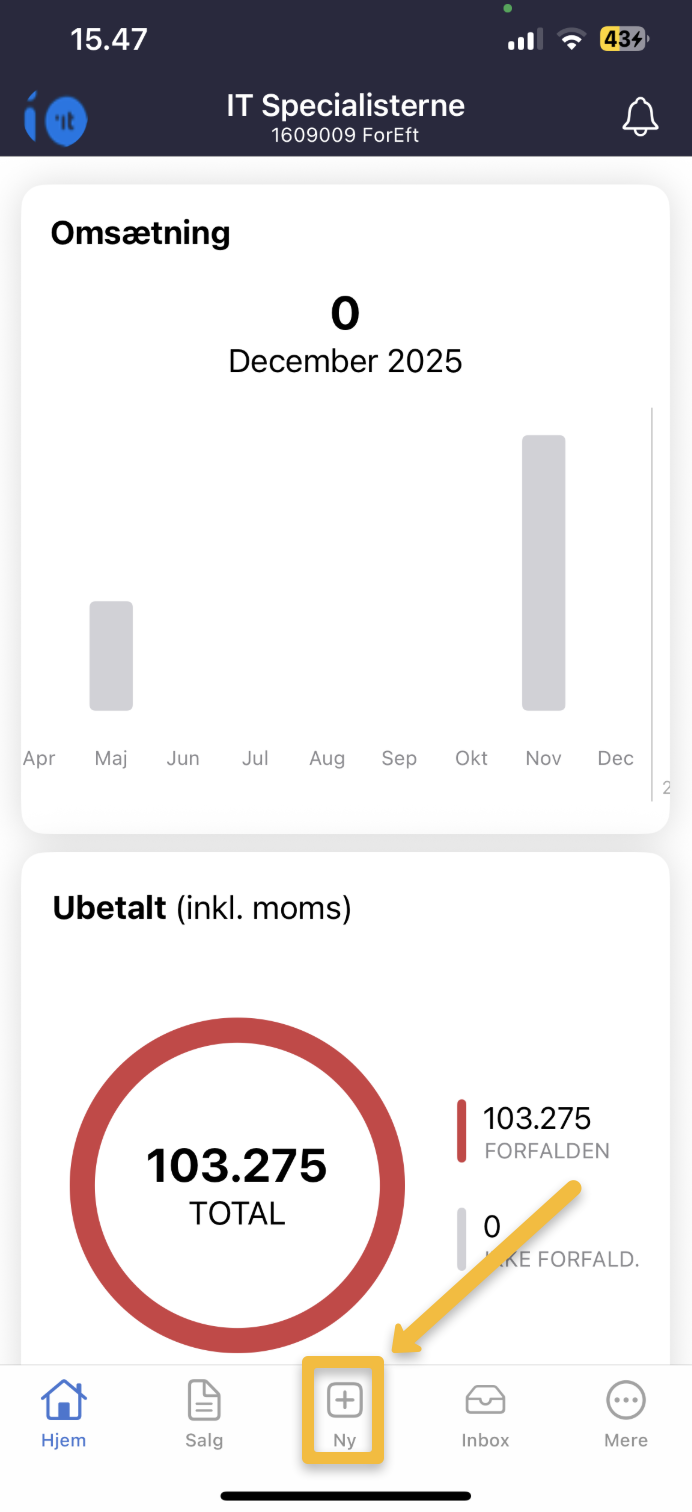
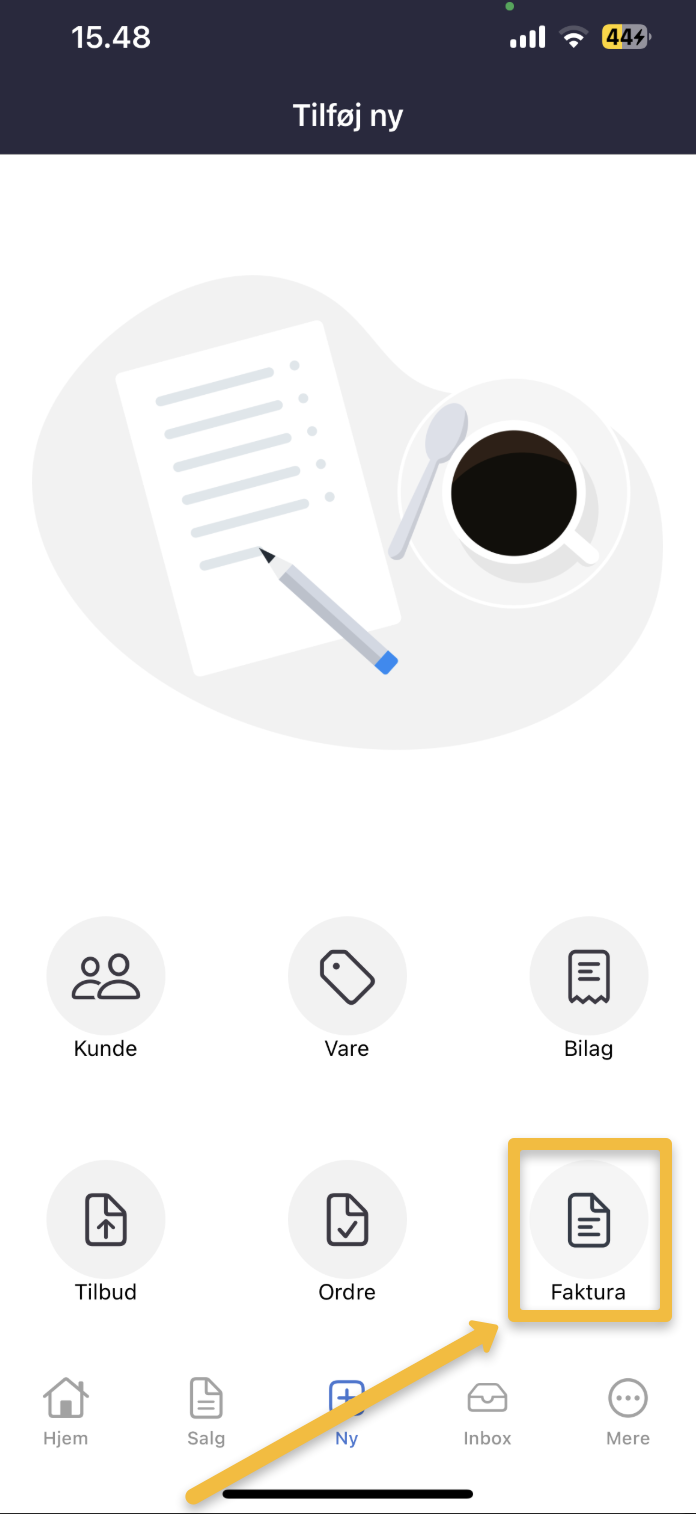
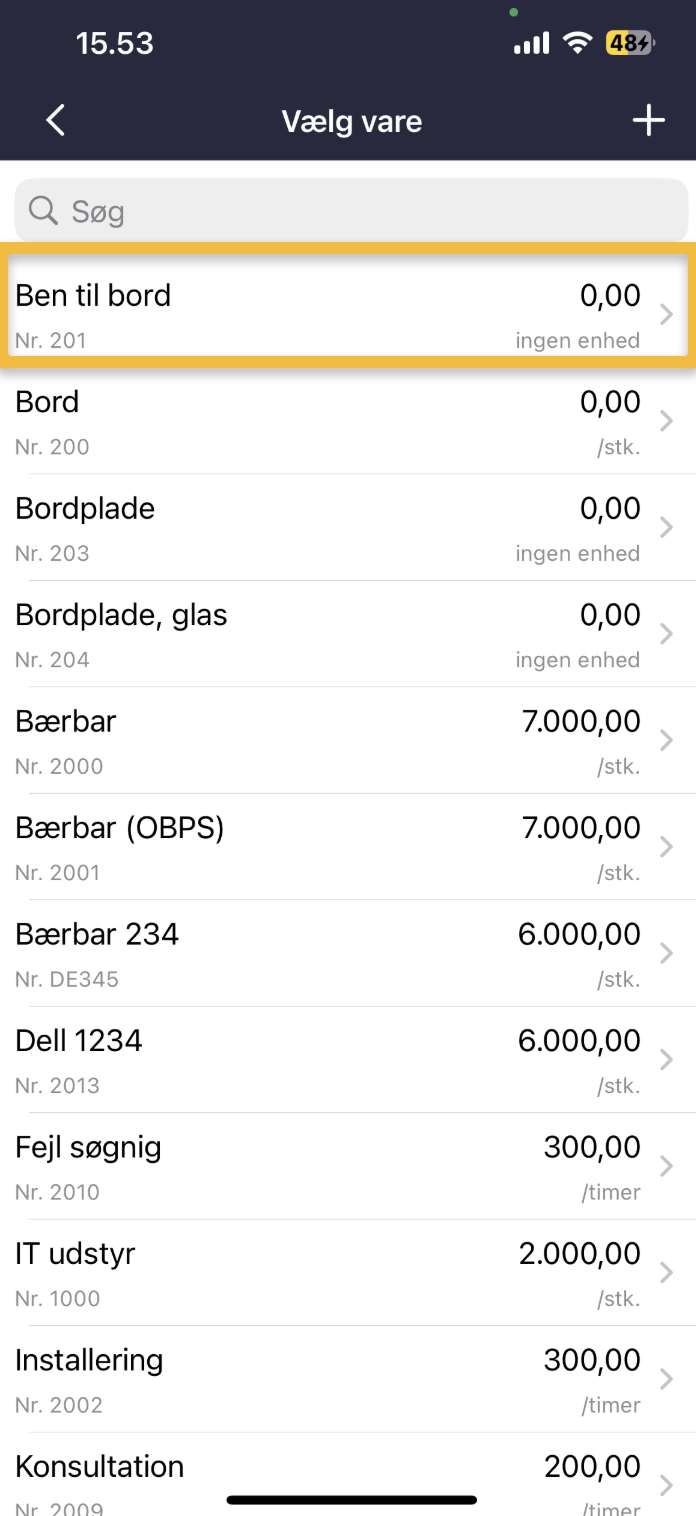
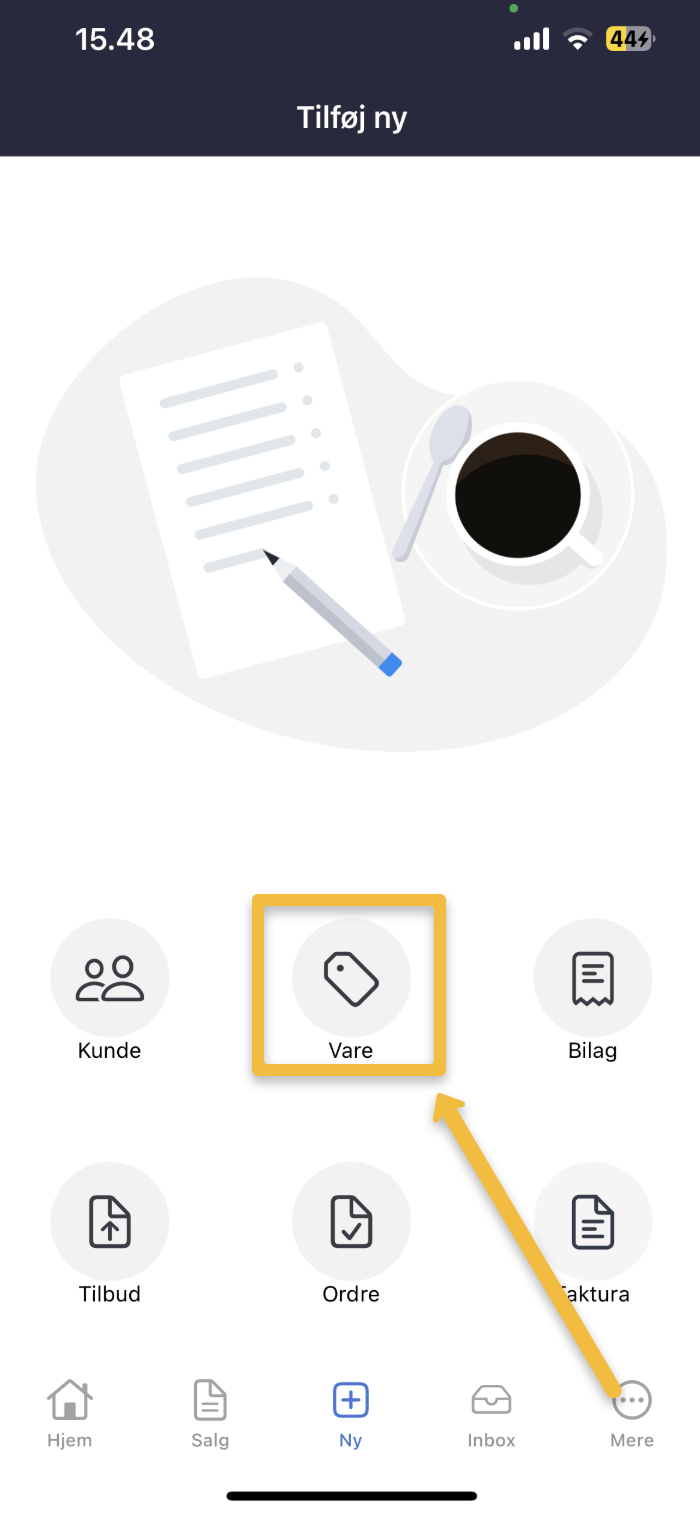
- Log ind i appen og tryk på "Ny". Vælg derefter "Vare" eller "Faktura".
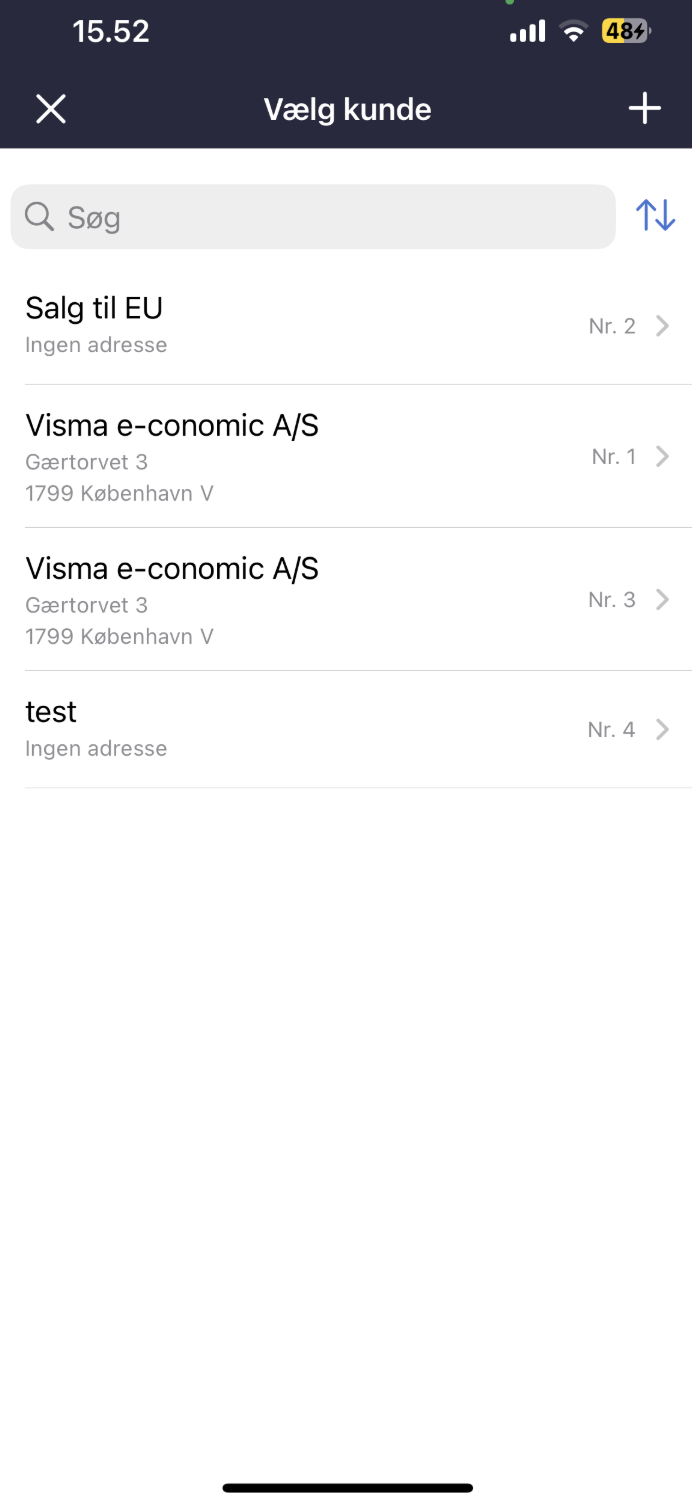
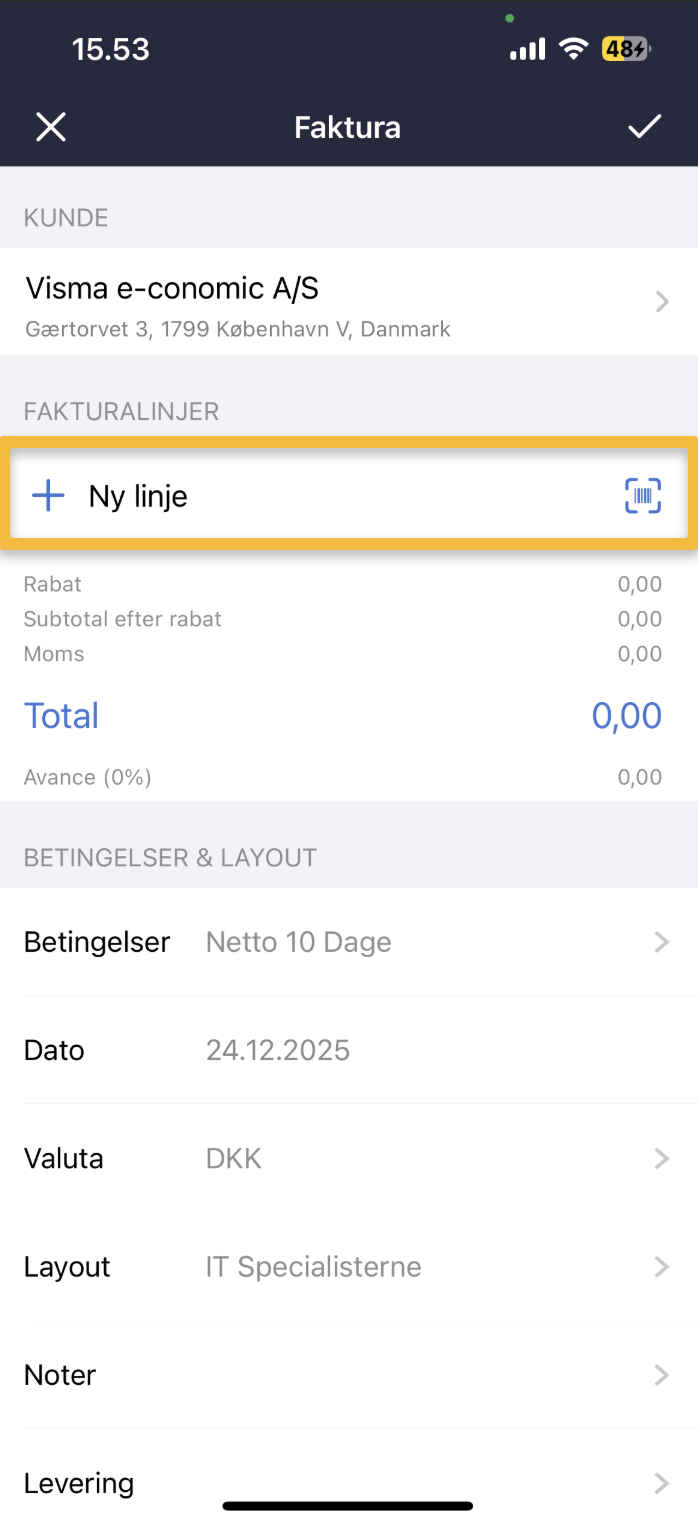
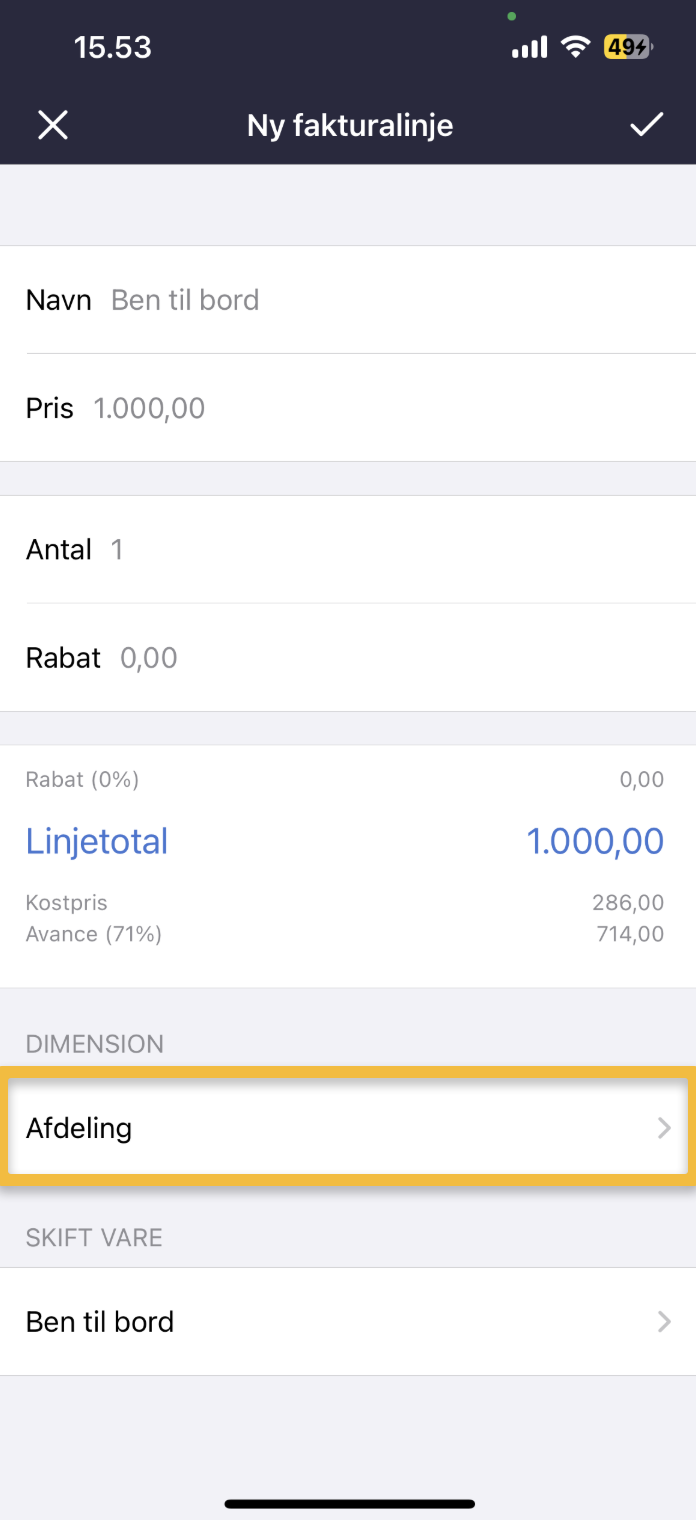
- Hvis du skal oprette en faktura skal du nu vælge en kunde og trykke på "Ny linje", for at tilføje dine varer.
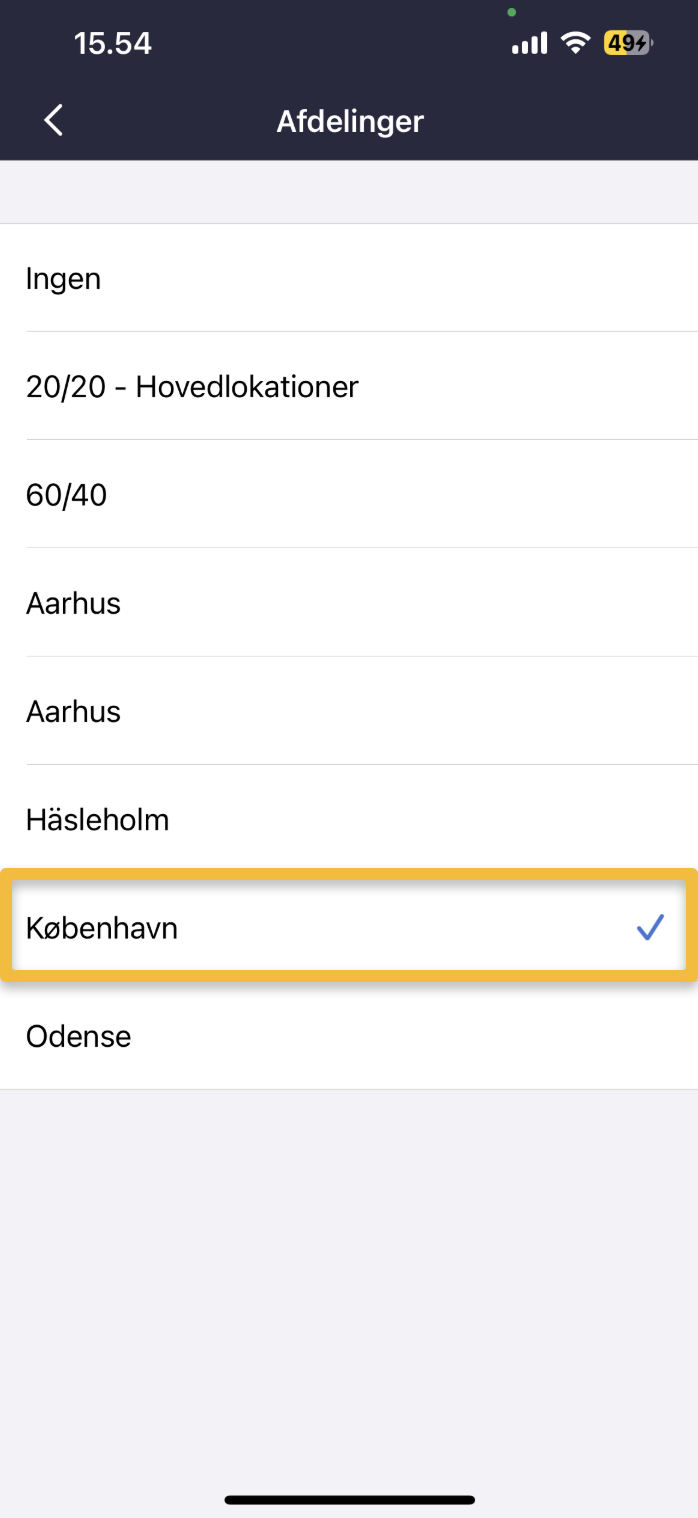
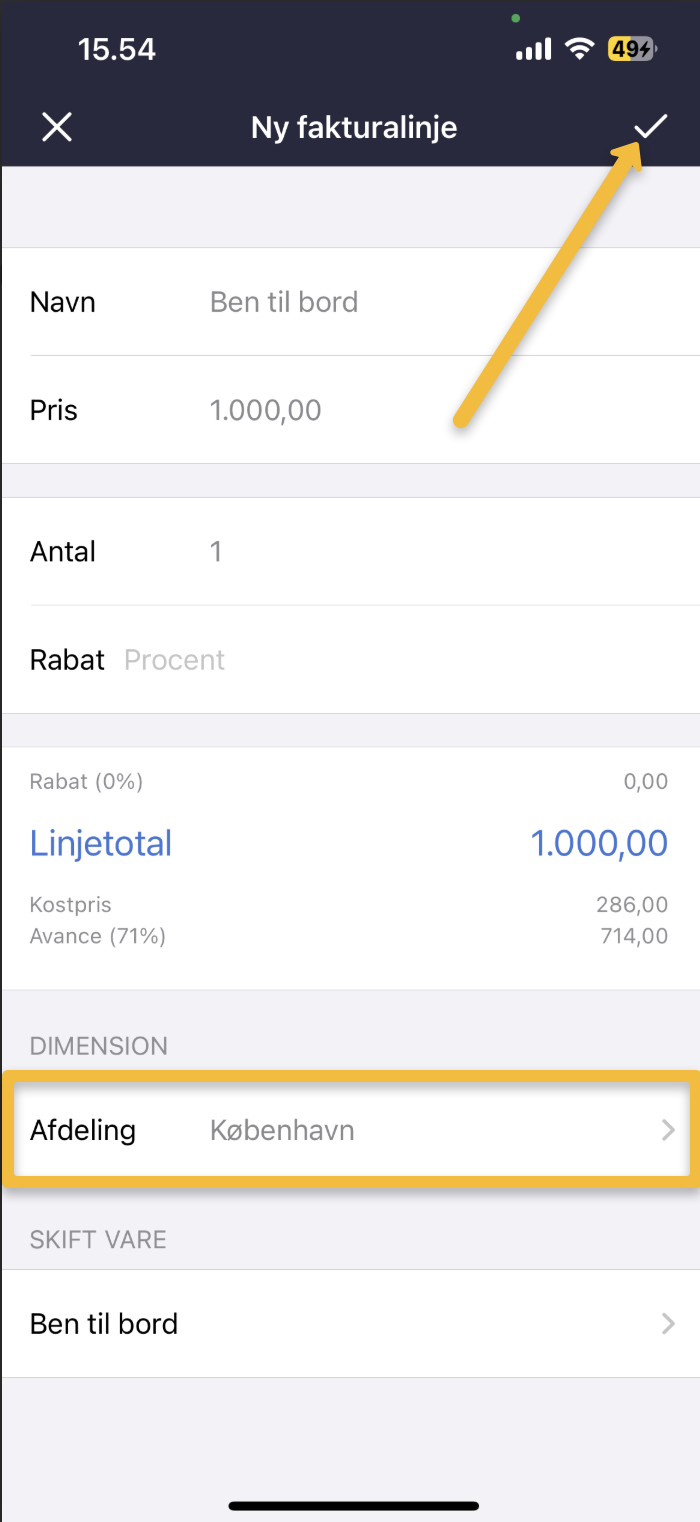
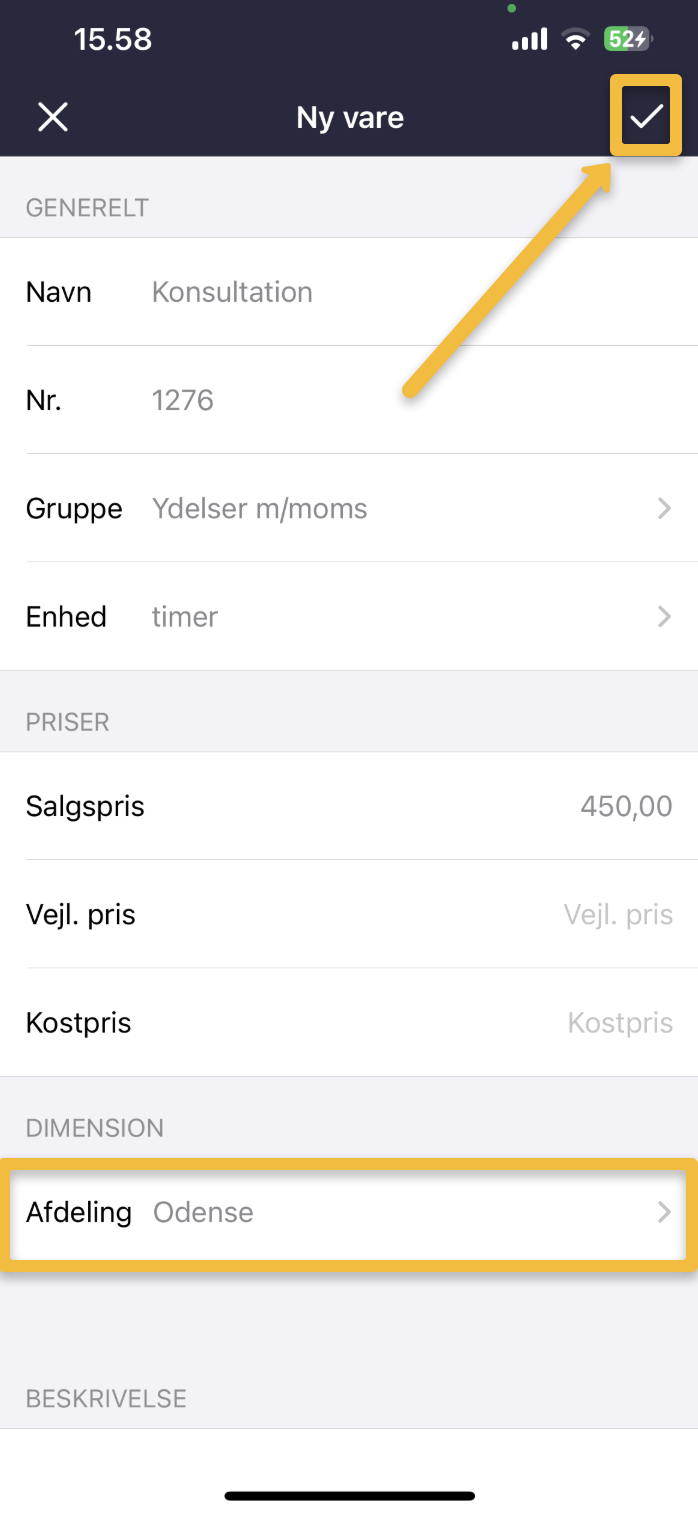
- Udfyld felterne. Du tilføjer en dimension i feltet "Afdeling" under "Dimension".
- Tryk på fluebenet for at gemme varen/varelinjen.
- Hvis varen ikke allerede er knyttet til en dimension, kan du vælge i feltet "Afdeling" under "Dimension".
- Udfyld resten af fakturaens felter.
- Tryk på fluebenet igen for at gemme fakturaen.
- Billedguide - ny faktura
- Billedguide - ny vare
OBS:
Når du tilføjer en dimension til en faktura, knyttes dimensionsværdien til den valgte vare på denne bestemte faktura. Dimensionen er ikke tilknyttet varen fremover.Tilføj dimensioner til et eksisterende bilag
- Log ind i appen og tryk på "Inbox" nederst i hovedmenuen.
- Find og vælg et eksisterende bilag
- I navigeringsvinduet kan du udfylde oplysninger om bilaget i felterne. Scroll til venstre for at se flere felter.
- Her kan se sine oprettede dimensioner og tilføje dimensionsværdier i de relevante felter.
- Tryk på "Gem".
Tilføj dimensioner til et nyt bilag
- Log ind i appen og tryk på "Ny" nederst i hovedmenuen.
- Tryk på "Bilag" og tag et billede at din kvittering. Hvis du allerede har billedet gemt på din telefon kan du trykke på ikonet i højre hjørne for at tilgå dit billed bibliotek.
- Udfyld oplysninger om bilaget i felterne. Scroll til venstre for at se flere felter.
- Her kan se sine oprettede dimensioner og tilføje dimensionsværdier i de relevante felter.
- Tryk på "Send" for at sende bilaget til inboxen og eventuelle godkendere.


Var denne artikel nyttig?
Mange tak.
Vi sætter stor pris på din feedback.
Tak for dit svar. Hvad manglede du?