





e-copedia hjælpecenter
Opret og send ordrer
Lær at oprette og sende ordrer i e-conomic, herunder hvordan du tilføjer ordrelinjer, vælger kunder og redigerer dine igangværende ordrer.
Overblik over Ordrefunktionen i e-conomic
I e-conomic kan du forbedre kundeoplevelsen ved at sende en ordrebekræftelse til din kunde, før kunden modtager den endelige faktura. Dette giver kunden mulighed for at kontrollere, om alle de ønskede varer eller tjenester er inkluderet i ordren. Når du sender en ordrebekræftelse til kunden, bekræfter du modtagelsen af deres ordre og giver dem en opdateret oversigt over bestillingen. Dette kan hjælpe med at undgå eventuelle misforståelser eller uoverensstemmelser senere i processen.
Funktionen "Ordrer" er ikke en del af basispakken i e-conomic. Har du brug for at lave ordrer skal du have en af pakkerne Plus, Smart eller Komplet hvor ordre er inkluderet.
Under "Ordrer" i e-conomic programmet får du et overblik over alle dine ordre, der er oprettet og eventuelt sendt, men endnu ikke er konverteret til en faktura. Dette er det centrale sted, hvor du opretter nye ordrer eller redigerer igangværende ordrer. Hvis du afbryder redigeringen af en ordre, eller hvis du sender ordren, gemmes oplysningerne i ordreoversigten.
For at oprette en ordre skal du først tilføje en eller flere ordrelinjer. Dette er nødvendigt for at specificere de produkter eller tjenester, kunden har bestilt, samt de relevante mængder og priser.
Trinvis guide til oprettelse og afsendelse af ordrer
Sådan opretter du en ordre
Følg disse trin for at oprette en ny ordre i e-conomic:
Tryk på fanebladet "Salg".
Tryk på "Fakturering" og vælg "Ordrer" i menuen til venstre.
Tryk på knappen "Ny ordre".
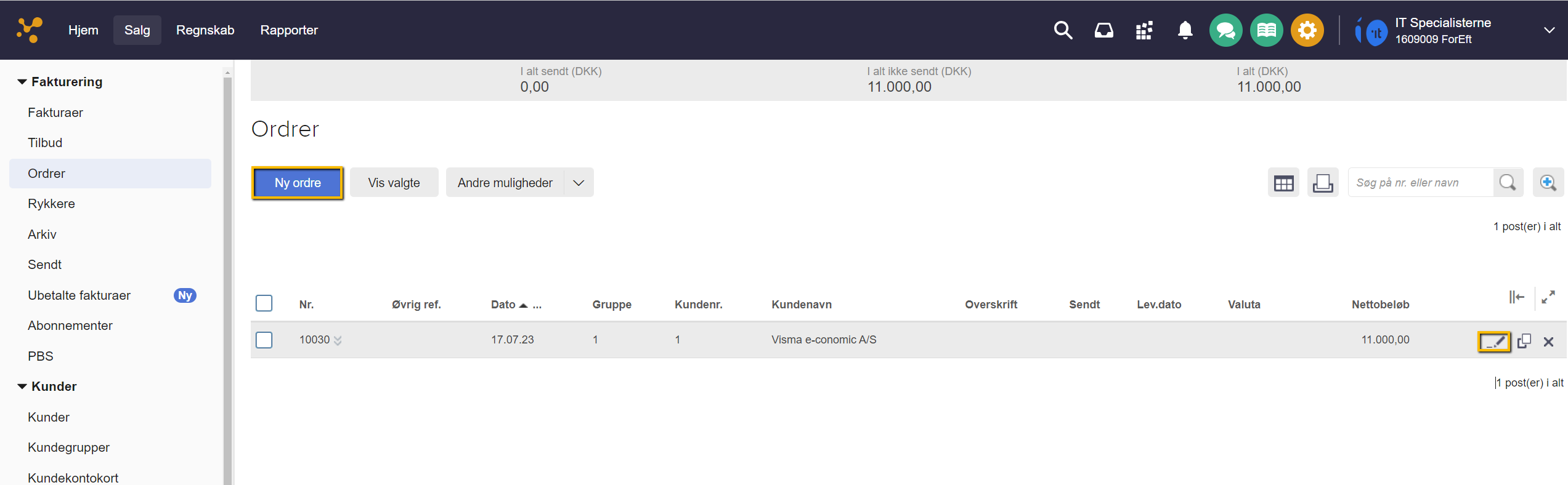
(Viser knappen 'Ny ordre' i ordreoversigten under Salg – bruges til at oprette en ny ordre4.) Vælg den kunde, som ordren skal sendes til. Er kunden ikke oprettet i forvejen, kan du trykke på knappen "Ny kunde" for at oprette kunden.
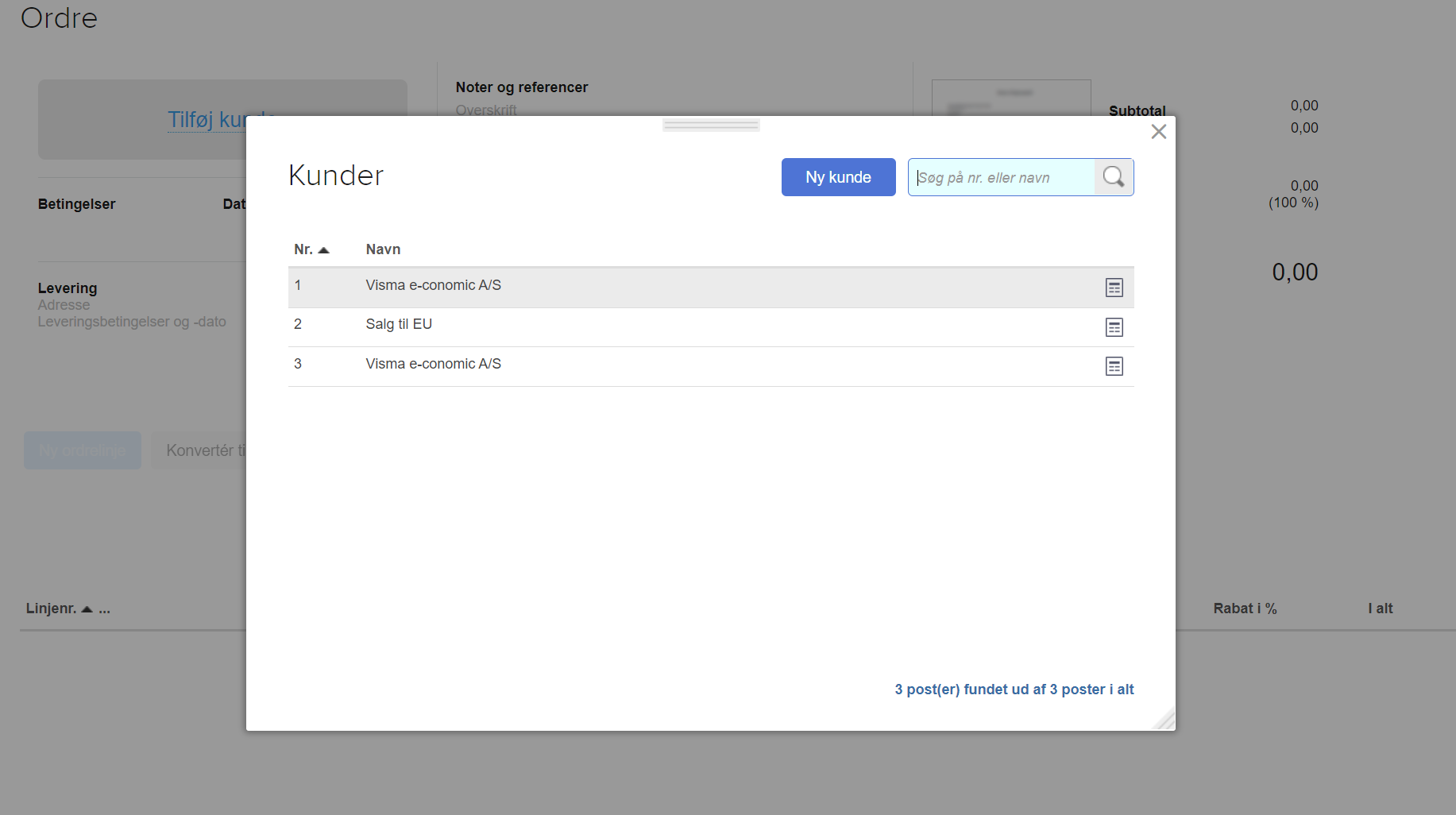
(Viser kundevælgeren i ordreoprettelse – bruges til at vælge en eksisterende kunde eller oprette en ny til ordren.)
Hvis du skal lave ændringer på en eksisterende ordre i stedet for at oprette en ny, kan du finde den igangværende ordre under menupunktet "Ordrer" og trykke på "Rediger" ude til højre for ordren.
Sådan tilføjer du ordrelinjer
Følg disse trin for at tilføje vare eller ydelser til din ordre i e-conomic:
For at tilføje de ønskede varelinjer, skal du trykke på "Ny ordrelinje".
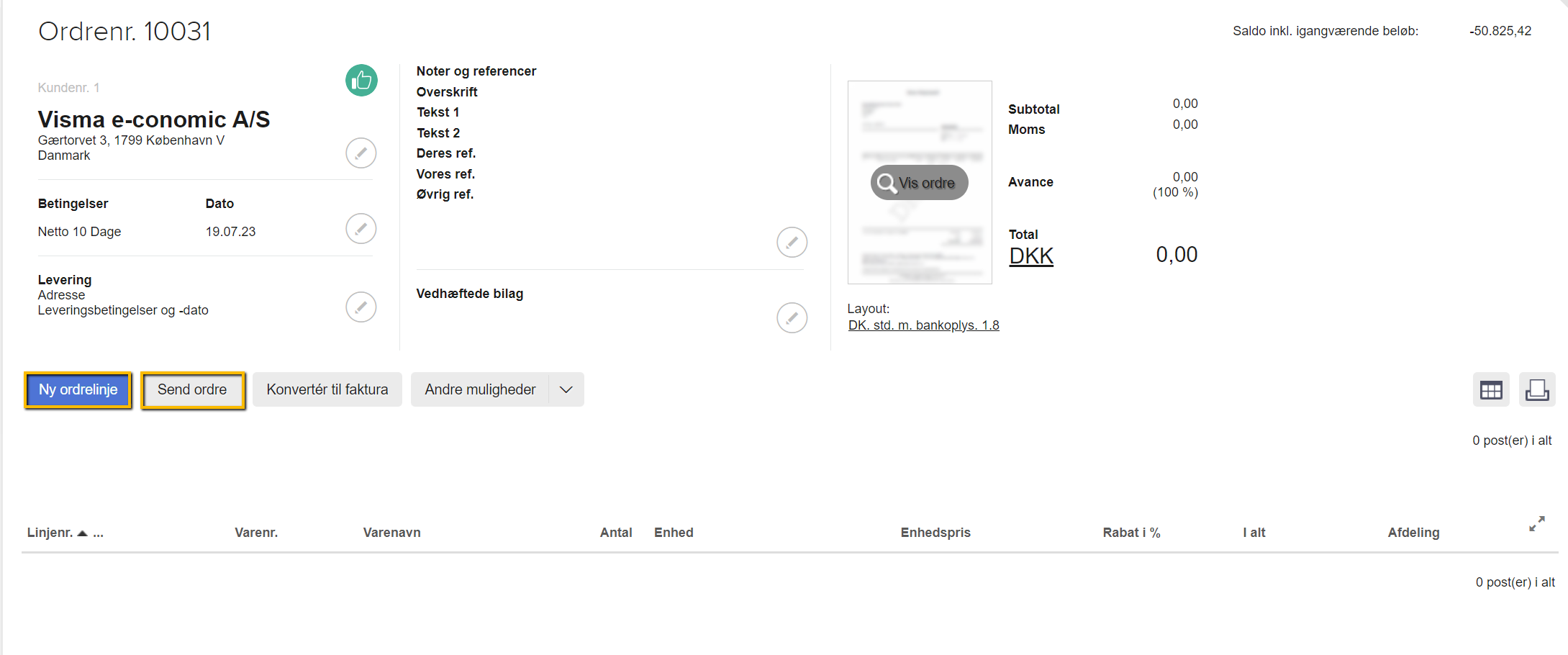
(Viser knappen 'Ny ordrelinje' i en ordre – bruges til at tilføje en varelinje til ordren.)
Tilføj din vare fra varekartoteket ved at skrive varenavn eller -nummer i feltet "Varenr.". Hvis varen ikke er oprettet, kan du oprette en ny vare ved at trykke på knappen "Søg på liste" og derefter "Opret ny vare".
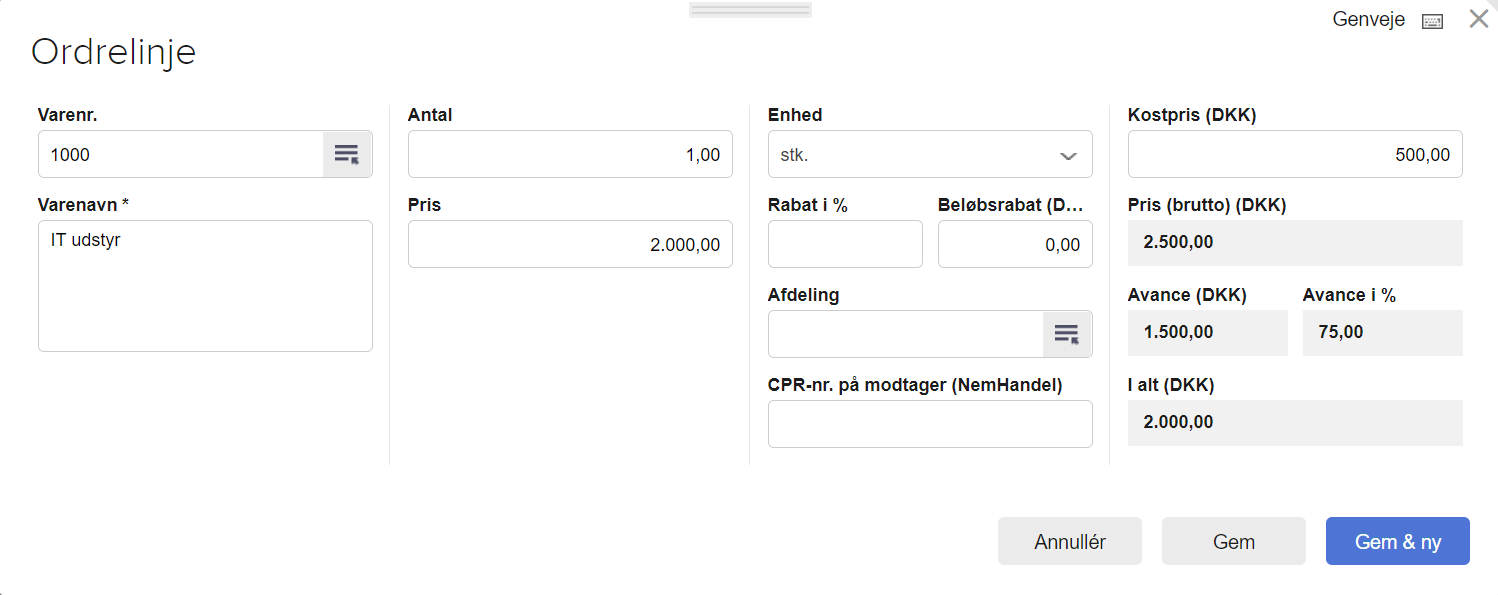
(Viser dialogboksen Ordrelinje i ordremodulet – bruges til at oprette en ny varelinje på en ordre.) Udfyld de resterende felter, som er relevante for din ordre, og tryk på "Gem".
Du kan flytte rækkefølgen på dine ordrelinjer ved at trække ordrelinjen op eller ned (drag and drop) og placere linjen i den ønskede række
Afsendelse af ordren
Når ordren er oprettet og færdig, kan den sendes til kunden ved at trykke på "Send ordre" og udfylde forsendelsesmulighederne.
Vælg "Vis ordre efter afsendelse", hvis du vil have vist ordren i et pop op vindue, samtidig med at du sender ordren. Herfra kan du eventuelt udskrive ordren, hvis du ønsker det.
Brug af Noter, Referencer og Bilag på ordren
I feltet "Noter og referencer" kan du tilføje tekst og referencer, hvis du har behov for det.#### Overskrift . Overskriften bliver som standard vist med fed skrift. Den vises øverst på din faktura, lige under kundens informationer.#### Tekst 1"Tekst 1" vises som standard lige under overskriften på ordren.#### Tekst 2"Tekst 2" vises som standard nederst på ordren, lige under dine ordrelinjer.#### Deres reference . I feltet "Deres reference" kan du vælge mellem de kontaktpersoner, du har oprettet på din kunde. Referencen vil som standard fremgå til højre på dit layout, under overskriften for typen af dokumentet, for eksempel "Ordrebekræftelse".#### Vores reference og Vores reference 2I feltet Vores reference og Vores reference 2 kan du vælge mellem de medarbejdere, du har oprettet i din aftale. På den måde kan du altid se, hvilken medarbejder der har lavet ordren. Referencen vil som standard fremgå til højre på dit layout, under overskriften for typen af dokumentet, for eksempel "Ordrebekræftelse".#### Øvrig reference . Feltet "Øvrig reference" kan indeholde tekst og tal. Dette felt bruges for eksempel til at angive købers ordrenummer, hvilket ofte er nødvendigt for offentlige instanser ved modtagelse af elektroniske faktura.#### Vedhæft bilag . Ønsker du at vedhæfte bilag til din ordre, kan du tilføje et bilag fra enten Inbox eller din computer. Når du vedhæfter et bilag her, tilføjes bilaget som en ekstra side i den fil, der indeholder din ordre.
Forhåndsvisning og visning af ordrekladder
Før du sender din ordre, kan du se, hvordan ordren ser ud, og tjekke, om den indeholder det, du forventer.Ordet ‘Kladde’ vises på dokumentet, indtil ordren er blevet sendt.Følg disse trin for at få vist, gemt eller udskrevet din ordre:
Tryk på fanen "Salg".
Vælg "Fakturering" i menuen til venstre og tryk derefter på "Ordrer".
Find den ordre, du ønsker at få vist, gemt eller printet, og tryk på blyanten "Rediger" i højre side.
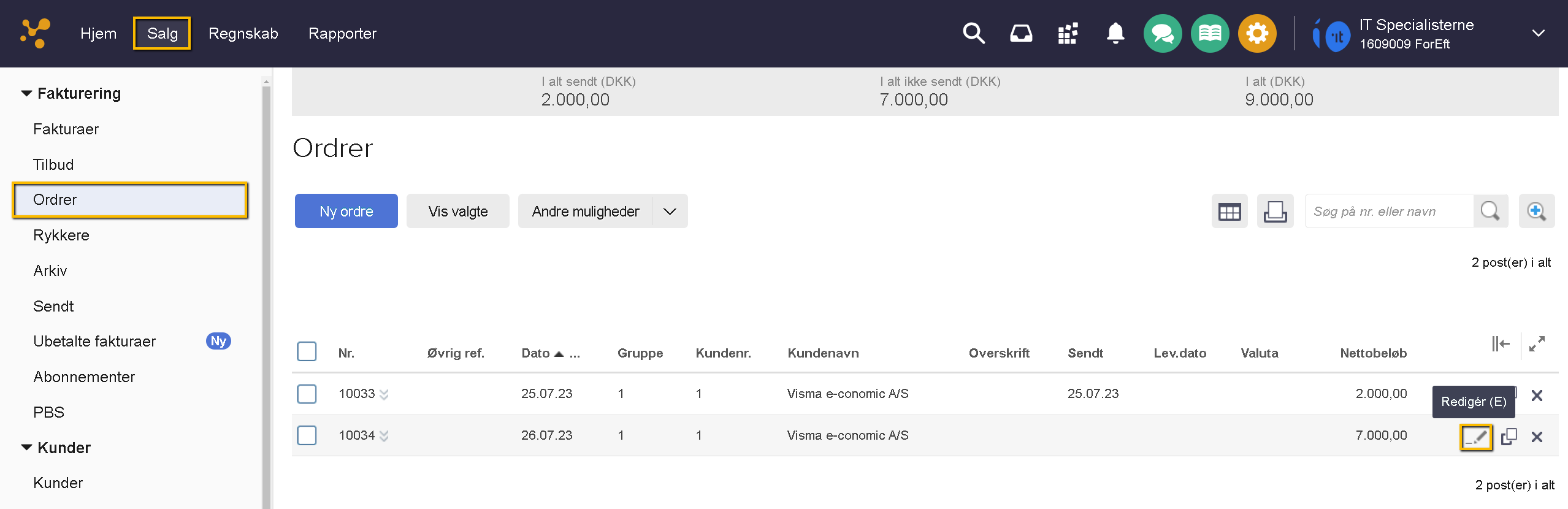
(Viser rediger-ikonet i ordreoversigten – bruges til at åbne en specifik ordre for at kunne vise, gemme eller udskrive den.) Tryk på "Vis ordre" for at få ordren vist i et nyt vindue. Herfra kan du printe ordren eller gemme den på din pc.
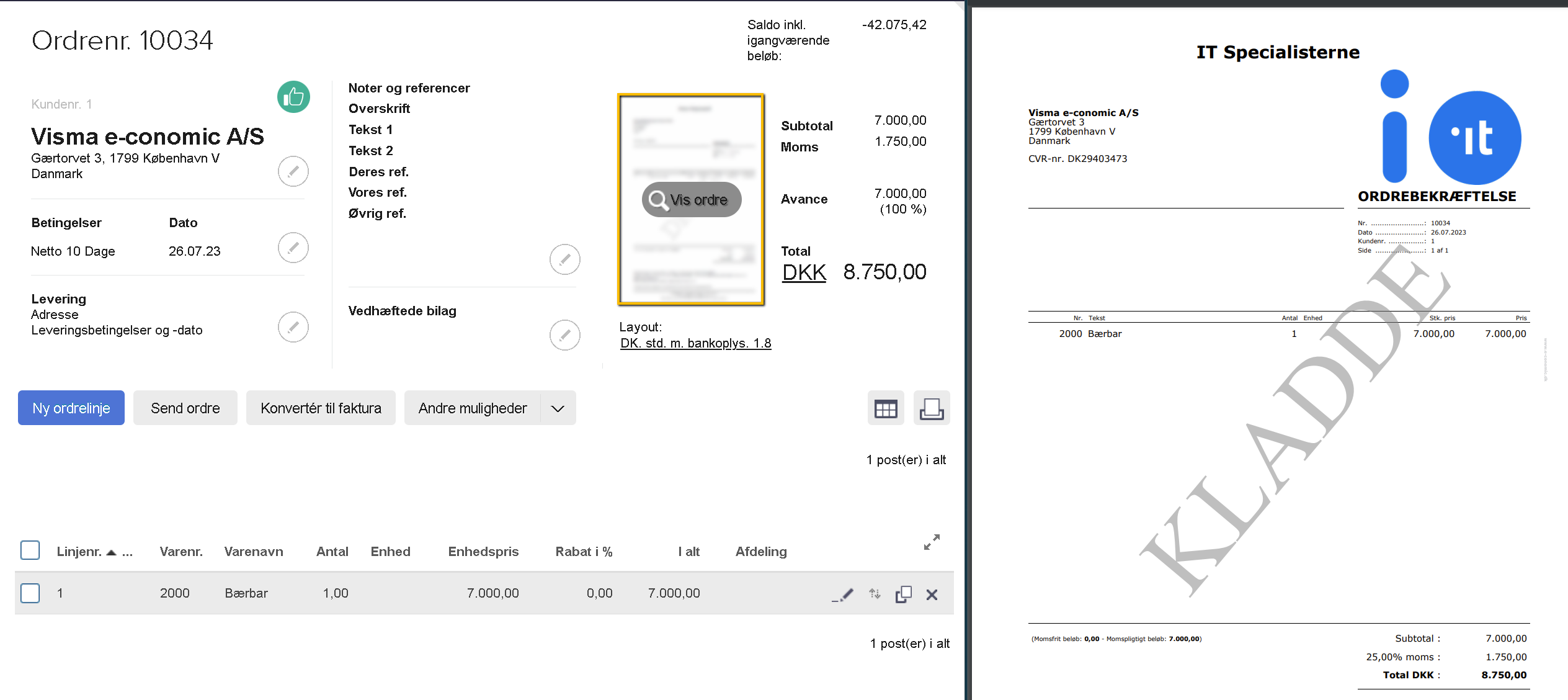
(Viser knappen "Vis ordre" i en ordrekladde – bruges til at vise, gemme eller udskrive ordren.
Var denne artikel nyttig?
Bliv e-conomic Insider
