





- Trinvis guide til oprettelse af standardfaktura i e-conomic
- Oprettelse af Fakturalinjer og Nye Varer i Salg-modulet
- Indsættelse af Mellemrum eller overskrifter på Fakturaen
- Oversigt over standardtekst- og referencefelter på fakturaen
- Tilføjelse af engangstekster til en specifik faktura via Salg-modulet
- Trin for visning, lagring og udskrivning af fakturaen
- Opret vare til samlet rabat
- Valg af varegruppe for rabatvaren baseret på moms
- Indsæt samlet rabat på din faktura
- Håndtering af rabatter ved kundeskift
- Fremgangsmåde for kopiering fra Arkivet
e-copedia hjælpecenter
Opret og tilpas en faktura
Lær hvordan du opretter en standardfaktura i e-conomic, tilføjer fakturalinjer og tilpasser den med overskrifter, noter og referencer.
Trinvis guide til oprettelse af standardfaktura i e-conomic
Workflowet for at oprette en helt ny standard salgsfaktura i e-conomic sker i Salg-modulet. Under fanen "Fakturaer" er alle dine igangværende fakturaer listet. Indtil fakturaerne bliver bogført, er de kun kladder, hvilket betyder, at de ikke har effekt på din omsætning. Oplysninger gemmes automatisk, hvis du afbryder redigeringen af en faktura.
Følg denne guide for at oprette en ny standard faktura:
Tryk på fanen "Salg" i e-conomic.
Tryk på "Fakturering" i menuen til venstre, og vælg undermenuen "Faktura".
Tryk på "Ny faktura".
Vælg den kunde, du vil fakturere, eller opret en ny kunde ved at trykke på "Ny kunde".
Du kan nu tilføje fakturalinjer til din faktura ved at trykke på "Ny fakturalinje".
Når alle varelinjer er oprettet, og du er klar til at sende fakturaen til din kunde, skal du trykke på "Bogfør og send".
Oprettelse af Fakturalinjer og Nye Varer i Salg-modulet
Denne vejledning beskriver, hvordan du tilføjer specifikke varer eller ydelser til en igangværende faktura (kladde) i Salg-modulet. Når du har oprettet en faktura, skal du oprette fakturalinjer for de varer eller ydelser, du skal fakturere kunden for.
Følg denne procedure for at oprette nye fakturalinjer i Salg-modulet:
Tryk på fanebladet "Salg" og derefter på "Fakturaer".
Tryk på "Ny faktura" eller redigér en eksisterende faktura (kladde).
For at tilføje en fakturalinje, tryk på knappen "Ny fakturalinje".
Udfyld varenummeret, som kunden skal faktureres for. Afslut med "Gem" eller fortsæt med "Gem og ny".
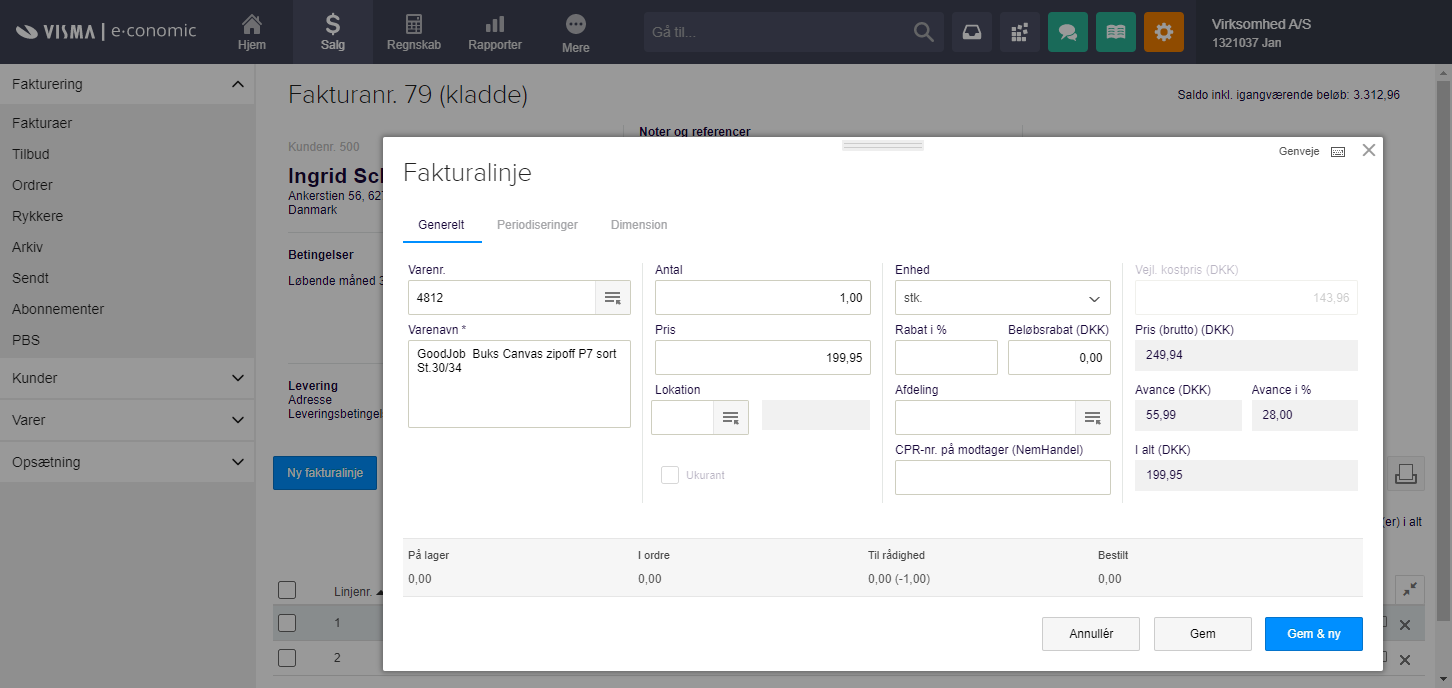
Hvis du endnu ikke har oprettet varen, kan du oprette den direkte fra fakturalinjen. Klik på "søg" ud for feltet "Varenr." og vælg derefter "Ny vare". Se beskrivelse af felterne her.
Indsættelse af Mellemrum eller overskrifter på Fakturaen
Du kan indsætte mellemrum mellem fakturalinjer eller mellem to afsnit på fakturaen ved at oprette en fakturalinje, som du gemmer uden at udfylde den. Denne tomme fakturalinje fungerer som et mellemrum.
Du kan også skrive en tekst uden at udfylde andre felter hvor den så fungere som en overskrift eller en ekstra tekstlinje på fakturaen
Efter oprettelsen kan du flytte den tomme linje ved at trykke på ikonet med de to pile, som er placeret ude til højre for linjen, for at placere mellemrummet, hvor du ønsker det. Læs her for at lære mere om oprettelse af fakturalinjer.
OBS: Du kan kun indtaste en pris på fakturalinjen, hvis du har valgt et varenummer. Uden varenummer fungerer linjen udelukkende som tekst eller ekstra mellemrum mellem fakturalinjerne.
Oversigt over standardtekst- og referencefelter på fakturaen
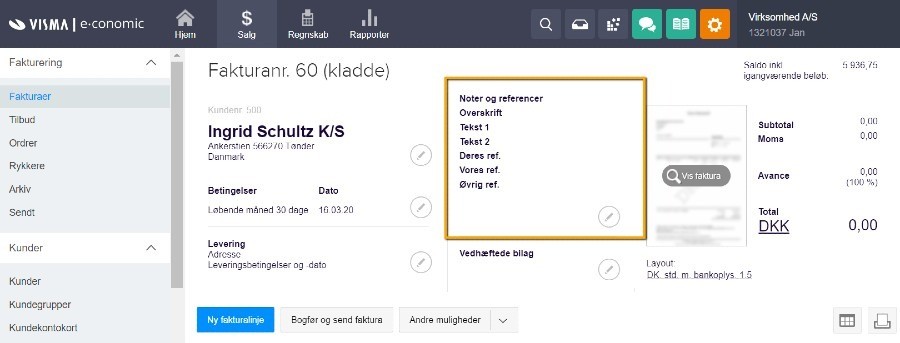
Flere felter i e-conomic kan bruges til at tilføje informationer og referencer på fakturaen:
Noter og referencer: Dette felt bruges til at tilføje generel tekst og referencer.
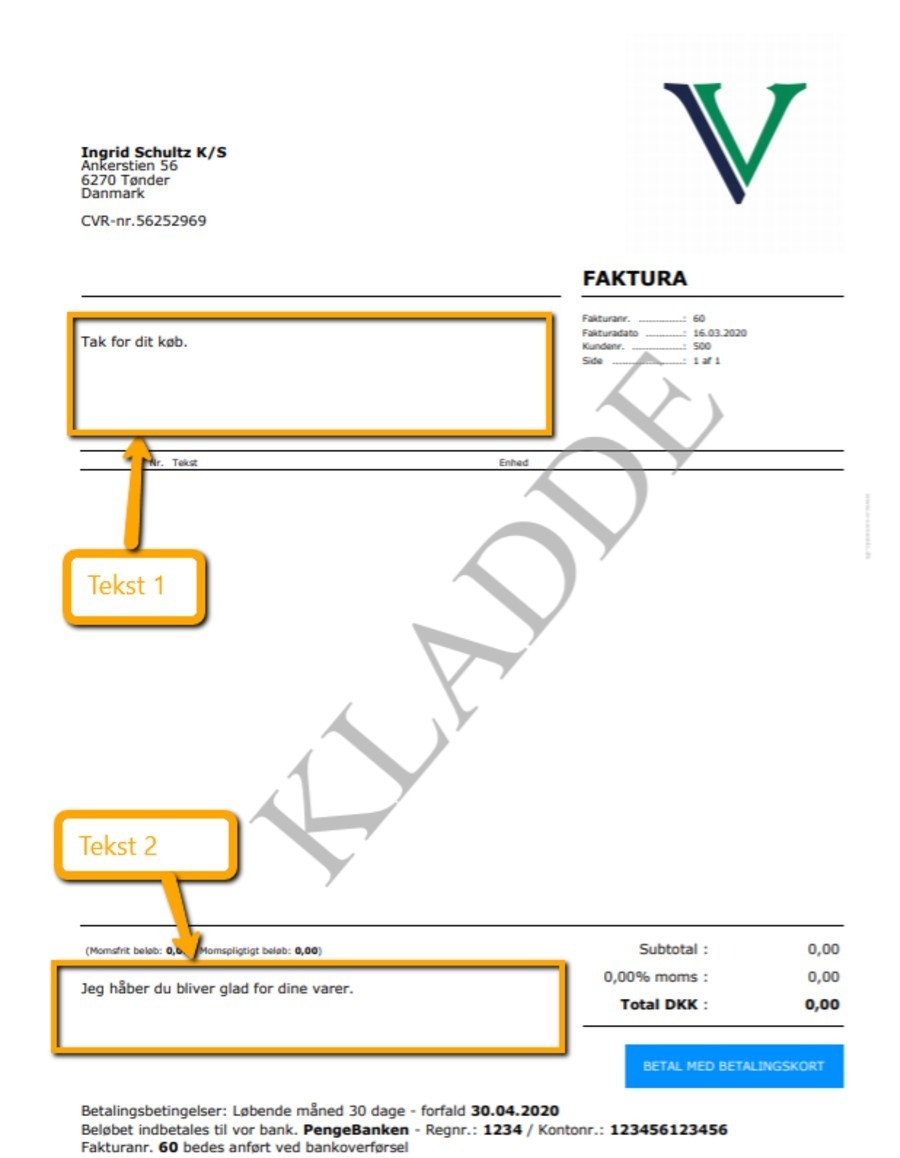
Overskrift: Overskriften vises som standard med fed skrift øverst på din faktura, lige under kundens informationer.
Tekst 1: Tekst 1 vises som standard lige under overskriften.
Tekst 2: Tekst 2 vises som standard nederst på fakturaen, lige over dine betalingsoplysninger.
Deres reference: I feltet Deres reference kan du vælge mellem de kontaktpersoner, du har oprettet på din kunde. Referencen fremgår som standard til højre på fakturalayoutet, lige under overskriften for dokumenttypen, for eksempel Faktura.
Vores reference og Vores reference 2: Disse felter giver dig mulighed for at vælge mellem de medarbejdere, du har oprettet i din aftale. Referencen fremgår som standard til højre på fakturalayoutet, lige under overskriften for dokumenttypen, for eksempel Faktura. Ved at benytte Vores reference-felterne kan du trække en omsætningsstatistik med udgangspunkt i medarbejdere for at se, hvor meget den enkelte medarbejder har omsat for.
Øvrig reference: Dette felt kan indeholde tekst og tal. Du kan for eksempel her angive købers ordrenummer, som ofte bruges af offentlige instanser ved modtagelse af elektroniske fakturaer.
Tilføjelse af engangstekster til en specifik faktura via Salg-modulet
Denne vejledning beskriver, hvordan du skriver en ekstra tekst på en specifik faktura (f.eks. en hilsen eller et tilbud), når du benytter standardskabelonsamlingen. Denne tekst er en engangstekst, som du skal skrive, hver gang du opretter en faktura.
Sådan tilføjer du engangsteksten i Salg-modulet:
Opret en faktura i Salg-modulet.
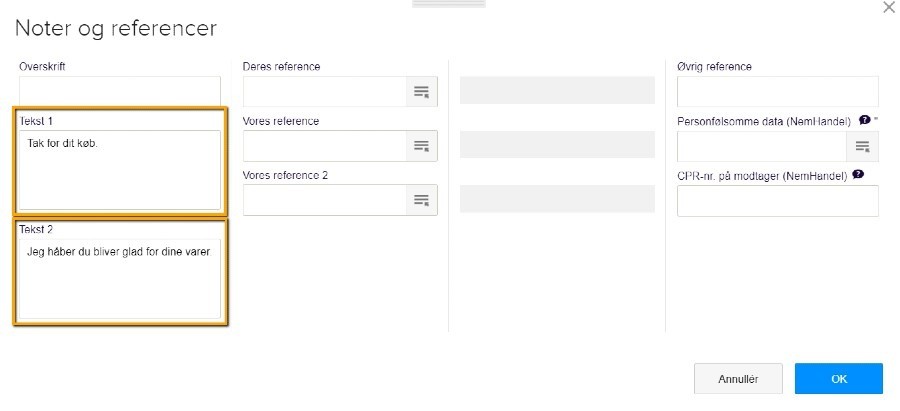
Klik ind på fanen "Noter og referencer".
I den fane, der åbner, kan du udfylde den ekstra tekst i felterne.
Udfyld feltet "Tekst 1", hvis teksten skal vises på fakturaen lige under overskriften.
Udfyld feltet "Tekst 2", hvis teksten skal vises nederst på fakturaen, lige over betalingsoplysningerne.
Trin for visning, lagring og udskrivning af fakturaen
For at få vist, gemt eller udskrevet fakturaen skal du følge denne procedure: Tryk ind på fanen "Salg". Vælg "Fakturering" og derefter "Faktura". Find den faktura du ønsker at få vist, gemt eller udskrevet, og tryk på blyanten "Rediger" i højre side. Tryk på "Vis faktura" for at få fakturaen vist i en ny fane. Herfra kan du printe din faktura eller gemme den på din pc. Ordet ‘Kladde’ vises på dokumentet, indtil fakturaen er blevet sendt eller bogført. Hvis du har brug for at få vist en bogført faktura, skal du navigere til "Arkiv" funktionen.
Opret vare til samlet rabat
For at kunne give en samlet rabat på en faktura i Salg-modulet, skal du først oprette en specifik vare, der fungerer som rabatvaren.
Tryk på fanen "Salg" og naviger derefter til "Varer".
Tryk på den blå knap "Ny vare".
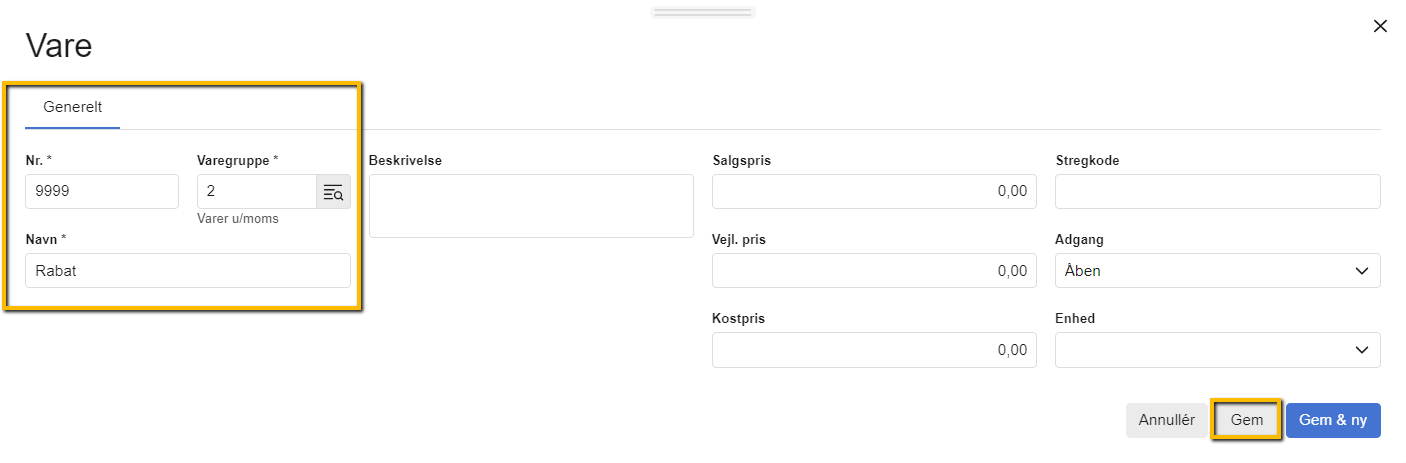
Udfyld felterne Varenummer, Varegruppe og Varenavn for den nye rabatvare. Du skal ikke indtaste pris eller enhed for denne vare.
Tryk på "Gem" for at gemme den nye rabatvare.
Valg af varegruppe for rabatvaren baseret på moms
Valget af varegruppe for rabatvaren afhænger af, hvordan de øvrige varer på fakturaen er oprettet.
Hvis varerne på fakturaen er oprettet med moms, skal rabatvaren ("Rabat") placeres i varegruppen "Vare med moms". Omvendt, hvis varerne på fakturaen er oprettet uden moms, skal du placere rabatvaren ("Rabat") i varegruppen "Vare uden moms".
Du kan med fordel oprette to separate "Rabat" varer – én med moms og én uden moms – for at sikre, at du altid har mulighed for at give den korrekte rabat.
Bemærk, at hvis du ikke bruger e-conomics standardopsætning, kan varegrupperne have andre navne end de nævnte standardnavne.
Indsæt samlet rabat på din faktura
Når rabatvaren er oprettet i varekartoteket, kan du indsætte den på den ønskede faktura i Salg-modulet.
Tryk på fanen "Salg" og naviger videre til "Fakturering".
Find den faktura, du vil indsætte rabatten på, og tryk på blyanten "Rediger" ud for fakturaen.
Tryk på "Ny fakturalinje".
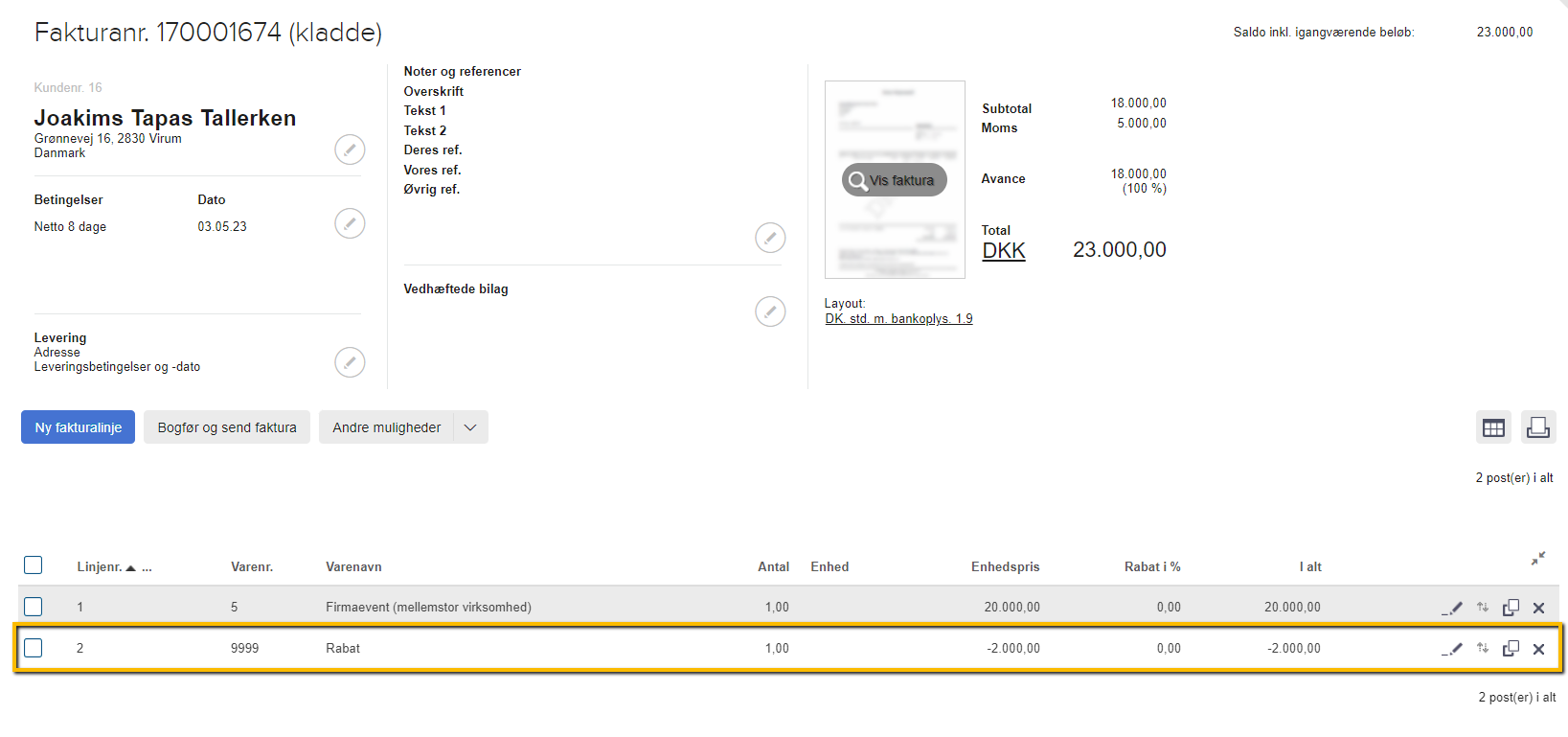
Vælg den oprettede rabatvare og indsæt rabatbeløbet i minus i feltet "Salgspris".
Efter at have indsat linjen med det negative beløb, vil du kunne se den samlede rabat på din faktura.
Håndtering af rabatter ved kundeskift
Hvis du kopierer en faktura, en ordre eller et tilbud, der indeholder linjer med rabat, og derefter ændrer kunden på det nye dokument, vil rabatterne blive erstattet. Rabatterne på alle linjer, herunder manuelt justerede rabatter, erstattes automatisk med rabatten for den nyvalgte kunde eller kundegruppe.
Fremgangsmåde for kopiering fra Arkivet
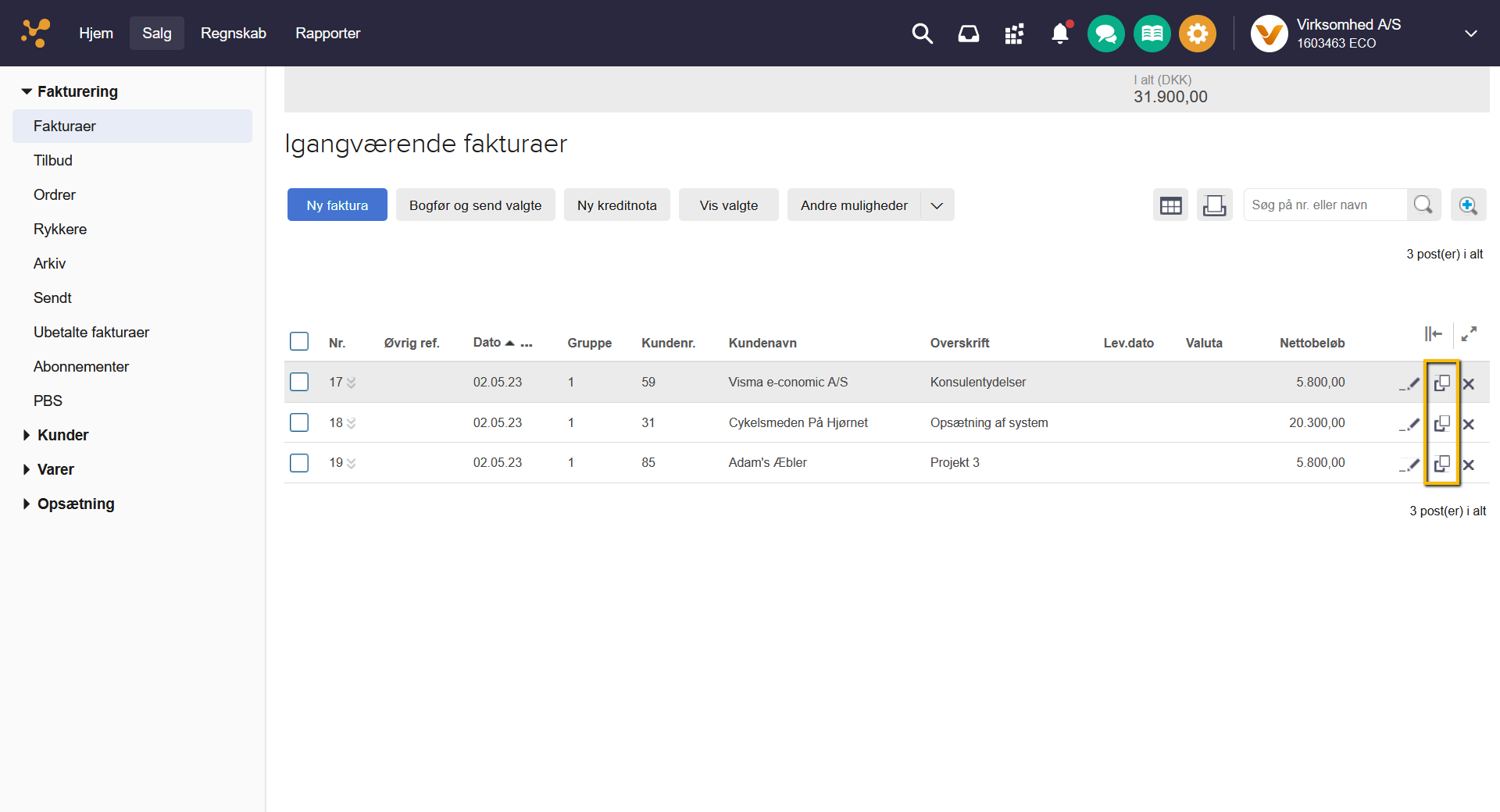
Denne vejledning forklarer, hvordan du genbruger en tidligere bogført faktura, ordre eller et tilbud fra Arkivet i Salg-modulet ved at kopiere dokumentet til en ny kladde.Hvis du regelmæssigt skal sende en faktura til den samme kunde med præcis de samme oplysninger (f.eks. en gang hver måned), kan du nemt kopiere den eksisterende faktura.
Du kan kopiere fra eller til et tilbud, en ordre eller en faktura. Denne kopiering foregår i samme arbejdsgang i Arkivet.
Hvis dit behov for kopiering drejer sig om mange kunder og mange fakturaer, kan du benytte funktionen "Abonnement". Funktionen "Abonnement" er inkluderet i Plus, Smart og Komplet pakkerne.
Følg disse trin for at kopiere en faktura, ordre eller et tilbud fra Arkivet:
Gå til fanen "Salg".
Vælg "Fakturering" og derefter "Arkiv" i menuen til venstre.
Udfyld søgefeltet for at finde det dokument, du ønsker at kopiere.
Tryk på "OK" for at starte søgningen.
Når den korrekte faktura, det korrekte tilbud eller den korrekte ordre er fundet, skal du trykke på funktionen "Kopier" til højre.
Dette åbner et pop op-vindue, hvor du kan vælge, om det oprindelige dokument skal kopieres som et tilbud, en ordre eller en faktura.
Var denne artikel nyttig?
Bliv e-conomic Insider
