





e-copedia hjælpecenter
Tilføj og fjern apps og tillægsmoduler
Lær hvordan du får overblik over, tilføjer og fjerner apps samt tillægsmoduler i e-conomic Market, så du nemt kan tilpasse din e-conomic-aftale.
Introduktion til apps og tillægsmoduler i e-conomic
e-conomic har skabt et software-supermarked, kaldet e-conomic Market, for at muliggøre samarbejde, hvor apps og integrationer nemt kan kobles sammen med e-conomic med få klik. I e-conomic Market er det nemt at få overblik over alle de apps, der er tilføjet til e-conomic aftalen. Det er vigtigt at få afmeldt et tillægsmodul, hvis det ikke længere er nødvendigt for virksomhedens virke eller ikke passer ind i virksomhedens arbejdsstruktur. Hvis et tillægsmodul afmeldes, vil det straks blive fjernet fra e-conomic aftalen.
Sådan får du overblik over installerede apps ('Mine apps')
På siden "Mine apps" i e-conomic Market kan brugere se alle de apps, de har tilladt adgang til deres e-conomic aftale. Følg disse trin for at se "Mine apps":
Tryk på ikonet "Market" øverst til højre i e-conomic.
Tryk på "Mine Apps" i menuen til venstre.
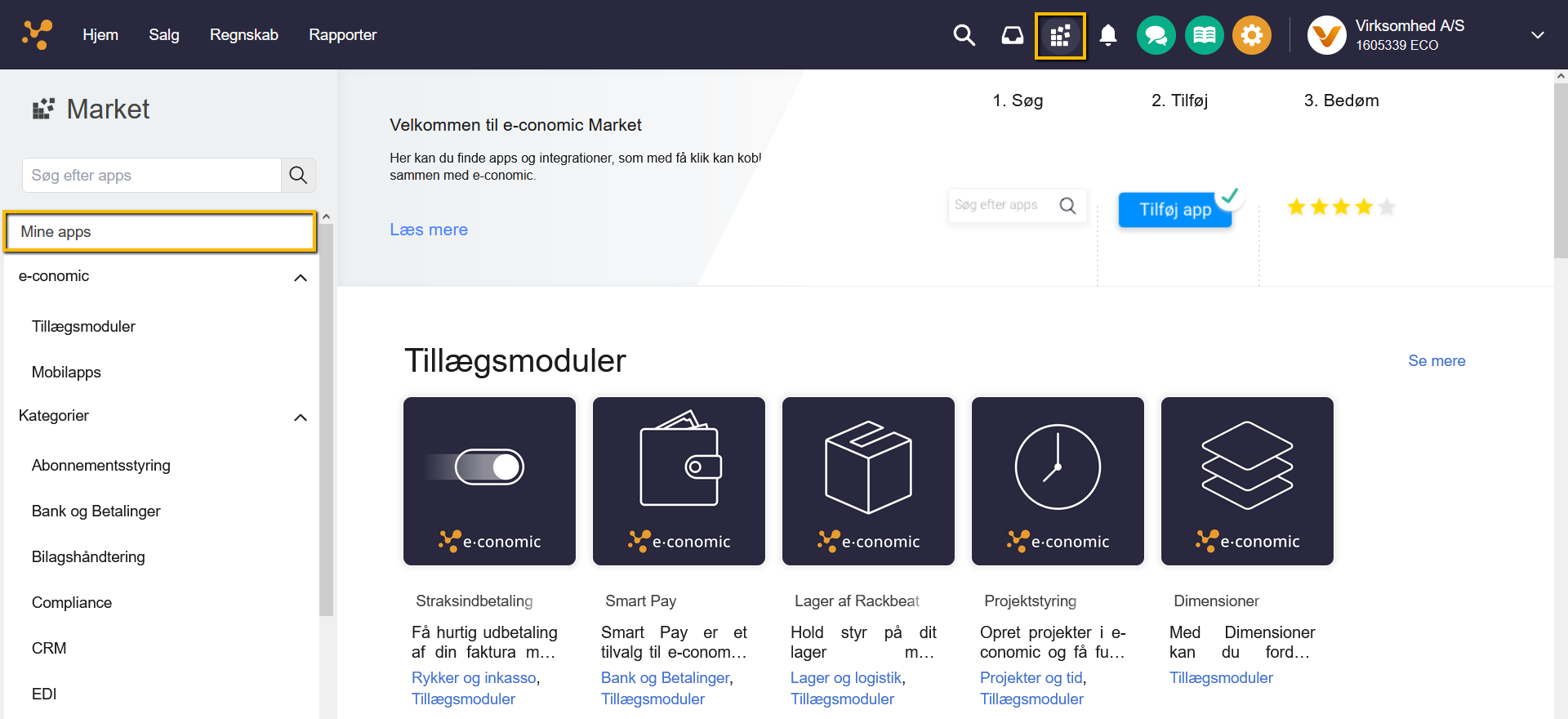
Procedure for tilføjelse af apps og tillægsmoduler til e-conomic aftalen
For at tilføje en app til e-conomic aftalen og give den adgang, skal du følge denne sekvens af handlinger:
Tryk på ikonet "Market" øverst til højre i e-conomic.
Find den app, du ønsker at tilføje til din aftale, og tryk på appen. Det er muligt at søge efter appen i søgefeltet i menuen til højre i Market.
Kontrollér, at e-conomic aftalen lever op til de krav, der er beskrevet i afsnittet "Forudsætninger" i venstre side af appens beskrivelse. Hvis du prøver at tilføje en app, der ikke lever op til forudsætningerne, vises en fejlbesked med information om, hvad der mangler.
Tryk på den blå knap "Tilføj app".
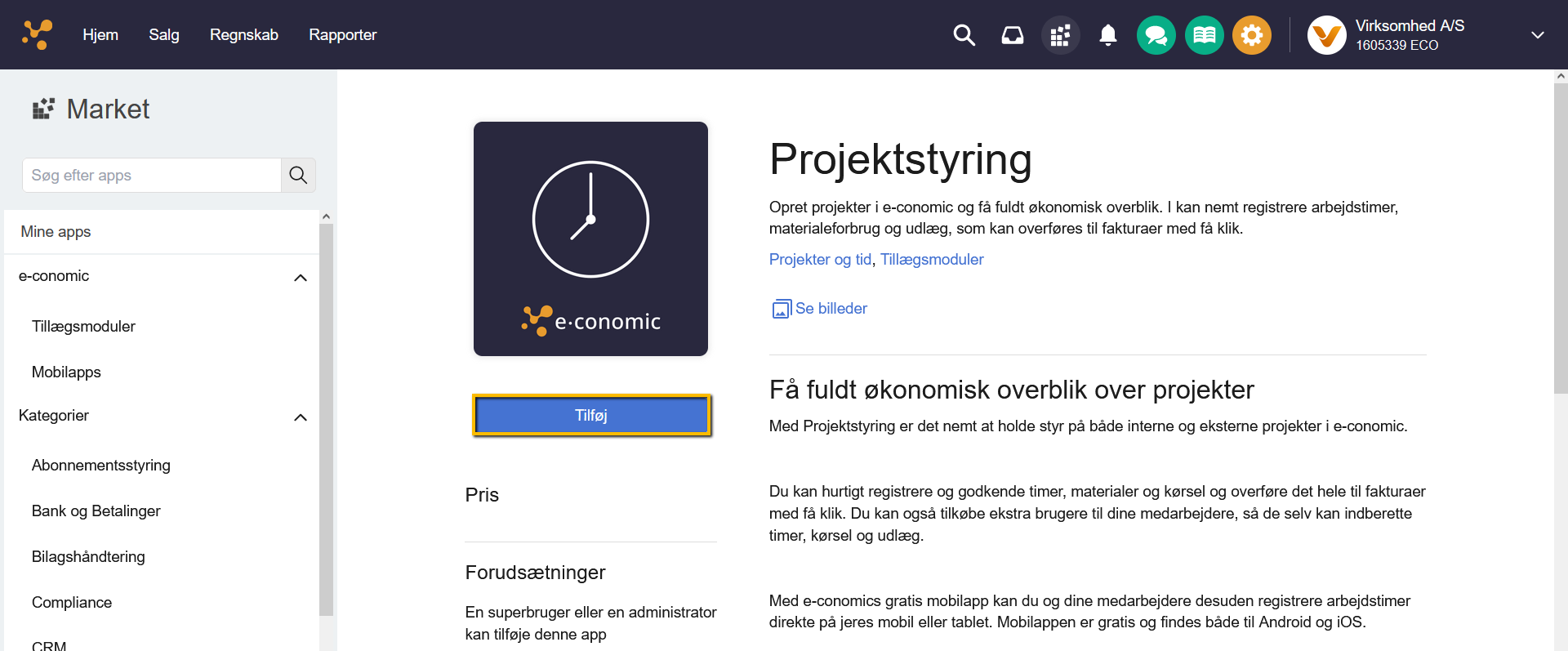
Når du har tilladt appen adgang til din e-conomic aftale, sendes du videre til appens hjemmeside, hos den udvikler, der har lavet appen. Hos udvikleren skal brugeren enten oprette sig som bruger, logge ind med en eksisterende bruger eller blot følge de trin, der er beskrevet på hjemmesiden. Når disse trin er udført, er appen klar til brug i e-conomic aftalen.
Procedure for fjernelse af apps og afmelding af tillægsmoduler
Apps, der er tilføjet via Market, kan fjernes fra e-conomic aftalen ved hjælp af følgende procedure:
Tryk på ikonet "Market" øverst til højre i e-conomic.
Tryk på menuen "Mine Apps" øverst i Market.
Find den specifikke app, du ønsker at fjerne, og tryk på den.
Tryk på den grå knap "Fjern app".
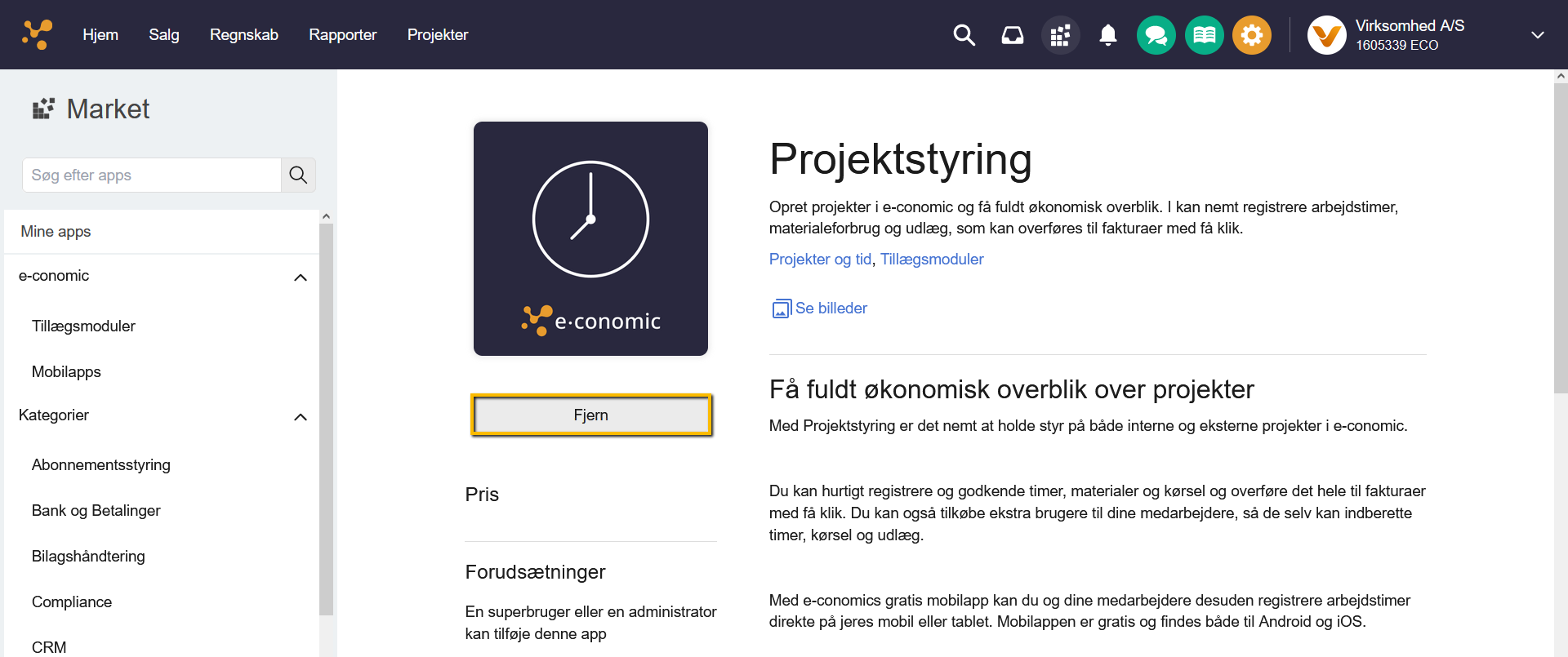
Appen fjernes straks fra aftalen og har ikke længere adgang til data.
Når en app fjernes fra e-conomic aftalen, sikrer e-conomic, at appen ikke længere kan tilgå data i aftalen. Vigtigt: e-conomic kan ikke opsige eventuelle abonnementer eller aftaler, som brugeren har indgået med appens udvikler. Brugeren skal derfor selv opsige disse abonnementer, hvis de ikke længere ønsker at betale for de services, de har hos appens udvikler.
Var denne artikel nyttig?
Bliv e-conomic Insider
