





- Om totrinsbekræftelse (2FA) og alternative loginmetoder i e-conomic
- Opsætning af Sikkerhedsnøgler (USB/FIDO2) i Visma Connect
- Aktivering af 2FA via Sikkerhedsnøgle
- Login med Sikkerhedsnøgle i e-conomic
- Visuelle referencer til Sikkerhedsnøgle opsætning og login
- Biometrisk Verifikation med Touch ID og Windows Hello
- Om Windows Hello og biometrisk hardware
- Aktivering af 2FA via biometrisk enhed (Macbook/Touch ID)
- Aktivering af 2FA via biometrisk enhed (Windows)
- Visuelle referencer til biometrisk opsætning (Mac/Windows)
e-copedia hjælpecenter
Aktivér totrinsbekræftelse (2FA) uden en authenticator-app
Lær at aktivere totrinsbekræftelse (2FA) i e-conomic med en sikkerhedsnøgle eller biometrisk enhed, hvis du ikke vil bruge en authenticator-app.
Om totrinsbekræftelse (2FA) og alternative loginmetoder i e-conomic
e-conomic har indført totrinsbekræftelse (2FA) for alle brugere for at styrke sikkerheden og sikre, at ingen har uautoriseret adgang til data. 2FA er et krav for at kunne logge ind i e-conomic, og det fungerer som et ekstra beskyttelseslag ved at kræve bekræftelse af identitet på to forskellige måder.
Brugere kan selv vælge, hvilken verifikationsmetode de vil bruge til 2FA. Selvom de fleste bruger en authenticator-app, som genererer en unik kode, er der to andre muligheder, hvis du ikke ønsker at bruge en authenticator-app til 2FA: Log ind via en sikkerhedsnøgle eller via en biometrisk enhed.
En sikkerhedsnøgle er en fysisk nøgle (USB eller USB-C), som giver adgang til de platforme, nøglen aktiveres på. Sikkerhedsnøglen kan bruges til at logge ind, for eksempel hos Google og e-conomic, hvilket eliminerer behovet for at huske mange forskellige adgangskoder.
En biometrisk enhed er et sikkerhedsværktøj, der bruger unikke fysiske kendetegn, såsom fingeraftryk eller ansigtstræk, til at bekræfte brugerens identitet ved login i e-conomic. Hvis biometrisk totrinsbekræftelse skal bruges, skal ansigtsgenkendelse eller fingeraftryk være oprettet på enheden på forhånd.
Hvis "Gennemtving totrinsbekræftelse" er aktiveret, kan brugere ikke logge ind uden først at have opsat 2FA. I dette tilfælde skal brugere først opsætte totrinsbekræftelse via en godkender-app eller browserudvidelse, før de kan logge ind på deres aftale. Efterfølgende kan den foretrukne identifikation opsættes i Visma Connect
Opsætning af Sikkerhedsnøgler (USB/FIDO2) i Visma Connect
Aktivering af 2FA via Sikkerhedsnøgle
Følg denne procedure for at aktivere 2FA via en Sikkerhedsnøgle i e-conomic og Visma Connect.
Gå til e-conomic.dk og log ind i din aftale uden adgangsnøglen.
Tryk på det orange tandhjul og vælg “Mine indstillinger”.
Rediger ud for din bruger og tryk på “Åben visma connect”.
Find overskriften “Adgangsnøgler” og tryk på “Tilføj en sikkerhedsnøgle”.
Indtast din adgangskode til e-conomic og indsæt din sikkerhedsnøgle i din computer. Tryk derefter på “Fortsæt”.
Hvis din sikkerhedsnøgle er ny, skal du nu oprette en pinkode til sikkerhedsnøglen. Denne kode vil blive brugt til alle de konti og platforme, du tilknytter sikkerhedsnøglen til.
Tryk derefter på sikkerhedsnøglen, og nøglen er nu registreret som log-in metode til e-conomic.
Afslut med at navngive din sikkerhedsnøgle, så du kan genkende den fremover.
Login med Sikkerhedsnøgle i e-conomic
Efter opsætningen skal du fremover bruge din sikkerhedsnøgle til login i e-conomic. Du logger ind på følgende måde:
Gå til e-conomic.dk og tryk på “Log ind”.
Udfyld din mail, hvis den ikke er husket, og tryk på "Næste".
Tryk på “Log ind med adgangsnøgle” længere nede på siden.
I pop op vinduet kan du benytte din sikkerhedsnøgle. Sæt nøglen ind i din computer og følg instruktionerne.
Tryk på sikkerhedsnøglen og indtast din pinkode, hvis du bliver bedt om det.
Du er nu logget ind i e-conomic via din sikkerhedsnøgle.
Visuelle referencer til Sikkerhedsnøgle opsætning og login
Følgende visuelle referencer understøtter opsætning og login med Sikkerhedsnøgler:
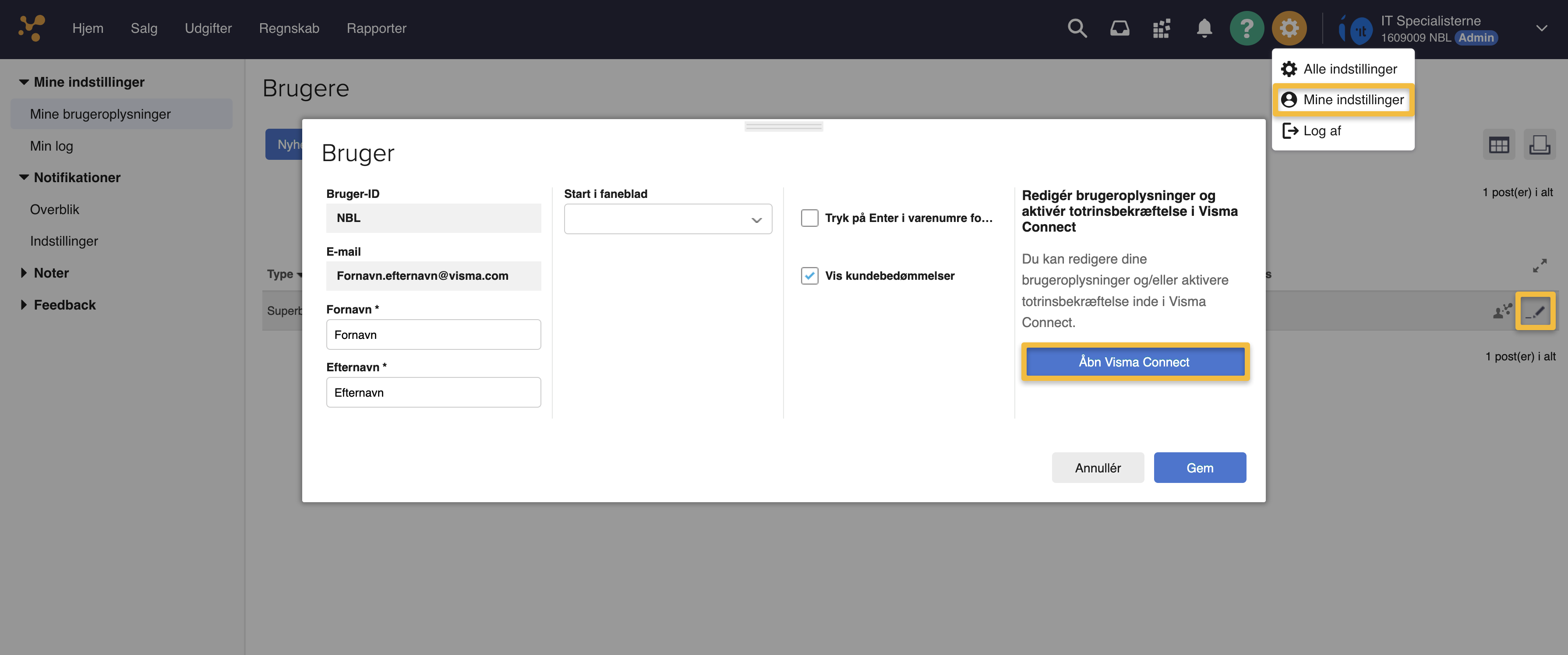
Viser redigeringsvinduet for en bruger i brugeradministrationen, som bruges til at redigere brugerens oplysninger og tilgå Visma Connect. 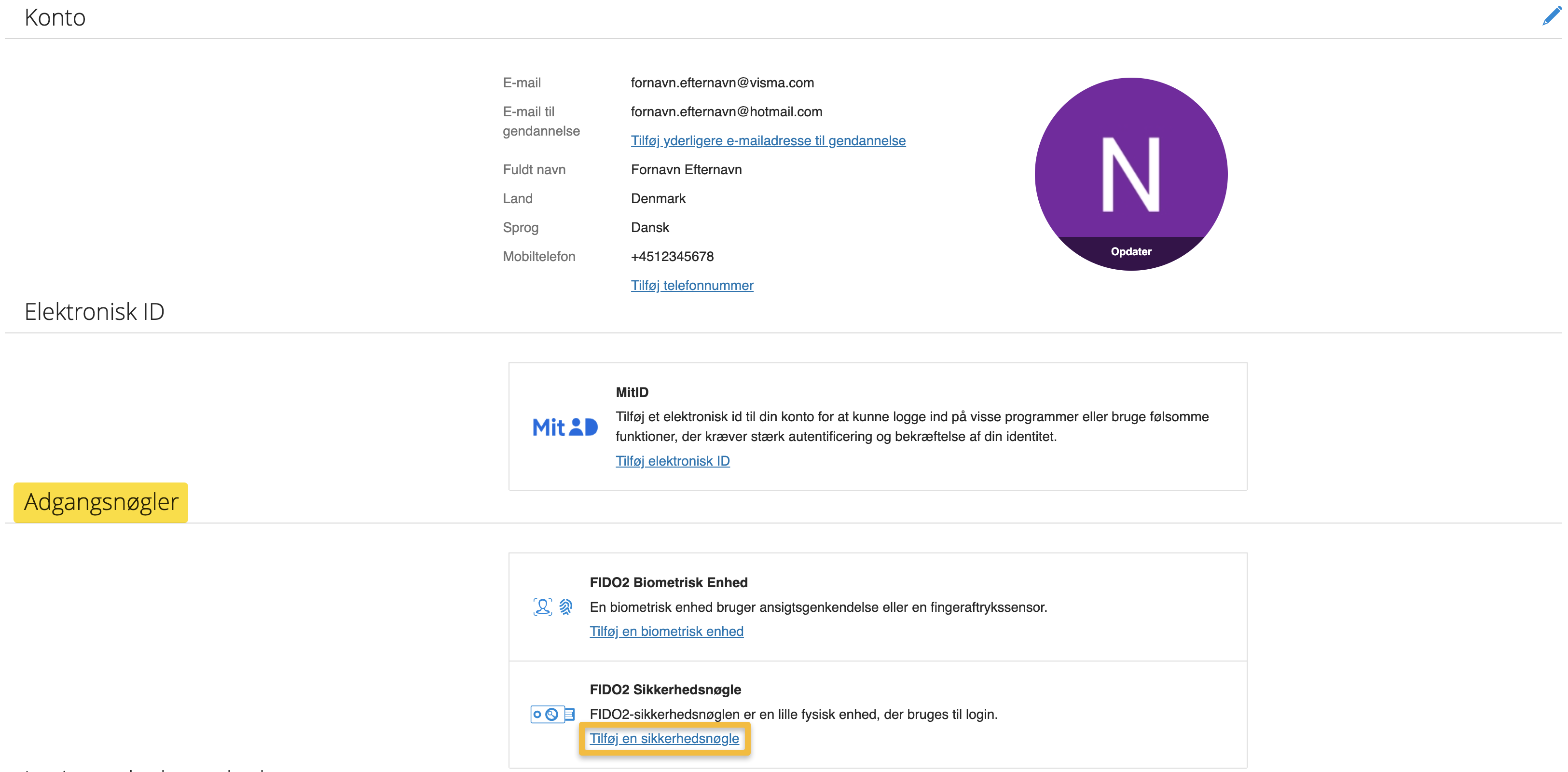
Viser 'Tilføj en sikkerhedsnøgle'-linket i sektionen 'Adgangsnøgler', som bruges til at starte opsætningen af en FIDO2-sikkerhedsnøgle. 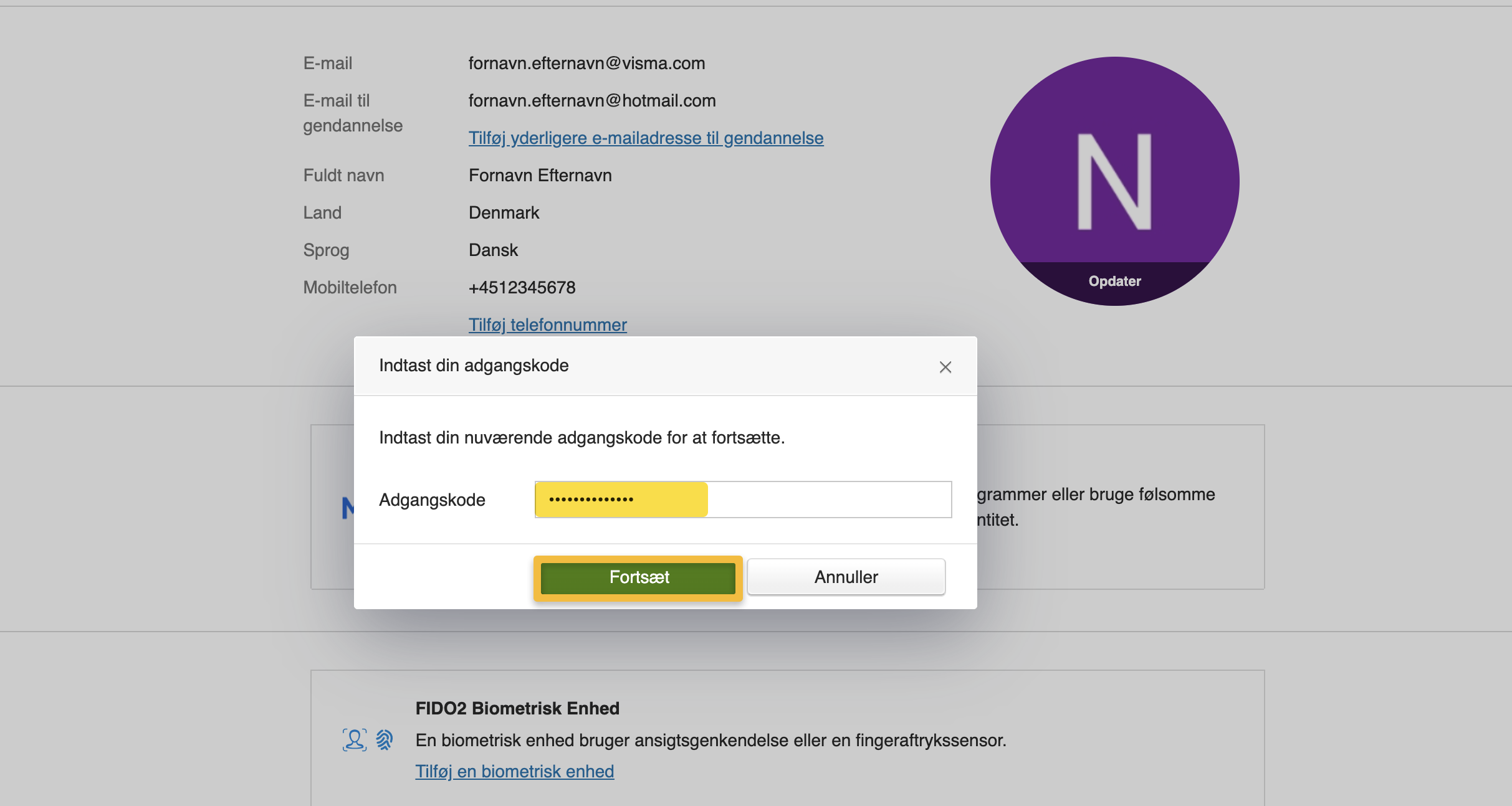
Viser dialogboks til indtastning af adgangskode i brugerindstillinger, som bruges til at bekræfte brugerens identitet før tilføjelse af en sikkerhedsnøgle. 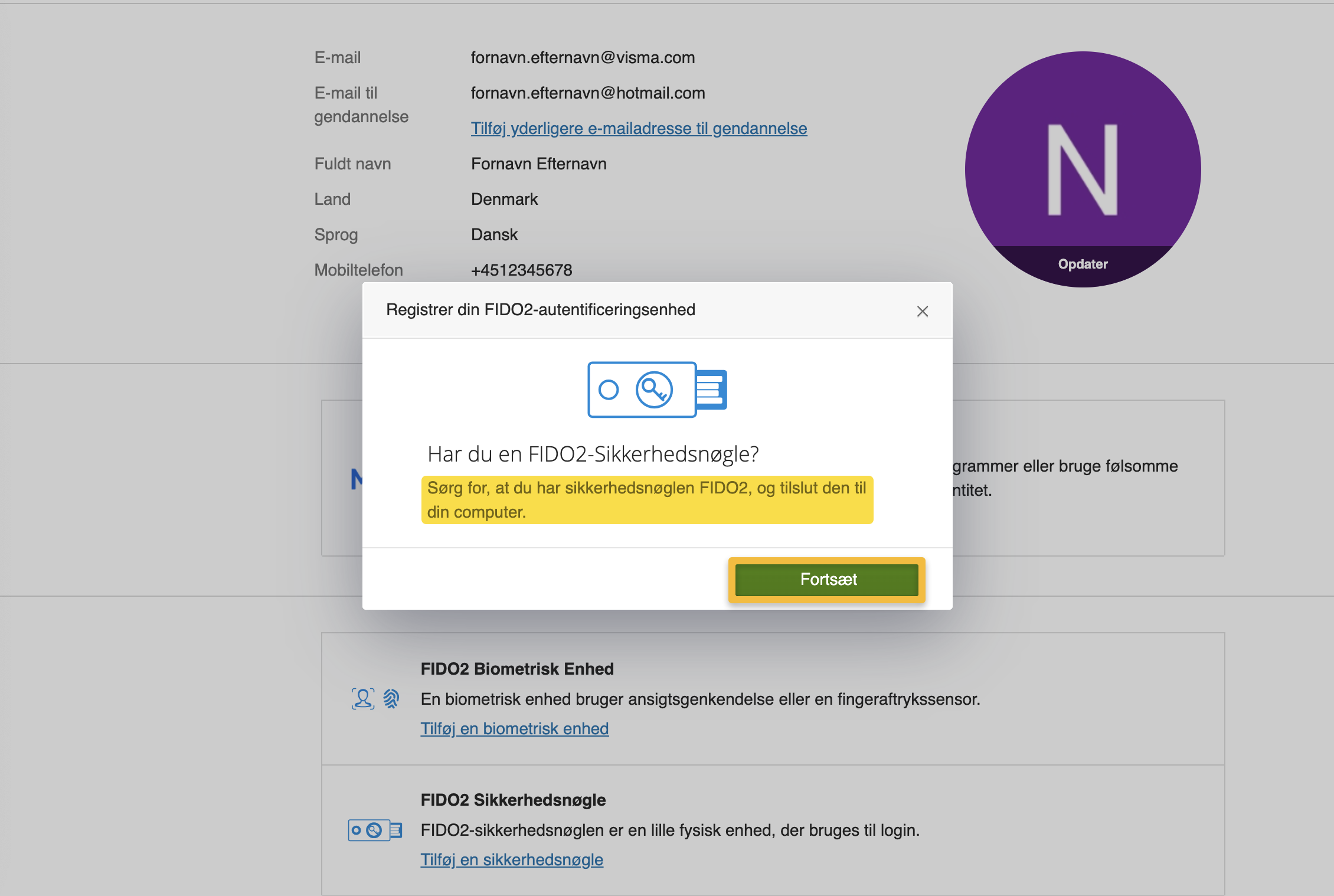
Viser dialogboks til tilslutning af sikkerhedsnøgle i brugerindstillinger, som bruges til at indlede registreringen af en FIDO2-sikkerhedsnøgle. 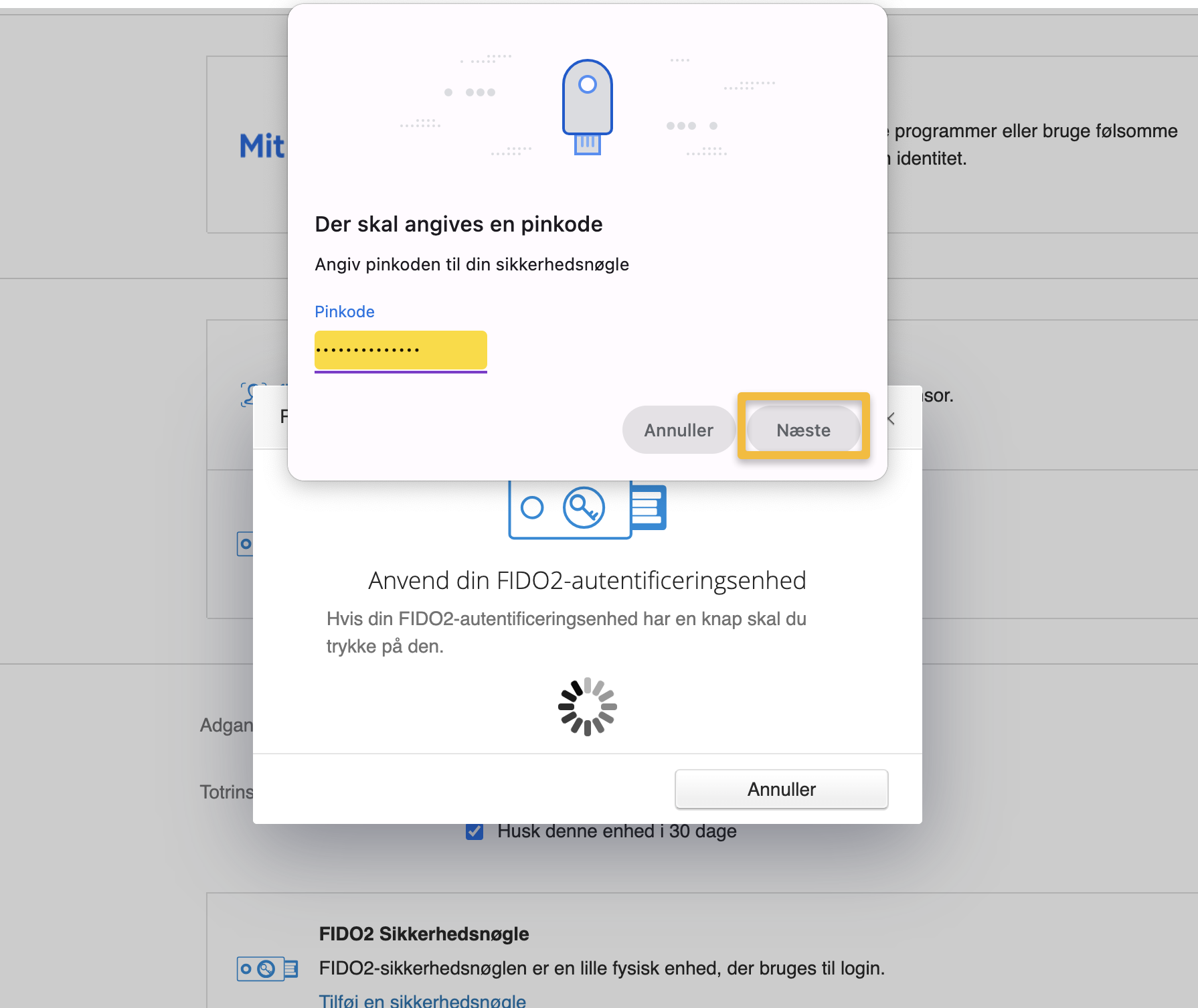
Viser indtastning af pinkode i aktivering af sikkerhedsnøgle, som bruges til at godkende enheden. 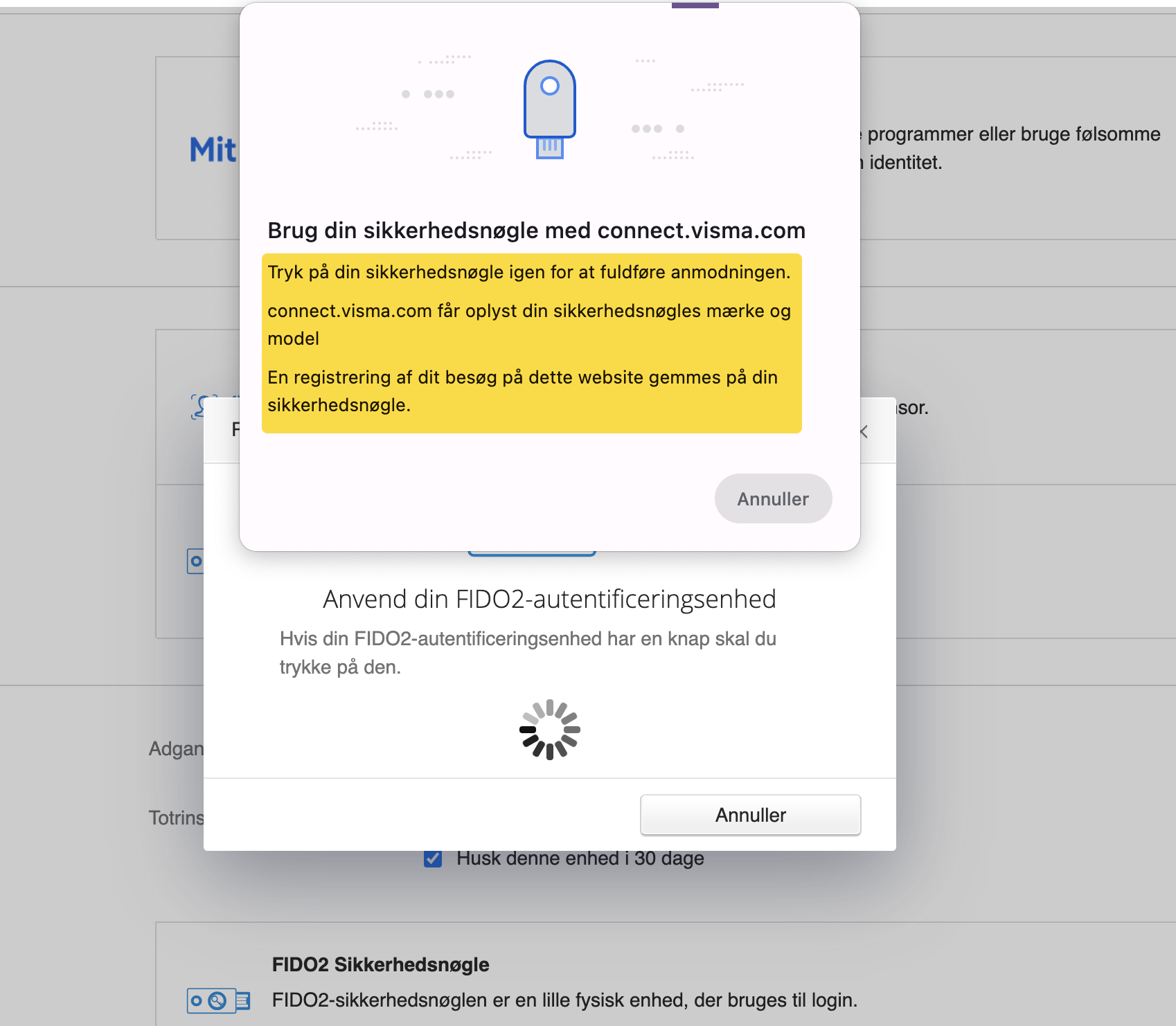
Viser prompten til aktivering af sikkerhedsnøgle i opsætningen af totrinsbekræftelse, som bruges til at fuldføre registreringen af sikkerhedsnøglen. 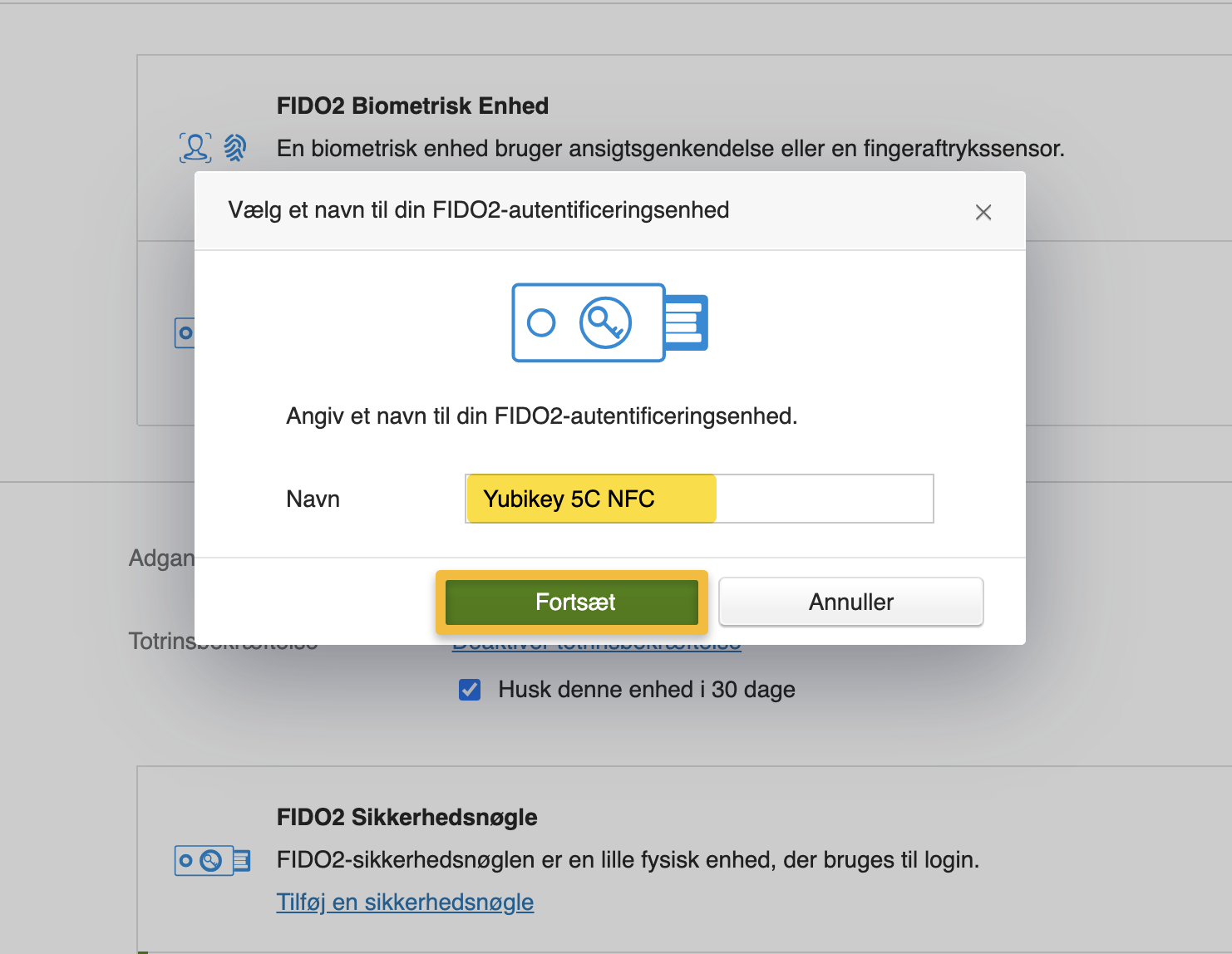
Viser dialogboks til navngivning af FIDO2-sikkerhedsnøgle i opsætning af totrinsbekræftelse, som bruges til at bekræfte navnet og aktivere sikkerhedsnøglen. 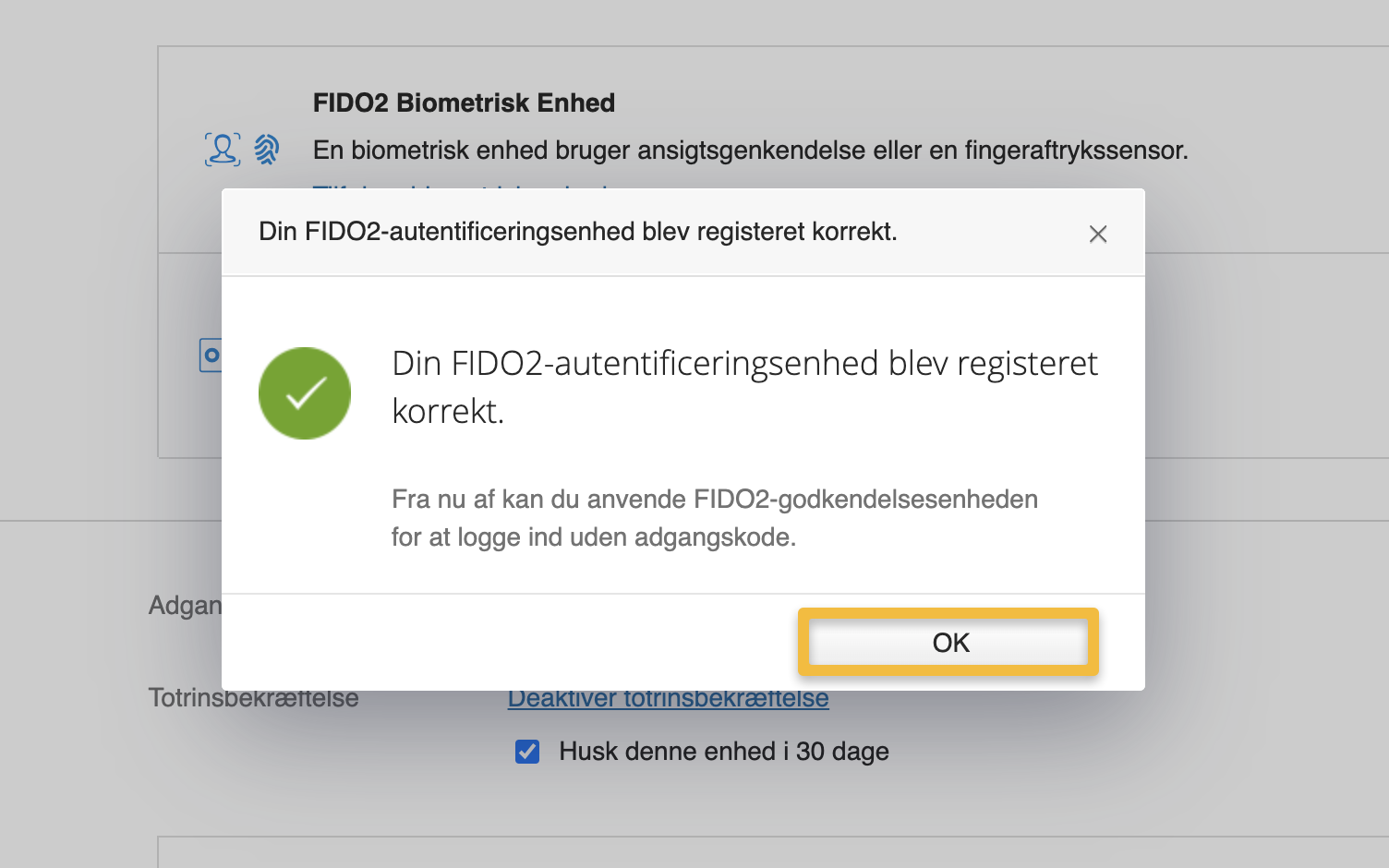
Viser et bekræftelsesvindue i indstillingerne for totrinsbekræftelse, som bruges til at bekræfte, at en FIDO2-enhed er registreret korrekt. 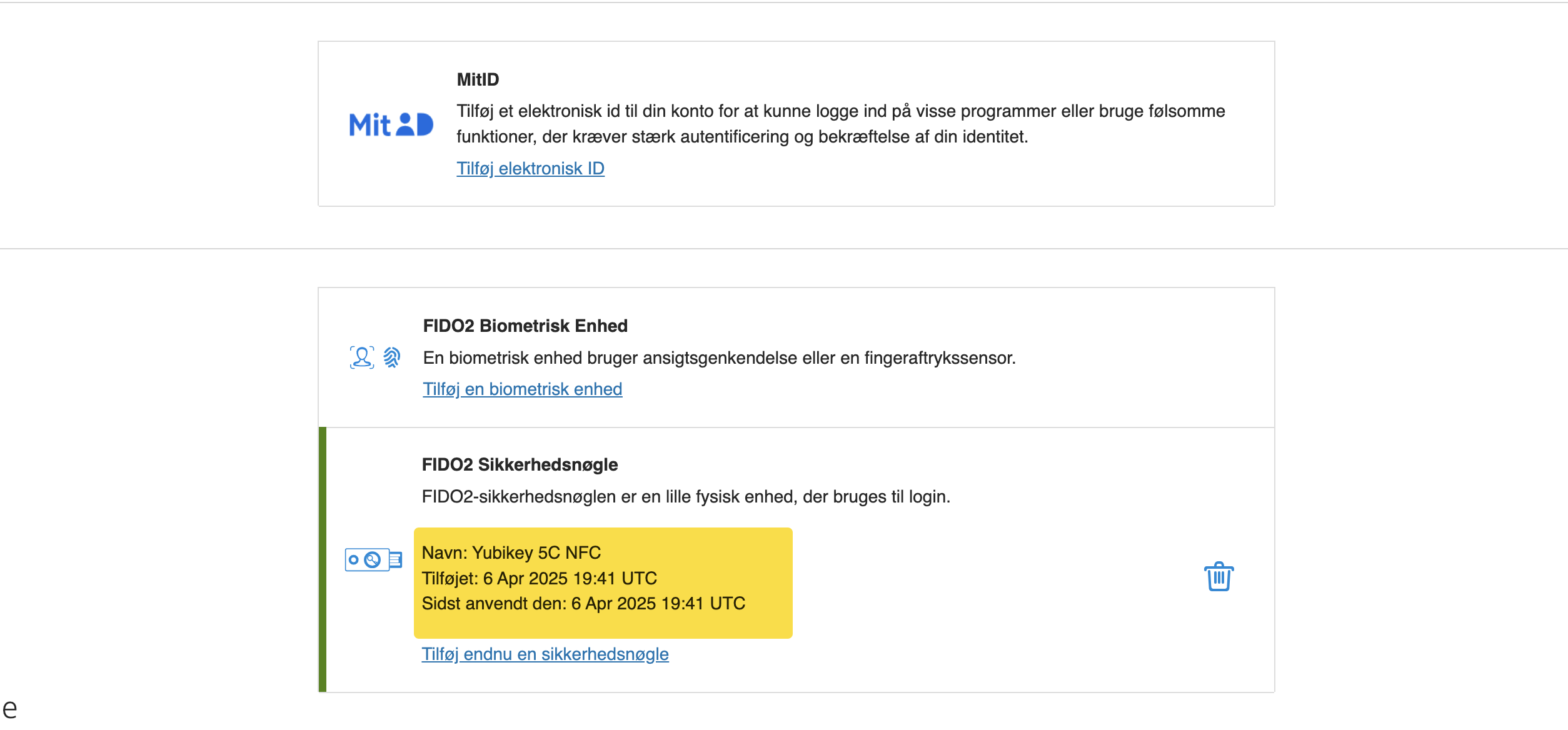
Viser en tilføjet FIDO2-sikkerhedsnøgle i sikkerhedsindstillingerne, som bruges til at bekræfte, at en sikkerhedsnøgle er aktiveret på brugerens konto. 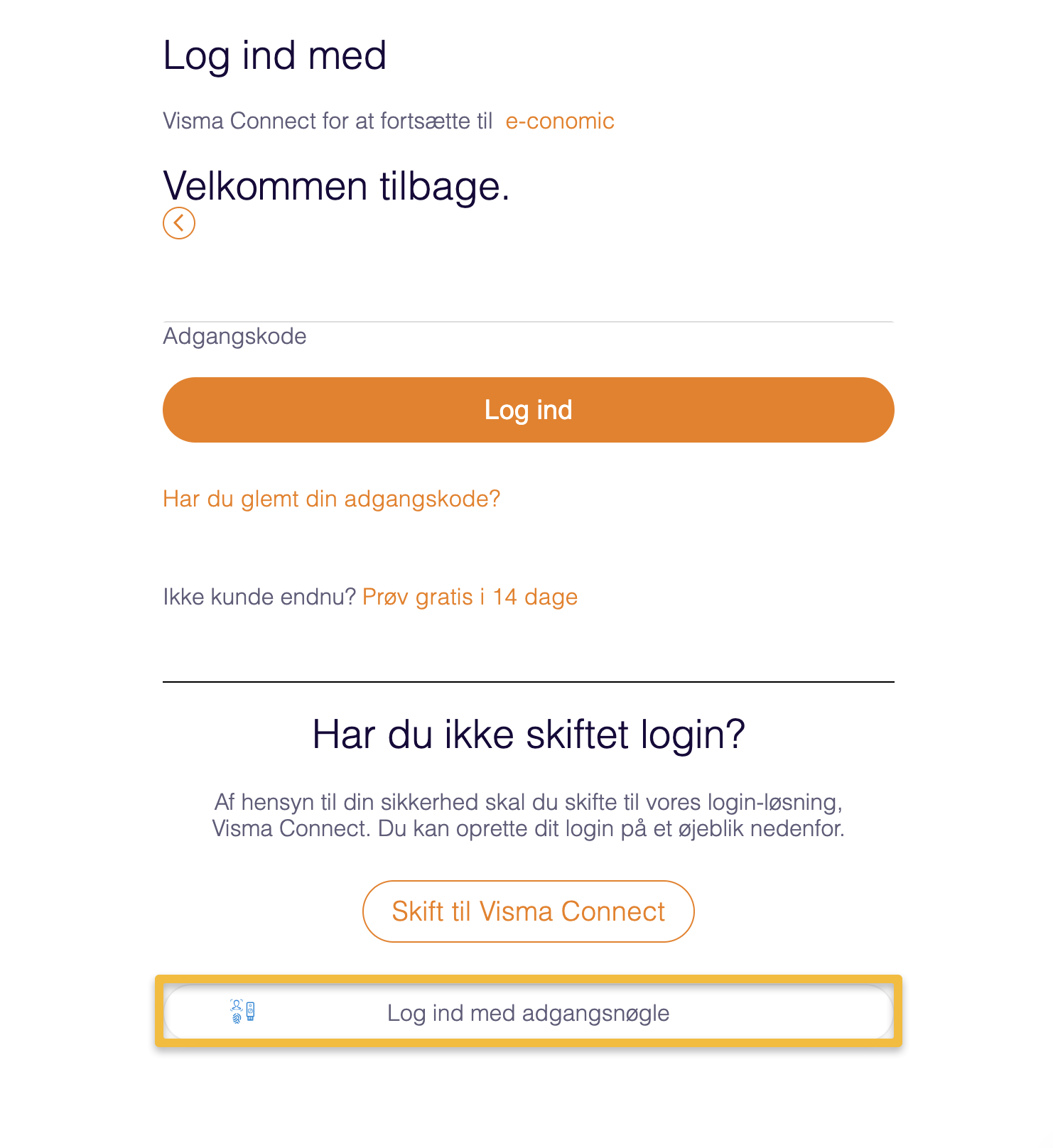
Viser knappen 'Log ind med adgangsnøgle' på log ind-siden, som bruges til at logge ind med en adgangsnøgle. 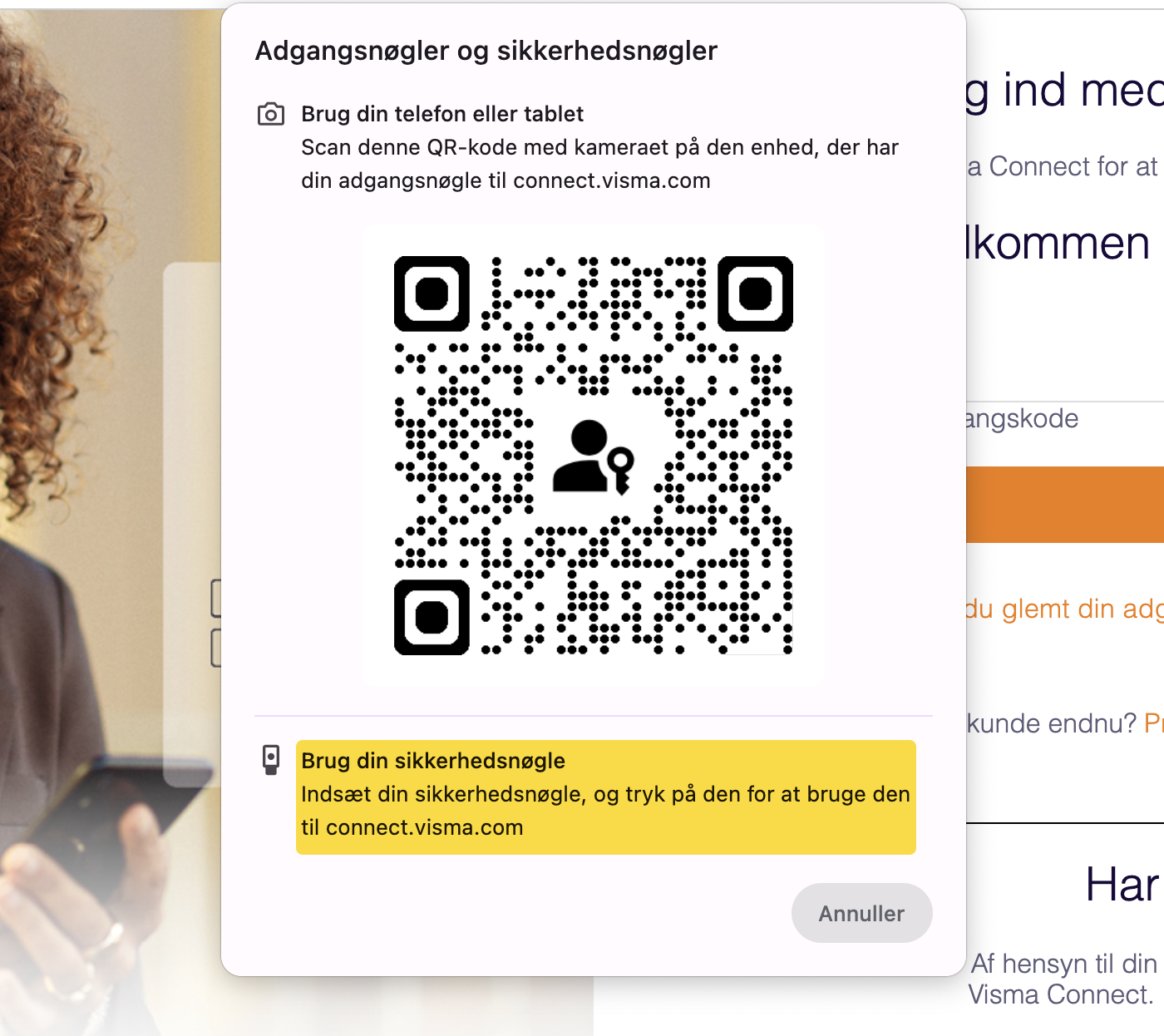
Viser dialogboks for adgangsnøgler og sikkerhedsnøgler i Visma Connect, som bruges til at logge ind med enten en QR-kode eller en fysisk sikkerhedsnøgle. 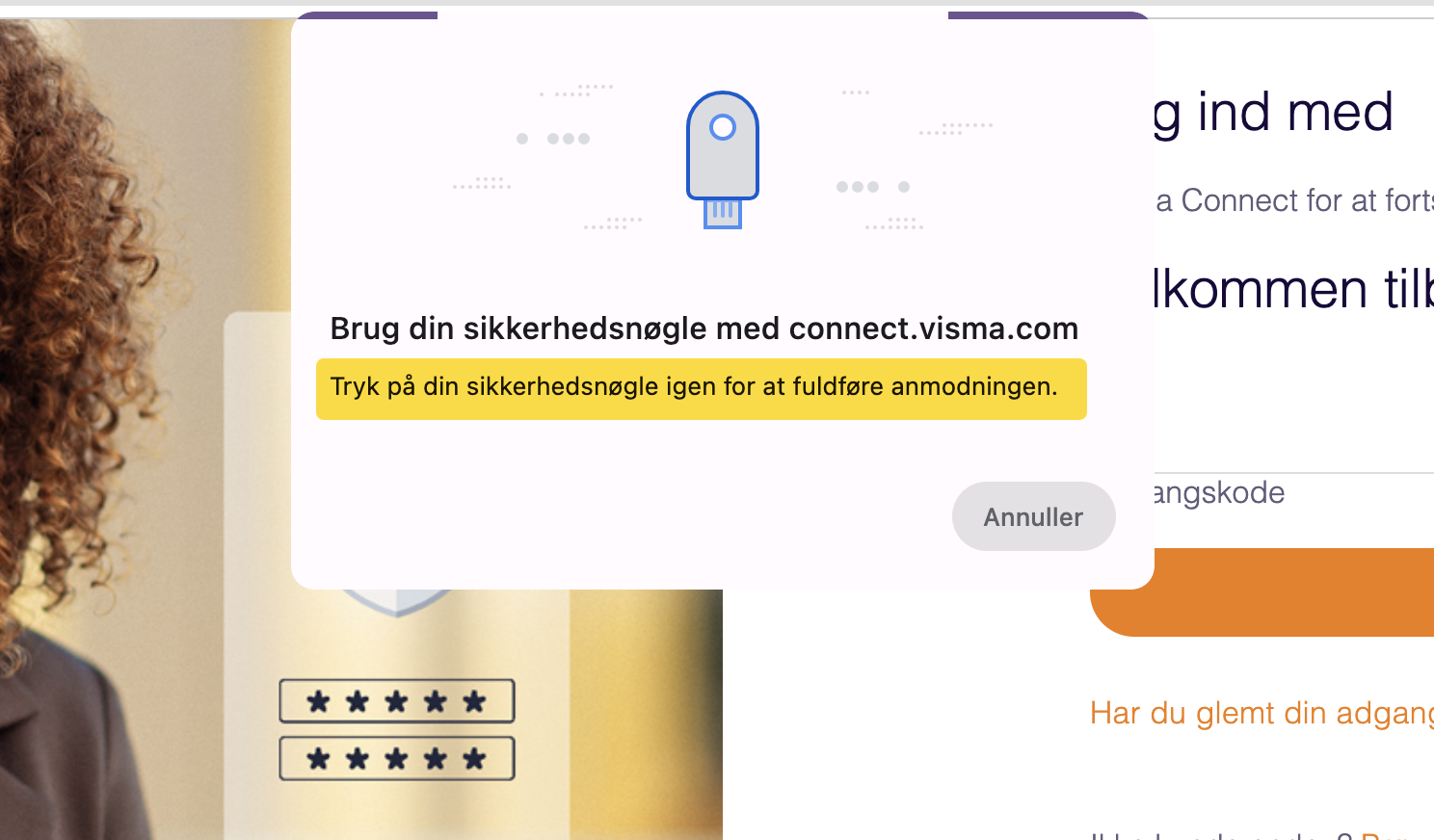
Viser dialogboks til godkendelse med sikkerhedsnøgle i Visma Connect, som bruges til at fuldføre aktiveringen af to-faktor-godkendelse.
Biometrisk Verifikation med Touch ID og Windows Hello
Om Windows Hello og biometrisk hardware
Windows Hello er Microsofts biometriske login-system, der giver dig mulighed for at logge ind på din computer ved hjælp af ansigtsgenkendelse via dit computers kamera, en fingeraftrykssensor eller en PIN-kode.
Når du bruger Windows Hello sammen med e-conomic's totrinsbekræftelse, fungerer det som en sikker og hurtig verifikationsmetode. For at kunne bruge Windows Hello skal din computer have det nødvendige hardware (fx fingeraftrykslæser eller kompatibelt kamera til ansigtsgenkendelse).
Aktivering af 2FA via biometrisk enhed (Macbook/Touch ID)
Denne loginmulighed er bedst egnet til brugere, der benytter Mac.
Gå til e-conomic.dk og log ind i din aftale via dit gamle login.
Tryk på det orange tandhjul og vælg “Mine indstillinger”.
Rediger ud for din bruger og tryk på “Åben visma connect”.
Find overskriften “Adgangsnøgler” og tryk på “Tilføj en biometrisk enhed”.
Indtast din adgangskode til e-conomic og tryk på “Forsæt”. På en macbook vil du her blive tilbudt at bruge den biometriske enhed (oftest fingeraftryk), der er gemt i din iCloud-nøglering.
Hvis du ønsker at benytte denne biometiske enhed (fingeraftryk), skal du verificere den ved at trykke på fingeraftrykssensoren på din elektroniske enhed.
Hvis du vil benytte en anden metode, skal du trykke på "Annuller" eller "Gem på en anden måde", hvorefter du får en række valgmuligheder. I en Chrome browser kan du vælge mellem at benytte "Google adgangskodeadministrator", din "iCloud-nøglering" eller din "Din Chrome-profil".
Følg instruktionerne for din valgte metode. Tryk derefter på “Forsæt”.
Navngiv nu din nye login metode og tryk på “OK”.
Du er nu klar til at logge ind med dit fingeraftryk eller den biometriske enhed, som du har valgt. Hvis det er fingeraftryk, skal du trykke på computerens sensor.
Når du fremover skal logge ind, skal du scrolle længere ned på siden og trykke på "Log ind med adgangsnøgle". Derefter kan du bekræfte din identitet via din valgte metode.
Aktivering af 2FA via biometrisk enhed (Windows)
Denne loginmulighed er bedst egnet til brugere, der benytter Windows.
Før opsætning i Visma Connect: Aktiver Windows Hello i din browser:
Åben din browser og naviger til dine kontoindstillinger.
I Google Chrome kan du trykke på dit profillogo og derefter vælge "Adgangskoder og autoudfyld".
Tryk på “Google Adgangskodeadministrator” og derefter “Indstillinger”.
Find overskriften “Brug din skærmlås/Windows Hello, når du udfylder adgangskoder” og slå funktionen til. Windows Hello er nu aktiveret som login mulighed i din browser.
Opsætning af biometrisk enhed i Visma Connect:
Gå til e-conomic.dk og log ind i din aftale via dit gamle login.
Tryk på det orange tandhjul og vælg “Mine indstillinger”.
Rediger ud for din bruger og tryk på “Åben visma connect”.
Find overskriften “Adgangsnøgler” og tryk på “Tilføj en biometrisk enhed”.
Indtast din adgangskode til e-conomic og tryk på “Forsæt”.
Du vil nu blive bedt om at verificere din identitet gennem Windows Hello. Dette vil aktivere Windows Hello som login metode til e-conomic.
Adgangsnøglen vil variere alt efter hvilken metode du benytter i Windows Hello. Hvis du f.eks. benytter fingeraftryk, skal du trykke på din fingeraftrykssensor.
Navngiv nu din nye login metode og tryk på “Forsæt”.
Tryk derefter på “OK”. Windows Hello er nu aktiveret for Visma Connect.
Når du fremover skal logge ind, skal du angive din mail, scrolle længere ned på siden og trykke på "Log ind med adgangsnøgle". Derefter kan du bekræfte din identitet via din valgte metode i Windows Hello.
Visuelle referencer til biometrisk opsætning (Mac/Windows)
Følgende visuelle referencer understøtter opsætning med biometriske enheder (Mac/Touch ID og Windows Hello):
-
Viser redigeringsvinduet for en bruger i brugeradministrationen, som bruges til at redigere brugerens oplysninger og tilgå Visma Connect. 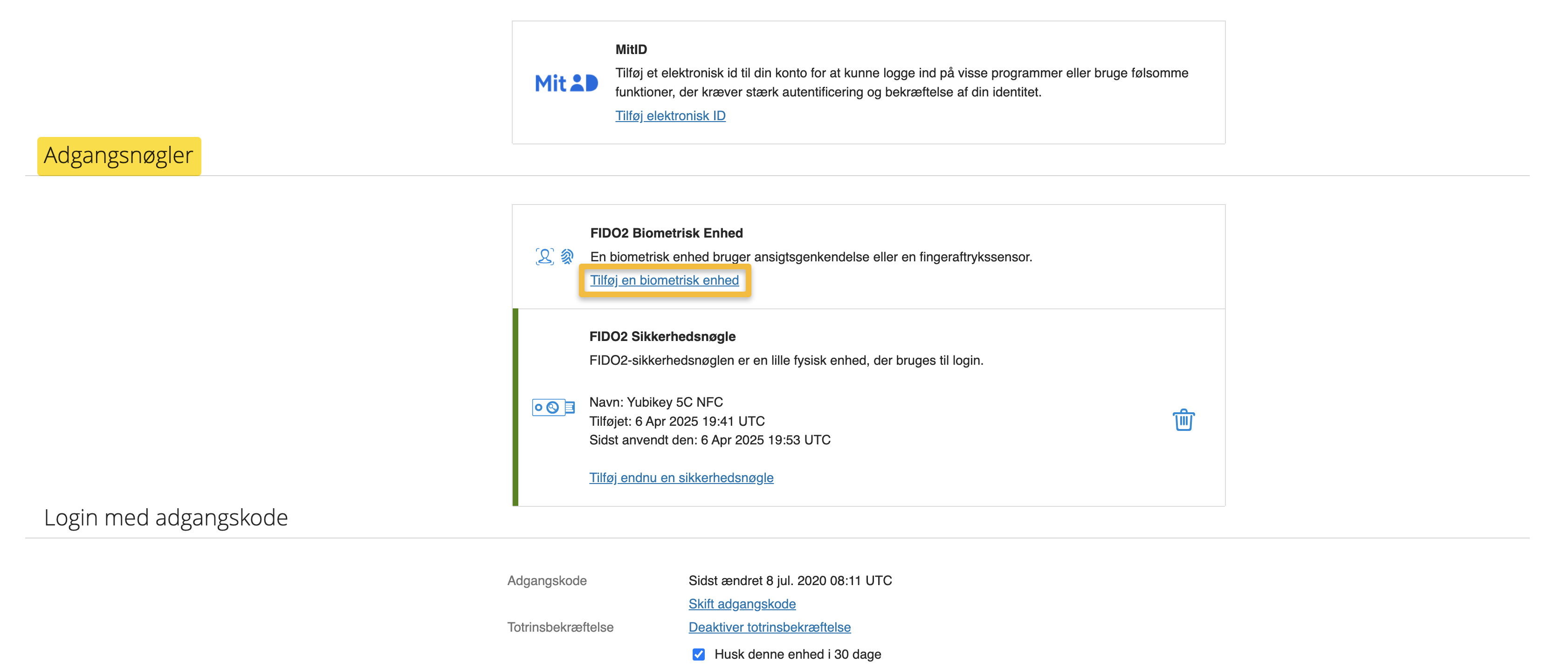
Viser knappen 'Tilføj en biometrisk enhed' i Adgangsnøgler, som bruges til at aktivere totrinsbekræftelse med ansigtsgenkendelse eller fingeraftryk. 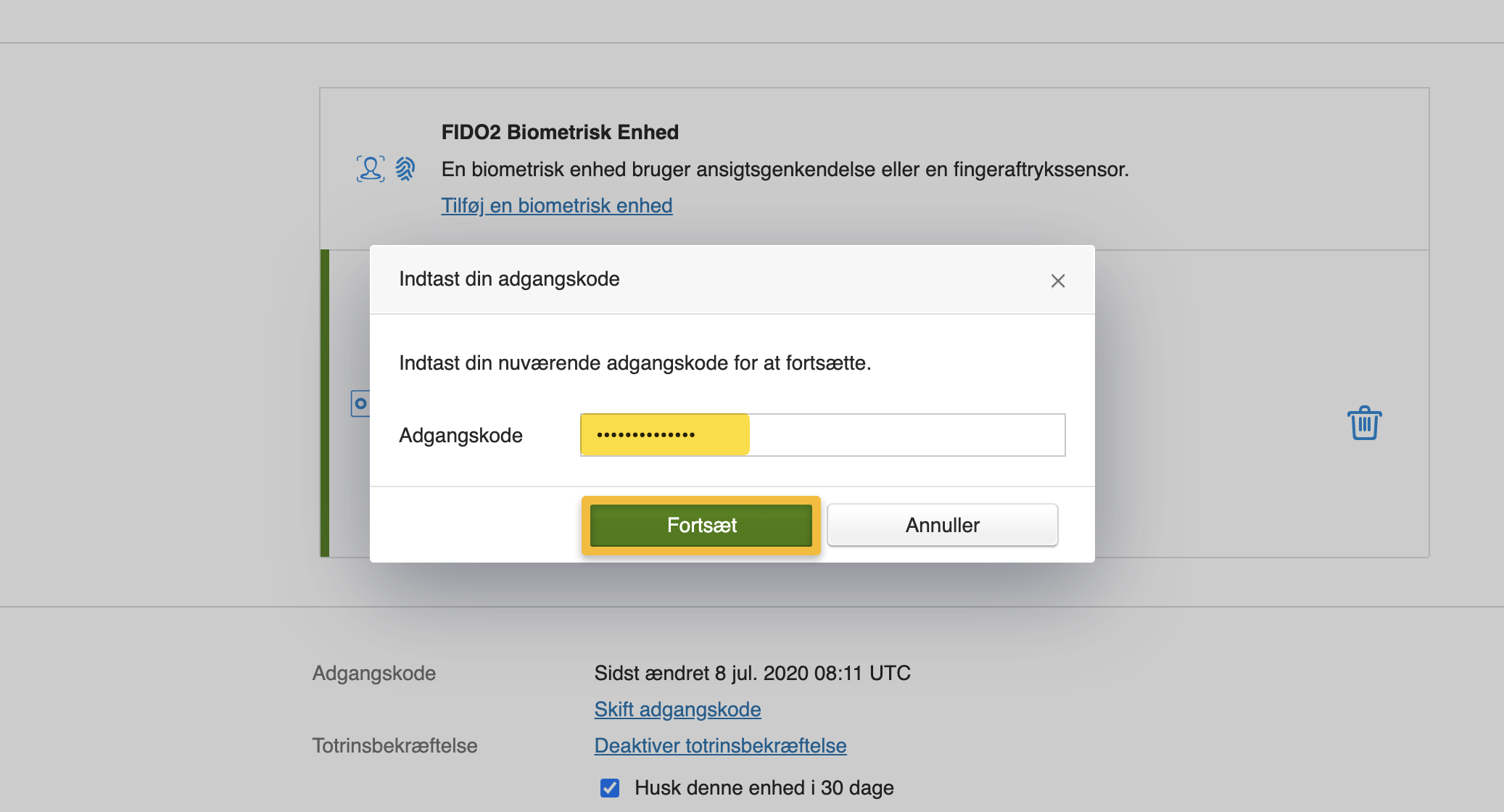
Viser indtastning af adgangskode i indstillinger for totrinsbekræftelse, som bruges til at bekræfte brugerens identitet for at tilføje en biometrisk enhed. 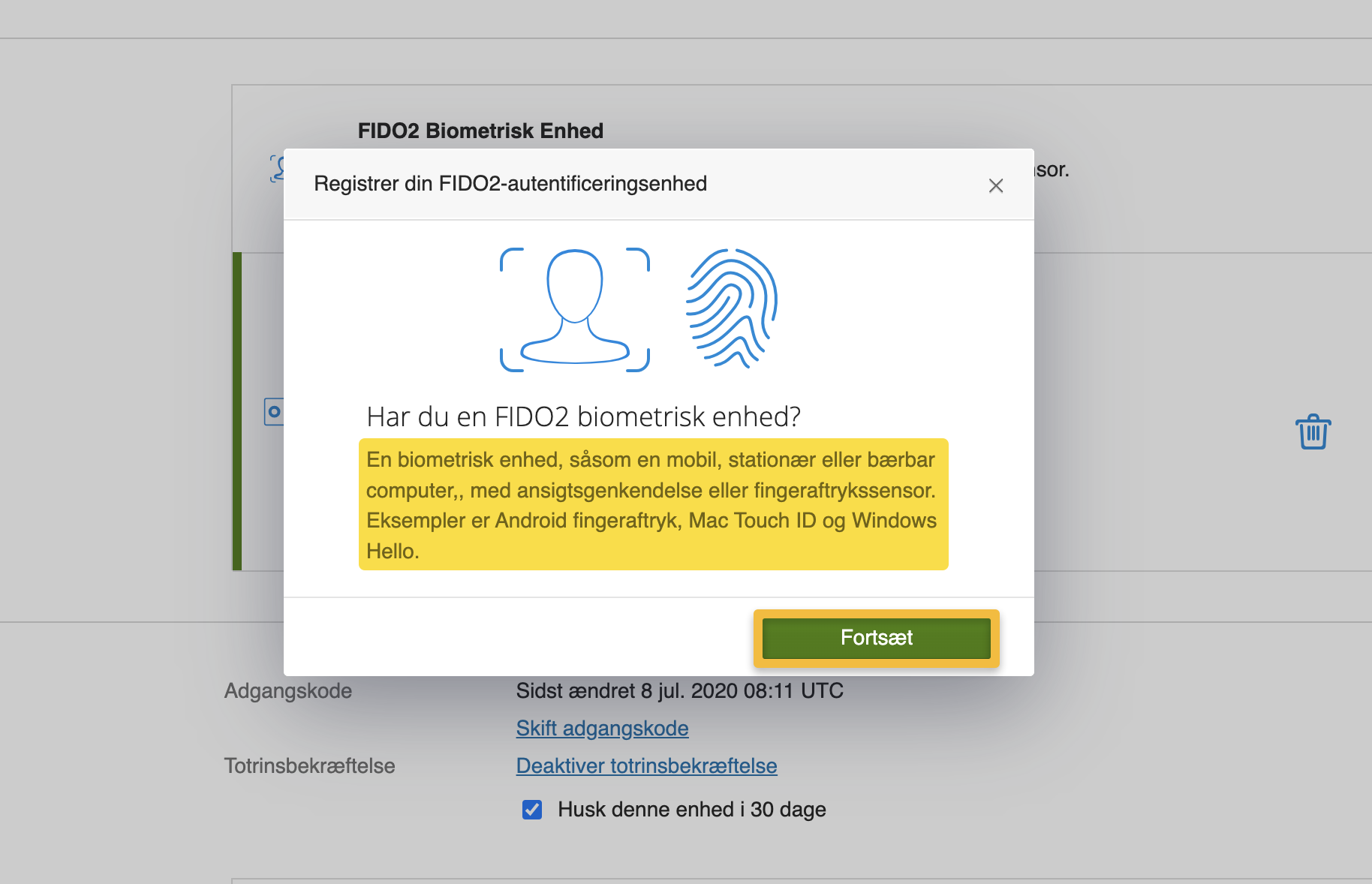
Viser pop-up-vinduet til opsætning af en biometrisk enhed i Indstillinger for totrinsbekræftelse, som bruges til at starte aktiveringen af 2FA med biometri. 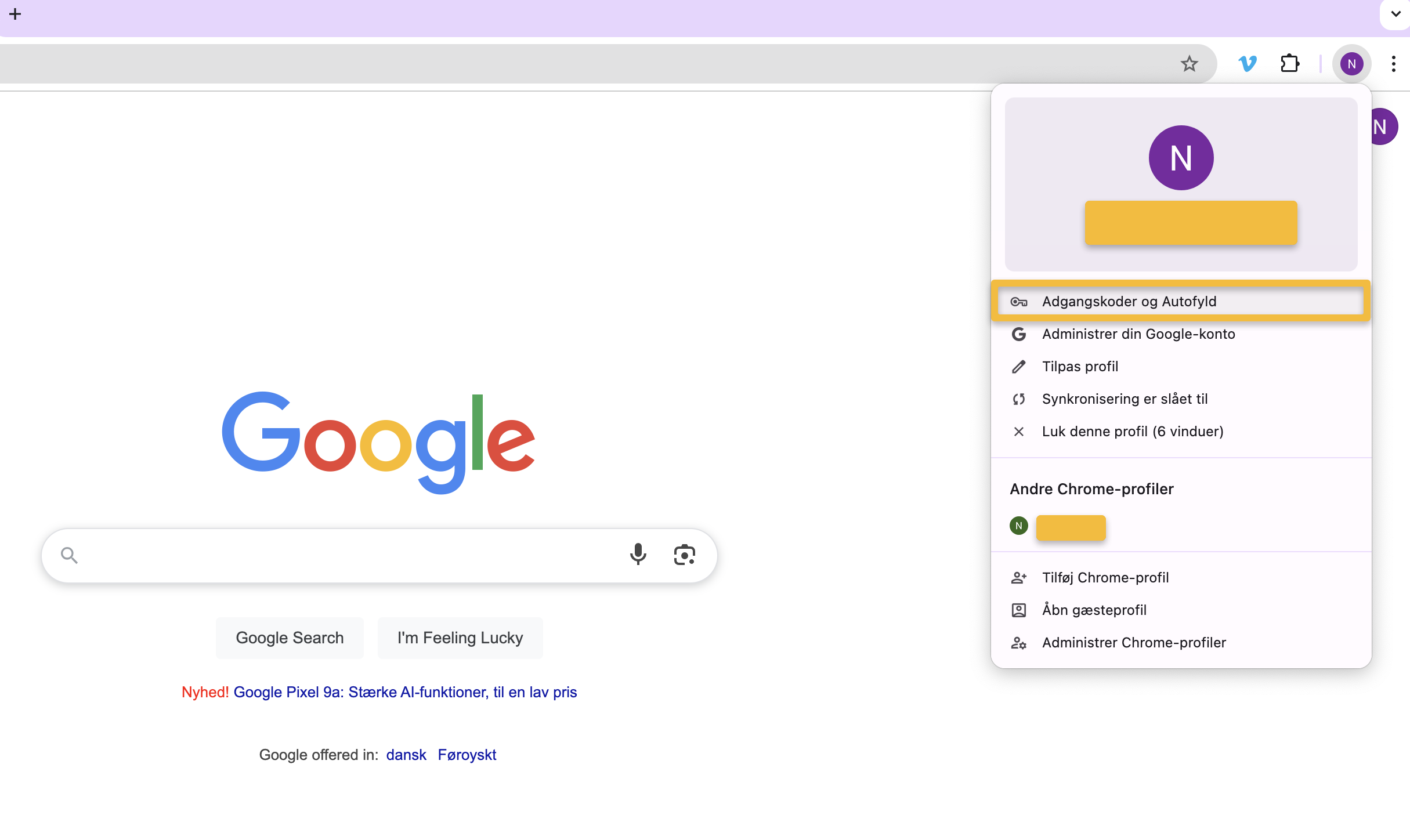
Viser menupunktet 'Adgangskoder og Autofyld' i Chrome-browserens profilmenu, som bruges til at navigere til indstillinger for adgangskoder og sikkerhed. 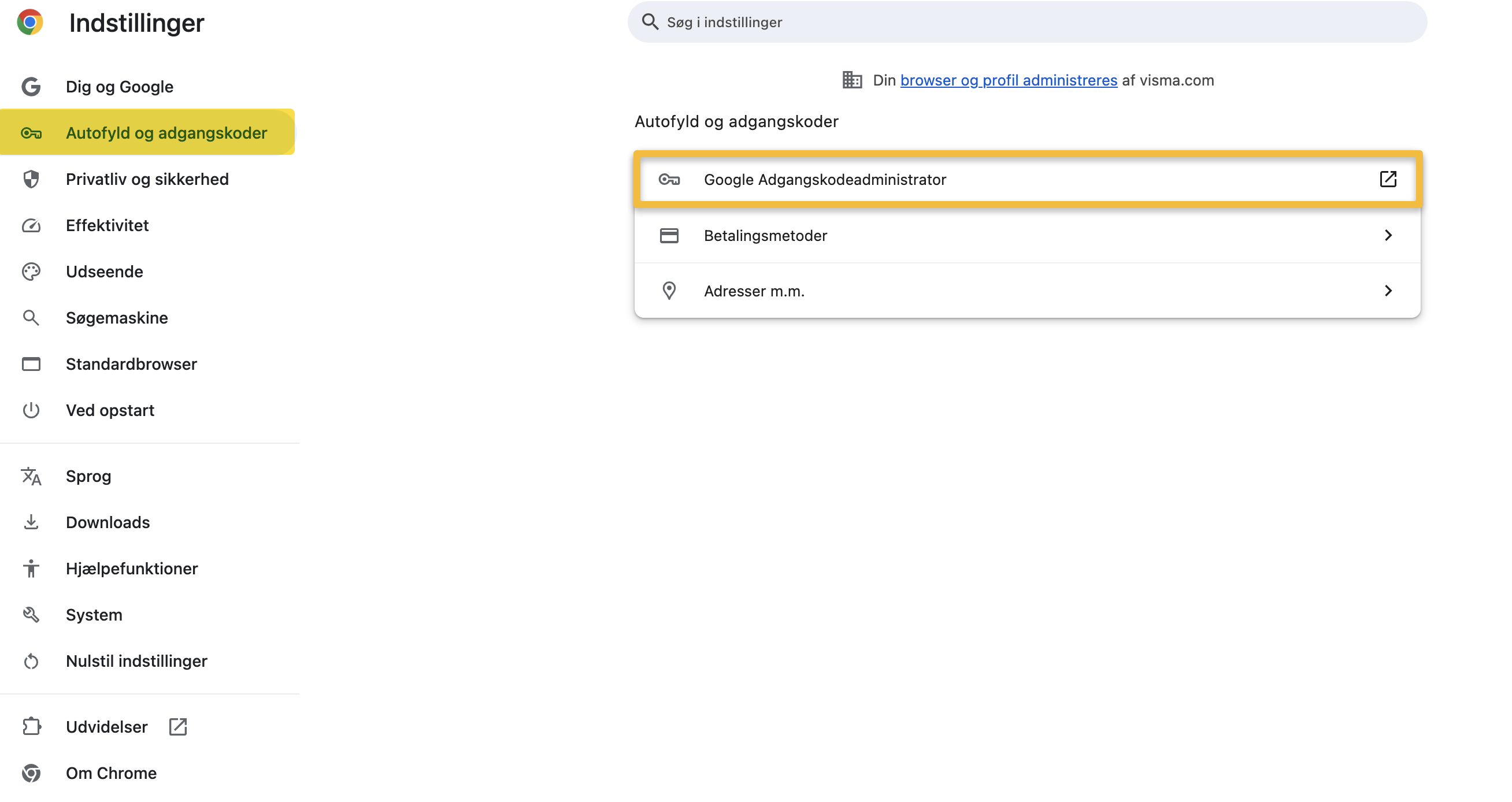
Viser Google Adgangskodeadministrator i Google Chromes indstillinger, som bruges til at administrere gemte sikkerhedsnøgler. 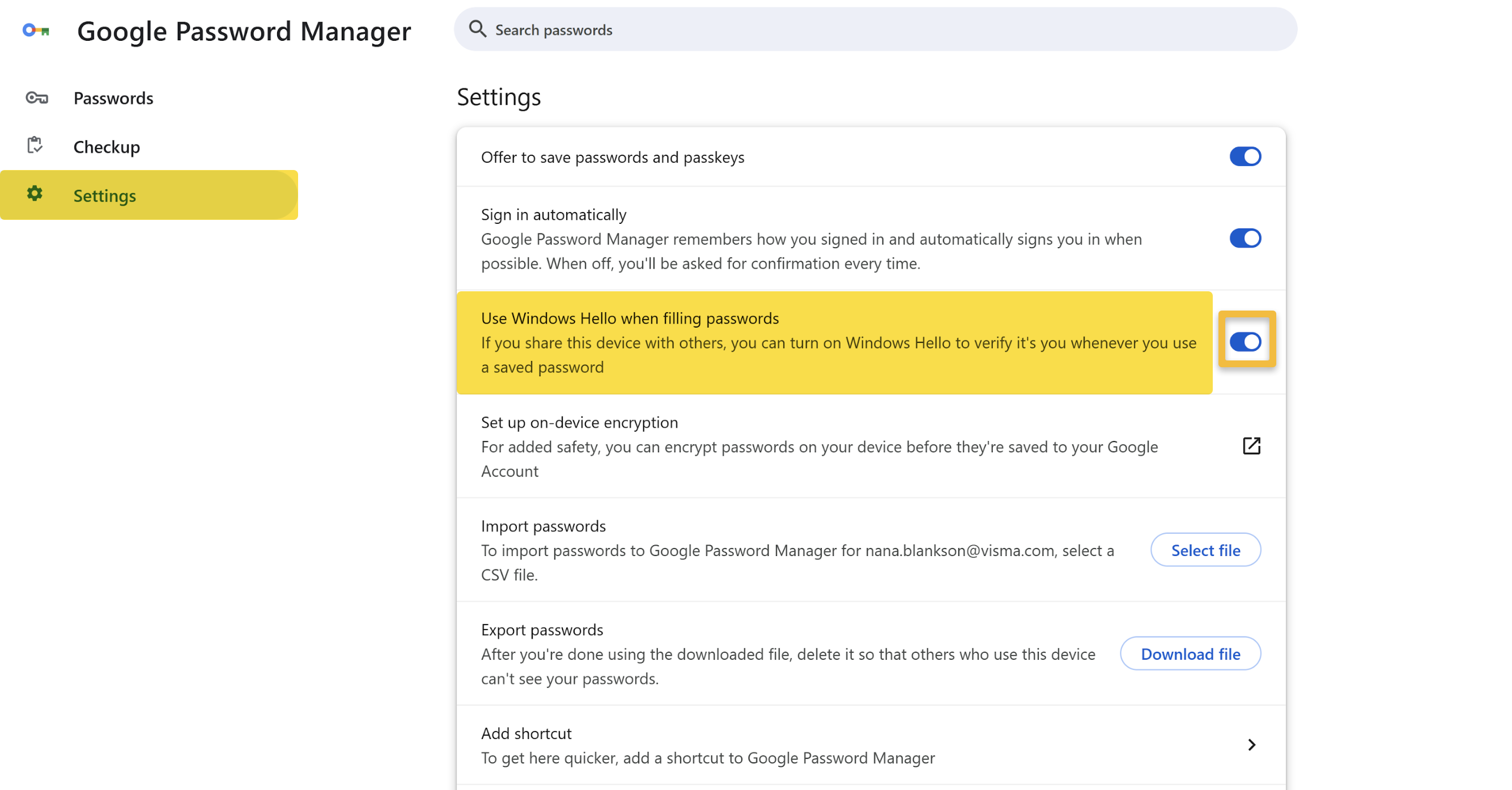
Viser aktivering af 'Brug din skærmlås/Windows Hello, når du udfylder adgangskoder' i Google Password Managers indstillinger, som bruges til at slå biometrisk bekræftelse til. 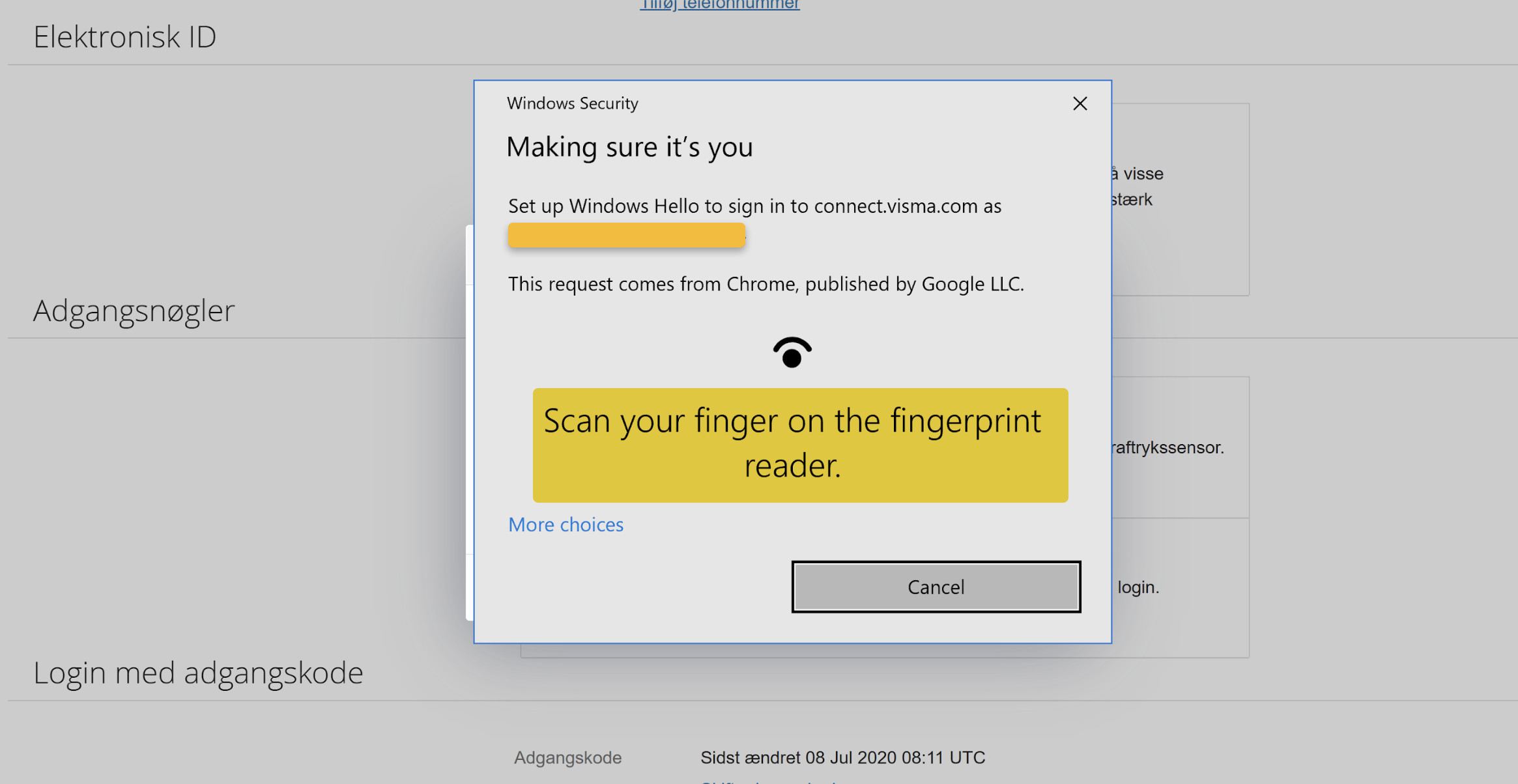
Viser en Windows Security-dialogboks til fingeraftryksscanning i aktiveringen af 2FA, som bruges til at bekræfte opsætningen af en biometrisk enhed som sikkerhedsnøgle. 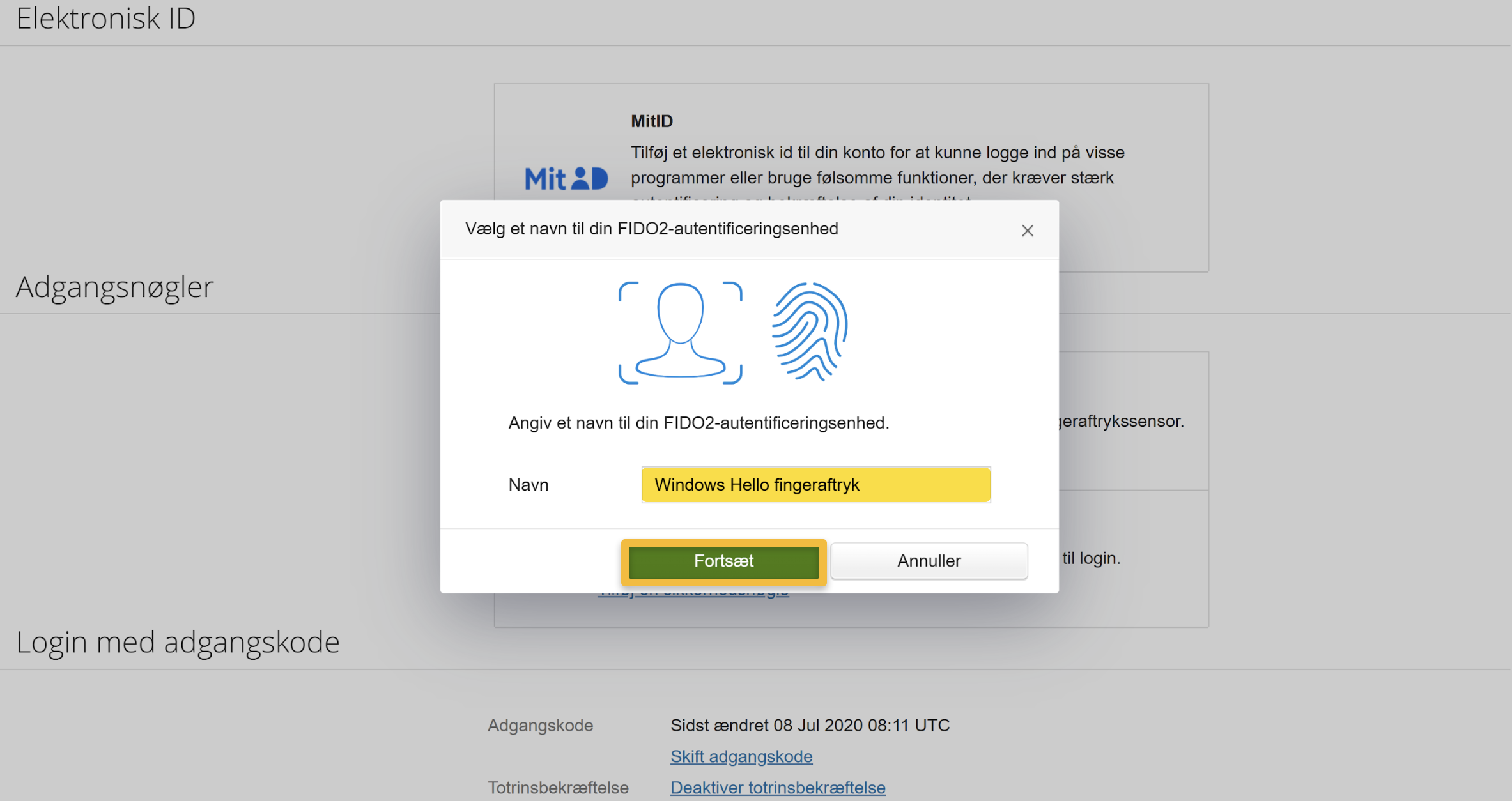
Viser navngivning af en FIDO2-autentificeringsenhed i indstillingerne for Adgangsnøgler, som bruges til at færdiggøre opsætningen af en biometrisk enhed til totrinsbekræftelse. 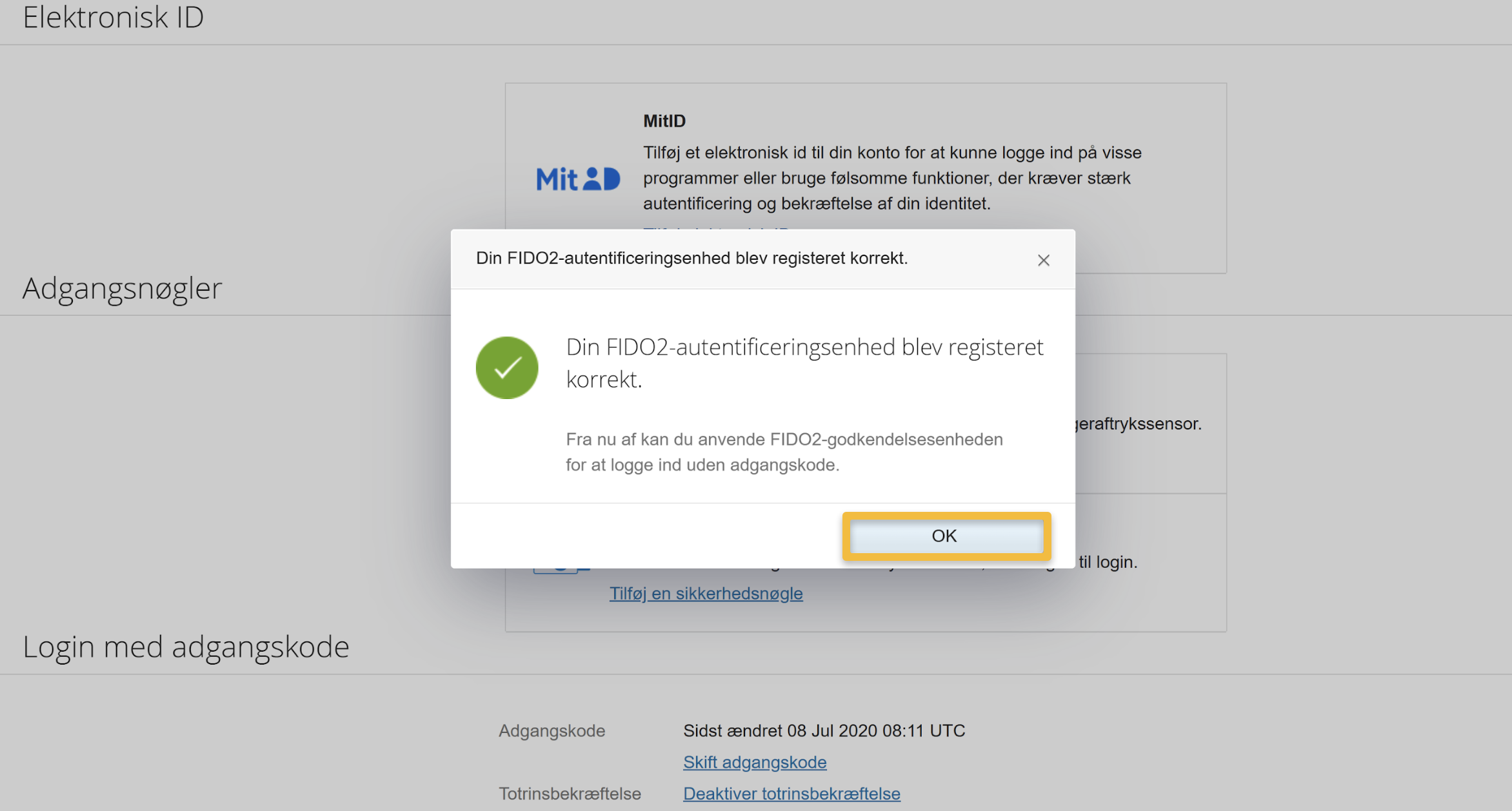
Viser bekræftelsesmeddelelse i indstillingerne for Adgangsnøgler, som bruges til at bekræfte at FIDO2-autentificeringsenheden er registreret korrekt. 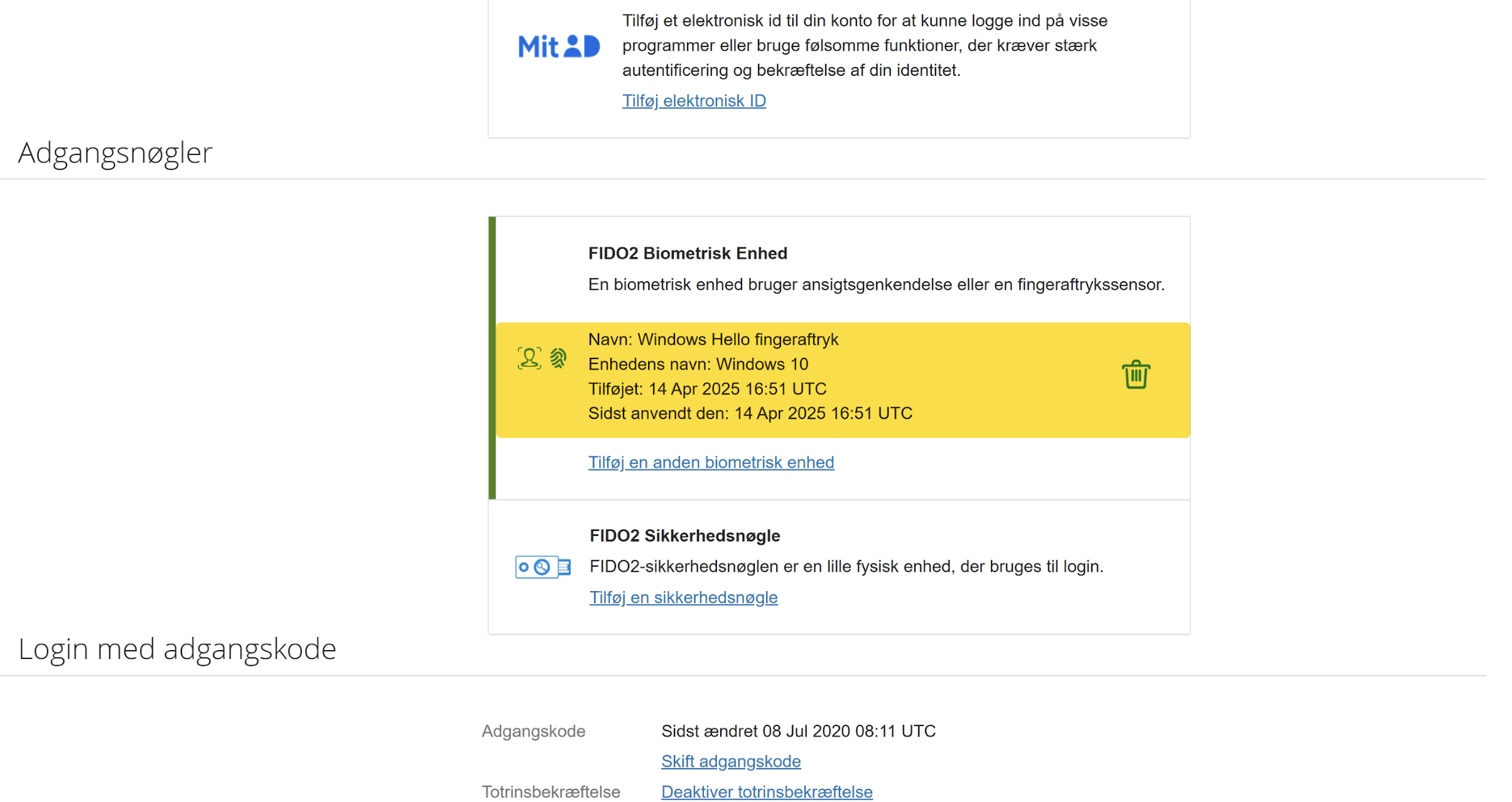
Viser en tilføjet biometrisk enhed i Adgangsnøgler, som bruges til at bekræfte, at enheden er registreret til kontoen. 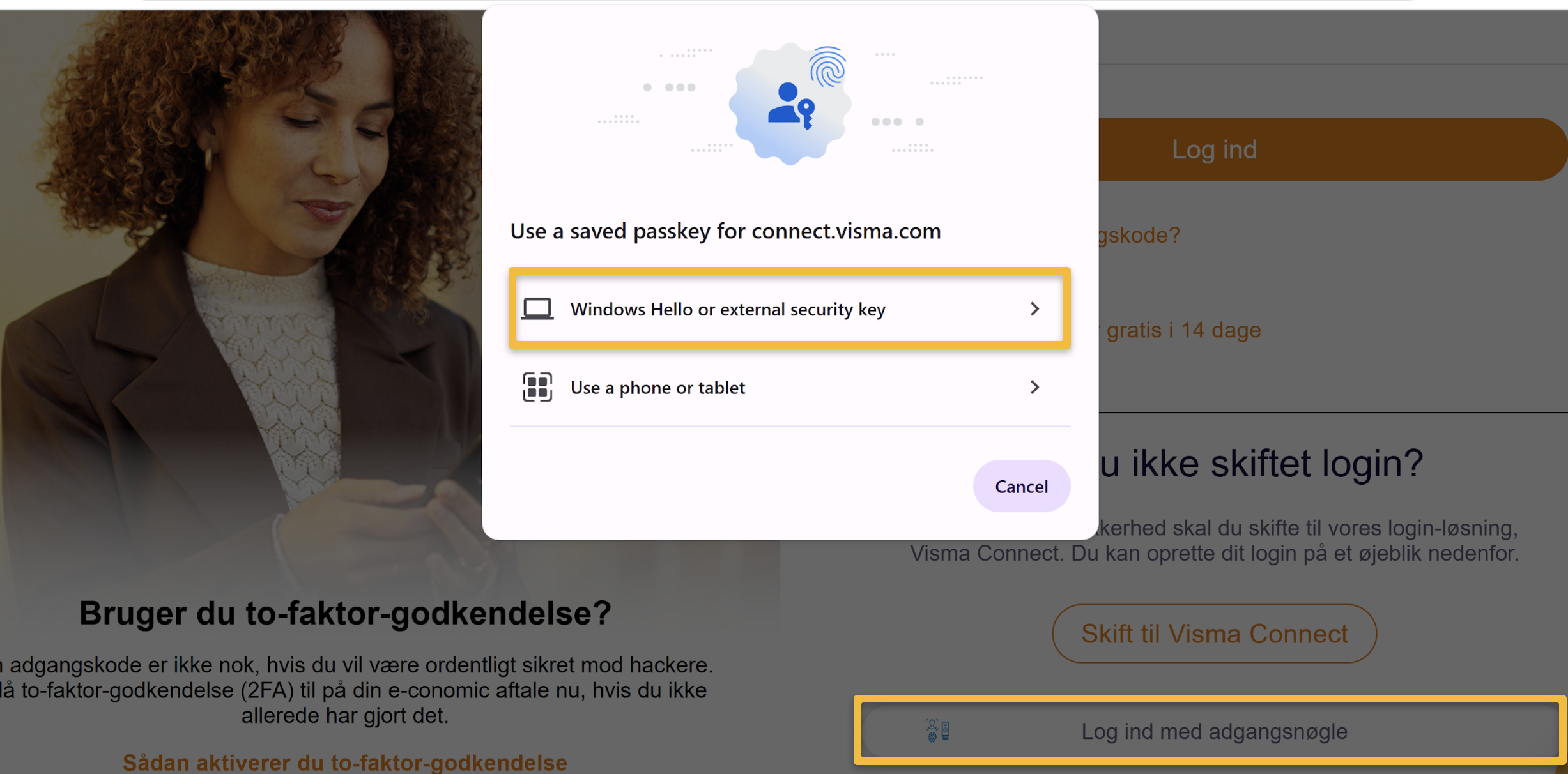
Viser valgmuligheden 'Windows Hello or external security key' i Visma Connect, som bruges til at aktivere to-faktor-godkendelse med en biometrisk enhed. 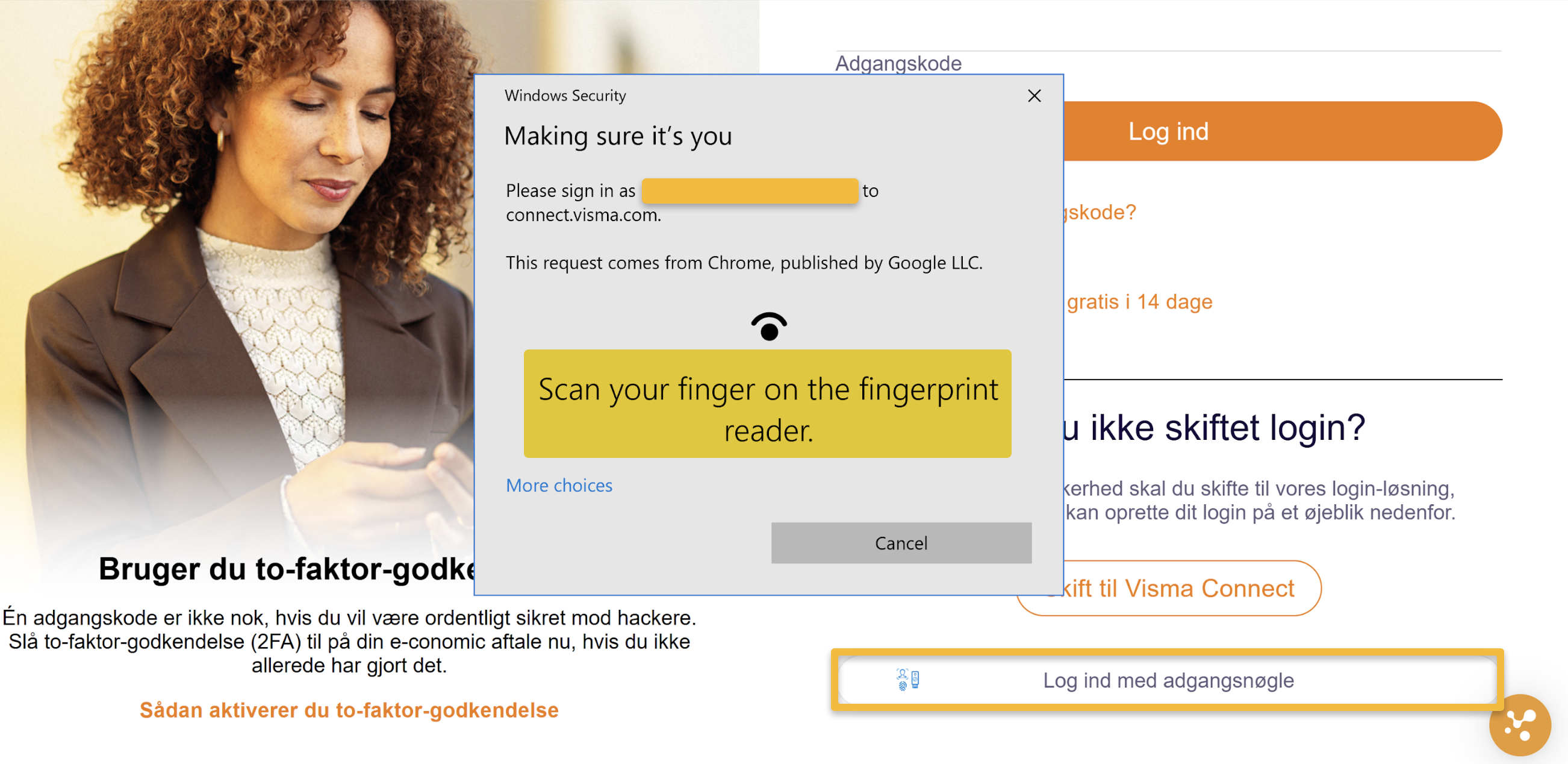
Viser godkendelsesdialogen til fingeraftryksscanning i Windows Security, som bruges til at aktivere to-faktor-godkendelse. 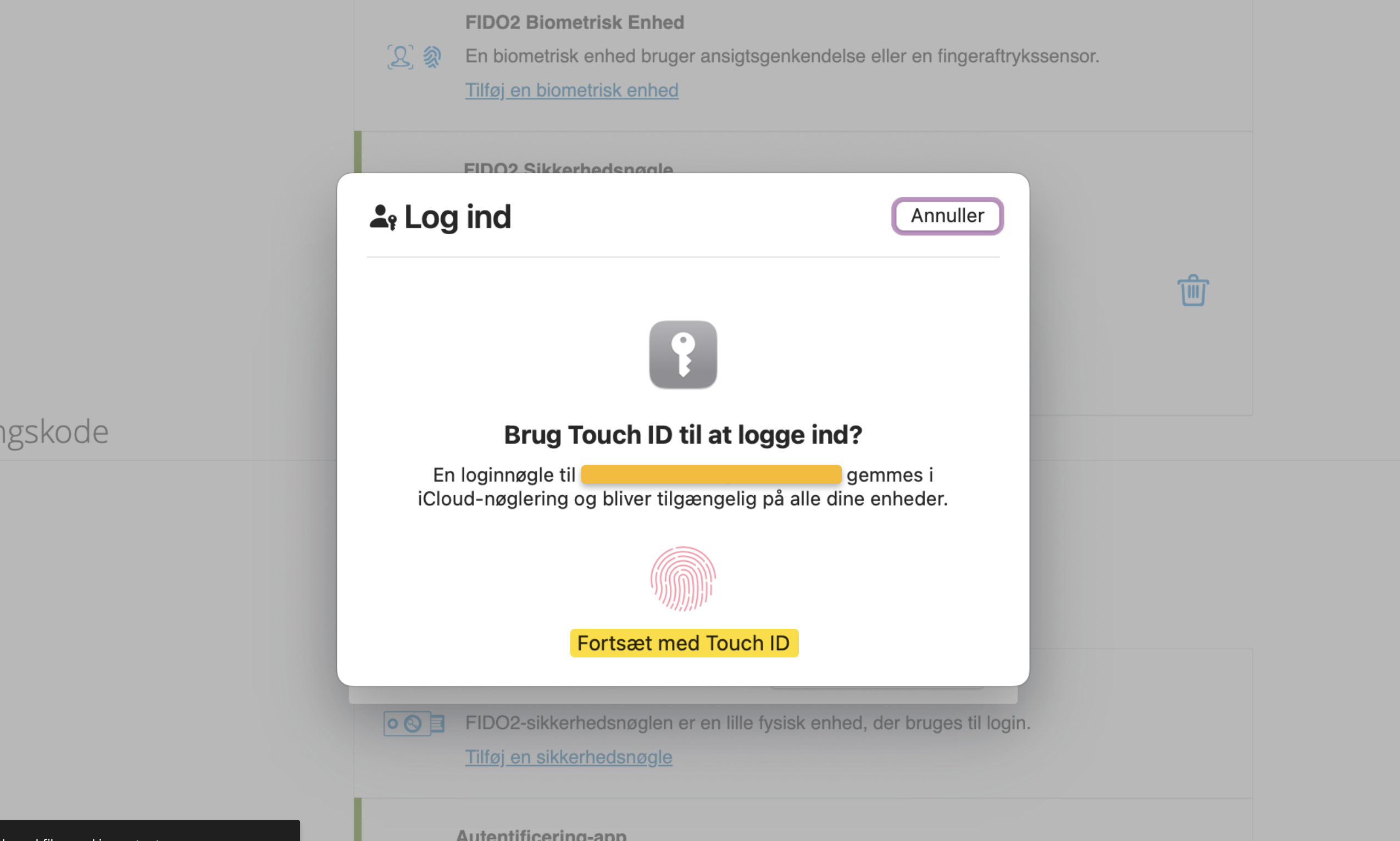
Viser bekræftelsesdialog for Touch ID i indstillinger for 2-faktorgodkendelse, som bruges til at fuldføre aktiveringen af en biometrisk enhed (Mac). 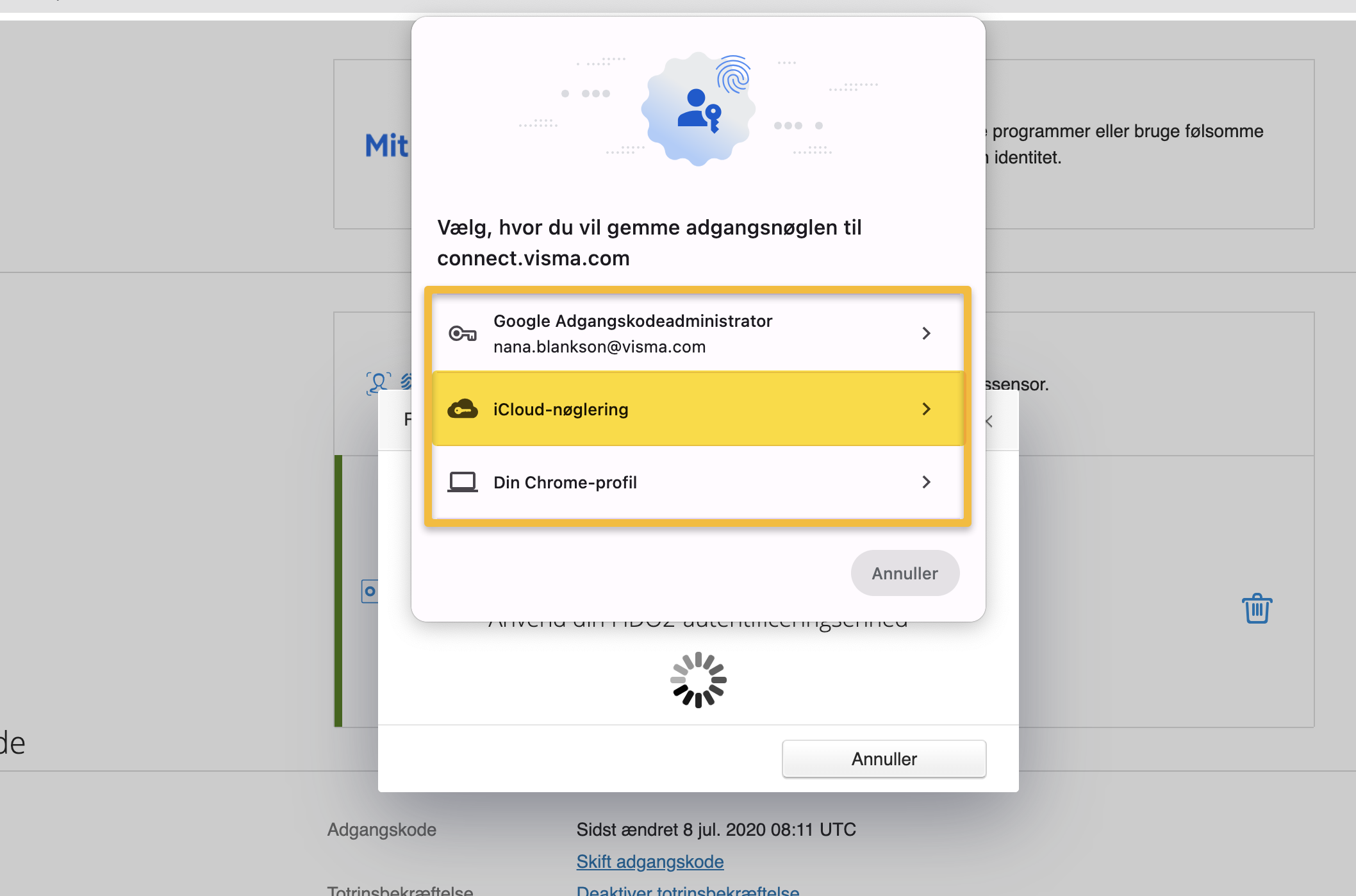
Viser valg af placering til en ny adgangsnøgle i opsætning af 2FA, som bruges til at gemme adgangsnøglen i iCloud-nøglering på en Mac. 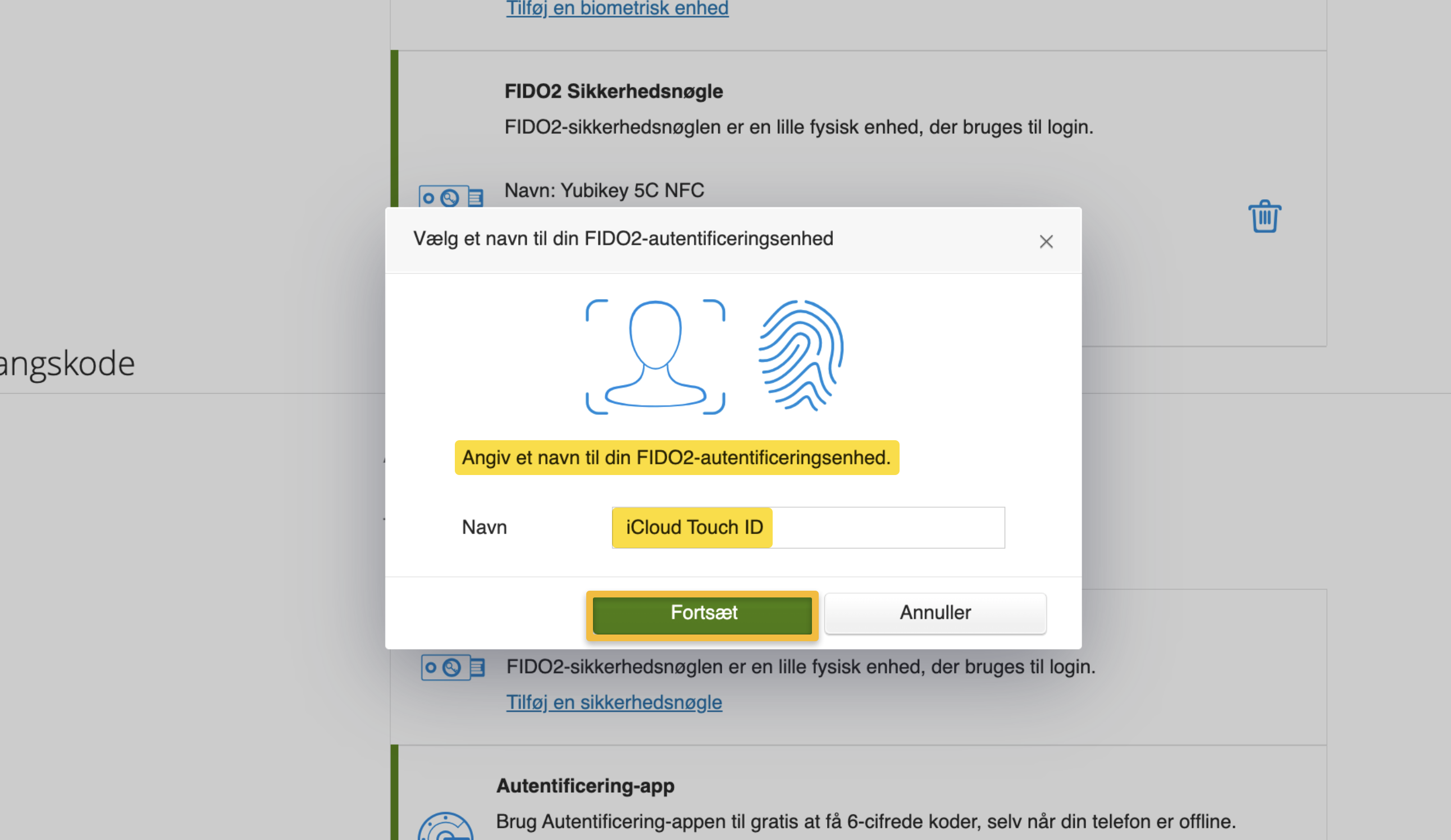
Viser navngivning af en biometrisk enhed i opsætningen for 2-faktor-login, som bruges til at gemme enheden som en login-metode (Mac). 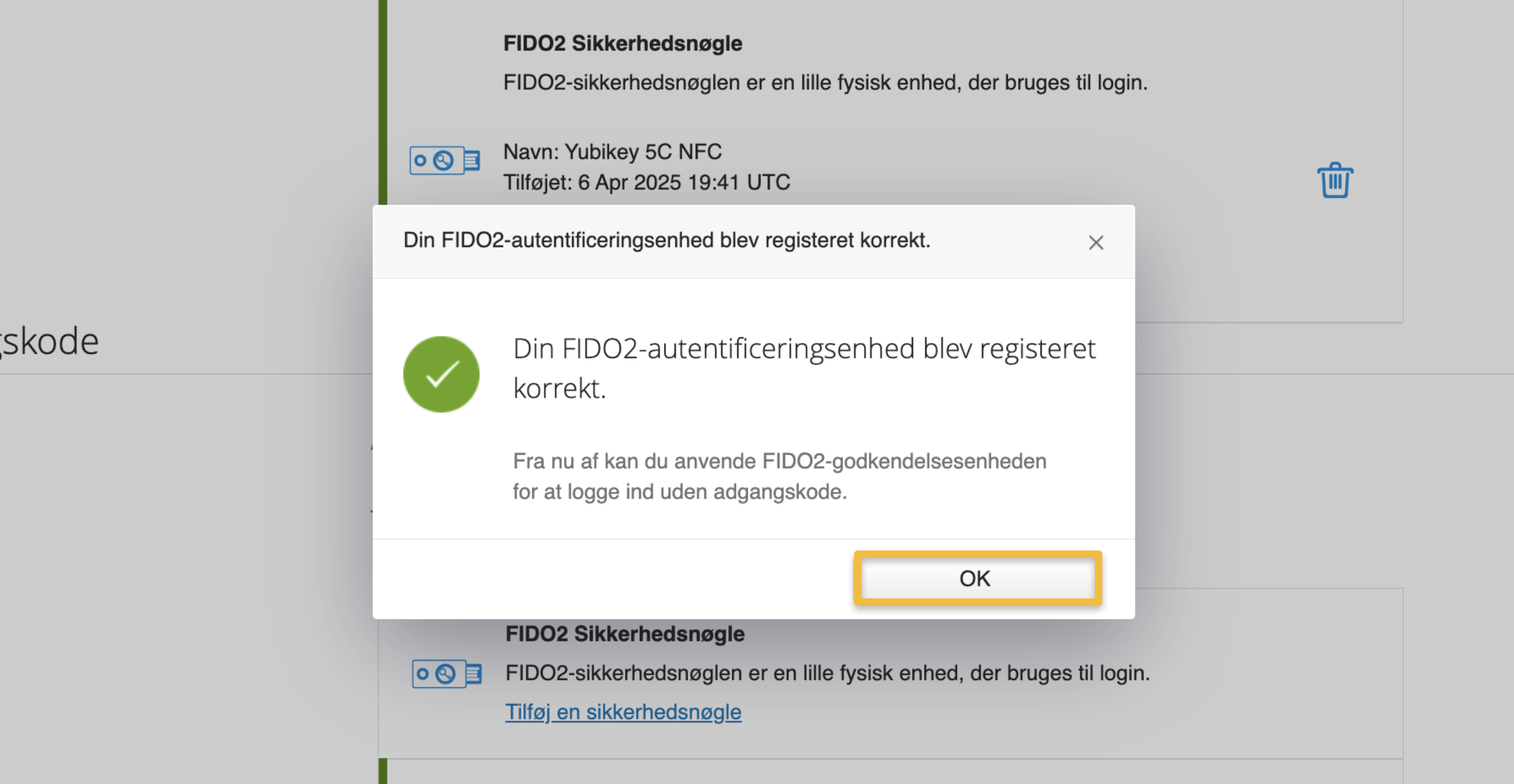
Viser bekræftelsesboks for registreret sikkerhedsnøgle i indstillingerne for to-faktor-autentificering, som bruges til at informere brugeren om, at nøglen er klar til brug ved login (Mac). 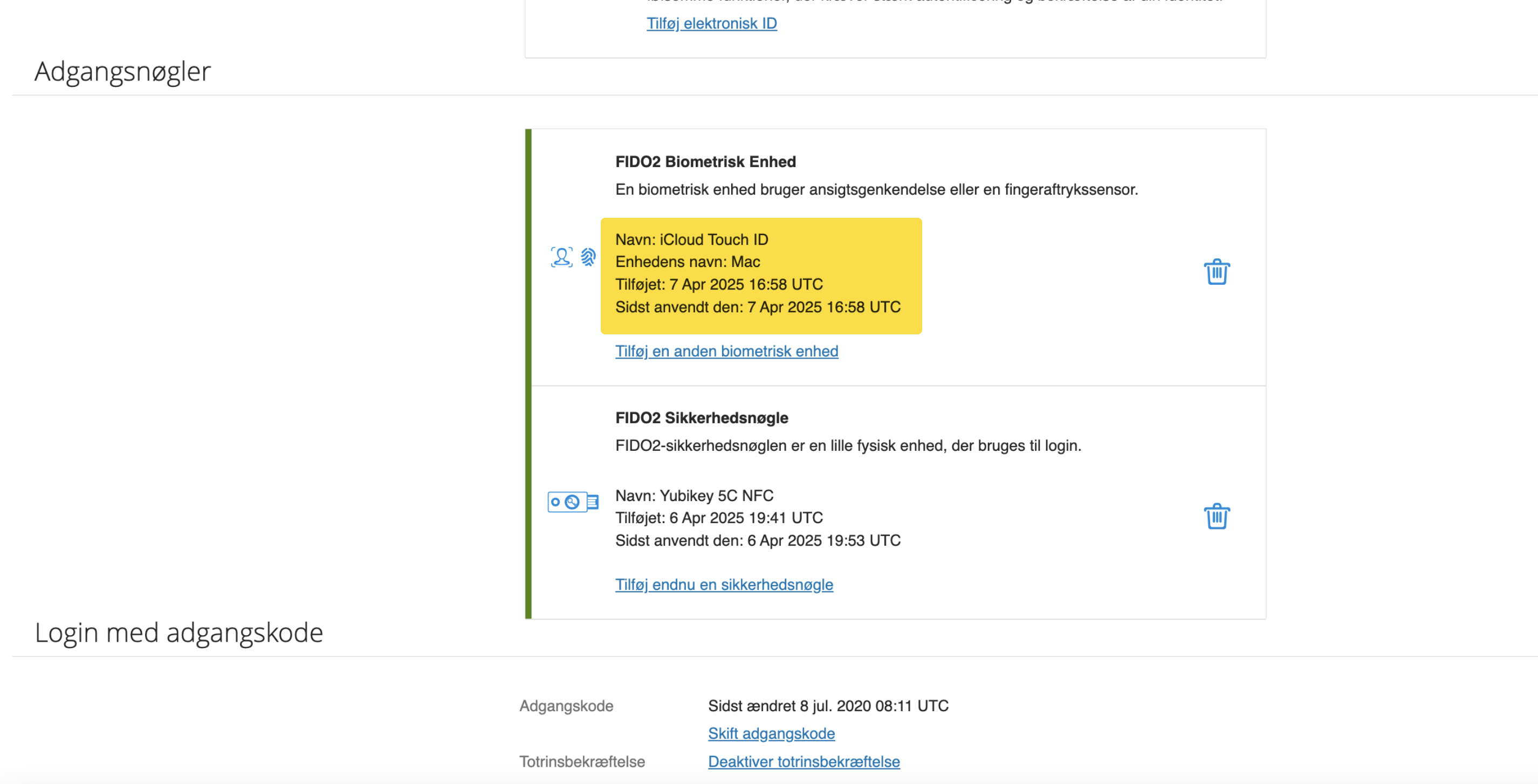
Viser en tilføjet biometrisk enhed i listen over adgangsnøgler, som bruges til at bekræfte, at enheden er opsat korrekt til totrinsbekræftelse (Mac).
Var denne artikel nyttig?
Bliv e-conomic Insider
