





- Begrænset brugeradgang i e-conomic
- Metode 1: Begrænsning af adgang via hele faneblade
- Opsætning af begrænset adgang ved oprettelse af ny bruger
- Redigering af adgang for eksisterende e-conomic brugere
- Metode 2: Opsætning af Basic faneblad for begrænset adgang
- Trin 1: Tildel Basic faneblad til brugeren
- Trin 2: Vælg funktioner til Basic fanebladet
- Om brugertypen Bilagsindsender
e-copedia hjælpecenter
Begræns en brugers adgang i e-conomic
Lær at begrænse en brugers adgang i e-conomic ved enten at fjerne specifikke faneblade eller oprette et Basic-faneblad med udvalgte menupunkter.
Begrænset brugeradgang i e-conomic
Du kan skræddersy en brugers rettigheder i e-conomic ved at tildele brugeren "begrænset adgang". Dette er nødvendigt, hvis en bruger kun skal have adgang til specifikke områder, f.eks. kun Salg, men ikke Regnskab.
Der er to primære måder at opnå begrænset brugeradgang på i e-conomic:
Tildele brugeren adgang til kun de nødvendige faneblade (fjernelse af faner).
Oprette et Basic faneblad for medarbejderen, hvilket giver adgang til udvalgte menupunkter under de forskellige faneblade.
Denne guide gennemgår begge metoder til opsætning af begrænset brugeradgang
Metode 1: Begrænsning af adgang via hele faneblade
Denne metode giver mulighed for at begrænse en brugers adgang til e-conomic ved at fjerne adgangen til hele faneblade (moduler)
Opsætning af begrænset adgang ved oprettelse af ny bruger
Følg denne procedure for at begrænse adgangen til faneblade, når du opretter en ny bruger i e-conomic:
Tryk på det orange tandhjul, og vælg derefter Alle indstillinger.
Tryk på Abonnement i menuen til venstre, og vælg Abonnementsstatus.
Tryk på Ny bruger, og udfyld felterne.
Tryk på fanen Adgang, og vælg de dele af e-conomic systemet, som brugeren skal have adgang til (f.eks. salgsfanen).
Redigering af adgang for eksisterende e-conomic brugere
For at redigere brugerrettigheder og adgang for en eksisterende bruger i e-conomic skal du navigere til brugeroversigten:
Tryk på det orange tandhjul, og vælg Alle indstillinger.
Tryk på Abonnement i menuen til venstre, og vælg Abonnementsstatus.
Find den bruger, du vil begrænse adgangen for, og tryk på blyantikonet Rediger til højre for brugeren.
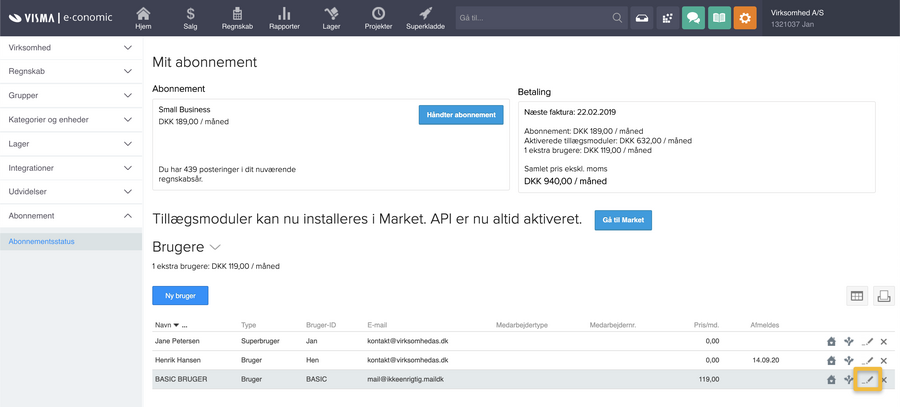
Viser redigeringsikonet for en bruger i brugeroversigten på siden "Abonnementsstatus" – bruges til at redigere brugerens adgangsrettigheder. Tryk på fanen Adgang i brugerindstillingerne.
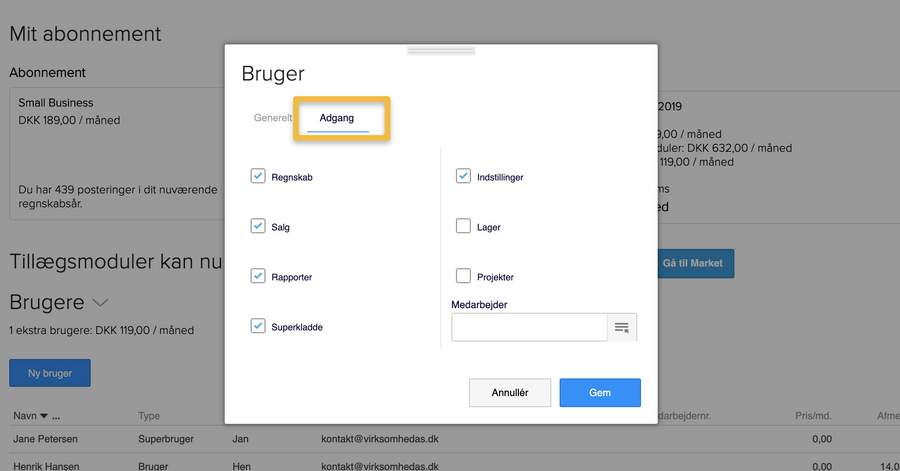
Viser fanen 'Adgang' i brugerindstillingerne – bruges til at begrænse en brugers adgang til systemets moduler. Fjern fluebenet fra de faner, som brugeren ikke skal have adgang til, eller sæt flueben ved de faner, der skal være adgang til.
Afslut proceduren ved at trykke på Gem.
Metode 2: Opsætning af Basic faneblad for begrænset adgang
Denne metode bruges til at oprette en bruger, der kun skal have adgang til udvalgte menupunkter frem for adgang til hele faneblade. Basic-fanebladet giver en meget simpel menu med specifikke funktioner.
Denne mulighed for begrænset adgang kræver to trin: Først skal brugeren sættes op til udelukkende at have adgang til fanebladet "Basic", og herefter skal funktionerne vælges.
Trin 1: Tildel Basic faneblad til brugeren
Denne procedure gælder for både oprettelse af ny bruger og redigering af en eksisterende bruger.
Tryk på det orange tandhjul, og vælg "Alle indstillinger" i e-conomic.
Tryk på "Abonnement" i menuen til venstre, og vælg "Abonnementsstatus".
Find den pågældende bruger, og redigér den via blyantikonet "Redigér", eller opret en ny bruger på "Ny bruger".
Viser blyantikonet 'Redigér' på en bruger i brugeroversigten under Abonnementsstatus – bruges til at redigere en brugers adgange og oplysninger. I feltet "Faneblad(e)" vælges indstillingen "Kun Basic".
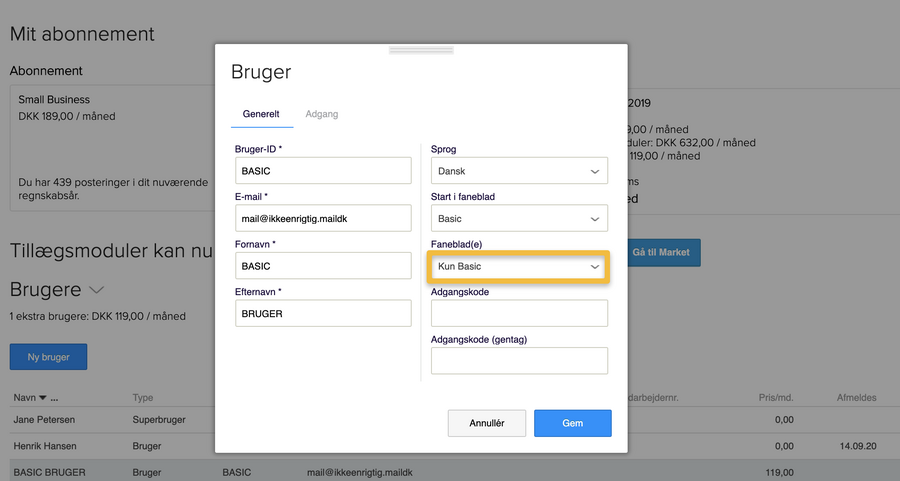
Viser dropdown-menuen 'Faneblad(e)' i vinduet 'Bruger' – bruges til at tildele en bruger begrænset adgang til kun Basic-fanebladet. Tryk på "OK" for at gemme brugerens tildeling af Basic fanebladet.
Trin 2: Vælg funktioner til Basic fanebladet
Når Basic fanebladet er tildelt brugeren, skal du vælge præcist, hvilke funktioner brugeren skal have adgang til:
Find brugeren i oversigten over brugere under Abonnementsstatus.
Tryk på hus-ikonet "Basic faneblad" til højre for brugeren.
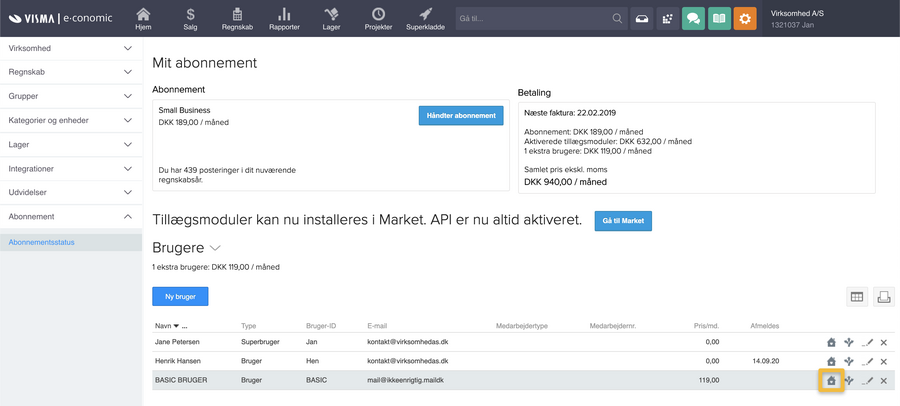
Viser hus-ikonet 'Basic faneblad' i brugeroversigten – bruges til at vælge hvilke funktioner brugeren skal have adgang til. Vælg hvilke funktioner, brugeren skal have adgang til, ved at sætte et flueben i felterne til højre ud for hver linje.
Kun de felter, der er flueben i, får brugeren adgang til via Basic fanebladet.
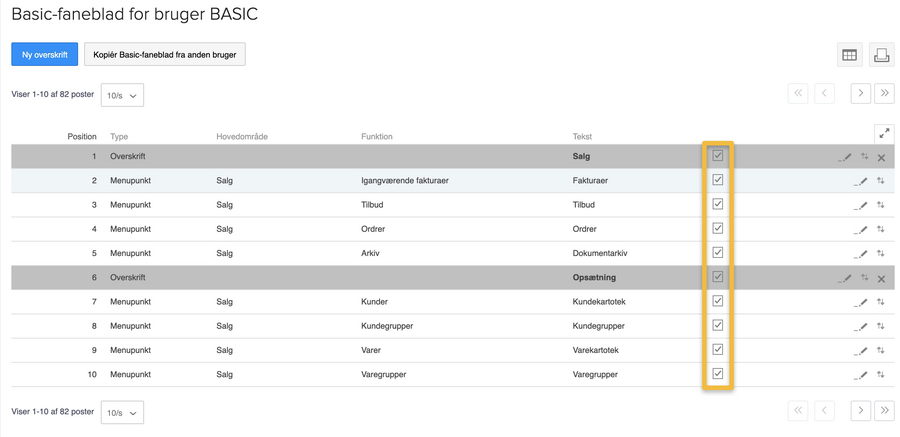
Viser flueben ved funktioner i et Basic-faneblad – bruges til at give en bruger adgang til udvalgte menupunkter.
Om brugertypen Bilagsindsender
Hvis din medarbejder kun skal have mulighed for at sende bilag ind til din Inbox fra mobilappen, kan du i stedet oprette en gratis bruger af typen "Bilagsindsender". Denne brugertype i e-conomic er gratis.
Var denne artikel nyttig?
Bliv e-conomic Insider
