





- Forudsætninger for at sende fakturaer fra e-conomic
- Procedurer for bogføring og afsendelse af fakturaer
- Bogfør og send en enkelt faktura via e-mail
- "Kun bogfør" faktura uden afsendelse
- Bogfør og send flere fakturaer på én gang (Batch)
- Planlæg afsendelse af faktura
- Håndtering af fakturaens e-mailmodtagere
- Sådan bestemmer e-conomic fakturaens modtager (Hierarki)
- Afsendelse til flere e-mailadresser samtidigt
- Opsætning af faste CC modtagere via kontaktpersoner
- Beskrivelse af felter i 'Bogfør og send'-vinduet
- I dialogboksen 'Bogfør og send' finder du følgende felter og indstillinger:
- Ændring af sprog for emnet i faktura-e-mailen
- Fejlfinding ved bogføring og afsendelse i batch
- Ændring af bilagsnummer for salgsfaktura efter bogføring
- Procedure for bogføring og afsendelse af faktura med OIOXML
- Tilføjelse af yderligere tekst til OIOXML-filen
- Hent en sendt faktura som XML-fil
- Fejlfinding: "Vis indstillinger for vedhæftning" er ikke synlig
e-copedia hjælpecenter
Bogfør og send salgsfakturaer
Få hjælp til at bogføre og sende salgsfakturaer enkeltvis eller samlet i e-conomic, samt hvordan du bogfører en faktura uden at sende den.
Denne sektion omhandler den afsluttende handling for en salgsfaktura i Salg-modulet: At bogføre den (så den tæller i regnskabet) og sende den til kunden (via e-mail eller EAN) i én arbejdsgang. Fremgangsmåden for afsendelsen via e-mail er den samme for fakturaer, tilbud og ordrer. Kun fakturaer kan sendes som e-faktura.
Afsendermailen, som kunden ser, er e-conomics egen krypterede e-mailadresse, og denne kan ikke ændres.
Undtagelsen er, hvis du sender en faktura fra e-conomic mobil appen; i dette tilfælde vil fakturaen blive sendt fra den e-mailadresse, som er opsat på din telefon.
Forudsætninger for at sende fakturaer fra e-conomic
For at kunne sende en faktura, skal din kunde enten have et CVR-nummer, der kan modtage elektroniske fakturaer, et EAN-nummer, eller en e-mailadresse.
Disse oplysninger skal være udfyldt i kundens oplysninger under fanen "Salg" -> "Kunder" eller i kundeoplysningerne direkte på fakturaen, før du kan sende fakturaen afsted.
Procedurer for bogføring og afsendelse af fakturaer
Bogfør og send en enkelt faktura via e-mail
Denne procedure beskriver, hvordan du færdiggør, bogfører og sender en enkelt faktura i Salg-modulet.
Vælg fanen "Salg" og herunder "Fakturering".
Tryk på blyanten ud for den faktura, du gerne vil bogføre og sende.
Tryk på den grå knap "Bogfør og send faktura".
Udfyld diverse felter med informationer i dialogboksen (se afsnittet om feltbeskrivelser).
Afslut med at trykke på "Bogfør og send".
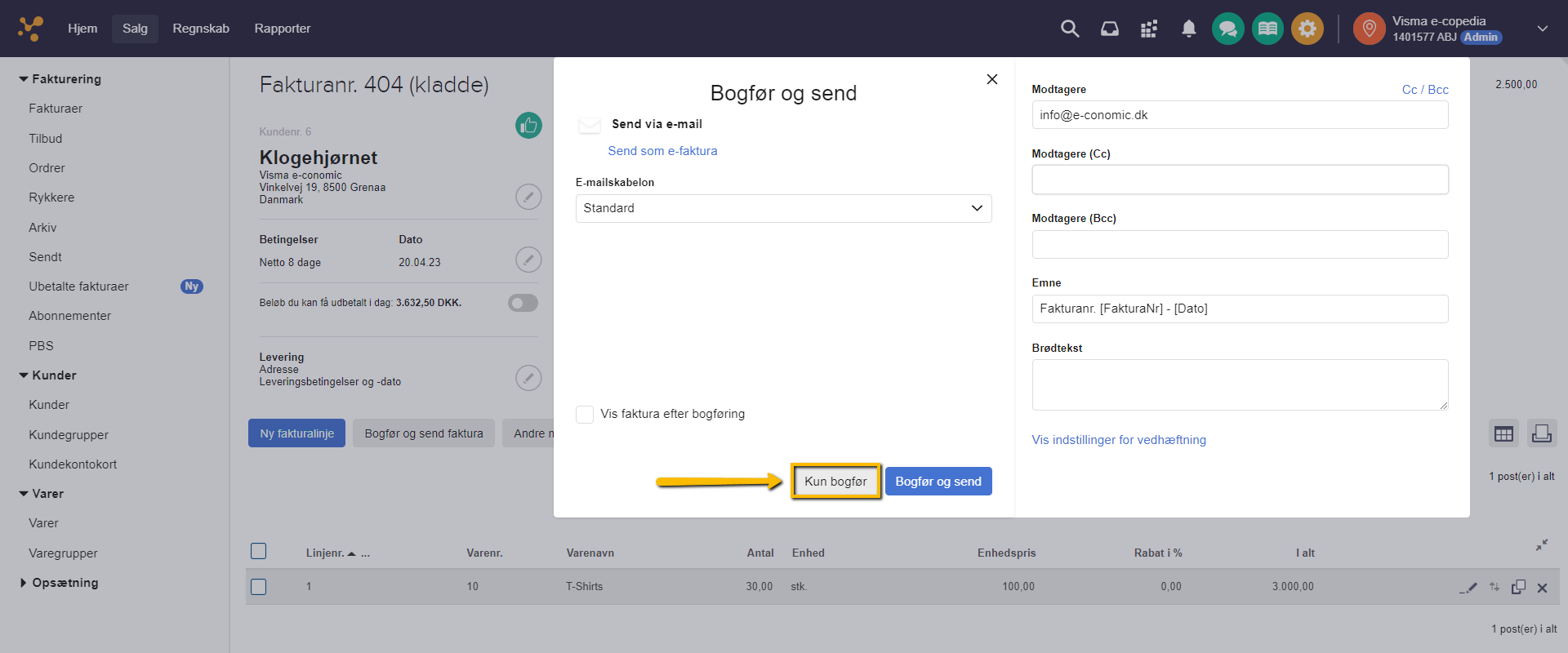
"Kun bogfør" faktura uden afsendelse
Du kan vælge kun at bogføre fakturaen, uden at sende den til kunden via e-conomic systemet.
I dialogboksen "Bogfør og send faktura" skal du klikke på "Kun bogfør".
Sæt flueben i "Vis faktura efter bogføring", hvis du ønsker at få vist fakturaen i et pop op vindue efter bogføring. Herfra kan du eventuelt udskrive fakturaen.
Din faktura er nu bogført.
Bogfør og send flere fakturaer på én gang (Batch)
Du kan bogføre og sende en eller flere fakturaer på én gang via fakturaoversigten.
Vælg fanen "Salg" og herunder "Fakturering".
Vælg de fakturaer, der skal sendes og bogføres, ved at sætte flueben i boksen til venstre for hver faktura.
Tryk på knappen "Bogfør og send valgte".
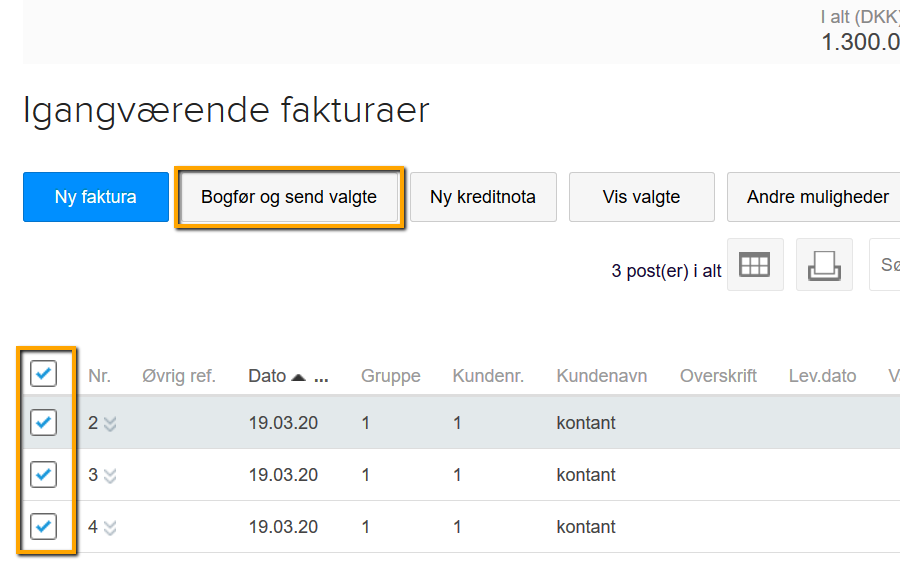
TIP: I fakturaoversigten kan du ikke se feltet 'Modtager'. Dette skyldes, at oversigten er bygget til batch-håndtering (at sende til mange på én gang). Da hver faktura kan have forskellige modtagere, vises de ikke i denne liste. Du kan altid se modtageren ved at trykke på blyanten 'Rediger' på den enkelte faktura og så vælge bogfør og send inde på den enkelte faktura.
Obs
Hvis du ændrer fakturadatoen under denne proces, vil systemet vise en advarsel, da denne handling overskriver den oprindelige dato på alle de valgte fakturaer. Dette sikrer, at du er opmærksom på ændringen, før du fortsætter.
Planlæg afsendelse af faktura
OBS
Funktionen kræver du er i en Plus, Smart eller Komplet pakke.
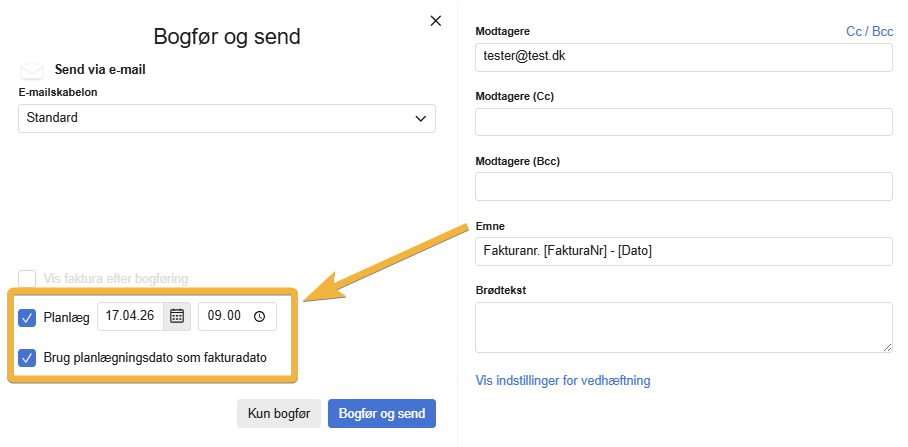
Med funktionen "planlæg", kan vi nu sætte afsendelsesdatoen på fakturaer ud i fremtiden. Så hvis du vil lave fakturaer på forhånd eller kan bruge det i andre situationer, så kan du se hvordan her:
Marker feltet "Planlæg".
Indtast dato og tidspunkt for afsendelsen.
Tag stilling til om du ønsker at ændre fakturadatoen (bogføringsdatoen), til at være den samme som planlægningsdatoen.
Hvis dette felt ikke markeres, så vil fakturadato være den som allerede står på.
Tryk "Bogfør og send".
Din faktura vil nu blive sendt på den gældende dato samt tidspunkt.
Håndtering af fakturaens e-mailmodtagere
Sådan bestemmer e-conomic fakturaens modtager (Hierarki)
I e-conomic kan din kunde have tilknyttet forskellige e-mailadresser, som er placeret i et hierarki, der bestemmer, hvilken adresse der bruges ved afsendelse af fakturaer.
Kontaktperson: Hvis du har oprettet en kontaktperson med en e-mailadresse på din kunde, og har tilknyttet dem fakturaen, vil den overtrumfe de e-mailadresser, der er indtastet på selve kunden.
Kundens E-mail til fakturaer: I din kundes opsætning kan du under fanen "E-mail" indtaste en adresse i feltet "E-mail til fakturaer". Denne adresse vil trumfe den adresse, der er angivet under fanen "Generelt".
Kundens Generelle E-mail: Den e-mailadresse, du indtaster i feltet "E-mail" på din kunde under fanen "Generelt", vil være den adresse, fakturaer som udgangspunkt bliver sendt til.
Styring via Kundeopsætning: Hvis du ønsker at sende fakturaen til adressen, der står i feltet "E-mail" på kunden (Generelt), men stadig have muligheden for at oprette kontaktpersoner, skal du bruge din kundeopsætning.
Du finder kundeopsætningen ved at åbne fanen "Salg" > "Opsætning" > "Kundeopsætning" og her sætte et flueben i "Send altid til kundens e-mail adresse". Husk at trykke på "Gem".
På den måde vil kontaktpersonen kun få en kopi af dokumentet (faktura, ordre, tilbud, rykker eller kontoudtog), hvis der er sat et flueben i en eller flere af mulighederne inde i kontaktpersonens indstillinger. Er der ikke noget flueben i "Modtag e-mail kopi af" på kontaktpersonen, er det kontaktpersonens mail, der trumfer hovedmailen.
Afsendelse til flere e-mailadresser samtidigt
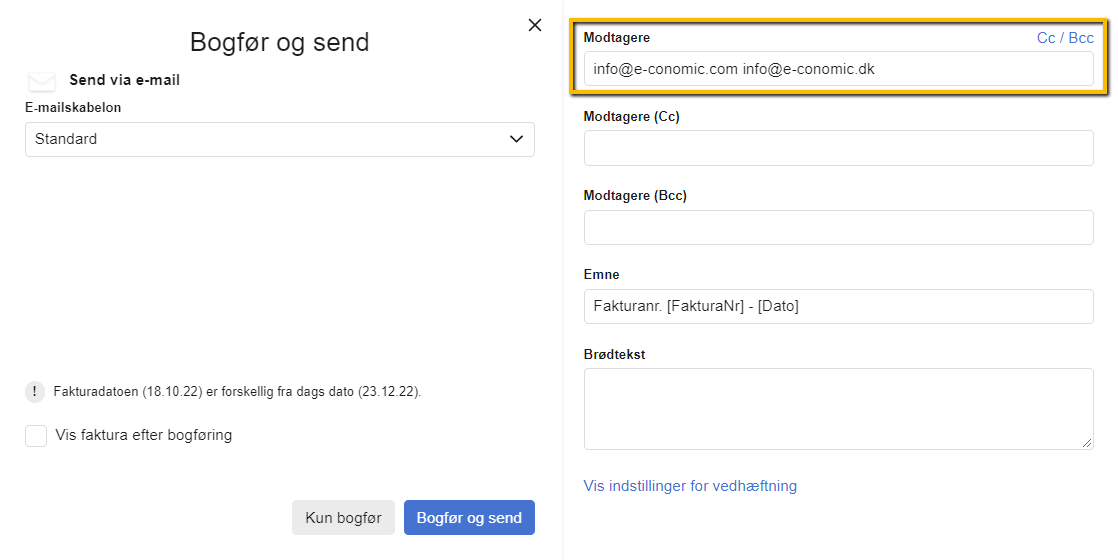
Hvis du skal sende din faktura, tilbud, ordre eller rykker til mere end én e-mailadresse, kan du i e-mail-feltet i afsendelsesvinduet skrive alle de e-mailadresser, du har brug for, så længe de er adskilt af et mellemrum.
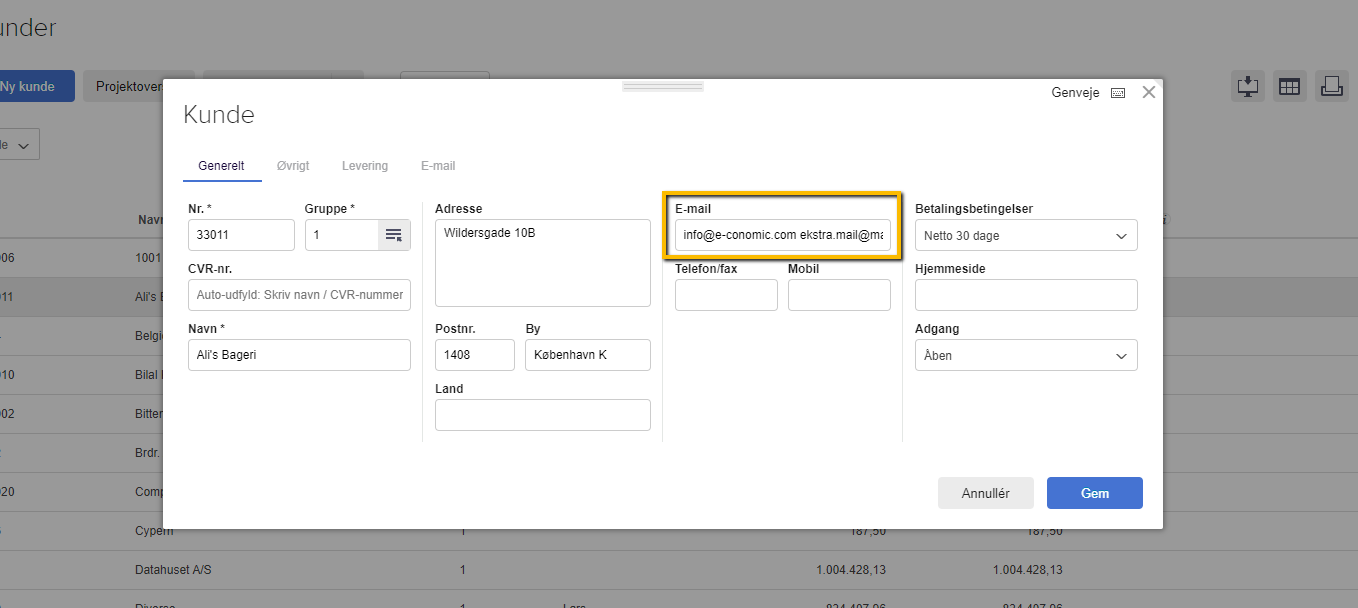
Inde i din kundes opsætning (under fanen "E-mail") kan du også indtaste flere e-mailadresser adskilt med mellemrum. Når du sender et dokument, vil disse adresser automatisk blive hentet ind som modtagere.
Du kan også have forskellige e-mailadresser på den samme kunde afhængig af, om du sender en faktura, ordre eller tilbud. Dette styres under fanen "E-mail" i din kundes opsætning.
Opsætning af faste CC modtagere via kontaktpersoner
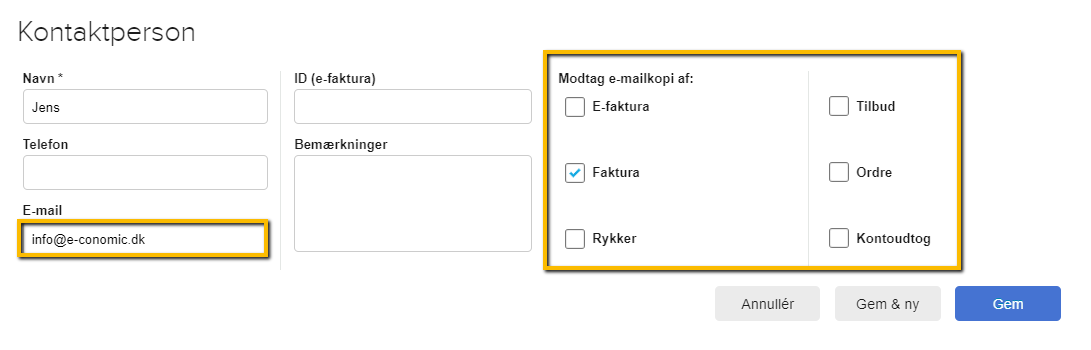
Hvis du fast skal sende en kopi af fakturaen (CC) til mere end én e-mailadresse, skal du oprette kontaktpersoner med de ekstra e-mailadresser, som kan indstilles til altid at modtage en kopi af specifikke dokumenter (faktura, ordre, tilbud, rykker eller kontoudtog).
Sådan opretter du en kontaktperson, der skal modtage kopier:
Gå til fanen "Salg", og tryk på "Kunder" i menuen til venstre.
Find din kunde i oversigten, og tryk ude til højre på "flere" efterfulgt af "Kontaktpersoner".
Tryk på "Ny kontaktperson", og udfyld felterne med diverse informationer.
Under "Modtag e-mailkopi af" skal du markere hvilke dokumenter der skal sendes en kopi af.
Tryk på "Gem".
Når du har oprettet kontaktpersonen, vil denne modtage en kopi af de specificerede dokumenter.
Beskrivelse af felter i 'Bogfør og send'-vinduet
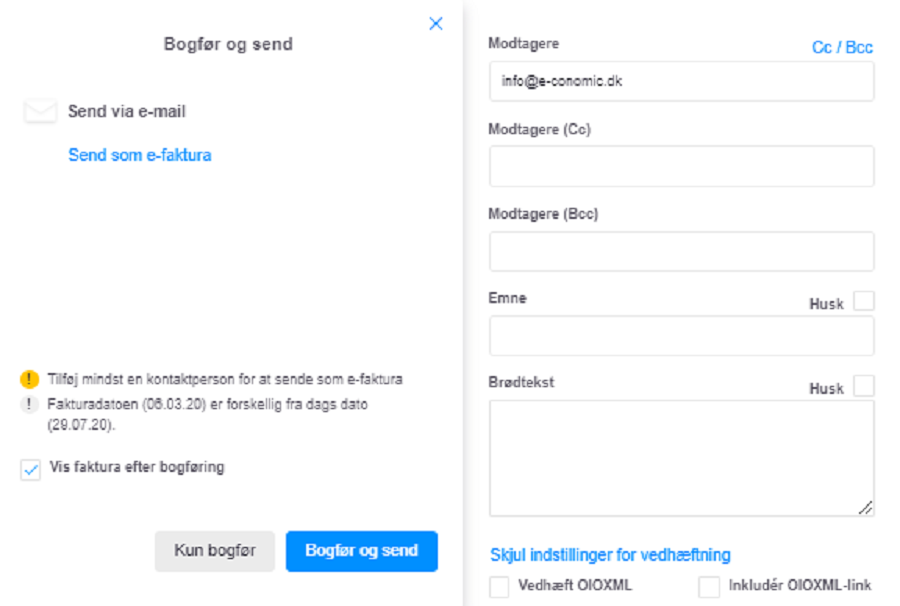
I dialogboksen 'Bogfør og send' finder du følgende felter og indstillinger:
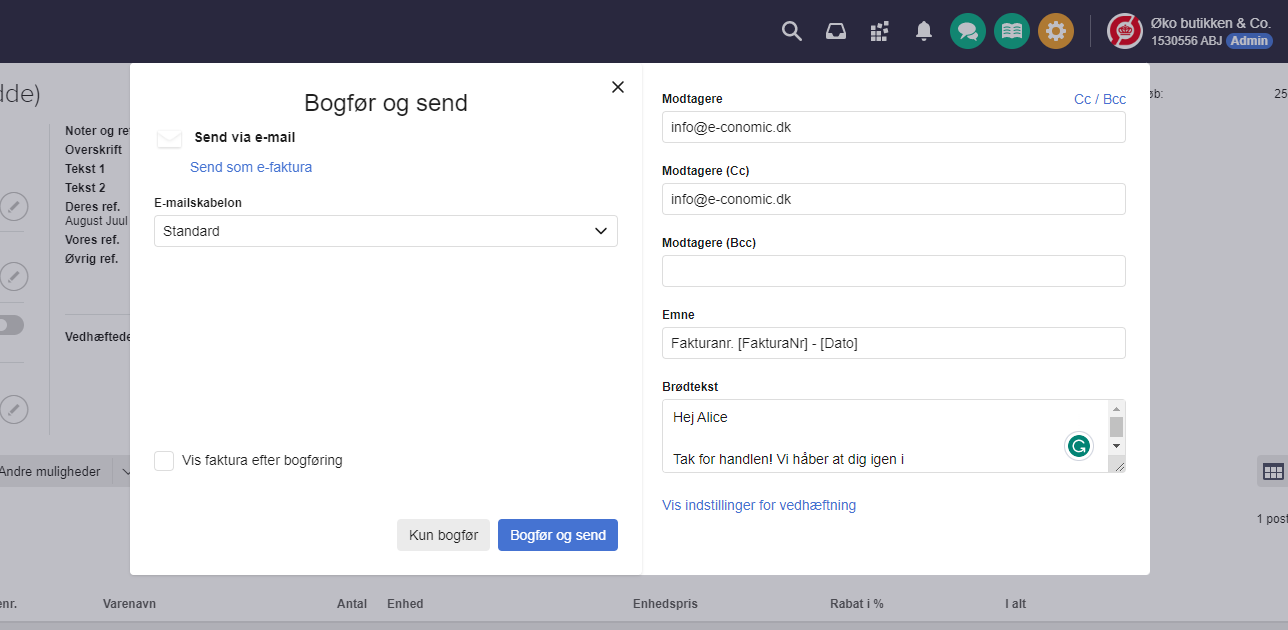
Modtagere Skriv e-mailadressen til modtageren. Hvis du har flere modtagere, skal du blot skrive e-mailadresserne adskilt med mellemrum.
Emne og brødtekst Du kan skrive det ønskede indhold i selve e-mailen til modtageren. Du kan både bruge dynamiske felter, som eksempelvis [FakturaNr] eller [Dato]. Du kan også formatere e-mailen ved at skrive et stykke HTML kode.
Vis indstillinger for vedhæftning Du kan vælge at vedhæfte fakturaen som OIOXML-fil eller inkludere et link til at åbne i selvsamme format. Markér feltet, hvis du har brug for det.
Du kan ligeledes vælge at vedhæfte fakturaen som PDF-fil eller inkludere et link, som din kunde kan åbne. Hvis modtageren åbner linket, kan du se datoen for åbning under "Salg" > "Sendt".
Fasthold krypteringen Denne indstilling sikrer, at e-mailen ikke bliver leveret, hvis modtagers e-mailudbyder ikke kan modtage e-mailen med fakturaen krypteret. Dermed fastholdes krypteringen.
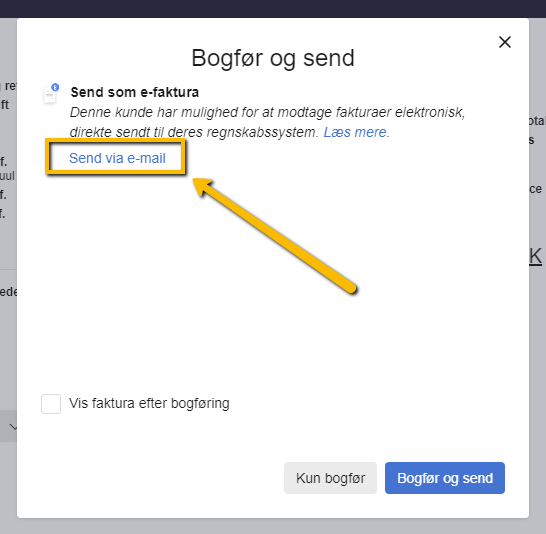
Fejlfinding: Kan ikke se/skrive e-mailadresse Hvis du oplever, at du ikke har mulighed for at se eller skrive en e-mailadresse, skyldes dette, at fakturaen er indstillet til at blive sendt som en e-faktura (EAN/OIOXML).
Tryk derfor på knappen "Send via e-mail" for at skifte sendemetode, hvorefter du skulle kunne udfylde e-mailfelterne.
Ændring af sprog for emnet i faktura-e-mailen
Hvis du sender fakturaer til udenlandske kunder og ønsker, at emnet på din faktura-e-mail skal ændres til kundens sprog, kan dette gøres via kundens indstillinger.
Sådan ændrer du sproget for emnet i faktura-e-mailen:
Gå til "Salg" -> "Kunder".
Rediger kunden og vælg E-mail-fanen.
Her kan du vælge Vedhæftningssproget.
Fejlfinding ved bogføring og afsendelse i batch
Hvis du oplever fejl, eller at en faktura ikke sendes ved batchafsendelse, kan du åbne og bogføre fakturaerne enkeltvis for at finde frem til problemet og se en uddybende fejlbeskrivelse.
Har du mange fakturaer, kan du i stedet vælge at bogføre dele af din fakturaliste ad gangen. På den måde kan du hurtigere indsnævre, hvilken gruppe af fakturaer der indeholder fejlen.
Ændring af bilagsnummer for salgsfaktura efter bogføring
Man kan ikke ændre bilagsnummeret for en allerede bogført faktura i e-conomic.
Dette er ikke tilladt, fordi bilagsnummeret for fakturaen stammer fra fakturanummeret. Derudover må man ikke ændre i bogførte posteringer i e-conomic.
Denne sektion er specifikt relevant for situationer, hvor du sender en faktura via e-mail fra Salg-modulet, men modtageren, ofte det offentlige, kræver, at der vedhæftes en elektronisk OIOXML-fil sammen med PDF'en.
Denne guide vejleder i, hvordan du vedhæfter OIOXML-filen til den mail, hvor fakturaens PDF også er vedhæftet.
Hvis du har modtaget oplysninger om specifikke felter i OIOXML-filen, som skal indeholde information om din kunde, kan du lære mere om, hvad de forskellige OIOXML-felter betyder, og hvordan du kan identificere dem fra hinanden.
Procedure for bogføring og afsendelse af faktura med OIOXML
Følg denne sekventielle procedure for at bogføre og sende en faktura med en vedhæftet OIOXML-fil.
Gå til fanen Salg.
Opret en ny faktura, eller åbn en eksisterende faktura, som du ønsker at sende med en vedhæftet OIOXML-fil.
Tryk på den grå knap "Bogfør og send faktura".
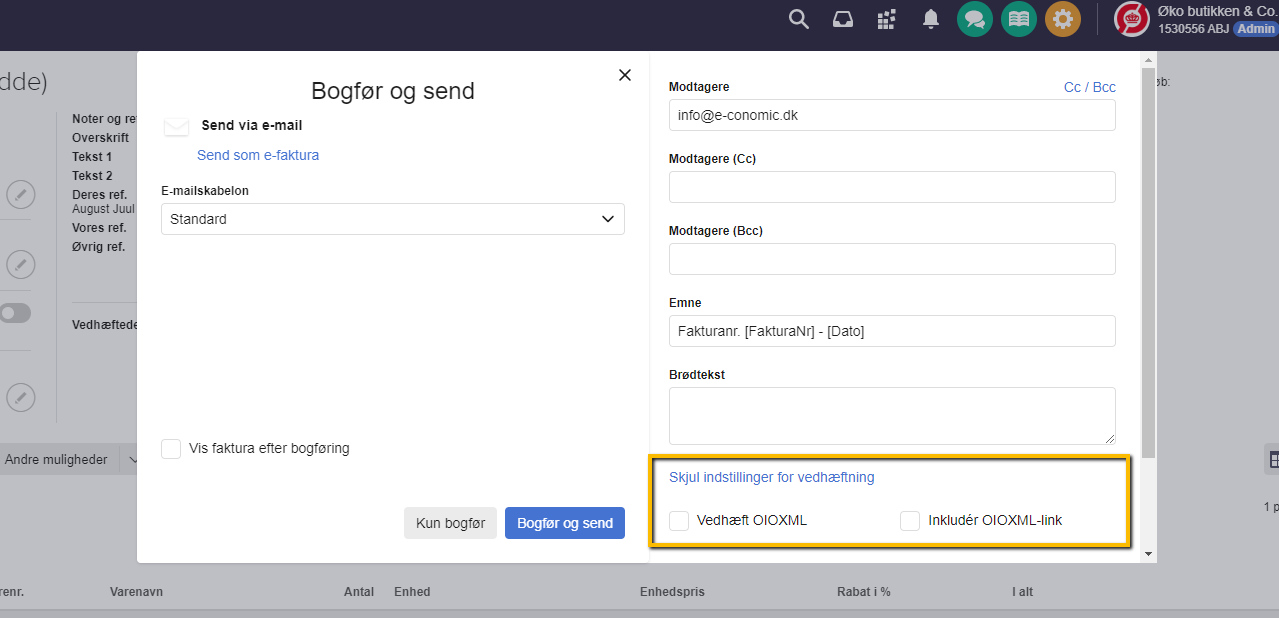
Tryk på "Vis indstillinger for vedhæftning".
Sæt flueben i boksen "Vedhæft OIOXML".
Afslut processen ved at trykke på den blå knap "Bogfør og send".
Tilføjelse af yderligere tekst til OIOXML-filen
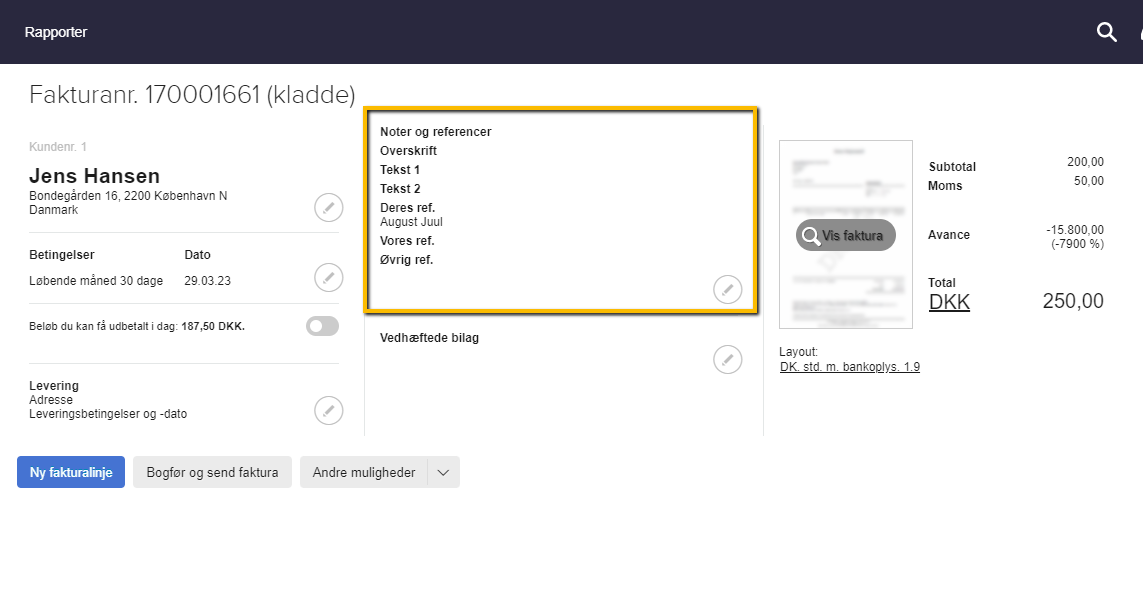
Hvis du har brug for at tilføje ekstra informationer i OIOXML-filen, skal du benytte felterne "Overskrift" og/eller "Tekstlinje 1", som du kan finde under "Noter og referencer" i fakturavinduet. Denne information vil ligeledes fremgå på fakturaens PDF.
Følg disse trin for at tilføje ekstra tekstinformation til OIOXML-filen:
Start med at åbne fanen "Salg".
Opret en ny faktura, eller åbn en eksisterende, som du ønsker at sende med en vedhæftet OIOXML-fil.
Tryk på feltet "Noter og referencer" i fakturavinduet.
Tekst, du skriver i boksen "Overskrift" og "Tekst 1", vil automatisk blive inkluderet i den OIOXML-fil, der dannes, når du sender fakturaen.
Hent en sendt faktura som XML-fil
Er fakturaen sendt som e-faktura, kan du hente den som XML-fil i OIOUBL-format fra oversigten over sendte fakturaer.
Sådan gør du:
Tryk på fanen Salg.
Vælg Sendt i menuen til venstre under Fakturering.
Udfyld dine søgekriterier, og tryk på Ok.
Klik på fakturanummeret på den faktura, du vil hente. XML-filen bliver herefter downloadet.
Sender du fakturaen via e-mail, kan du i stedet vedhæfte en OIOXML-fil, når du bogfører og sender den. Vil du selv have en kopi af filen, kan du skrive din egen e-mailadresse i feltet Modtagere ud over kundens, adskilt med et mellemrum.
Fejlfinding: "Vis indstillinger for vedhæftning" er ikke synlig
Hvis du ikke kan se muligheden "Vis indstillinger for vedhæftning", skyldes det, at fakturaen er indstillet til at blive sendt som en e-faktura.
Bemærk, at du kun kan vedhæfte en OIOXML-fil til fakturaer, der sendes via e-mail.
For at løse dette skal du trykke på "Send via e-mail", hvorefter du vil kunne se "Vis indstillinger for vedhæftning" i dialogboksen.
Var denne artikel nyttig?
Bliv e-conomic Insider
