



e-copedia hjælpecenter
Brug Autoløn i e-conomic
Lær at slå Autoløn til på en medarbejder i e-conomic Løn, få den første godkendelse på plads og se, hvordan de automatiske løndele kører videre af sig selv.
Obs
Denne vejledning gælder kun for dig der benytter e-conomic Løn.
Med Autoløn kan du sætte faste løndele til at køre automatisk, så du ikke skal oprette den samme løn manuelt hver måned. Det er især relevant for medarbejdere med fast, tilbagevendende løn.
Automatisk løn skal godkendes én gang, før den træder i kraft. Når du gemmer opsætningen, sender du den til en godkender, og først når godkendelsen er på plads, kører løndelene automatisk på den udbetalingsdag du har valgt.
Obs
OBS
Det er de automatiske løndele, der kører af sig selv. Manuelle løndele og ændringer skal stadig gennemgås og sendes til godkendelse som hidtil.
Sådan slår du Autoløn til for en medarbejder
Sådan gør du:
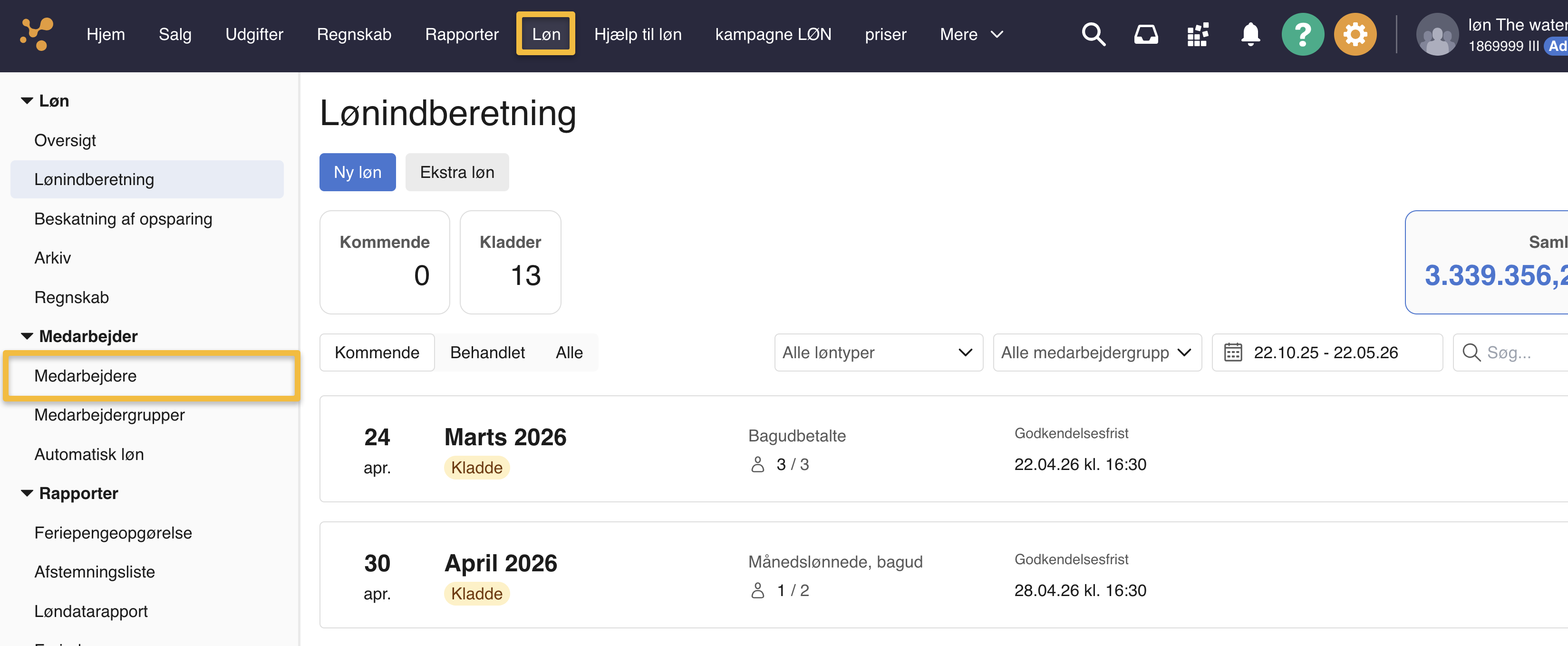
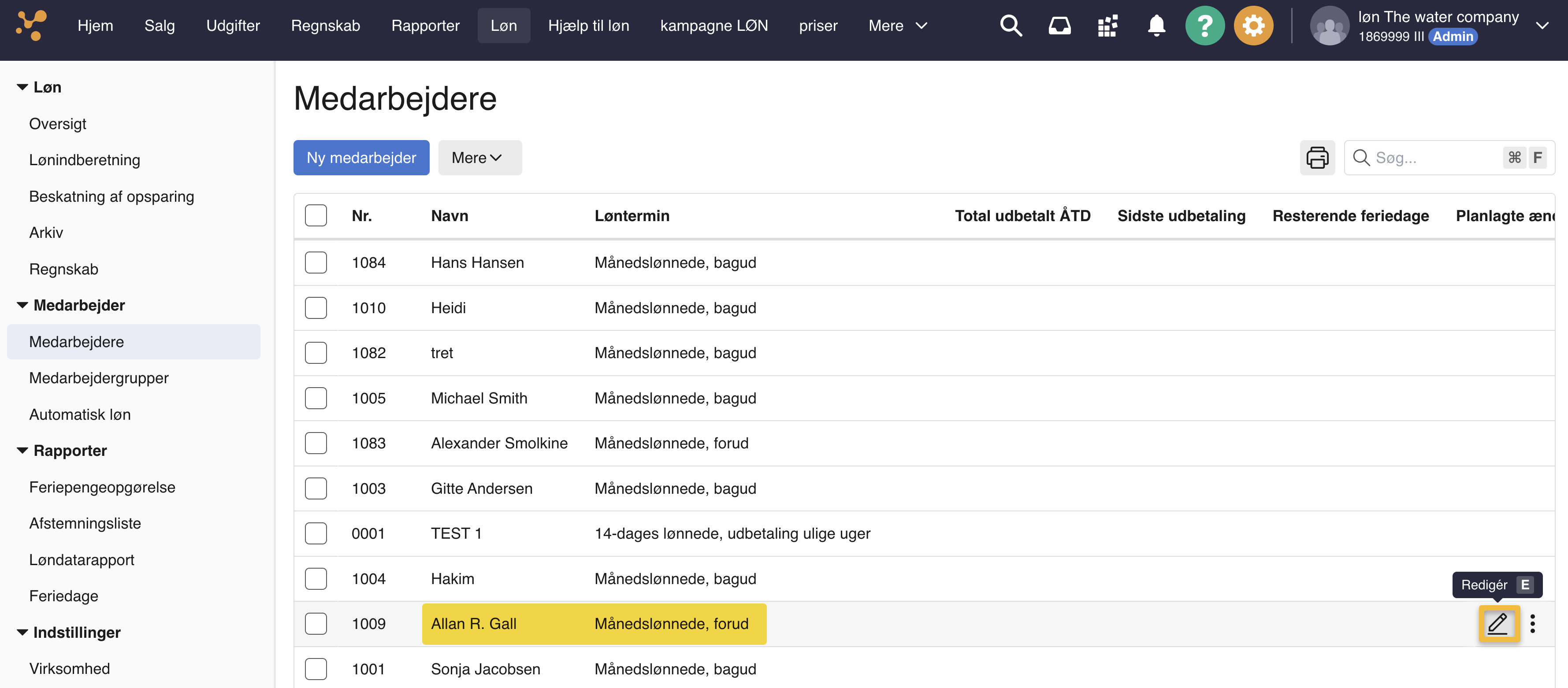
Gå til fanen Løn og vælg Medarbejdere under Medarbejder i menuen til venstre.
Hold musen over medarbejderen i listen og tryk på blyanten Redigér.
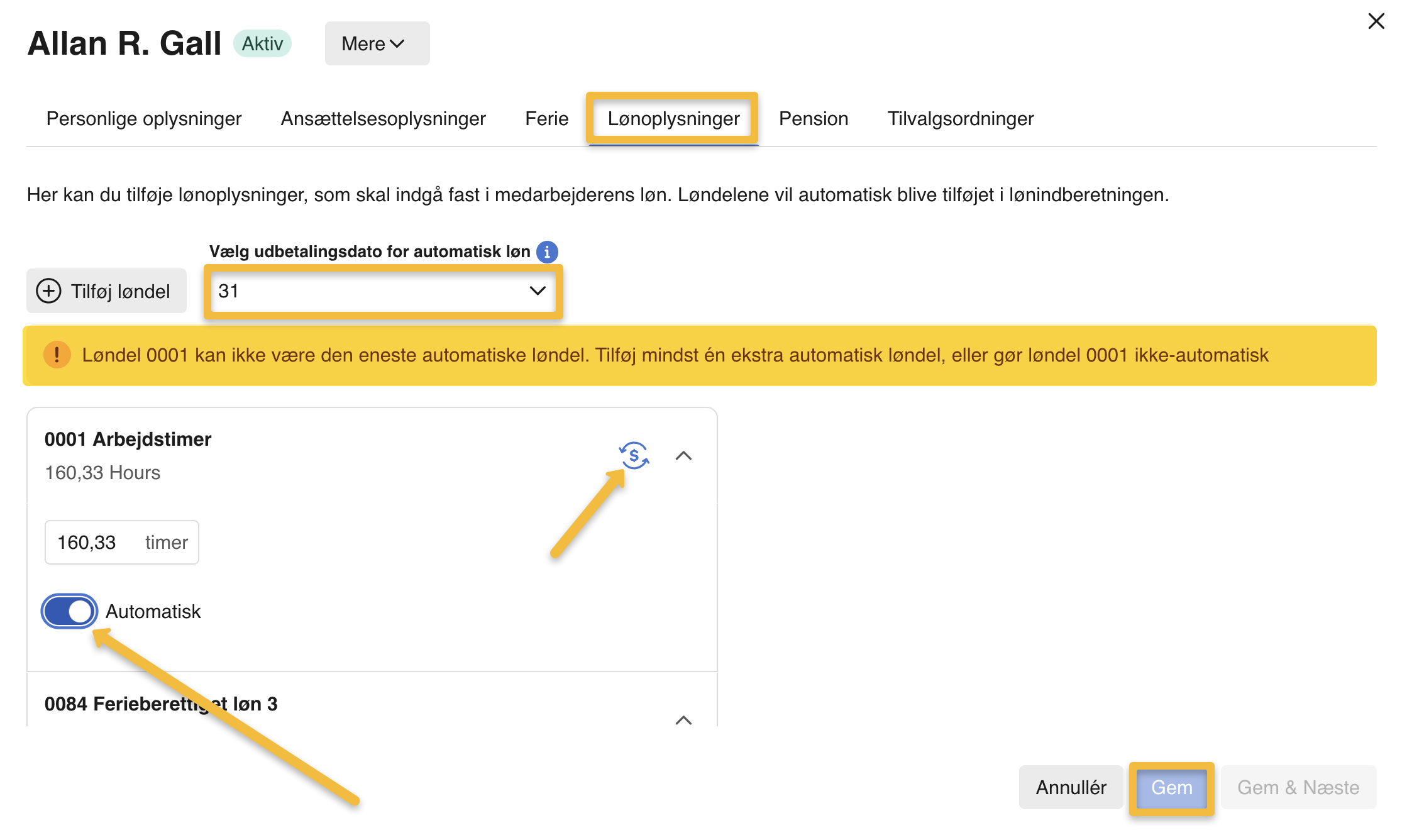
Åbn fanen Lønoplysninger.
Vælg hvad der skal køre automatisk. Slå Slå automatisk løn til for alle løndele til, hvis alle medarbejderens løndele skal være automatiske. Eller tryk på en enkelt løndel for at udvide den, og slå Automatisk til. Gentag for de løndele, der skal køre automatisk.
Vælg en dag i Vælg udbetalingsdato for automatisk løn. Du vælger en dag i måneden fra 1 til 31, og datoen gælder alle medarbejderens automatiske løndele. Feltet kan først vælges, når mindst én løndel er sat til automatisk.
Tryk på Gem.
I dialogen Vælg godkender vælger du en godkender på fanen Godkendere. Er godkenderen ikke oprettet i forvejen, åbner du fanen Ny godkender og udfylder Navn og E-mail. Sæt flueben i Gem denne godkender på den interne godkenderliste, hvis personen skal kunne godkende fremover.
Tryk på Send til godkendelse.
Godkenderen modtager en mail og godkender derfra. Indtil godkendelsen er på plads, står der Afventer godkendelse øverst på fanen Lønoplysninger. Når løndelene er godkendt, kører de automatisk på den valgte lønudbetalingsdag.
Obs
OBS
Løndel 0001 Timer der arbejdes er obligatorisk. Slår du en anden løndel til som automatisk, bliver 0001 sat til automatisk sammen med den.
Obs
OBS
Opretter du en godkender under Ny godkender, kan personen kun godkende denne lønindberetning. Godkenderen får ikke adgang til at godkende andre lønninger eller dokumenter.
Sådan finder du oversigten over automatisk løn
I e-conomic er der en samlet oversigt over de medarbejdere, der har automatisk løn. Sådan gør du:
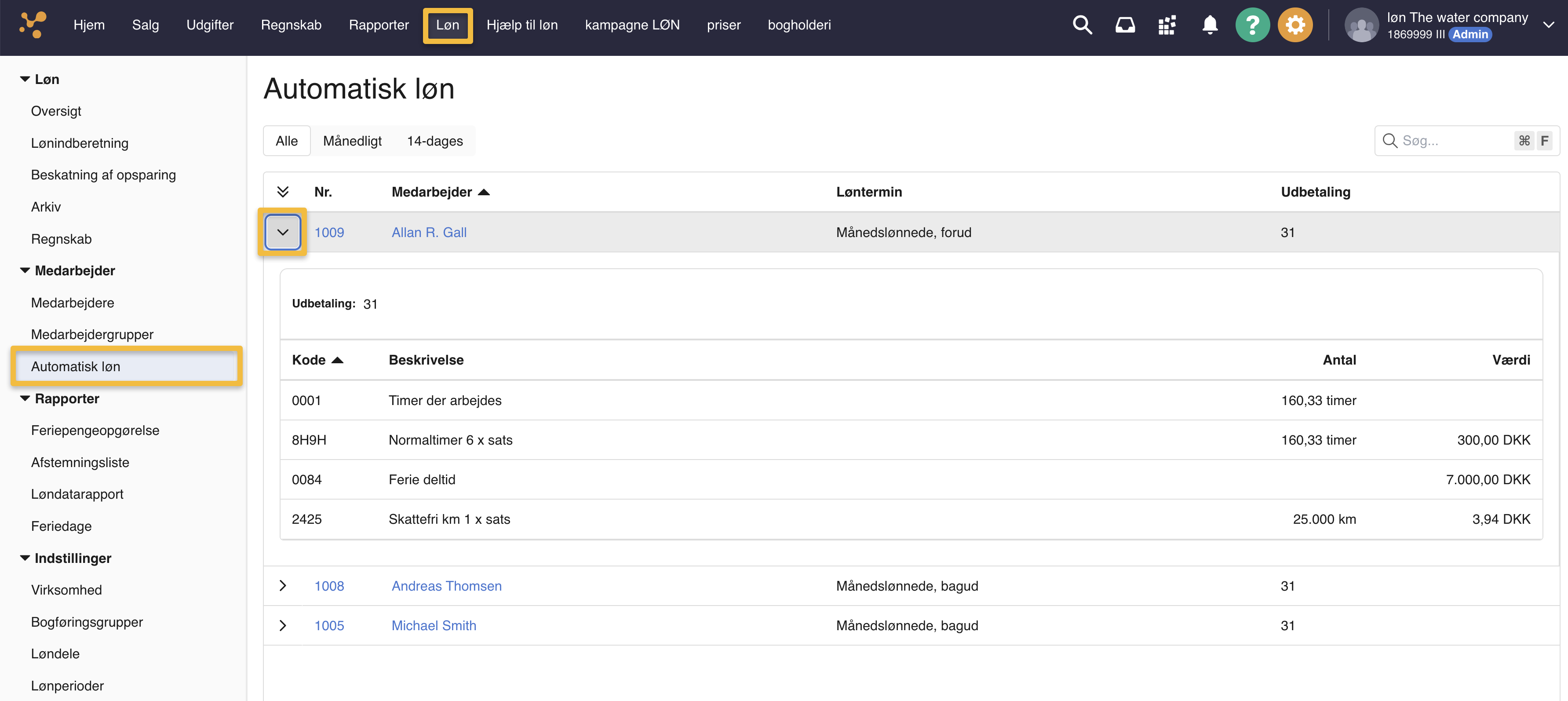
Gå til fanen Løn.
Vælg Automatisk løn under Medarbejder i menuen til venstre.
Vælg Alle, Månedligt eller 14-dages alt efter hvilken løntermin du vil se.
Find medarbejderen i oversigten, og udvid rækken for at se detaljer.
Oversigten viser Nr., Medarbejder, Løntermin og Udbetaling. Bemærk, at en medarbejder først kommer med i oversigten, når den automatiske løn er godkendt. Er godkendelsen ikke faldet på plads endnu, står oversigten tom.
Sådan fungerer lønkørsler med Autoløn
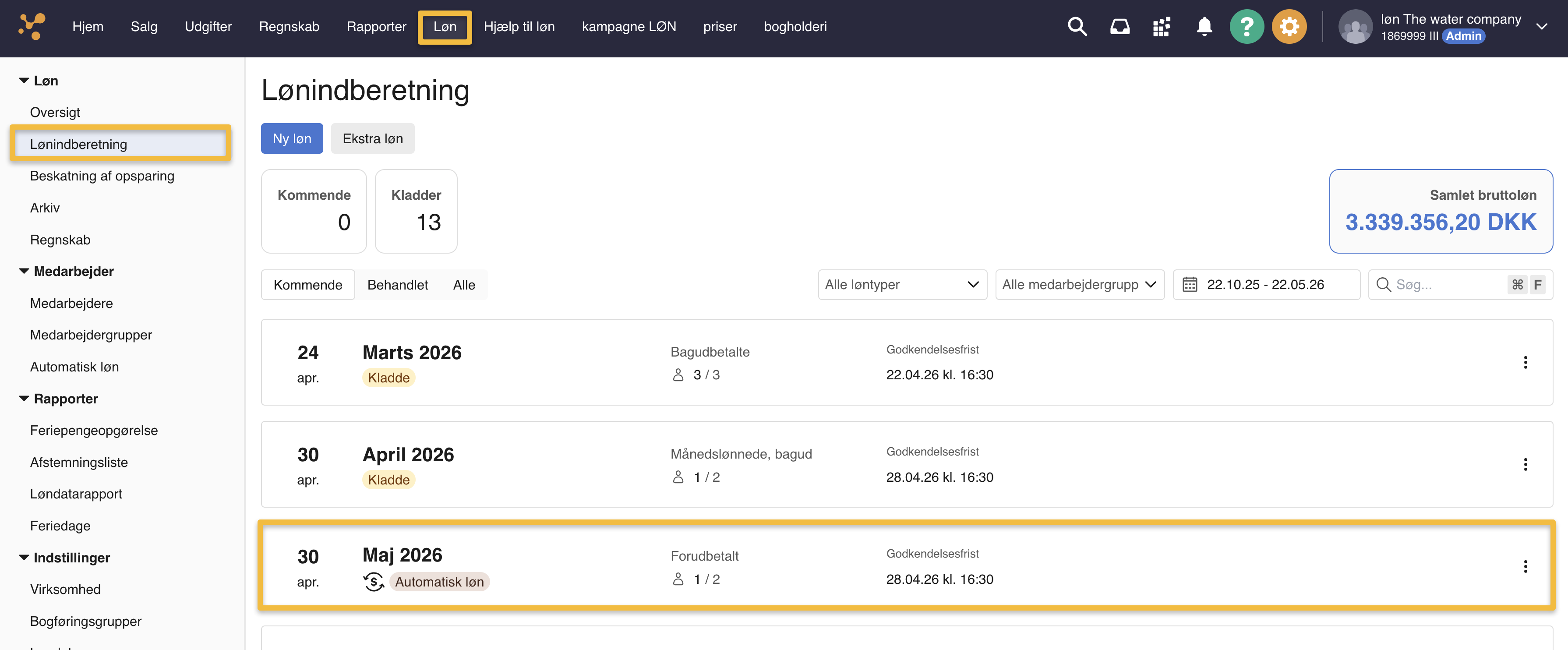
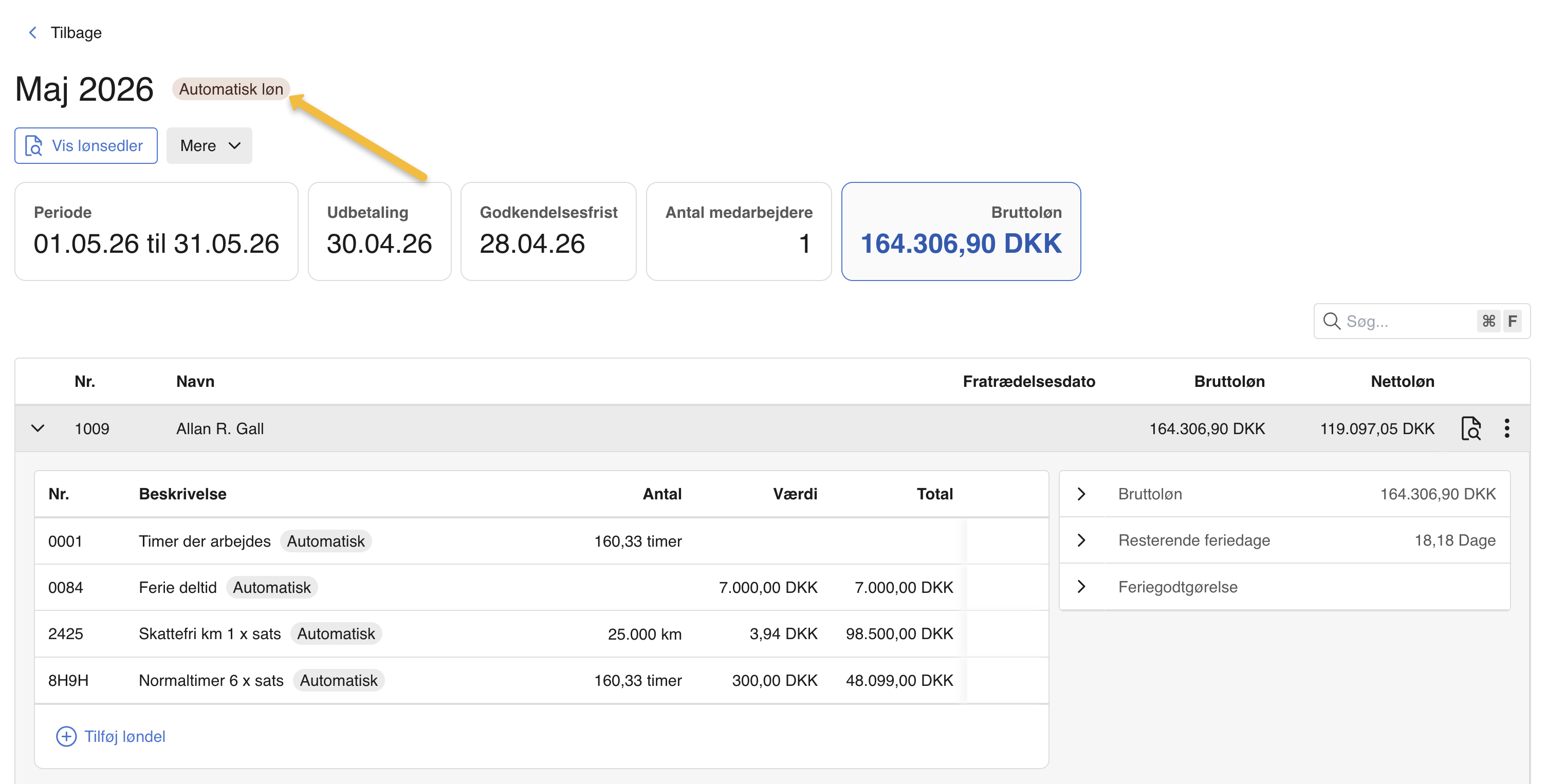
Når Autoløn er aktiv, bliver lønkørsler oprettet automatisk ud fra medarbejderens opsætning. En lønkørsel kan være:
kun manuel
kun automatisk
blandet, hvis den indeholder både manuelle og automatiske løndele
De automatiske løndele behandles automatisk. Indeholder lønkørslen også manuelle poster, skal de stadig gennem den normale godkendelsesproces.
Sådan redigerer du en lønkørsel med Autoløn
Du kan stadig redigere en lønkørsel, selv om den indeholder automatiske løndele. Sådan gør du:
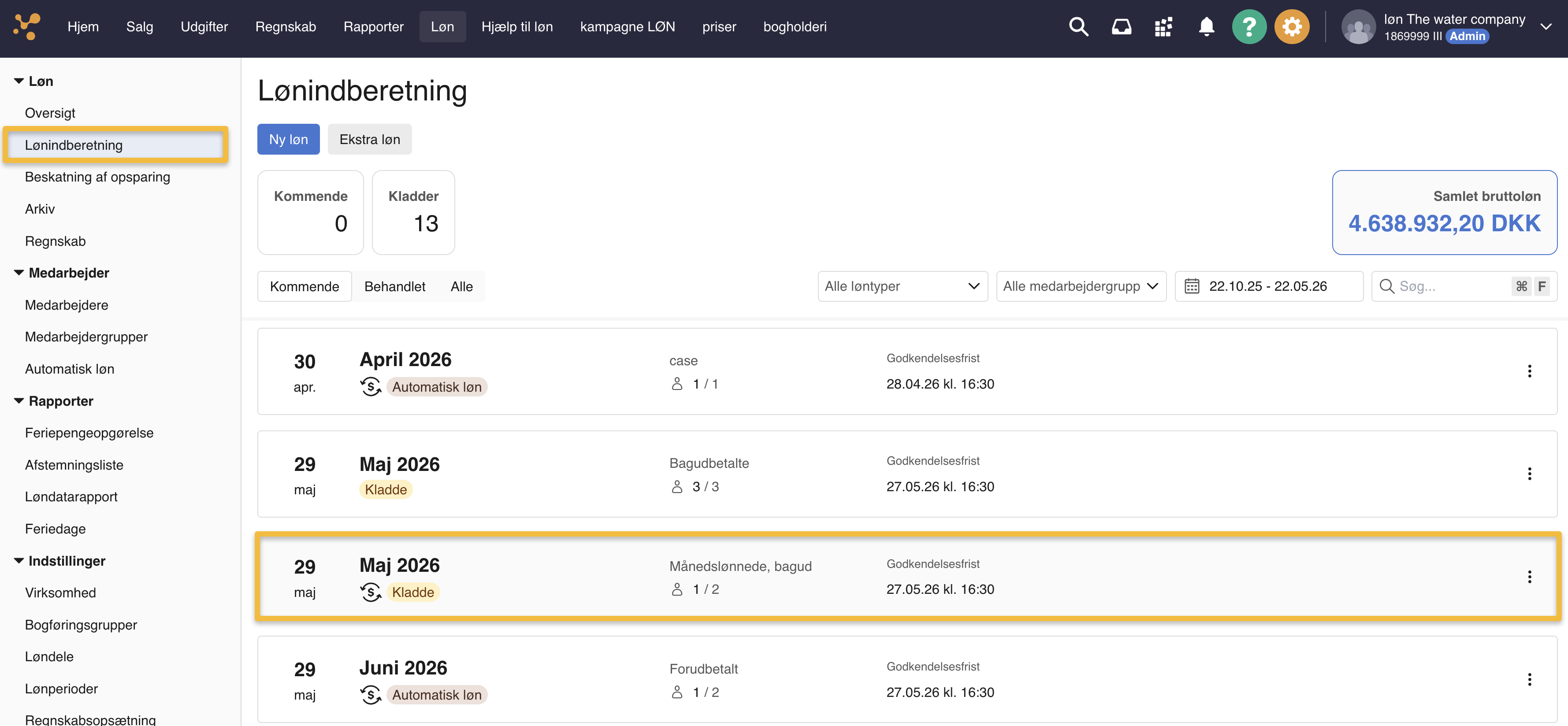
Gå til fanen Lønindberetning under Løn.
Tryk på den relevante lønkørsel for at åbne den.
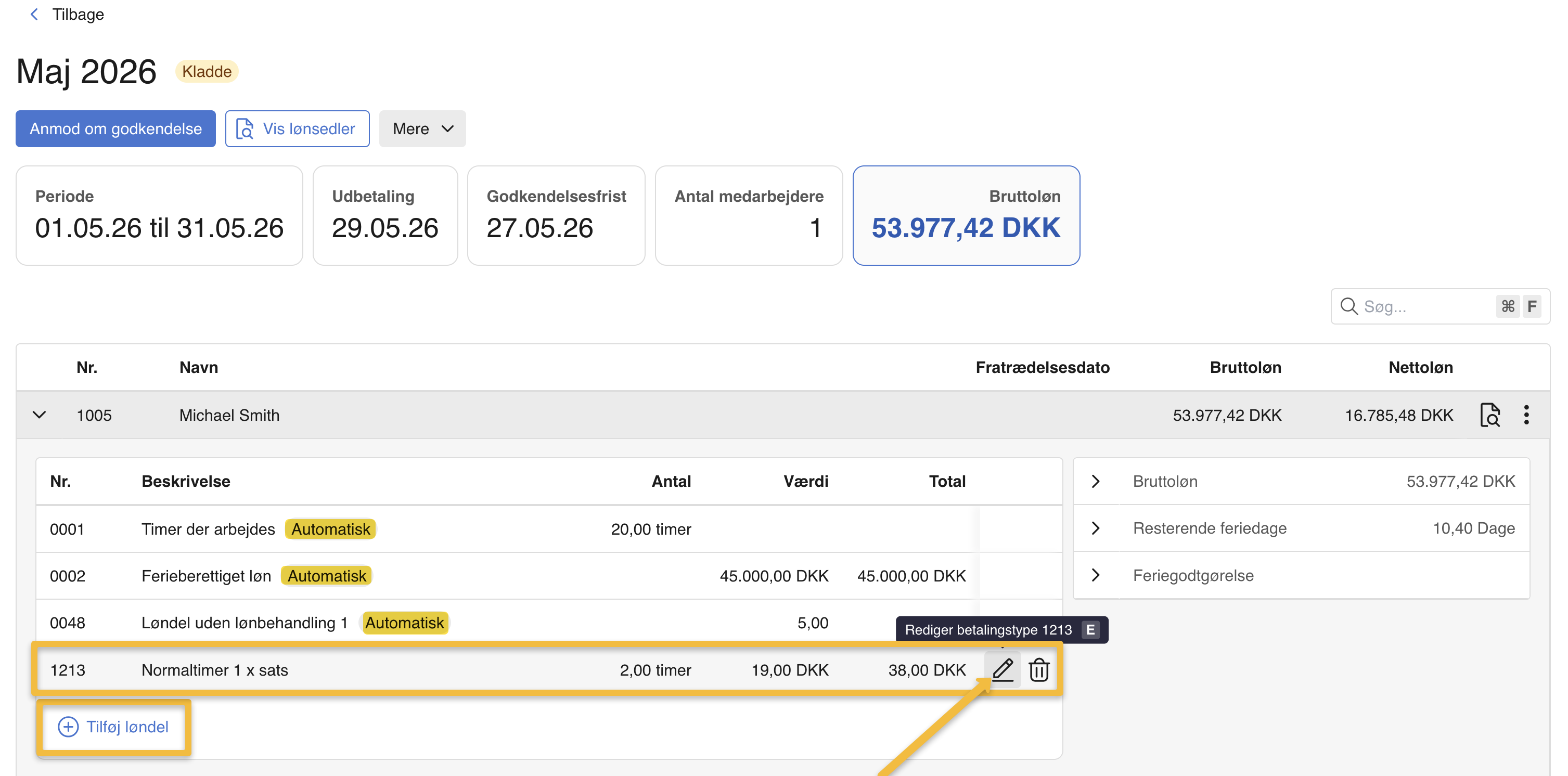
Gennemgå oversigten over medarbejdere, og udvid medarbejderen for at se løndelene.
Tilføj nye løndele, hvis det er nødvendigt.
Redigér mængde og sats på de manuelle løndele direkte i oversigten.
Tryk på Anmod om godkendelse, hvis kørslen indeholder manuelle ændringer.
Sådan slår du Autoløn fra igen
Du kan altid sætte en løndel tilbage til manuel håndtering. Åbn medarbejderen, gå til fanen Lønoplysninger, udvid løndelen og slå Automatisk fra.
Når du ændrer fra automatisk til manuel, bliver relevante ikke-behandlede lønkørsler sat tilbage, så de kan gennemgås igen.
Obs
OBS
Lønkørsler, der allerede er under behandling eller er behandlet, bliver ikke ændret. En lønkørsel kan godt indeholde både automatiske og manuelle løndele.
Ser noget anderledes ud på din skærm, end det er beskrevet her, er du altid velkommen til at kontakte os via chat.
Var denne artikel nyttig?
Bliv e-conomic Insider