





e-copedia hjælpecenter
Eksportér bilag og faktura-PDF'er
Lær hvordan du eksporterer og downloader dine indlæste bilag og faktura-PDF'er fra e-conomic til din computer.

Customer Training Specialist
Som Customer Training Specialist hos e-conomic arbejder jeg med at skabe tydelig, nærværende og brugervenlig hjælp og er dedikeret til at gøre det nemt og trygt for vores kunder at få succes med e-conomic. Med en baggrund inden for undervisning og betydelig erfaring med økonomisk software, arbejder jeg med at omsætte komplekse regnskabsemner og IT-løsninger til forståelig og anvendelig hjælp, der understøtter selvhjælp og giver kunderne den nødvendige viden i hverdagen. Det sikrer, at de får mest muligt ud af vores løsninger.
Min rolle indebærer en bred vifte af opgaver, herunder udvikling af hjælpeartikler, træningsmateriale og løbende justering af strategier, så materialet fremmer kundetilfredshed og succes. Hjælpen findes i flere formater, blandt andet skriftlige vejledninger, videoer og visuelle forklaringer, så den er let tilgængelig og tilpasset forskellige behov.
For nylig har jeg haft særligt fokus på at designe og integrere ny teknologi og interaktiv læring, som gør det lettere for kunderne at forstå og anvende både nye og eksisterende funktioner. Her tager jeg udgangspunkt i kundernes udfordringer og gør komplekse emner mere overskuelige.
Når jeg ikke udvikler nyt materiale til vores platforme, samarbejder jeg tæt med vores support- og produktteams for at sikre, at vores kunder modtager kontinuerlig support og vejledning i deres rejse med e-conomic.
Overblik og adgangskrav til eksport i e-conomic
Denne guide vejleder i, hvordan du kan hente alle de bilag, du har indlæst i e-conomic, ned på din computer som PDF-filer. For at eksportere data fra e-conomic skal du have adgang til "Alle indstillinger". Hvis du ikke har den nødvendige adgang, skal din brugeradgang ændres.
Eksporter bilag fra e-conomic via Virksomhedsindstillinger
Du kan kun eksportere op til 100 bilag ad gangen i hver fil ved brug af Virksomhedsindstillingerne. Følg disse trin for at eksportere dine bilag:
Tip
Bemærk: Det er kun muligt at eksportere bilag pr. regnskabsår – du kan ikke vælge en specifik periode eller et datointerval. Ønsker du f.eks. bilag for første halvår 2025, skal du eksportere hele regnskabsåret 2025 og efterfølgende dele filen op.
Tryk på det orange tandhjul, og vælg derefter "Alle indstillinger".
Find menupunktet "Virksomhed" ude til venstre i indstillingsmenuen.
Tryk på "Eksportér bilag".
Udfyld de nødvendige felter for eksporten, og tryk derefter på "Klargør til eksport".
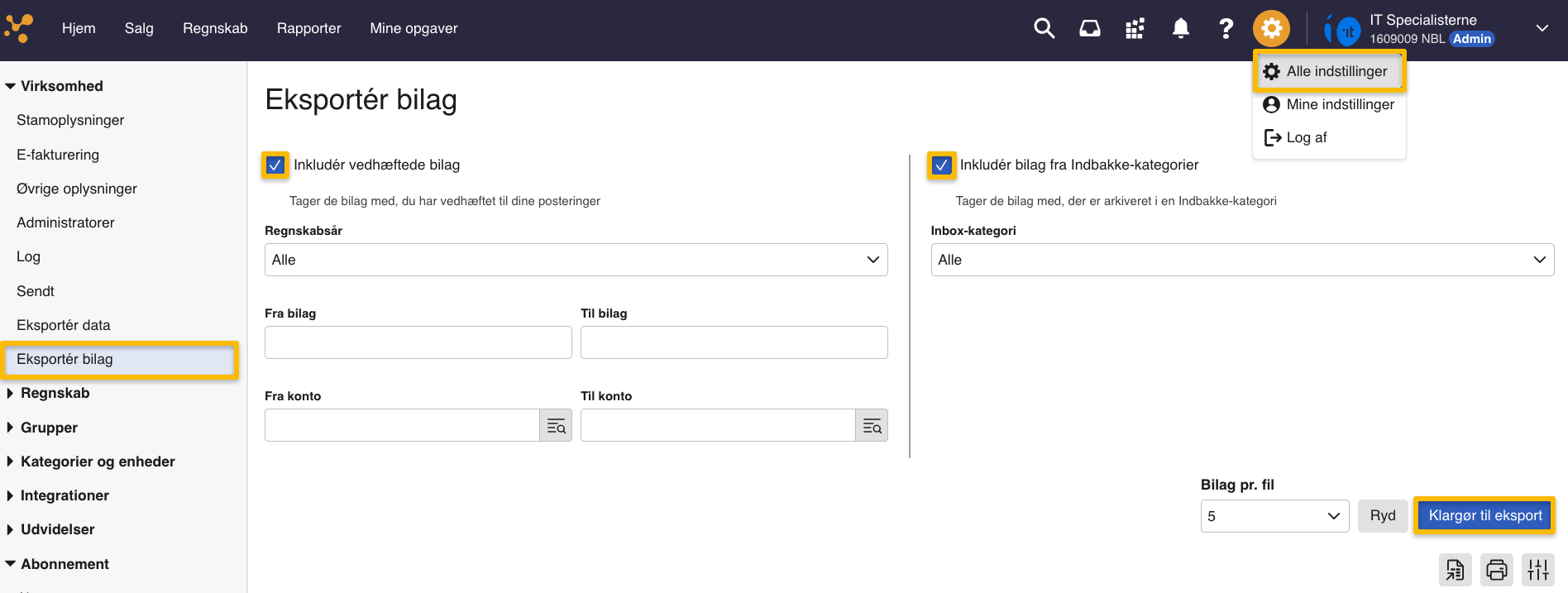
Viser siden 'Eksportér bilag' under Virksomhedsindstillinger – bruges til at definere, hvilke bilag der skal eksporteres. Tryk på "Vis bilag" til højre på linjen med det/de genererede bilag for at få vist alle de udvalgte bilag i eksportfilen. Du behøver kun at trykke på "Vis bilag" ud for ét af bilagene for at se hele filen.
Når bilaget vises i din browser, skal du trykke på "Download" for at gemme bilaget ned på din computer.
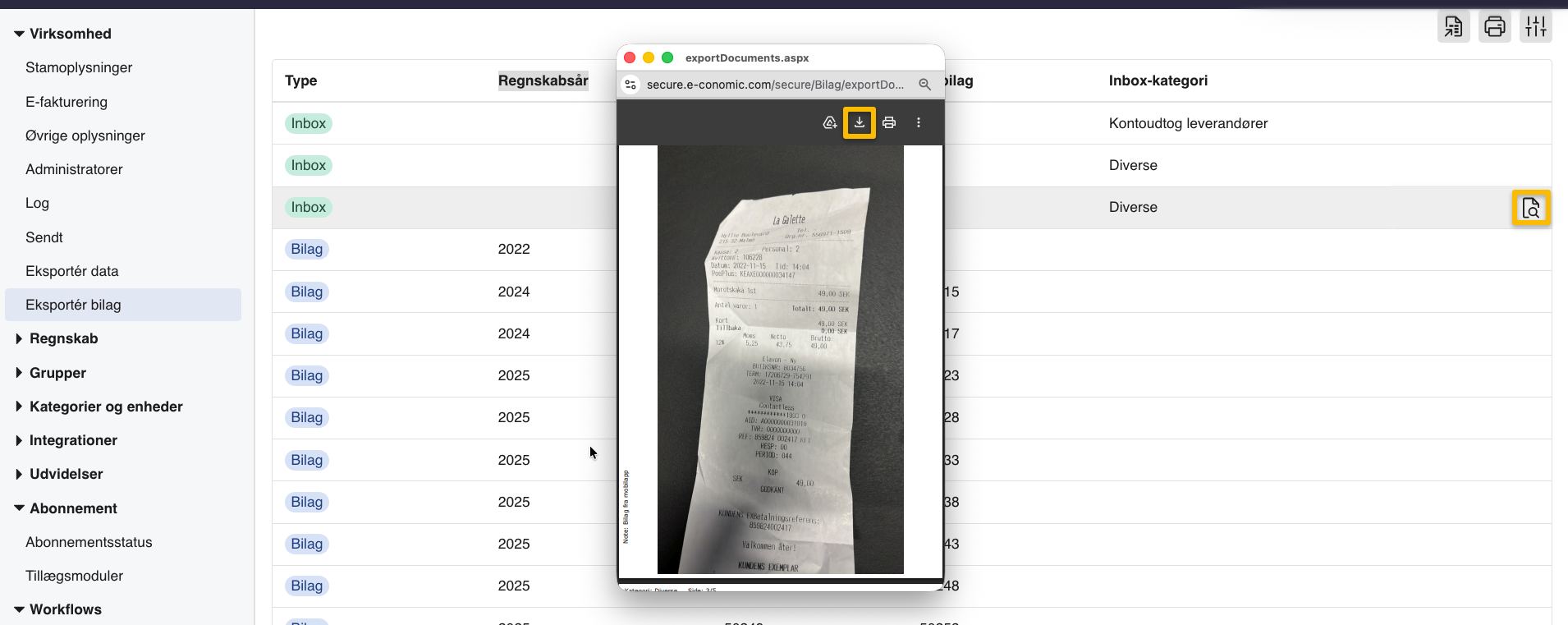
Viser download-ikonet i browserens PDF-viser – bruges til at gemme filen med de eksporterede bilag.
Eksporter bilag fra Firmakort via Virksomhedsindstillinger
Du kan også eksportere bilag fra dine transaktioner med Firmakort.
Tryk på det orange tandhjul, og vælg derefter "Alle indstillinger".
Find menupunktet "Virksomhed" ude til venstre i indstillingsmenuen.
Tryk på "Eksportér bilag".
Udfyld de nødvendige felter for eksporten, og tryk derefter på "Klargør til eksport".
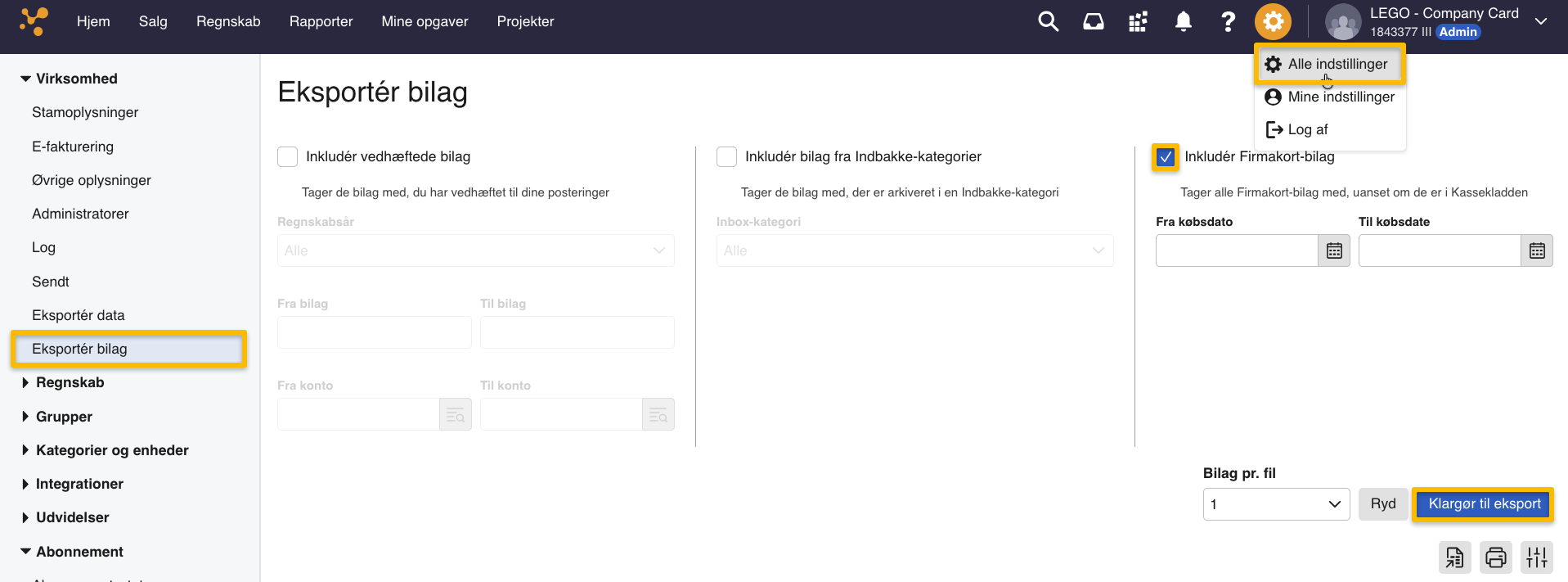
Viser siden 'Eksportér bilag' under Virksomhedsindstillinger – bruges til at definere, at det er Firmakort-bilag der skal eksporteres. Tryk på "Vis bilag" til højre på linjen med det/de genererede bilag for at få vist alle de udvalgte bilag i eksportfilen. Du behøver kun at trykke på "Vis bilag" ud for ét af bilagene for at se hele filen.
Når bilaget vises i din browser, skal du trykke på "Download" for at gemme bilaget ned på din computer.
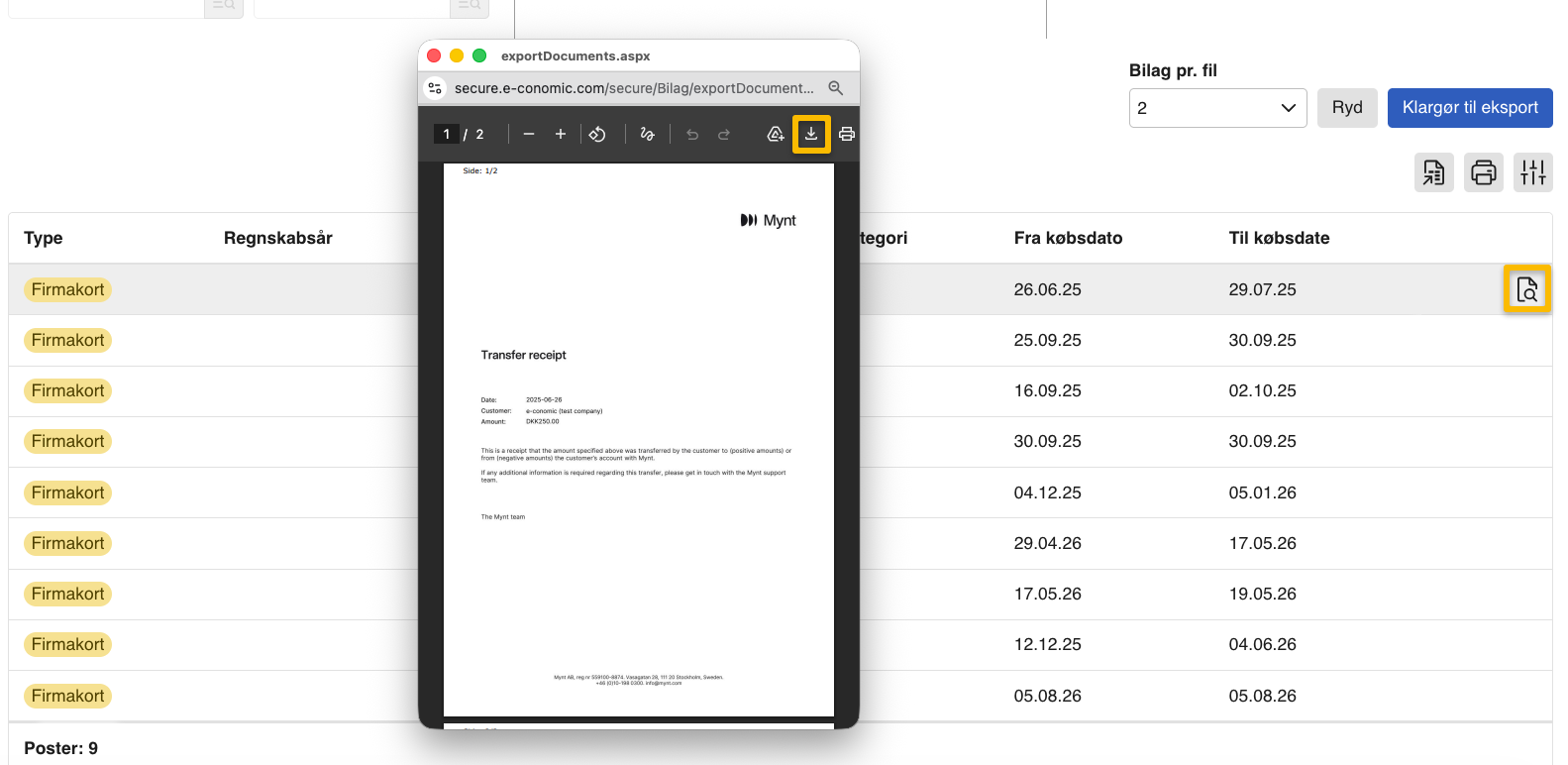
Viser download-ikonet i browserens PDF-viser – bruges til at gemme filen med de eksporterede bilag.
Forklaring af eksportfelter for bilag
Følgende felter kan inkluderes, når du eksporterer bilag:
Inkludér vedhæftede bilag: Sæt hak her, hvis du ønsker at inkludere de bilag, der er vedhæftet til dine posteringer, i eksporten.
Inkludér arkiverede bilag: Sæt hak her, hvis du ønsker at inkludere de bilag, der er arkiveret i en kategori i din Inbox, i eksporten.
Eksporter faktura PDF'er fra Fakturering Arkiv
Du kan kun eksportere op til 200 fakturaer ad gangen i hver fil via Salg > Arkiv funktionen. Følg disse trin for at eksportere faktura PDF'er:
Gå til fanen "Salg".
Tryk på "Arkiv" i menuen til venstre under "Fakturering".
Tryk på knappen "Ryd", og lav derefter en søgning ved at trykke "OK" for at fremfinde alle fakturaer.
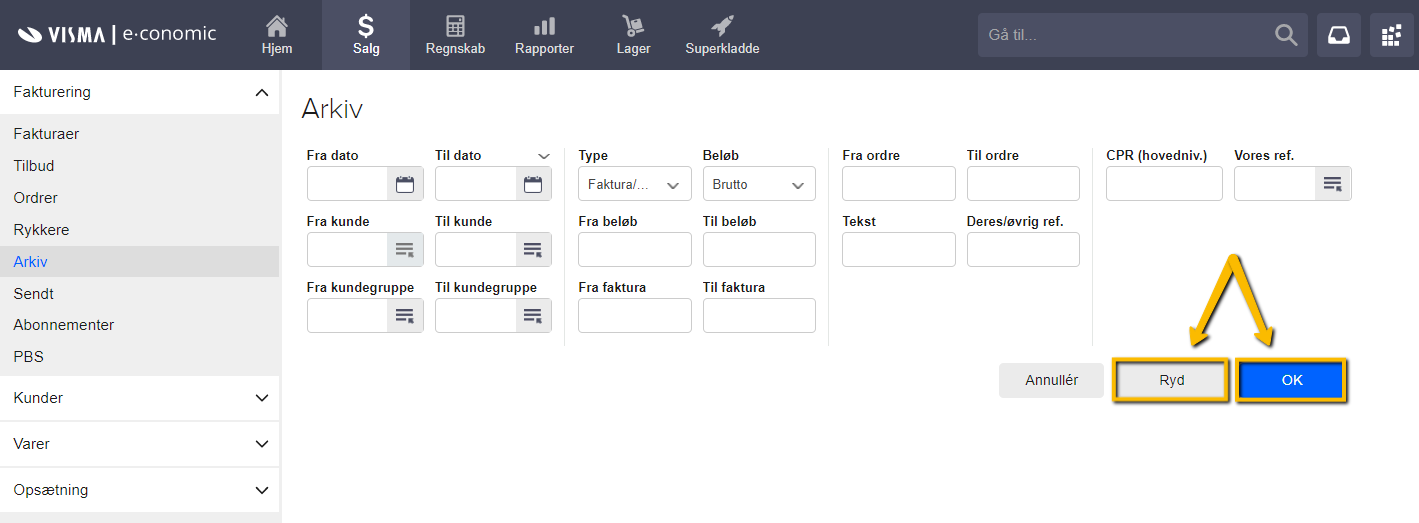
Viser knapperne 'Ryd' og 'OK' i fakturaarkivet – bruges til at fremfinde alle fakturaer. Skift antallet af viste fakturaer på siden til "Alle".
Sæt et hak i det øverste markeringsfelt i venstre side af fakturalisten for at vælge alle fakturaer.
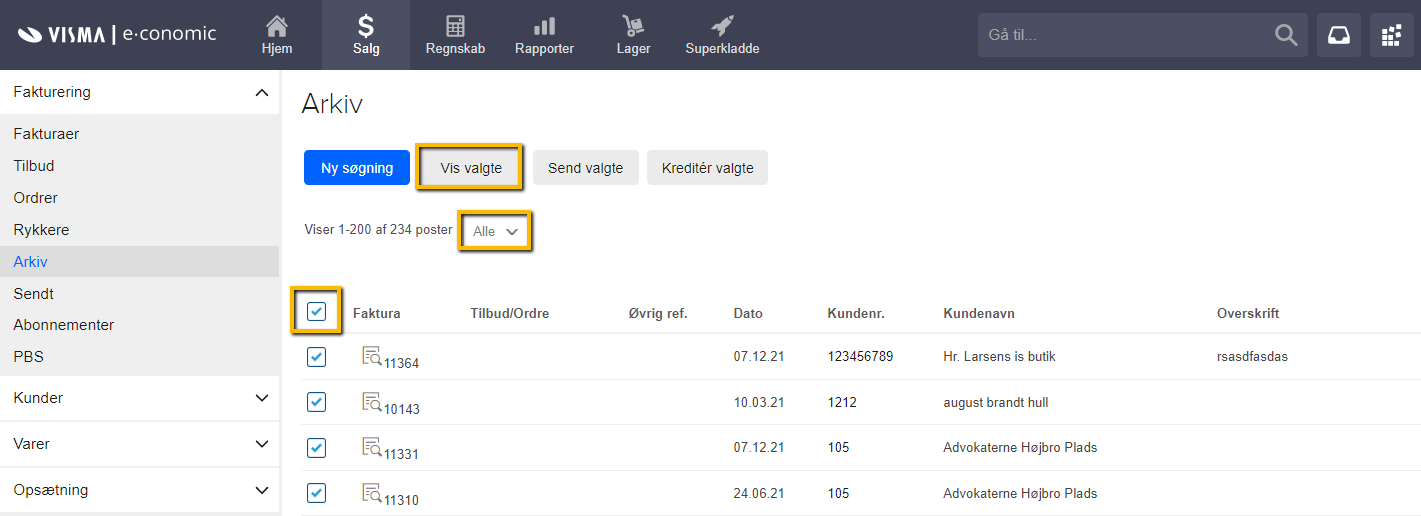
Viser valg af alle fakturaer i fakturaarkivet – bruges til at klargøre en samlet eksport. Tryk på knappen "Vis valgte".
Når fakturaerne vises i din browser, skal du trykke på "Download" for at gemme dem som én samlet PDF-fil.
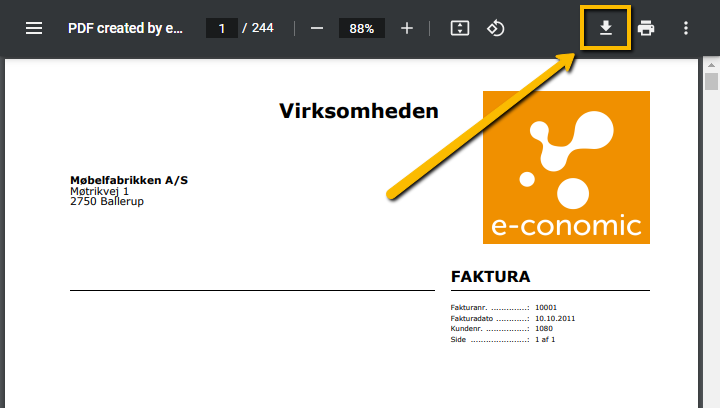
Viser Download-knappen i browserens PDF-visning – bruges til at gemme de valgte fakturaer som én samlet PDF-fil.
Var denne artikel nyttig?
Bliv e-conomic Insider
