




e-copedia hjælpecenter
Godkend medarbejderregistreringer i e-conomic Løn
Lær hvordan du gennemgår, godkender eller afviser medarbejdernes registreringer, så de kan indgå i den næste lønkørsel.

Customer Training Specialist
Som Customer Training Specialist hos e-conomic arbejder jeg med at skabe tydelig, nærværende og brugervenlig hjælp og er dedikeret til at gøre det nemt og trygt for vores kunder at få succes med e-conomic. Med en baggrund inden for undervisning og betydelig erfaring med økonomisk software, arbejder jeg med at omsætte komplekse regnskabsemner og IT-løsninger til forståelig og anvendelig hjælp, der understøtter selvhjælp og giver kunderne den nødvendige viden i hverdagen. Det sikrer, at de får mest muligt ud af vores løsninger.
Min rolle indebærer en bred vifte af opgaver, herunder udvikling af hjælpeartikler, træningsmateriale og løbende justering af strategier, så materialet fremmer kundetilfredshed og succes. Hjælpen findes i flere formater, blandt andet skriftlige vejledninger, videoer og visuelle forklaringer, så den er let tilgængelig og tilpasset forskellige behov.
For nylig har jeg haft særligt fokus på at designe og integrere ny teknologi og interaktiv læring, som gør det lettere for kunderne at forstå og anvende både nye og eksisterende funktioner. Her tager jeg udgangspunkt i kundernes udfordringer og gør komplekse emner mere overskuelige.
Når jeg ikke udvikler nyt materiale til vores platforme, samarbejder jeg tæt med vores support- og produktteams for at sikre, at vores kunder modtager kontinuerlig support og vejledning i deres rejse med e-conomic.
Introduktion
Når medarbejdere registrerer arbejdstid, fravær, kørsel eller udlæg i e-conomic Løn mobil app, skal registreringerne godkendes, før de kan indgå i lønbehandlingen.
Som godkender er du med til at sikre, at registreringerne er korrekte, før de sendes videre til lønadministrationen. Som godkender behøver du ikke nødvendigvis at arbejde med løn til daglig men kan være leder, teamleder eller ansvarlig for et team. Din opgave er blot at bekræfte eller afkræfte det som dine medarbejdere registrerer så din, bogholder, revisor eller lønansvarlige kan indberette den korrekte løn for virksomheden.
Når en registrering er godkendt, kan den overføres til lønbehandling og indgå i den næste lønkørsel.
Sådan fungerer godkendelsesflowet
Godkendelsesprocessen består af fire trin:
- Medarbejderen opretter en registrering i appen.
- Du modtager en e-mail om, at der er registreringer klar til behandling.
- Du gennemgår og godkender eller afviser registreringen.
- Godkendte registreringer kan efterfølgende indgå i virksomhedens lønbehandling.
Det betyder, at medarbejderen ikke selv kan få registreringen med i lønnen, før den er blevet behandlet.
Når du modtager en e-mail
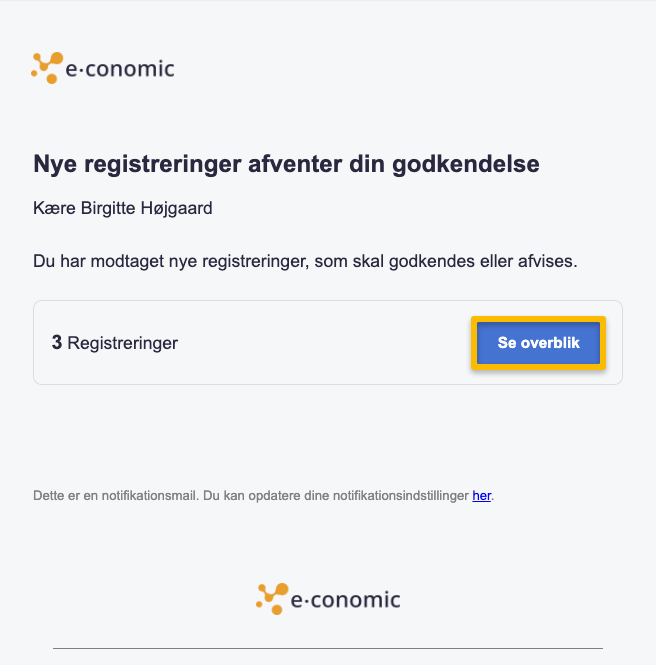
Når en medarbejder sender en registrering til godkendelse, modtager du en e-mail. E-mailen fortæller dig, hvor mange registreringer, udlæg og kørselsregistreringer som afventer behandling.
Hvis du modtager flere registreringer i løbet af en periode, kan du samle dem og behandle dem samtidig, når du logger ind.
Tip
Det er en god idé at behandle registreringer løbende. Så får medarbejderne hurtigere svar, og lønansvarlige har de nødvendige oplysninger klar til den næste lønkørsel.
Sådan godkender du registeringer fra medarbejdere
- Åbn linket i e-mailen ved at trykke på "Se overblik" Her vil du komme direkte til "Mine opgaver"
- Alternativt kan du gå til e‑conomic og logge ind med dine brugeroplysninger.
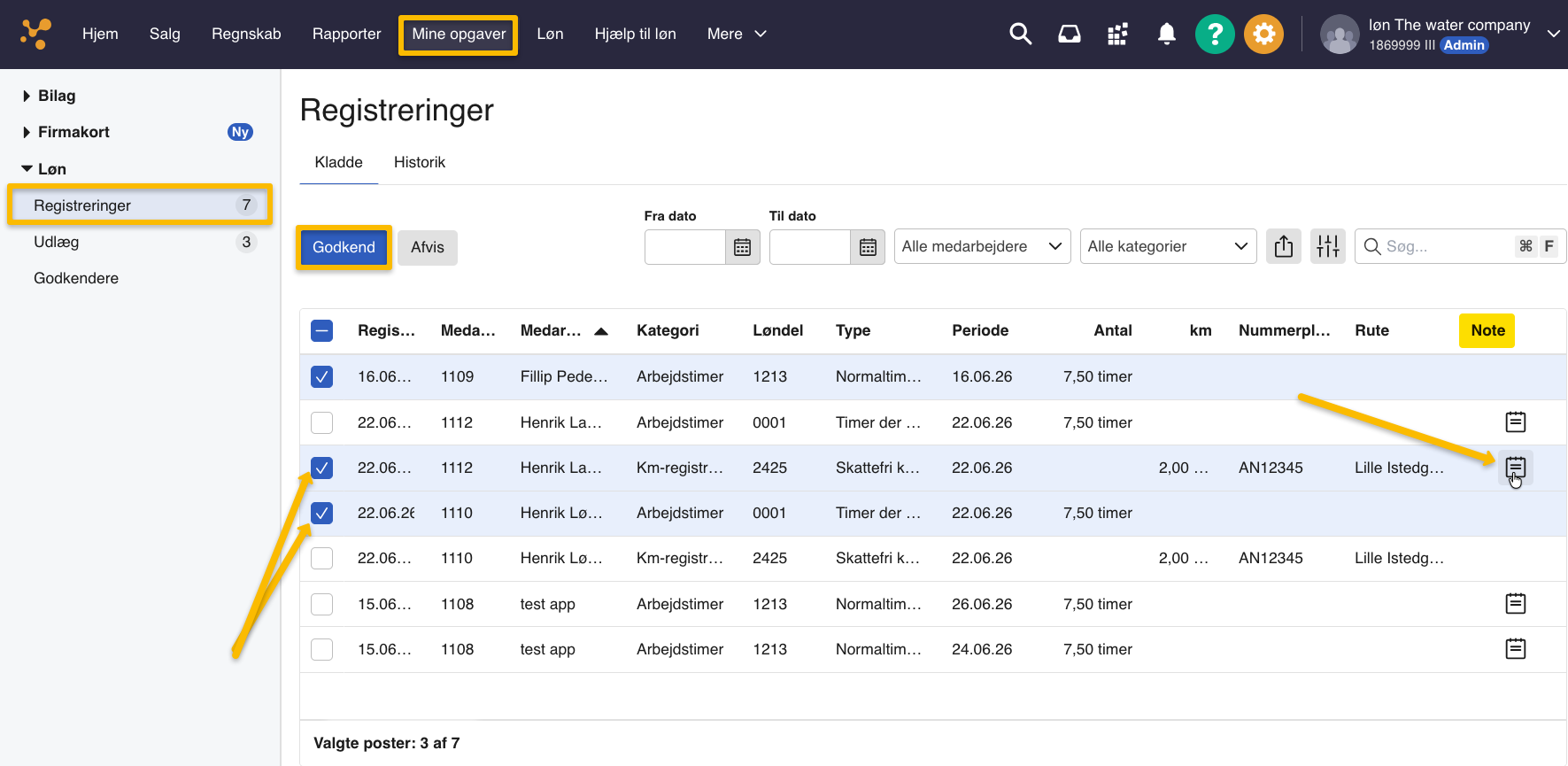
- Gå til fanen "Mine opgaver".
- Tryk på "Løn" i menuen til venstre og vælg "Registreringer".
- Du får nu vist de registreringer, som afventer din behandling, under fanen "Afventer".
- Før du godkender en registrering, bør du kontrollere, at oplysningerne stemmer.
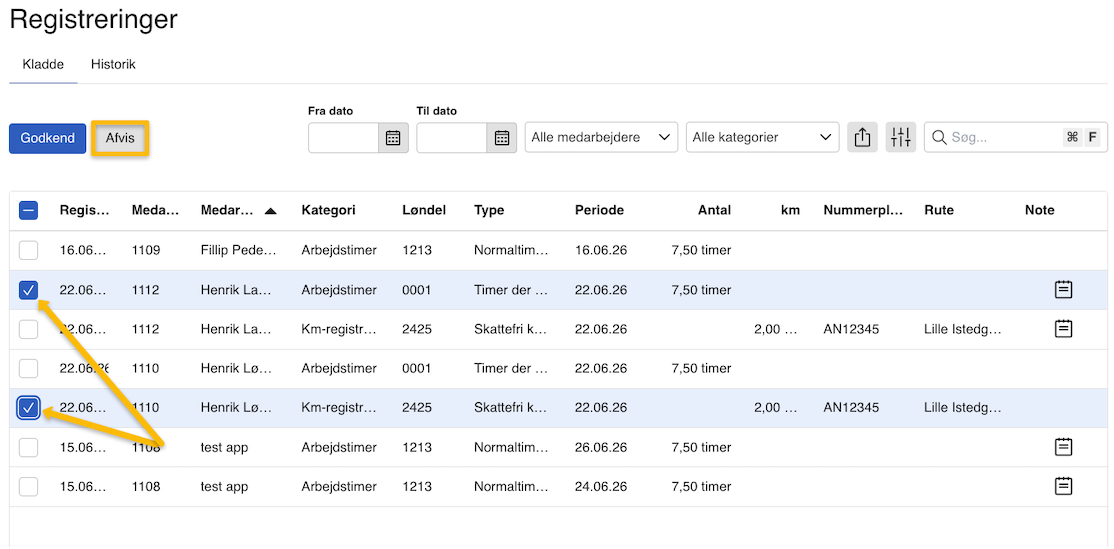
- Tryk på ikonet "Note", ud for registreringen for at se medarbejderens eventuelle kommentarer.
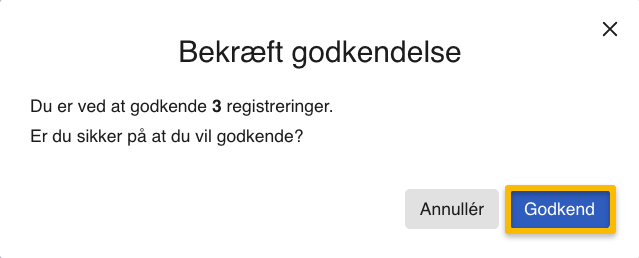
- Hvis registreringen er korrekt, kan du godkende den ved at markere registeringen og trykke på "Godkend".
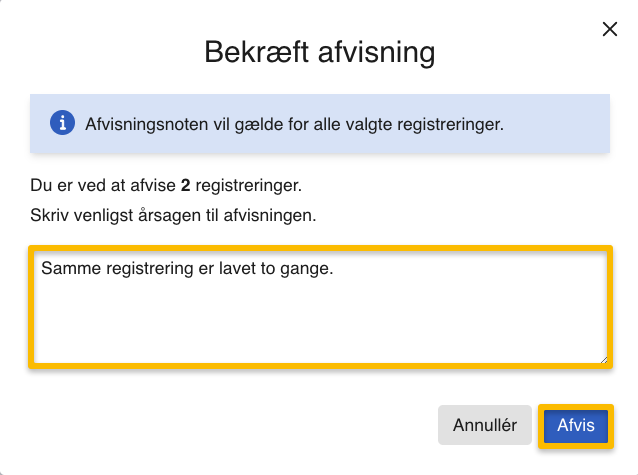
- Er der fejl kan du trykke på "Afvis".
- Når registreringen er godkendt, sendes den videre til virksomhedens lønbehandling.
Tip
Før du godkender, kan du blandt andet se:
- medarbejderens navn
- registreringstype
- dato
- timer, kilometer eller beløb
- eventuelle kommentarer fra medarbejderen
Det giver dig mulighed for at kontrollere registreringen, før du træffer en beslutning.
Obs
Når en registrering afvises, kan medarbejderen se status i appen og oprette en ny eller korrigeret registrering, hvis det er nødvendigt.
Sådan godkender du udlæg fra medarbejdere
- Åbn linket i e-mailen ved at trykke på "Se overblik" Her vil du komme direkte til "Mine opgaver".
- Alternativt kan du gå til e‑conomic og logge ind med dine brugeroplysninger.
- Gå til fanen "Mine opgaver".
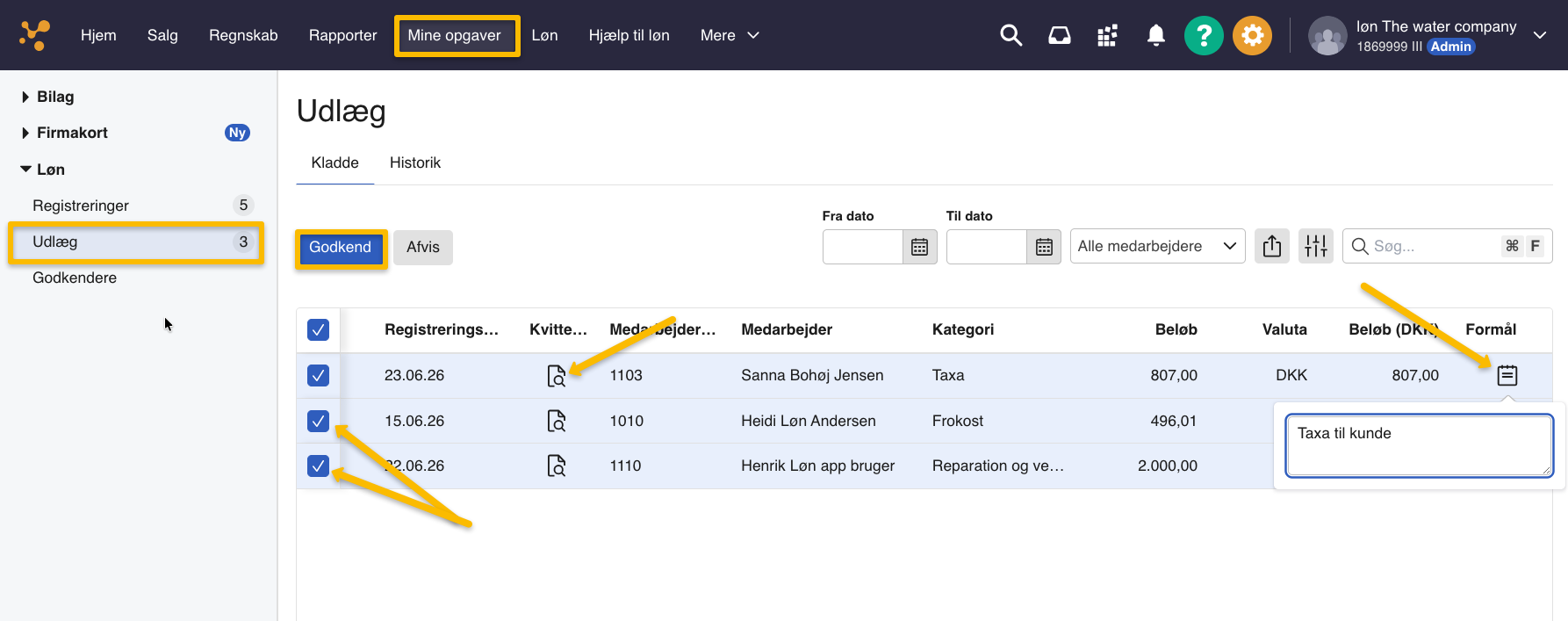
- Tryk på "Løn" i menuen til venstre og vælg "Udlæg".
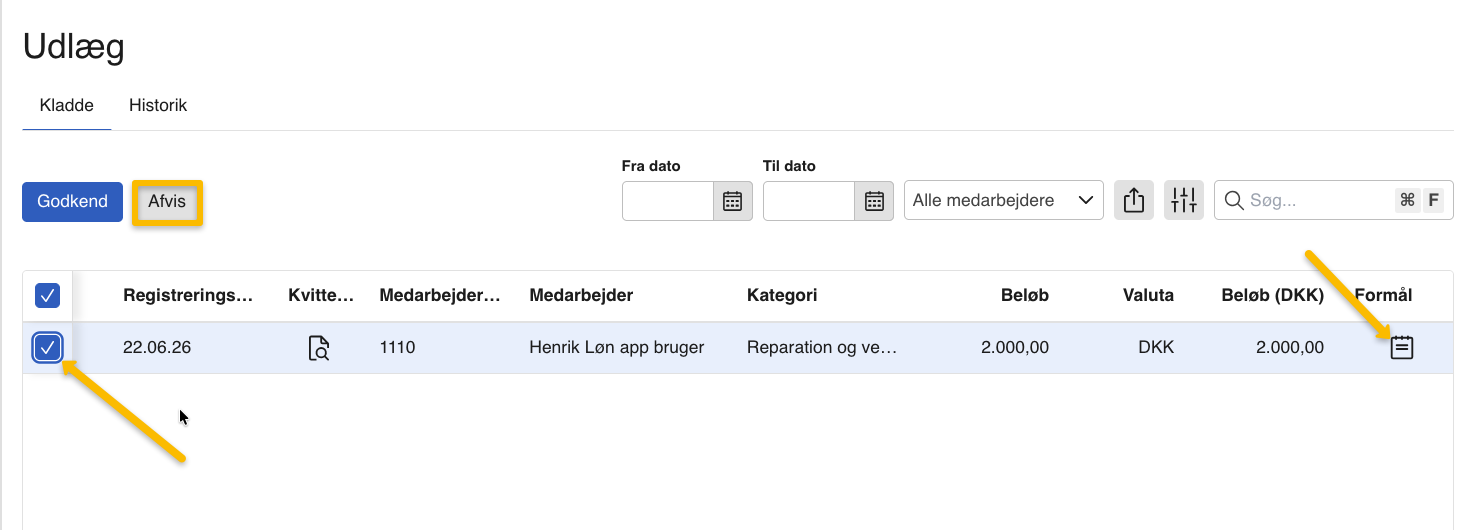
- Du får nu vist de udgifter, som afventer din behandling, under fanen "Kladde".
- Før du godkender en registrering, bør du kontrollere, at oplysningerne stemmer.
- Tryk på ikonet "Note", ud for registreringen for at se medarbejderens eventuelle kommentarer.
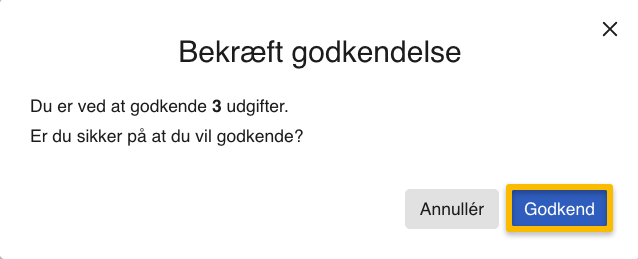
- Hvis registreringen er korrekt, kan du godkende den ved at markere registeringen og trykke på "Godkend".
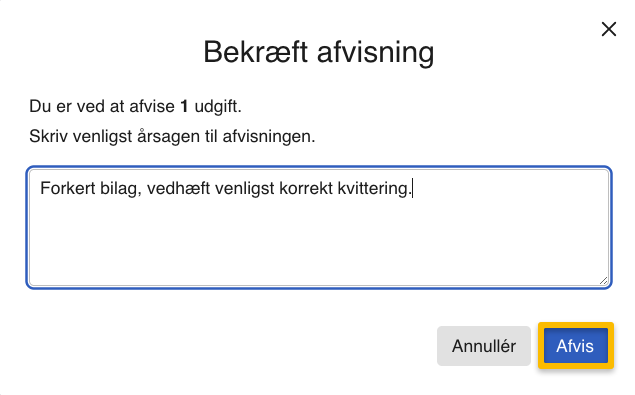
- Er der fejl kan du trykke på "Afvis".
- Når registreringen er godkendt, sendes den videre til virksomhedens lønbehandling.
Se tidligere registreringer
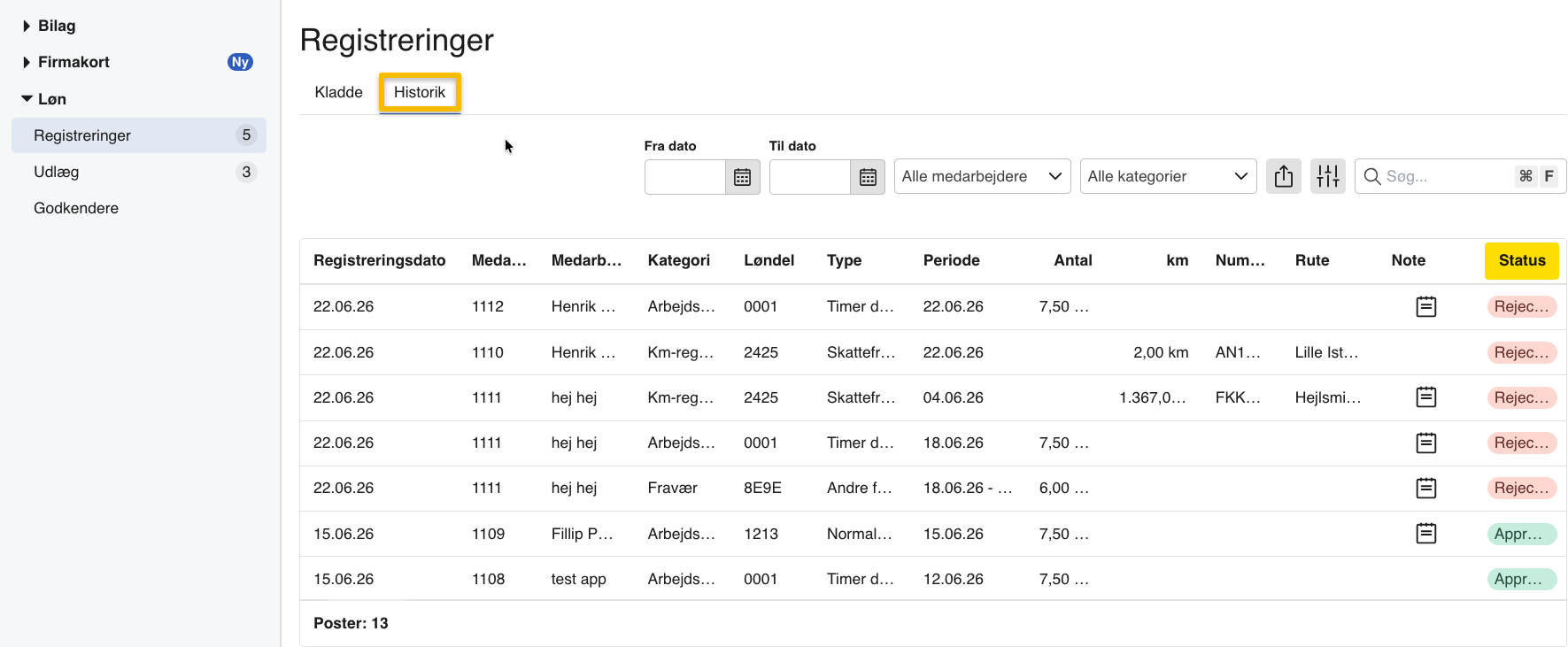
Når en registrering er behandlet, flyttes den til historikken. Her kan du se:
- tidligere godkendte registreringer
- tidligere afviste registreringer
- hvornår registreringen blev behandlet
Historikken kan være nyttig, hvis du senere skal kontrollere en registrering eller besvare spørgsmål fra en medarbejder.
Var denne artikel nyttig?
Bliv e-conomic Insider