





- Bestilling og udskiftning af Firmakort
- Praktiske oplysninger om Firmakort
- Procedure for bestilling af Firmakort i e-conomic
- Sikkerhed og håndtering af Firmakort (PIN-kode og spærring)
- Sikkerhedskrav for Firmakort og PIN-kode
- Visning af PIN-kode i e-conomic (Web)
- Visning af PIN-kode i e-conomic (Mobil)
- Håndtering af spærring og bortkomne kort
e-copedia hjælpecenter
Bestil og administrer Firmakort
Lær at bestille, udskifte og administrere dit Firmakort i e-conomic, og se hvordan du finder din PIN-kode på både web og mobil.
Bestilling og udskiftning af Firmakort
Praktiske oplysninger om Firmakort
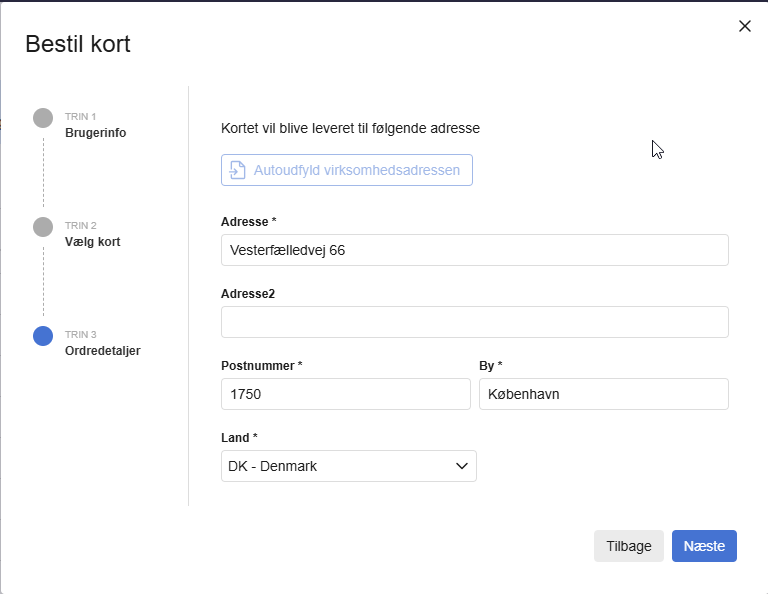
Når et Firmakort bestilles, vælger brugeren selv leveringsadressen. e-conomic anbefaler dog altid firmaadressen, hvis det er muligt. Vi anbefaler dog altid firmaadressen, hvis det er muligt.
Hvis et Firmakort skal udskiftes, kan brugeren enten bestille et helt nyt kort med nye oplysninger eller et erstatningskort med de samme oplysninger. Erstatningskort bestilles via e-conomic's kundesupport.
Hvis et fysisk Firmakort mistes og skal erstattes, koster det 150 DKK. Virtuelle kort erstattes uden gebyr.
Procedure for bestilling af Firmakort i e-conomic
For at bestille et Firmakort i e-conomic skal du følge denne procedure:
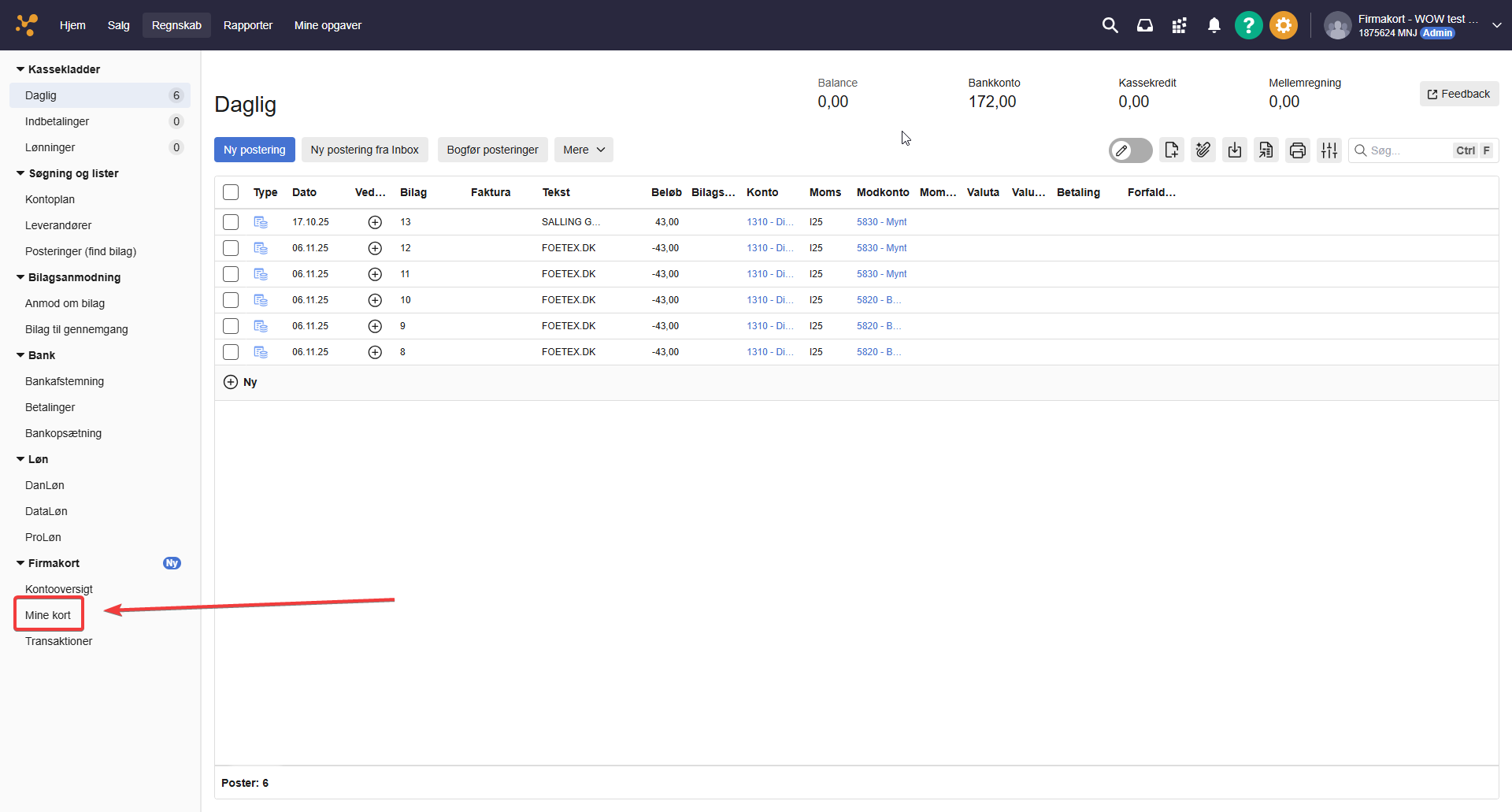
Åbn e-conomic, og naviger til fanen "Regnskab".
I menuen til venstre under "Firmakort" skal du trykke på "Mine kort".
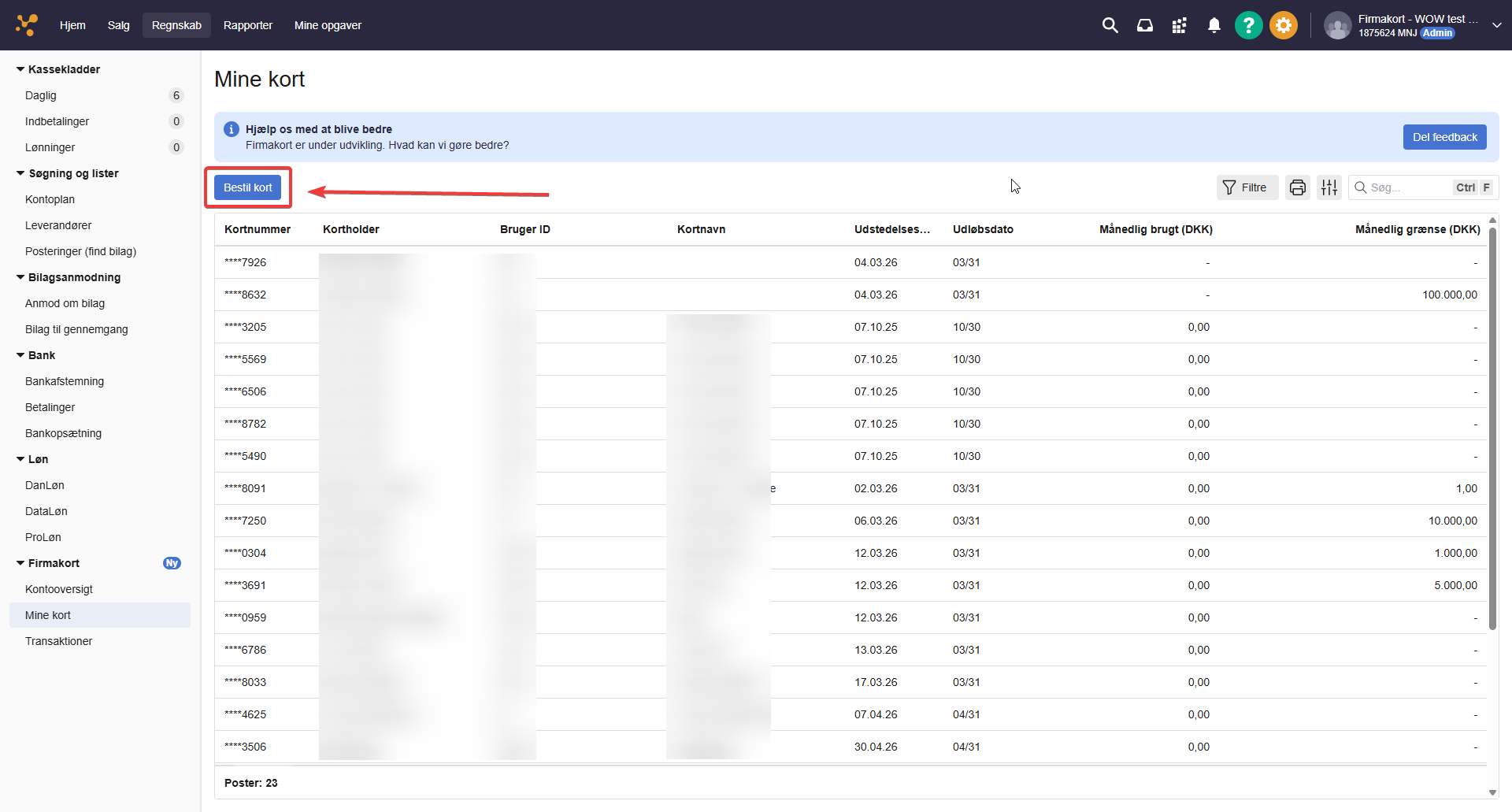
På siden “Mine kort” skal du trykke på den blå knap "Bestil kort", hvorefter et vindue vil åbne.
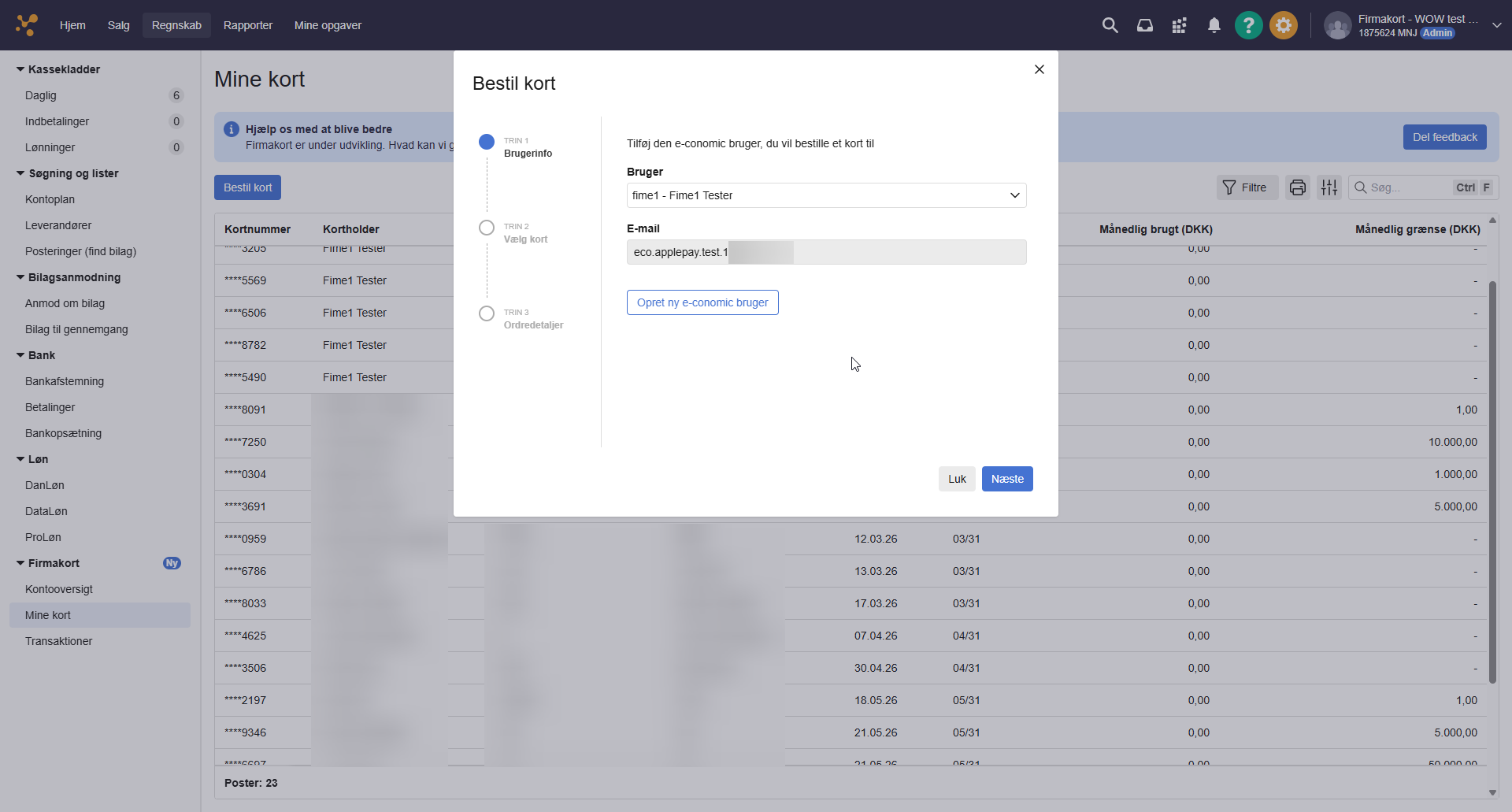
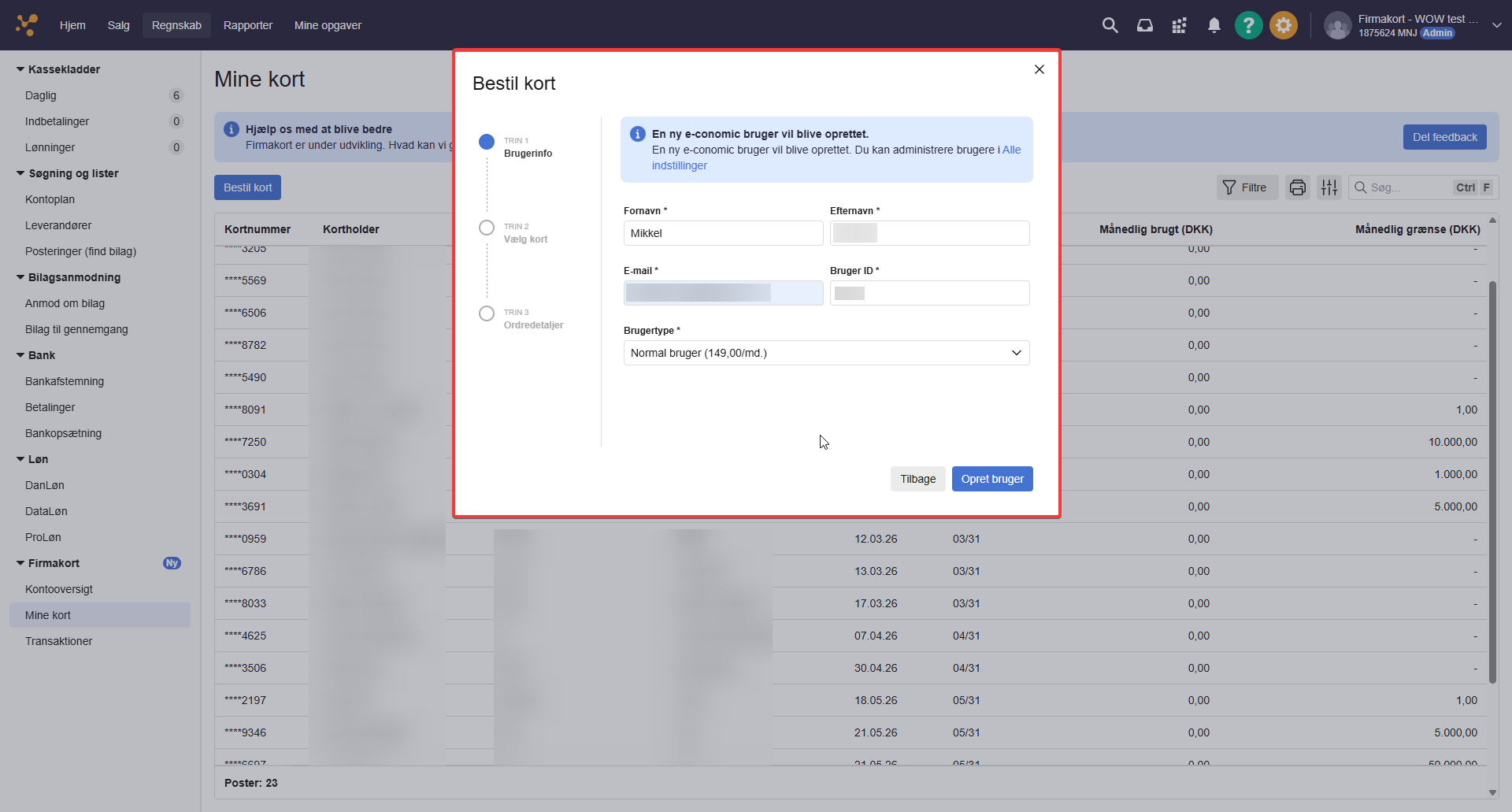
Tilføj først den e-conomic bruger, du vil bestille et Firmakort til, ved enten at vælge en fra listen eller ved at trykke på knappen "Opret ny e-conomic bruger".
Gå videre i bestillingsprocessen ved at trykke på "Næste".
Vælg om brugeren skal have et "Virtuelt" eller "Fysisk" Firmakort.
Navngiv kortet i feltet "Kortnavn", og sæt en månedlig forbrugsgrænse i feltet "Månedlig udgiftsgrænse".
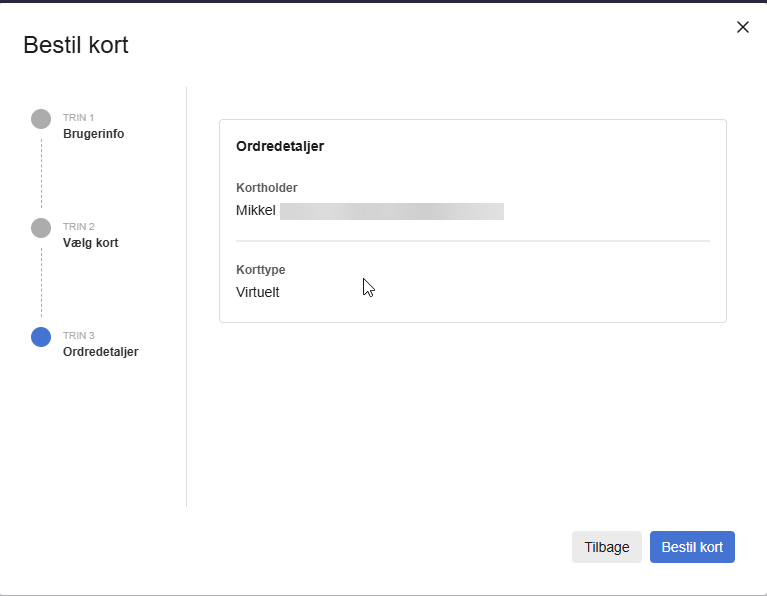
Tryk på "Næste" når bestillingen er færdig.
Billedguide:
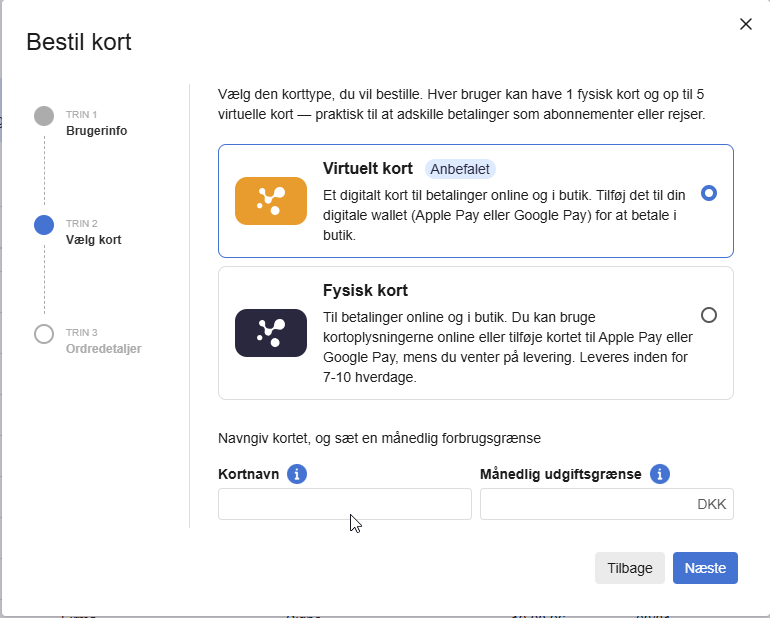
Virtuelt kort
Fysisk kort
Sikkerhed og håndtering af Firmakort (PIN-kode og spærring)
Sikkerhedskrav for Firmakort og PIN-kode
Firmakortet oprettes med en PIN-kode, som ikke kan ændres.
Af sikkerhedshensyn kan kun kortholderen se sin egen PIN-kode, og visning kræver login med MitID eller Face ID.
I e-conomic mobilappen kan du under menupunktet "Mere" åbne "Indstillinger", hvor du kan aktivere biometrisk login (f.eks. Face ID eller fingeraftryk). Dette giver dig mulighed for at se dine Firmakortoplysninger ved at låse op med dit ansigt eller finger i stedet for at skulle logge ind med MitID hver gang.
Visning af PIN-kode i e-conomic (Web)
Du finder din PIN-kode til Firmakortet i e-conomic via webbrowseren på følgende måde:
Gå til fanen "Regnskab" (eller "Mine Opgaver").
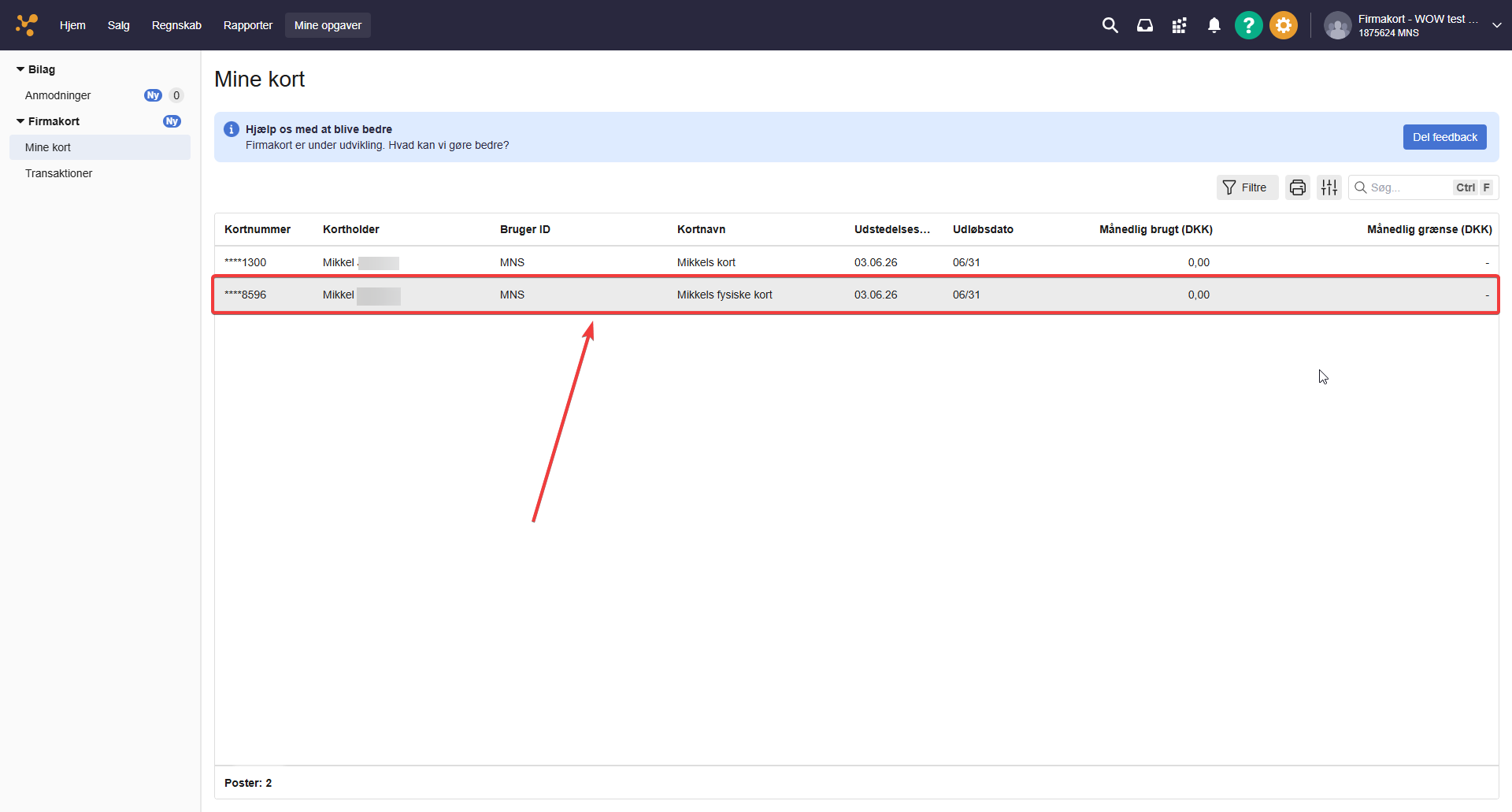
I menuen til venstre under "Firmakort" skal du vælge "Mine kort".
Find det specifikke Firmakort i oversigten, hvortil du vil se PIN-koden, og tryk på det.
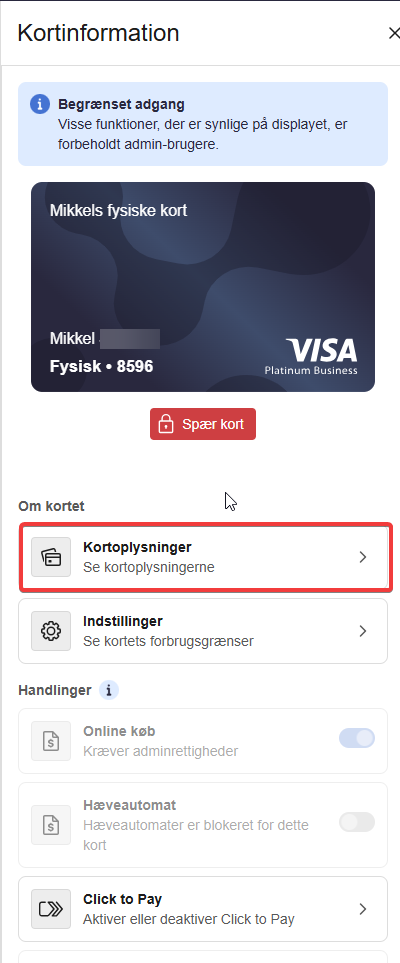
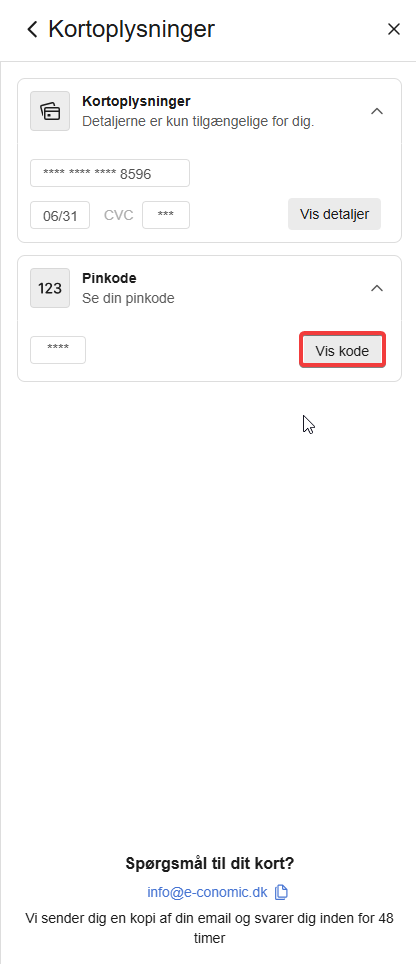
Ude til højre åbnes en menu for Firmakortet, hvor du skal trykke på knappen "Se PIN-kode".
Visning af PIN-kode i e-conomic (Mobil)
Du finder din PIN-kode til Firmakortet i e-conomic mobilappen på følgende måde:
Åbn e-conomic mobilappen.
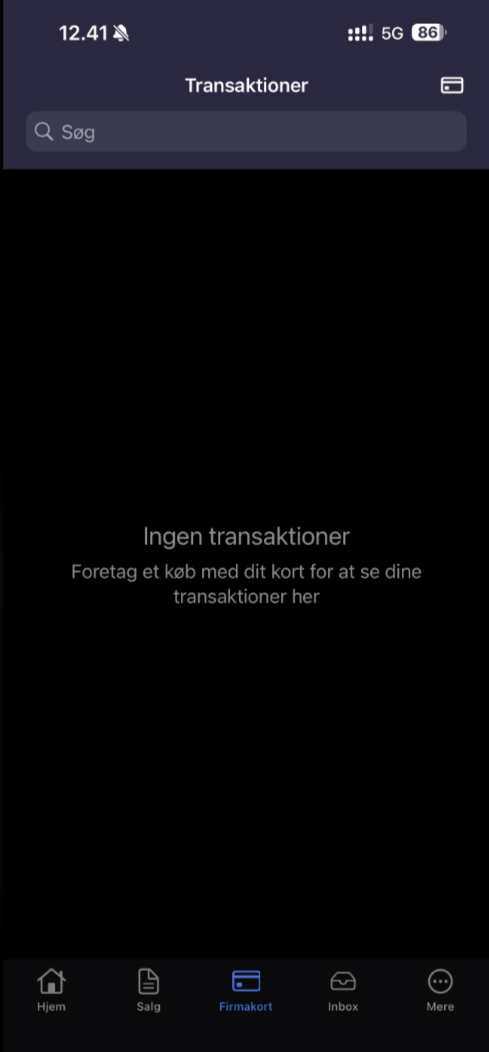
Gå til fanen "Firmakort".
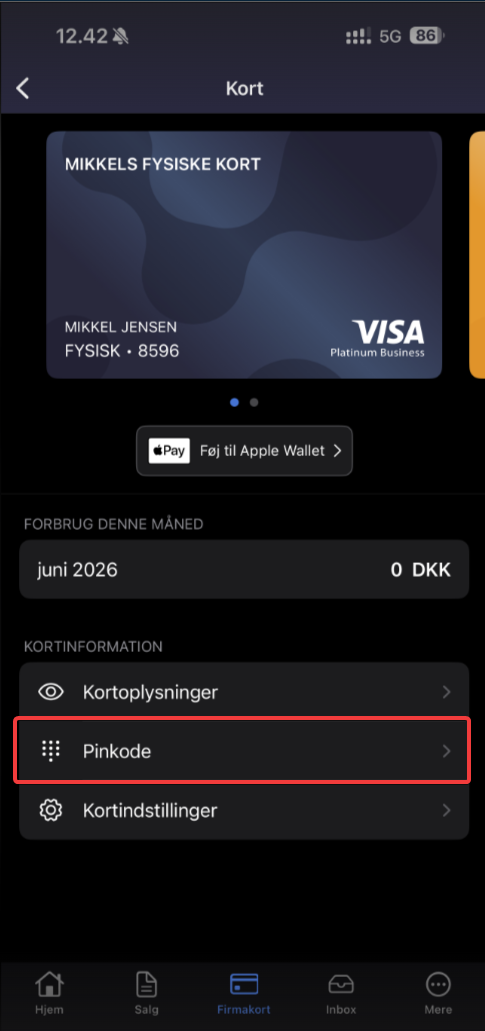
Hvis du har flere Firmakort tilknyttet din bruger, skal du scrolle hen til det kort du vil se pinkoden for.
Tryk på "Kortoplysninger" eller "Pinkode".
Håndtering af spærring og bortkomne kort
Du kan spærre et Firmakort direkte i e-conomic.
Mister du det fysiske Firmakort, bør du straks spærre det.
Et spærret Firmakort kan genåbnes med det samme, hvis du finder det igen senere.
Er Firmakortet permanent væk, skal du bede aftalens superbruger eller administrator om at slette dit Firmakort og bestille et nyt til dig. Et slettet kort kræver bestilling af et nyt kort. Vær opmærksom på, at når et kort er slettet, kan det ikke genåbnes.
Var denne artikel nyttig?
Bliv e-conomic Insider
