





- Brug af Fordelingsskabelon til Flerbenede Posteringer i Kassekladden
- Opret flerbenet kundeindbetaling med gebyr ved hjælp af fordelingsskabelonen
- Gem og rediger fordelingsskabelonen til fremtidig brug
- Manuel Oprettelse af Flerbenede Posteringer i Kassekladden (Standard Debet/Kredit)
- Bogføring af udgifter med Splitmoms (Begrænset Momsfradrag)
- Procedure for postering med differentieret momsfradrag
- Manuel Oprettelse af Kundeindbetaling med Gebyr i Kassekladden
- Trinvis vejledning til manuel oprettelse af flerbenet gebyrpostering
e-copedia hjælpecenter
Opret flerbenede posteringer i kassekladden
Lær at oprette og håndtere flerbenede posteringer i kassekladden ved hjælp af en fordelingsskabelon, f.eks. til kundeindbetalinger med gebyr.
Brug af Fordelingsskabelon til Flerbenede Posteringer i Kassekladden
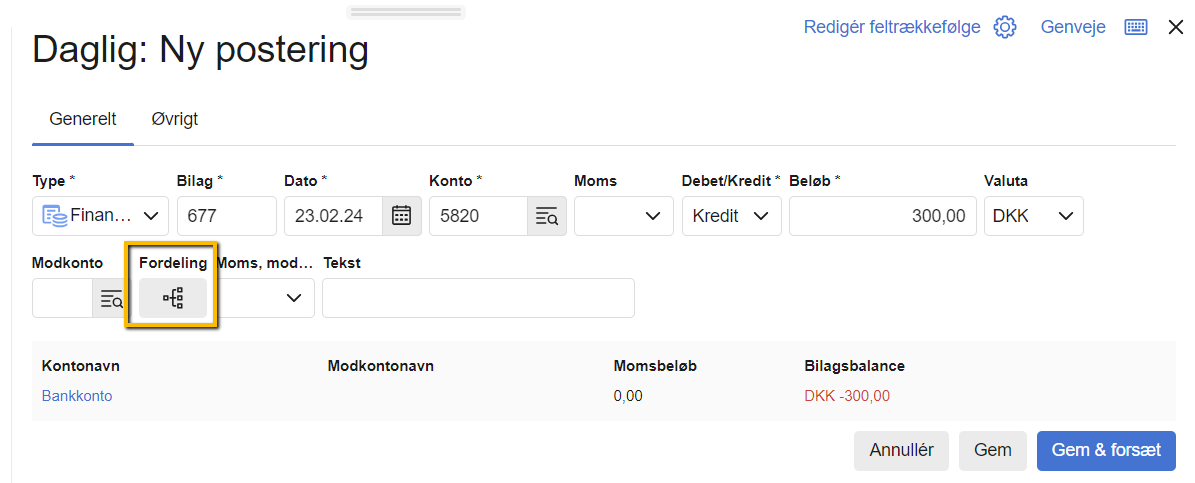
Fordelingsskabelonen i kassekladden bruges til at splitte en postering ud på flere konti, for eksempel ved en lønpostering eller en kundeindbetaling med gebyr.
Tip
TIP
Bogfører du ud fra din bankafstemning?
Vidste du, at du nu kan lave fordelingen direkte, når du overfører posteringer fra banken? I overførselsvinduet finder du en ny 'Fordeling'-knap, som lader dig fordele beløbet på flere konti, inden posteringen rammer kassekladden. Det er den hurtigste metode, hvis dit udgangspunkt er banken.
Opret flerbenet kundeindbetaling med gebyr ved hjælp af fordelingsskabelonen
En flerbenet kundeindbetaling med et gebyr oprettes, når det fulde fakturabeløb ikke rammer banken, da der er fratrukket et gebyr. Denne flerbenede postering skal have tre ben: ét ben der rammer kunden, ét der rammer en gebyrkonto, og ét der rammer banken.
Hvis du håndterer mange gebyrbetalinger, for eksempel på grund af MobilePay, kan du kontakte MobilePay for at ændre betalingen for transaktioner fra daglig til månedlig. Dette vil reducere antallet af flerbenede kundeindbetalinger.
Følg denne procedure for at oprette en flerbenet kundeindbetaling med et gebyr ved hjælp af fordelingsskabelonen:
Åbn fanen "Regnskab" og vælg den kassekladde, hvor indbetalingen skal oprettes.
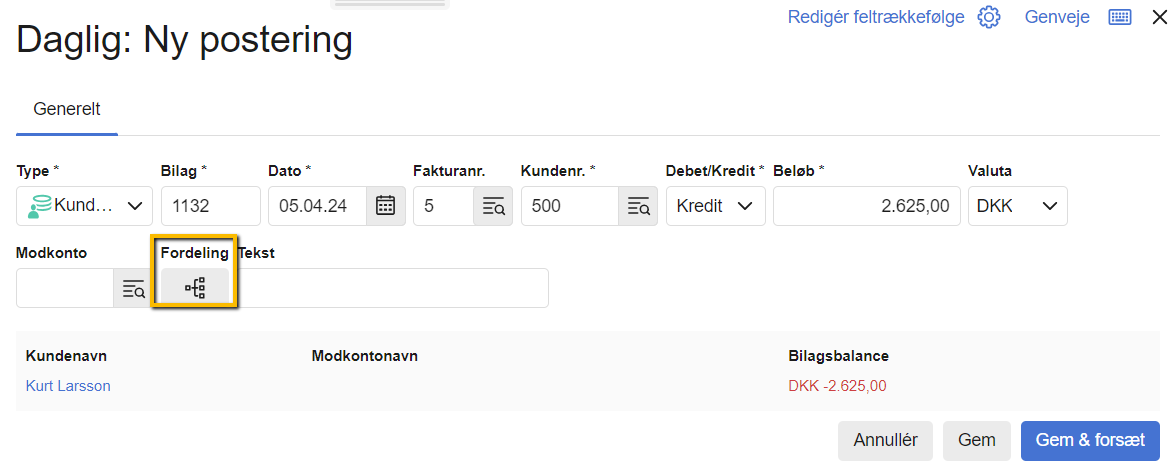
Tryk på "Ny postering" og vælg typen "Kundeindbetaling". Indsæt den korrekte dato.
Indtast fakturanummeret i feltet "Fakturanr.". Dette udfylder automatisk felterne for "Beløb" og "Kundenummer".
Sørg for, at feltet "Modkonto" er tomt, og tryk derefter på knappen "Fordeling".
Indtast fordelingen i skabelonen:
I den første linje af fordelingsskabelonen vælges din bankkonto under "Kontonr.", og du indtaster det beløb, som banken reelt har modtaget, under "Beløb".
I den anden linje af skabelonen vælges din gebyrkonto under "Kontonr.", og gebyrbeløbet indtastes derefter under "Beløb".
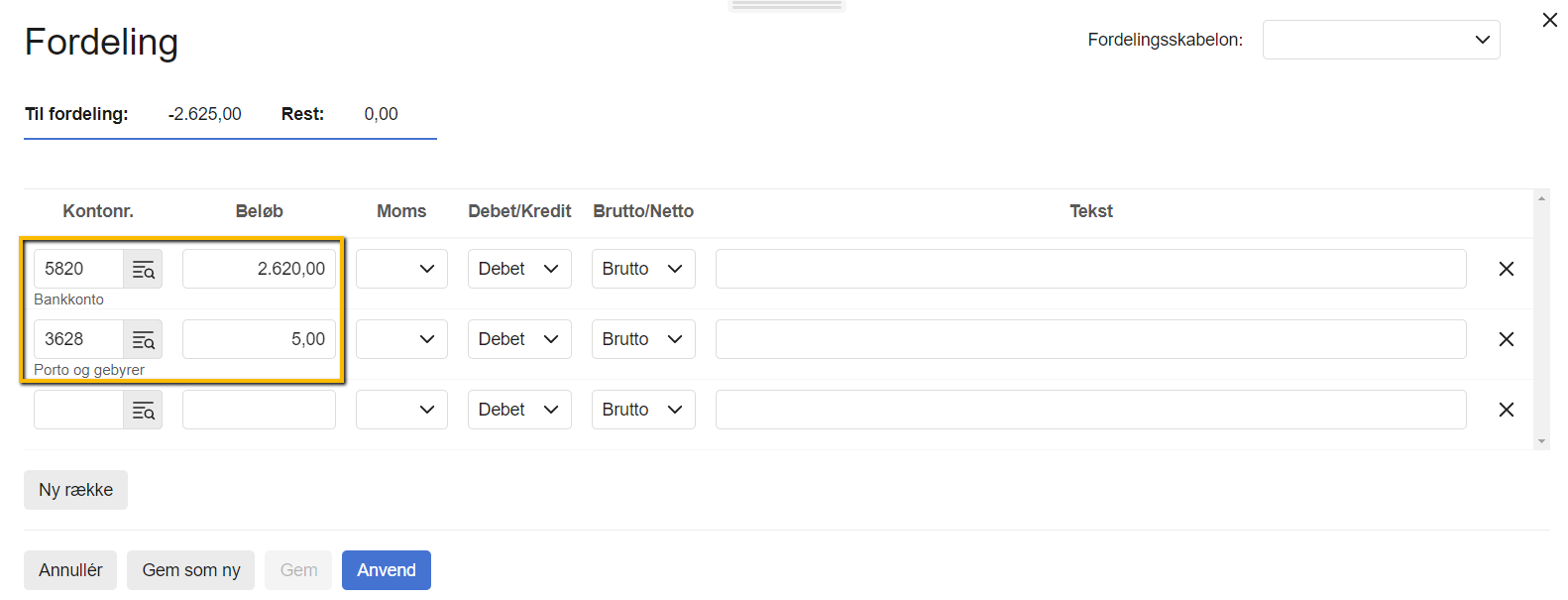
Tryk på den blå knap "Anvend" for at vende tilbage til posteringsvinduet, hvor du skal trykke på "Gem".
De nyoprettede posteringer kan nu ses i kassekladden. Marker posteringerne og bogfør dem.
Gem og rediger fordelingsskabelonen til fremtidig brug
Hvis du i fremtiden forventer at modtage flere indbetalinger med gebyr, kan du gemme fordelingsskabelonen til fremtidig brug.
For at gemme skabelonen, tryk på knappen “Gem som ny”, når fordelingsskabelonen er udfyldt. Du kan derefter give skabelonen et navn og trykke på “Gem”.
Næste gang du bogfører en kundeindbetaling med gebyr, kan du vælge den gemte fordelingsskabelon oppe i højre hjørne af fordelingsvinduet for hurtigt at fordele beløbet.
Skal du ændre opsætningen eller indstillingerne for en eksisterende fordelingsskabelon, skal du åbne fordelingsskabelonen og foretage de nødvendige ændringer, før du gemmer den.
Manuel Oprettelse af Flerbenede Posteringer i Kassekladden (Standard Debet/Kredit)
Opret en flerbenet postering manuelt direkte i kassekladden, når et bilag skal ramme flere konti, uden at bruge en fordelingsskabelon. En flerbenet postering anvendes, når et bilag rammer flere konti.
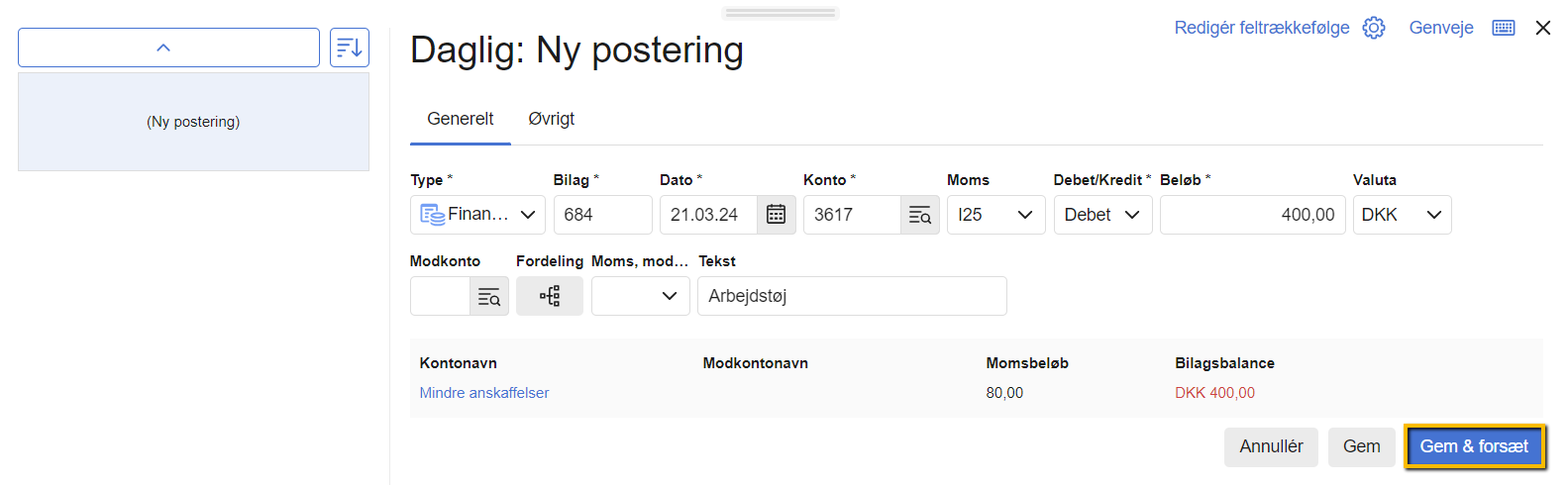
I det følgende eksempel skal et køb af arbejdstøj bogføres, hvor både tøj og fragt er inkluderet. Disse to omkostninger skal fordeles på to forskellige konti.
Vælg den konto, du ønsker at bogføre købet på. I dette eksempel bogføres arbejdstøjet på konto "3617 - Mindre anskaffelser".
Udfyld feltet "Beløb" med den betalte pris for tøjet. Lad "Debet/Kredit" stå til Debet.
Sørg for, at modkonto ikke er udfyldt og kontroller, at bilagsbalancen ikke går i nul. Tryk derefter på “Gem og fortsæt”, hvorefter du vil kunne fortsætte posteringen med samme bilagsnummer, men tomme felter.
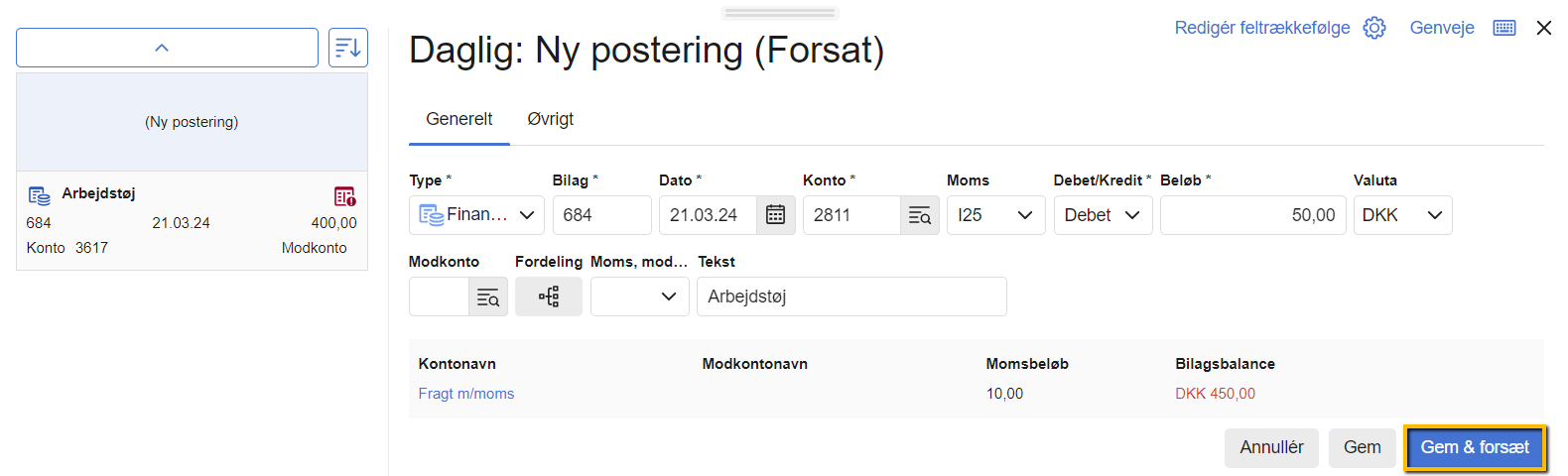
Fortsæt nu med at postere fragten, som er det andet led i den flerbenede postering. Udfyld kontonummeret, i dette tilfælde "2811 - Fragt m/moms", og prisen for fragten. Feltet "Debet/Kredit" skal fortsat være Debet.
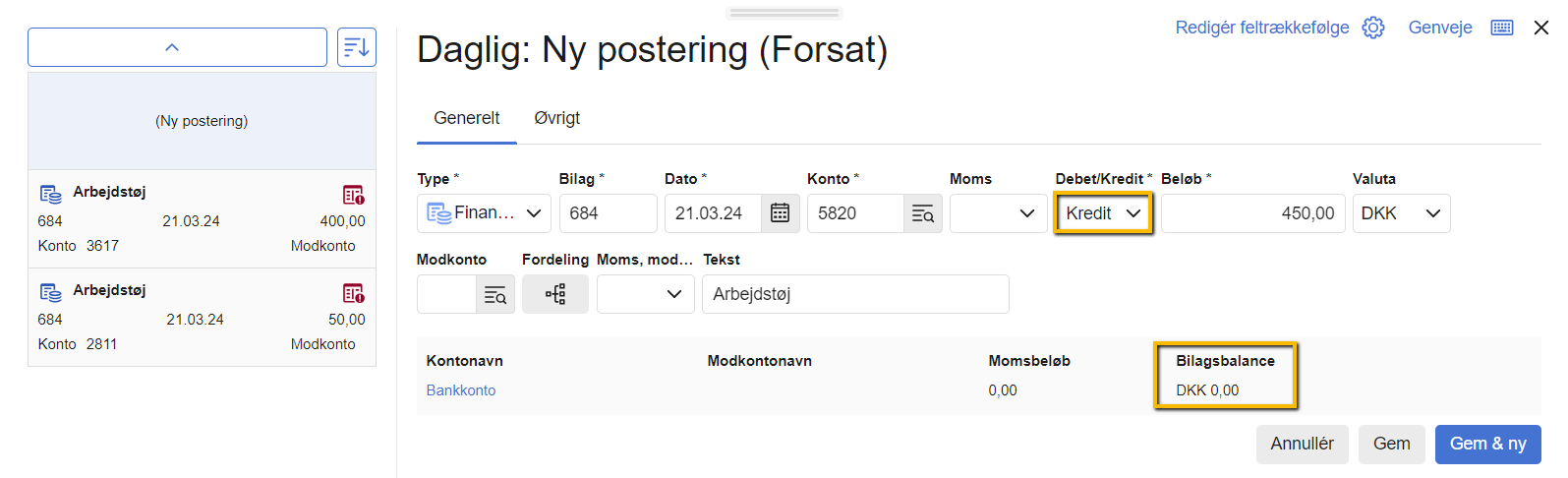
Vælg derefter den konto, der anvendes til betalingen, i dette tilfælde "5820 - Bankkonto".
Udfyld nu "Beløb" med totalbeløbet for både tøjet og fragten, og sæt feltet "Debet/Kredit" til Kredit. Dette bringer bilagsbalancen i nul.
Bogføring af udgifter med Splitmoms (Begrænset Momsfradrag)
Udgifter, der ifølge SKAT skal beregnes med begrænset momsfradrag (også kaldet "splitmoms"), kan bogføres ved hjælp af en flerbenet postering i kassekladden. Den flerbenede postering gør det muligt at opdele totalbeløbet på posten.
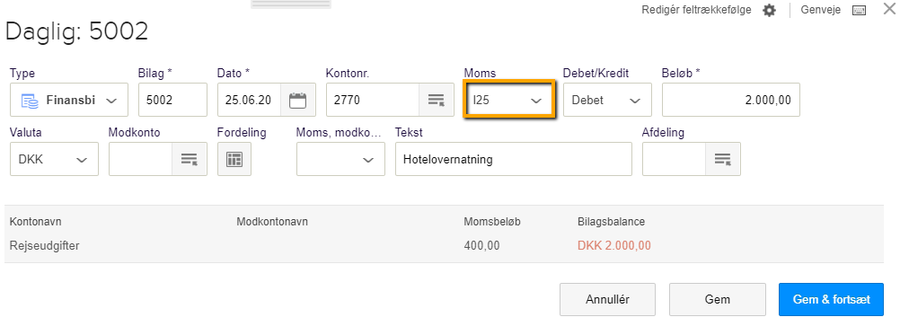
Denne vejledning tager udgangspunkt i et eksempel, hvor en udgift for hotelovernatning med spisning skal bogføres. Hotelovernatningen skal bogføres med fuldt fradrag, mens spisning skal bogføres med begrænset fradrag.
Procedure for postering med differentieret momsfradrag
Tryk på "Regnskab" i toppen af systemet.
Tryk på "Kassekladder" i menuen til venstre og vælg den kassekladde, du vil bogføre i.
Tryk på "Ny postering".
Vælg enten "Leverandørfaktura" eller "Finansbilag" i feltet "Type". I dette eksempel anvendes et finansbilag, men fremgangsmåden er den samme.
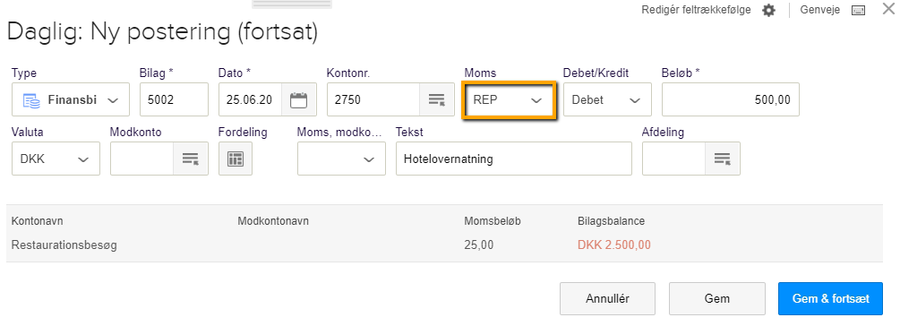
Bogfør først hotelovernatningen (fuldt fradrag). Sørg for korrekt dato og udfyld kontonummer. Sørg for, at debet/kredit er korrekt, udfyld beløb, samt en eventuel tekst.
Klik derefter på knappen "Gem og fortsæt".
Herefter bogføres middagen i et nyt ben (begrænset fradrag). Udfyld konto og beløb, og sørg for, at debet/kredit er korrekt.
Vær opmærksom på, at du skal vælge den korrekte konto med momskoden REP for begrænset momsfradrag.
Klik herefter på knappen "Gem og fortsæt".
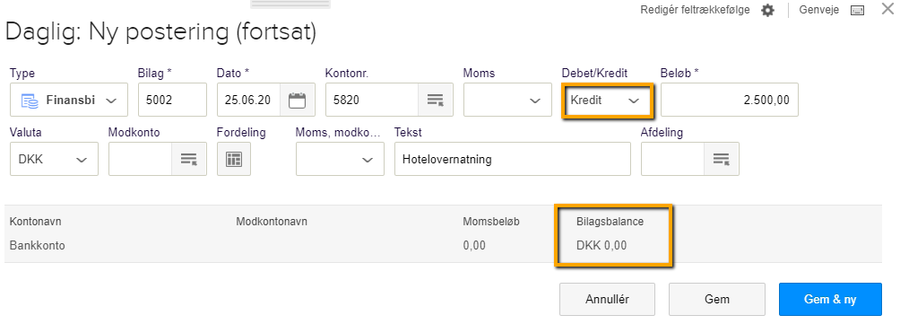
Til sidst bogføres det samlede beløb, som skal betales. Udfyld konto og beløb, og sørg for, at debet/kredit er korrekt.
Sørg for, at bilagsbalancen er 0,00, så bilaget stemmer, før du klikker på knappen "Gem".
Dine posteringer er nu oprettet og kan bogføres.
Manuel Oprettelse af Kundeindbetaling med Gebyr i Kassekladden
Følg denne procedure for manuelt at oprette en flerbenet kundeindbetaling med gebyr i kassekladden:
Åbn fanen "Regnskab" og vælg den kassekladde, hvor indbetalingen skal oprettes.
Tryk på "Ny postering", vælg typen "Kundeindbetaling", og indsæt den korrekte dato.
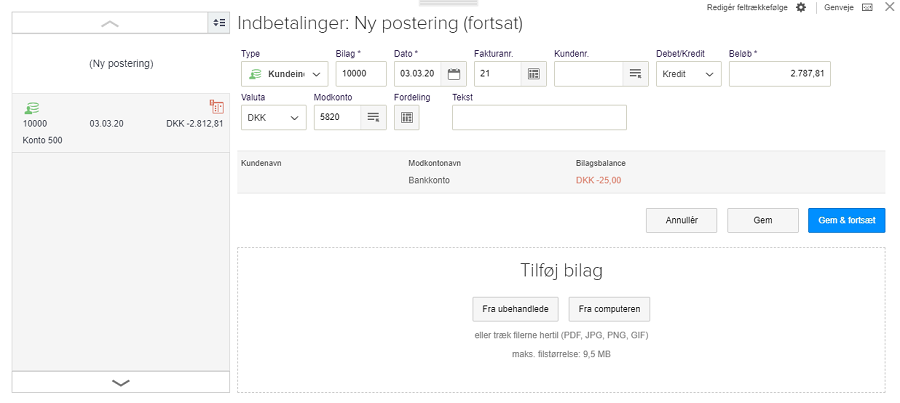
Indtast fakturanummeret i feltet "Fakturanr.". Dette udfylder felterne for "Beløb" samt "Kundenummer".
Sørg for, at feltet "Modkonto" er tomt, og tryk på "Gem og fortsæt".
Når den nye postering oprettes, skal du sikre, at "Bilagsnummer" og "Dato" er de samme som i den postering, du lige har oprettet.
Trinvis vejledning til manuel oprettelse af flerbenet gebyrpostering
For at oprette den flerbenede postering, der inkluderer et gebyr, skal der registreres tre led:
Det fulde fakturabeløb (inklusive gebyret) registreres i det første led og sættes på kunden.
Beløbet, der reelt er modtaget i banken, angives i næste led med bankkontoen som modkonto.
Gebyret, der er fratrukket, indsættes i det sidste led og bogføres på en passende gebyrkonto.
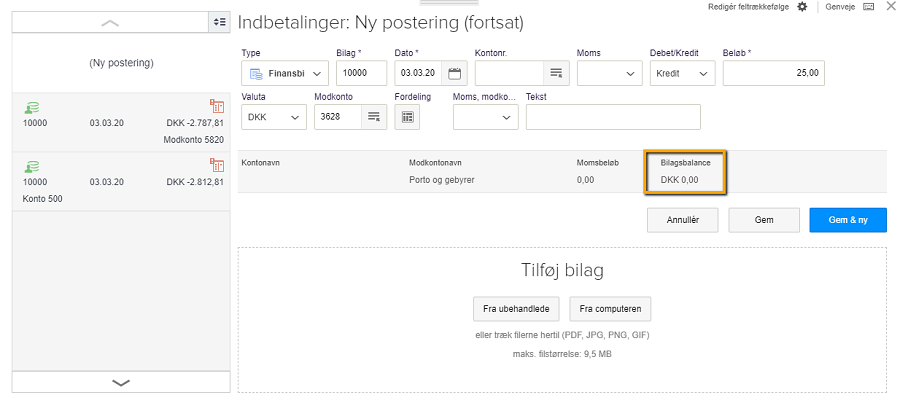
Kontrollér, at bilagsnummeret ("Bilags nr.") og datoen ("Dato") er de samme som før. Indtast gebyrets beløb i feltet "Beløb", og i feltet "Modkonto" angives den konto, gebyret skal trækkes fra (typisk konto 3628 i vores standardkontoplan).
Hvis der er to forskellige gebyrer, der fratrækkes, skal begge gebyrer inkluderes i det fulde beløb i det første led. Derefter oprettes et ekstra led til sidst for individuelt at tage højde for begge gebyrer.
Efter alle led er indtastet, skal du kontrollere, at bilagsbalancen er nulstillet (0,00). Dette bekræfter, at indbetalingen og gebyret stemmer, før bogføring.
Var denne artikel nyttig?
Bliv e-conomic Insider
