





e-copedia hjælpecenter
Opret eller importér leveringssteder på kunder
Lær, hvordan du opretter et enkelt leveringssted på en kunde manuelt eller importerer flere leveringssteder på én gang via en Excel-fil.
Oprettelse af et enkelt leveringssted på en kunde
Oprettelse af et leveringssted på din kunde giver dig mulighed for at tilvælge specifikke leveringsadresser på ordrer samt fakturaer til den pågældende kunde.
Følg disse trin for at oprette ét leveringssted på din kunde:
Tryk på fanen "Salg".
Tryk på "Kunder" under "Kunder" i menuen til venstre.
Tryk på "Flere" til højre for den kunde, du ønsker at oprette et leveringssted for.
Vælg herefter "Leveringssteder" i rullemenuen.
Tryk på den blå knap "Nyt leveringssted".
Udfyld de nødvendige felter og tryk herefter på "Gem".
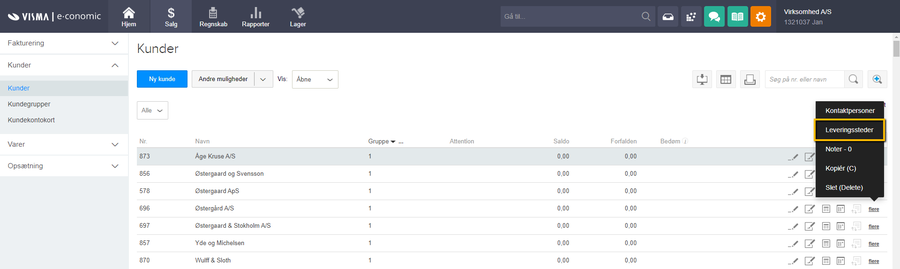
Viser menupunktet 'Leveringssteder' i rullemenuen 'Flere' i kundelisten – bruges til at oprette et leveringssted på en kunde. 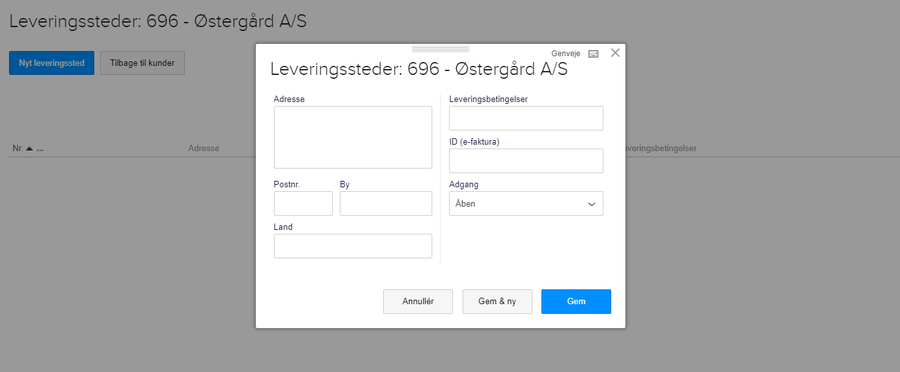
Viser oprettelsesvinduet for et nyt leveringssted i kundekartoteket – bruges til at tilføje en ny leveringsadresse til en kunde.
Felter ved oprettelse af nyt leveringssted
Følgende felter skal udfyldes ved oprettelse af et nyt leveringssted: * Leveringsbetingelser: Angiv leveringsbetingelserne for leveringsstedet, eksempelvis 'ab fabrik' eller 'til kantstenen'. * ID (e-faktura): Udfyld leveringsstedets ID, som anvendes i forbindelse med e-fakturering/EAN. Dette kan eksempelvis være et butiksnummer, du har fået oplyst af din kunde.
Import af leveringssteder
Hvis du benytter leveringssteder på dine kunder, kan du nemt importere dine leveringssteder for hurtigt at få dem oprettet på de forskellige kunder.
Forberedelse af importfilen
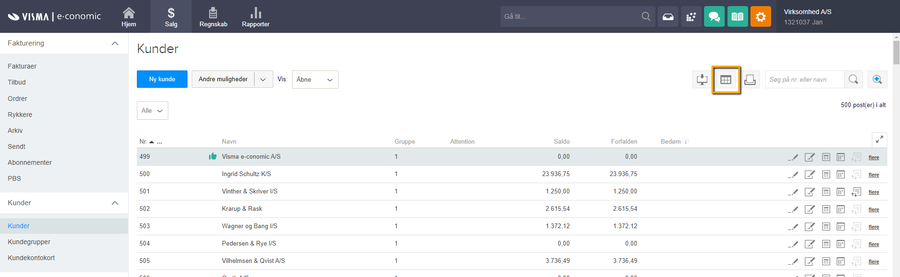
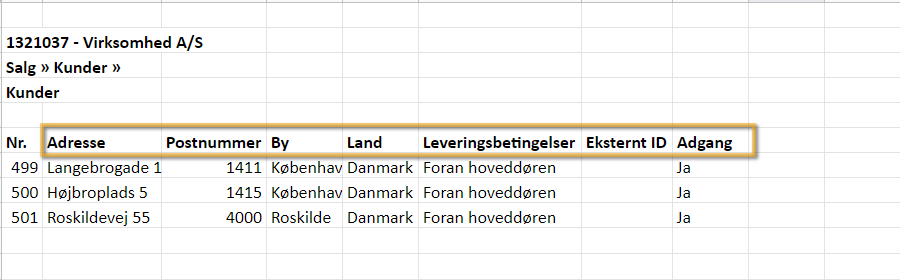
Sådan klargør du din leveringsfil til import: 1. Tryk på fanen "Salg". 2. Tryk på "Kunder" i menuen til venstre, og vælg "Kunder". 3. Tryk på "Vis i excel" for at hente oversigten af dine eksisterende kunder ud i en excel fil. 4. Åbn den downloadede fil på din computer, og slet alle kolonner undtagen kolonnen for kundenummer. 5. Tilføj derefter de nødvendige kolonner: Adresse, Postnummer, By, Land, Leveringsbetingelser, Eksternt ID (id e-faktura) og Adgang.
Krav til importfilen og feltbeskrivelser
Før importen skal kundenumre være oprettet på forhånd. Importfilen må ikke indeholde blanke linjer eller felter. Filer, der uploades i e-conomic, har en grænse ("limit") på 10 MB. Hvis filen er for stor, kan det dog lade sig gøre at indlæse den ved at "zippe" den.
Beskrivelse af kolonnen Adgang: Kolonnen Adgang er fremhævet, da den skal indeholde data, før du kan indlæse filen. I kolonnen Adgang angives det, om der skal være adgang til den pågældende leveringsadresse (om leveringsadressen skal være aktiv). Hvis leveringsadressen skal være aktiv, skal du skrive "1" i feltet. Hvis leveringsadressen skal være inaktiv (der ikke skal være adgang), skal du enten lade kolonnen være tom, skrive "0" eller skrive "-" i feltet. Tom kolonne, "0" eller "-" gælder som NEJ (inaktiv), og alt andet gælder som JA (aktiv).
Gennemførsel af importen
Tryk ind i "Kunder" under fanen "Salg".
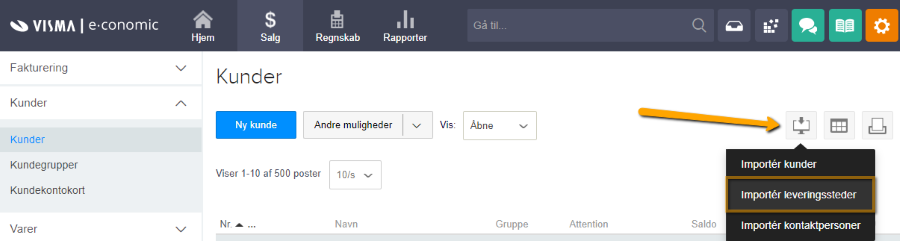
Tryk på "Vis importmuligheder" og vælg "Importér leveringssteder".
Tryk på "Vælg fil" i dialogboksen.
Vælg den CSV-fil, der skal indlæses og tryk på "Åbn".
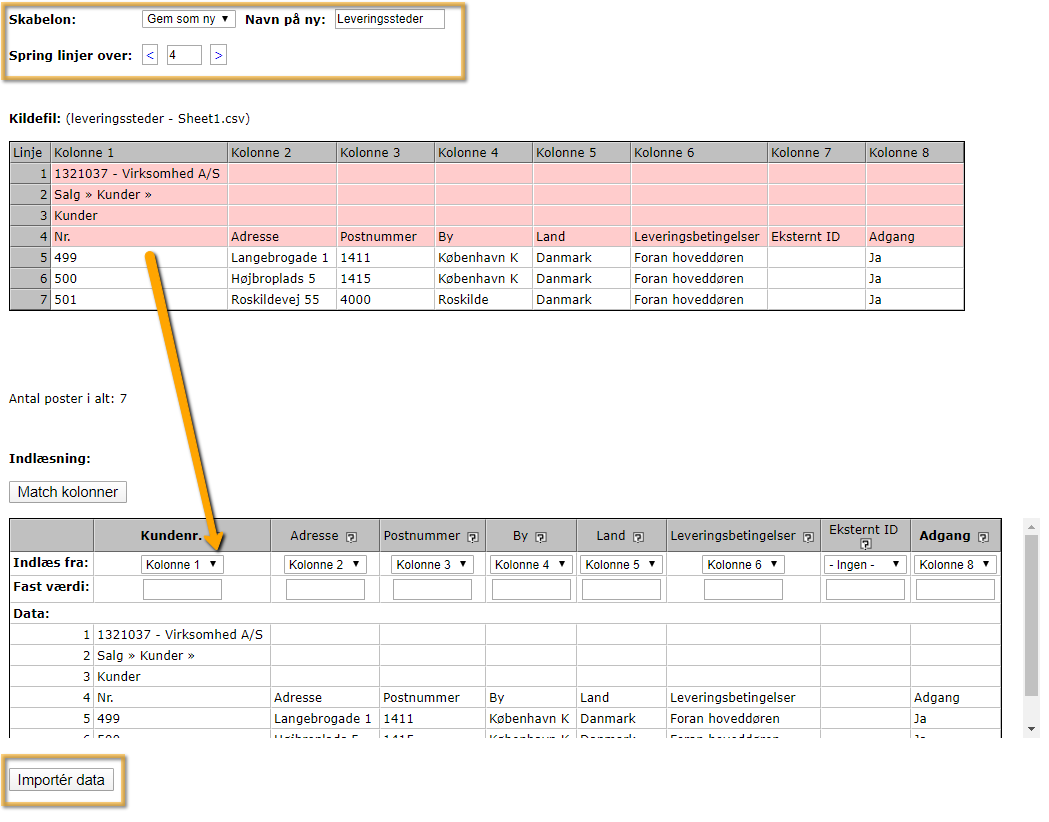
Første gang du indlæser leveringssteder, skal du match kolonnerne manuelt, så kundenummer fra kildefilen kommer ned i indlæsningen, osv.
Når alle relevante indstillinger er blevet valgt i importdialogen, afsluttes processen ved at klikke på knappen Importér data. Herefter bliver dataene importeret i kartoteket med leveringssteder i e-conomic. Indlæsningen kan tage et stykke tid, alt efter hvor mange leveringssteder, du har.
Indstillinger i importdialogen
Skabelon: Første gang du importerer data, kan du kun vælge ”Gem som ny” i rullelisten for skabelonen. Efterhånden som du gemmer flere skabeloner, kan du vælge dem fra rullelisten for at genbruge indstillingerne i de pågældende skabeloner. Brugere på samme aftalenummer "deler" den gemte skabelon.
Spring linjer over: Da du ikke skal importere kolonneoverskrifter eller indledende tekst i filen, skal du angive det antal linjer (regnet fra toppen af filen), som skal springes over ved indlæsningen. På eksemplet i importdialogen kan du se 4 linjer med kolonneoverskrifter i toppen af kildefilen, som skal springes over ved indlæsningen.
Indlæs fra: For de enkelte oplysninger skal du vælge, hvorfra i kildefilen de skal indlæses. I feltets rulleliste kan du vælge mellem ”Ingen”, ”Fast værdi” eller ”Kolonne x”. * ”Ingen” vælges, hvis der ikke er nogen oplysninger af den pågældende art, som skal indlæses. * ”Fast værdi” vælges, hvis der skal indlæses samme værdi for en oplysning (se også beskrivelse af ”Fast værdi” nedenfor). * ”Kolonne x” bruges til at angive, i hvilken kolonne den pågældende oplysning står i kildefilen. På eksemplet er kundenummeret i kolonne 1, og derfor er ”Kolonne 1” valgt for feltet "Kundenr.".
Fast værdi: Dette felt udfyldes, hvis der skal indlæses samme værdi for en oplysning. Efterhånden som du vælger indstillinger i dialogen, kan du se, at dataene fra kildefilen bliver kopieret ned i felterne under Indlæsning.
Indlæsningen
Her vælger du indstillinger for indlæsningen. Oplysningerne varenummer, valuta og pris er markeret med fed, fordi de er obligatoriske
Visning af leveringssteder efter import: For at se de importerede leveringssteder på dine kunder, skal du trykke på Flere til højre for kunden og trykke på Leveringssteder. Du kan herefter se de oprettede leveringssteder på kunden.
Var denne artikel nyttig?
Bliv e-conomic Insider
