





- Introduktion til tidsregistrering i Projektstyring
- Oprettelse af km-registrering (Kørsel)
- Oprettelse af tidsregistrering for medarbejdere
- Afslutning og oprydning af projektregistreringer
- Eksportér data for at finde ikke-godkendte timer
- Godkendelse af tidsregistreringer
- Omkontering af godkendte registreringer
- Tilbageførsel af godkendt tidsregistrering
- Håndtering af Start/Sluttidspunkt ved registrering
- Oprettelse af gentagne daglige tidsregistreringer
e-copedia hjælpecenter
Administrer tids- og kørselsregistreringer i Projektstyring
Lær at oprette, godkende og administrere tids- og kørselsregistreringer for medarbejdere samt finde og behandle ikke-godkendte timer i Projektstyring.
Introduktion til tidsregistrering i Projektstyring
Denne guide vejleder i, hvordan du opretter, godkender og administrerer tidsregistreringer for medarbejdere. Funktionen kræver tillægsmodulet Projektstyring.
Oprettelse af km-registrering (Kørsel)
Markér feltet "Kørsel", hvis der er indtastet et fast antal kilometer i forbindelse med projektet. Dette vil automatisk oprette en km-registrering med det indtastede antal for den pågældende dag.
Oprettelse af tidsregistrering for medarbejdere
Følg disse trin for at oprette en tidsregistrering for en medarbejder:
Tryk på fanen Projekter.
Vælg Medarbejdere under Øvrig opsætning i menuen til venstre.
Tryk på linjeikonet Tidsregistrering til højre for medarbejderen.
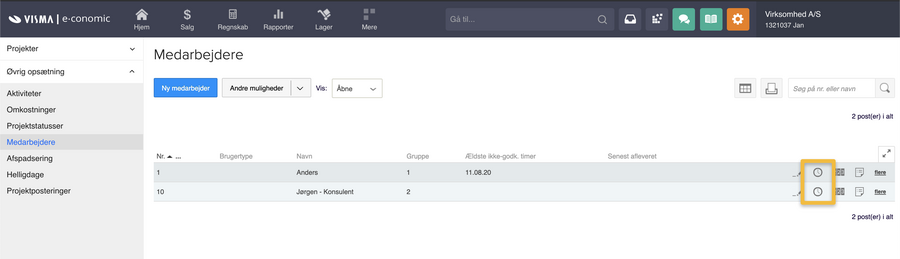
Viser linjeikonet "Tidsregistrering" i medarbejderoversigten – bruges til at starte en tidsregistrering for den valgte medarbejder. Tryk på Ny tidsregistrering.
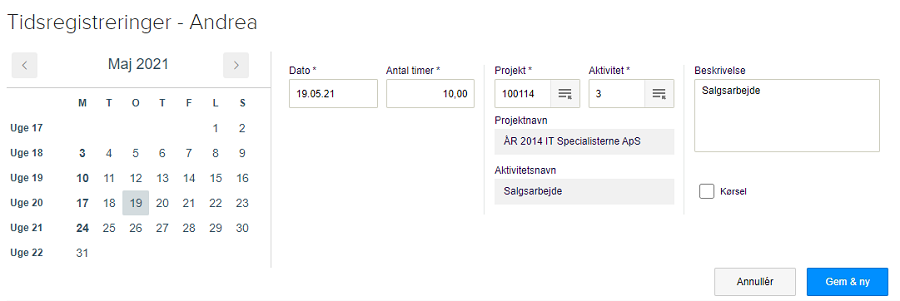
Viser oprettelse af en ny tidsregistrering i Projektmodulet – bruges til at registrere timer brugt på et projekt. Udfyld felterne med de korrekte oplysninger.
Opret tidsregistreringen ved at trykke på Gem og ny.
Afslutning og oprydning af projektregistreringer
Før et projekt afsluttes, er det vigtigt at sikre, at der ikke er ubehandlede tidsregistreringer liggende på projektet. Det betyder, at alle "ikke-godkendte" timer enten skal godkendes eller slettes, før projektet kan afsluttes.
Eksportér data for at finde ikke-godkendte timer
For at finde de medarbejdere, der har ikke-godkendte timer, skal du eksportere data:
Klik på det orange tandhjul og vælg Alle indstillinger.
I venstre menu, under Virksomhed, klik på Eksportér data.
Marker feltet Download lister enkeltvis (krypteret) og klik derefter på Send data.
Åbn filen ProjektTidsRegistrering.csv, som gemmes på din computer.
Åbn CSV-filen i et regnearksprogram (f.eks. Excel eller Sheets), og sorter efter kolonnen Godkendt. Alle linjer, hvor værdien under kolonnen Godkendt er 0, er de "ikke-godkendte" tidsregistreringer. Du kan identificere medarbejderen via kolonnen MedarbejderNr. Herefter kan du finde og behandle (godkende eller slette) registreringerne under den pågældende medarbejder.
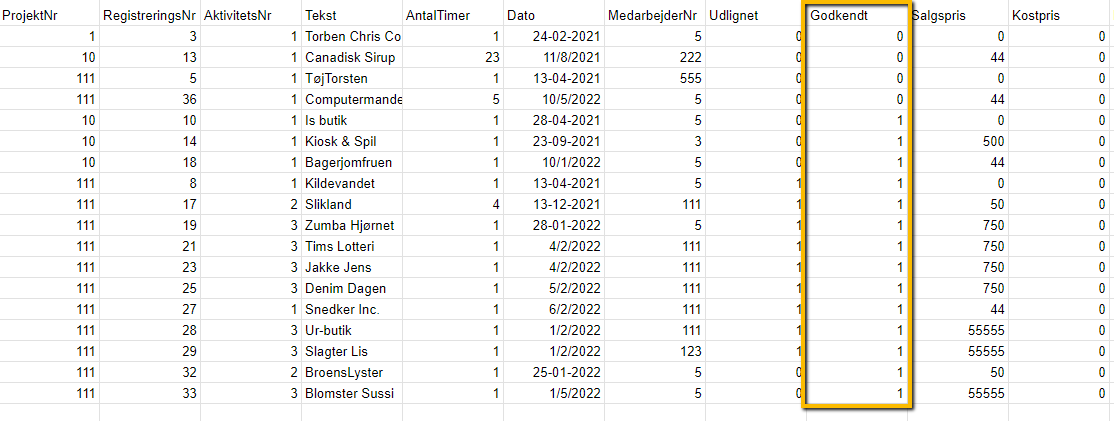
Viser oversigten over tidsregistreringer i Projektstyring – bruges til at se godkendelsesstatus for de enkelte registreringer.
Godkendelse af tidsregistreringer
En projektleder kan kun registrere medarbejderes timer på projekter, hvis projektlederen er angivet som ansvarlig eller medansvarlig på projektet, og medarbejderen allerede har registreret timer på projektet mindst én gang før.
Følg disse trin for at godkende tidsregistreringer:
Tryk på fanen Projekter.
Vælg Medarbejdere under Øvrig opsætning i menuen til venstre.
Tryk på linjeikonet Tidsregistrering til højre for medarbejderen.
Viser linjeikonet 'Tidsregistrering' i medarbejderoversigten – bruges til at åbne en medarbejders tidsregistreringer for godkendelse. Tryk på den dato, uge eller måned, du ønsker at godkende for.
Vælg registreringer til godkendelse:
For at godkende én eller flere specifikke registreringer: Vælg dem ved at markere dem med flueben i boksen til venstre.
For at godkende alle tidsregistreringer i den valgte periode: Sæt flueben i boksen over tidsregistreringerne.
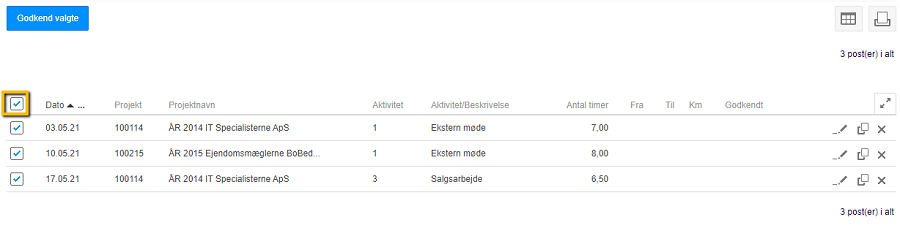
Viser markering af alle tidsregistreringer i Tidsregistrering – bruges til at godkende de valgte poster samlet.
Tryk på Godkend valgte.
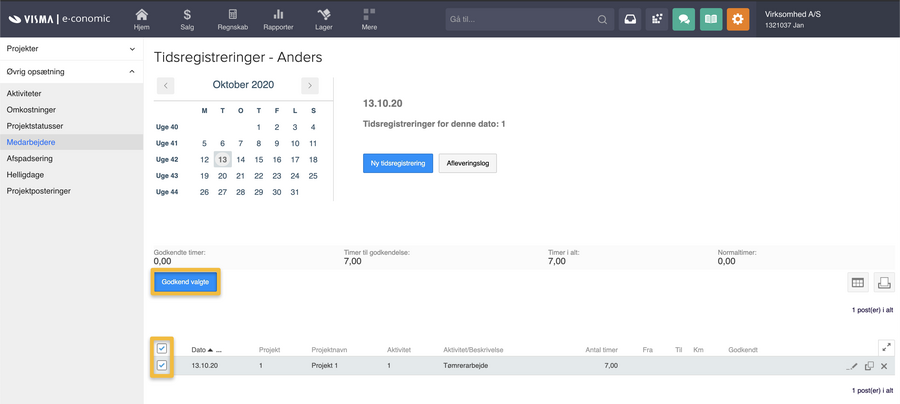
Viser knappen 'Godkend valgte' i tidsregistreringsoversigten – bruges til at godkende de markerede tidsregistreringer. Vælg bogføringsdato: Ønsker du at bogføre på tidsregistreringens dato, sætter du flueben i Bogfør på registreringsdatoen. Uden flueben bogføres tidsregistreringerne på den sidste dag i den periode, du valgte at få tidsregistreringerne frem for (dag, uge eller måned).
Godkend ved at trykke på OK.
Omkontering af godkendte registreringer
Bemærk, at godkendte tidsregistreringer ikke kan ændres direkte. Hvis du skal flytte dem til et andet projekt eller en anden aktivitet, skal de omkonteres. Du omkonterer ved at trykke på Projektomkontering eller Aktivitetsomkontering til højre for de godkendte registreringer.
Tilbageførsel af godkendt tidsregistrering
Der kan være flere årsager til, at en allerede godkendt tidsregistrering skal tilbageføres, for eksempel hvis tiden blev registreret dobbelt, eller hvis godkendelsen var fejlagtig. For at rette fejlen tilbageføres registreringen, så timerne går i 0. Denne funktion kræver tillægsmodulet Projektstyring.
Sådan tilbagefører du en forkert godkendt tidsregistrering:
Tryk på Projekter og vælg Øvrig opsætning i menuen til venstre.
Tryk på Medarbejdere og find den medarbejder, hvor tidsregistreringen er tilknyttet.
Tryk på Tidsregistrering ud for medarbejderen.
Tryk på Ny tidsregistrering.
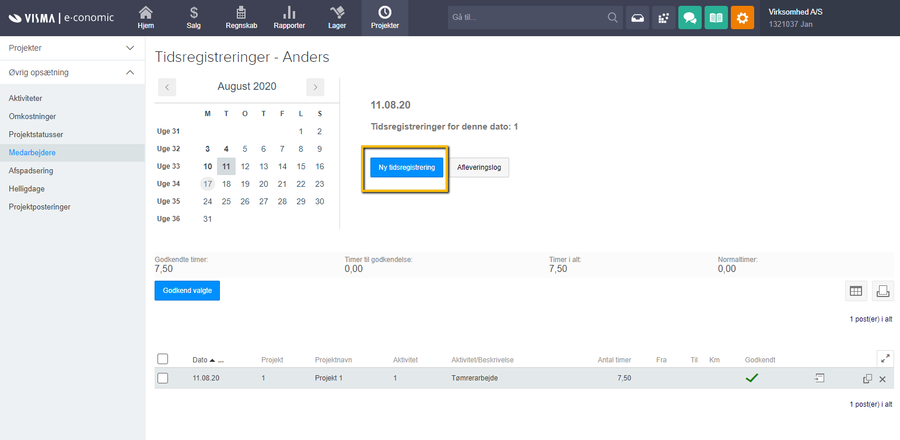
Viser knappen 'Ny tidsregistrering' i Tidsregistreringer – bruges til at oprette en ny tidsregistrering for at tilbageføre en fejlregistrering. Opret en ny tidsregistrering på samme timeantal, men indsæt et minus foran antallet af timer.
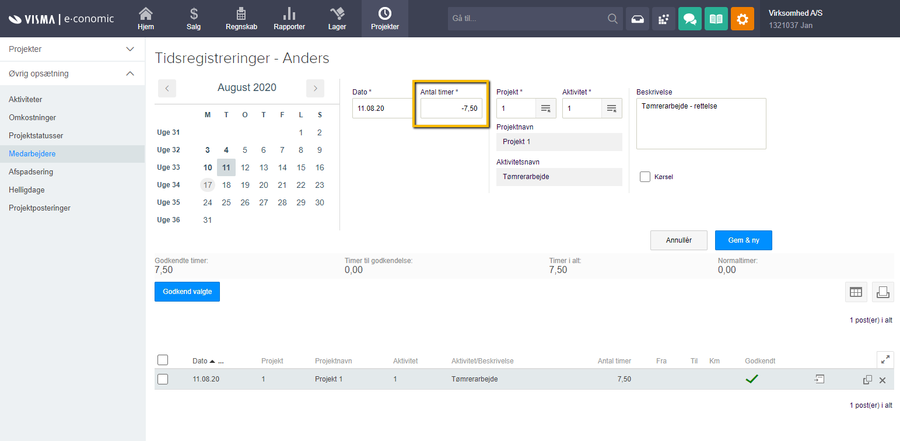
Viser indtastning af et negativt timeantal i feltet 'Antal timer' i Tidsregistreringer – bruges til at tilbageføre en forkert godkendt tidsregistrering. Tryk på Gem og markér linjen, og tryk derefter på Godkend valgte.
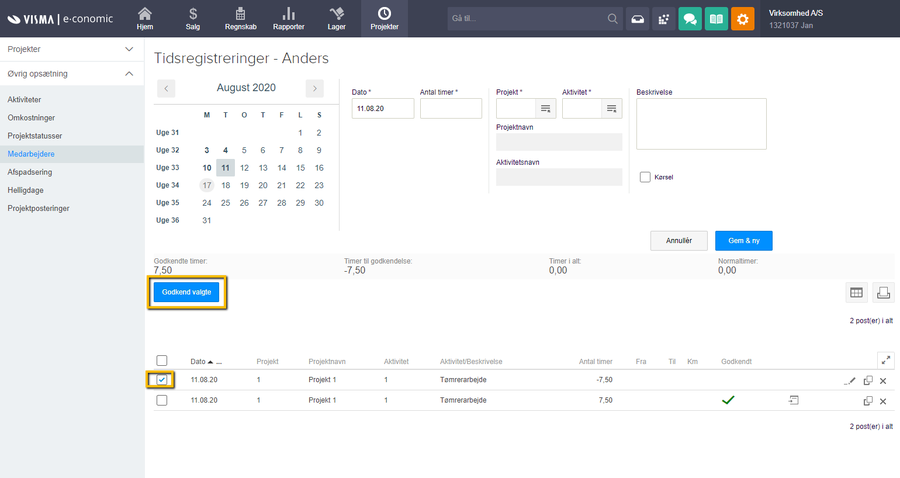
Viser godkendelse af en negativ tidsregistrering i Tidsregistreringer – bruges til at tilbageføre en forkert godkendt registrering.
Du kan med fordel kopiere den oprindelige tidsregistrering i stedet for at oprette den på ny, hvor du så blot sætter minus foran tallet i feltet Antal timer. Husk at overveje, om du bør skrive i teksten, at der er tale om en rettelse.
Håndtering af Start/Sluttidspunkt ved registrering
Hvis du benytter en opsætning med start/sluttidspunkt ved registrering, kan du ikke tilbageføre tidsregistreringen direkte med start- eller sluttidspunktet angivet. For at kunne tilbageføre tidsregistreringen skal du først fjerne hakket i Start/sluttidspunkt ved registrering under Tidsopsætning under Medarbejdere. Derefter skal du registrere og godkende din negative tidsregistrering som beskrevet ovenfor. Efterfølgende kan du sætte hak i Start/sluttidspunkt ved registrering igen.
Oprettelse af gentagne daglige tidsregistreringer
Det er ikke muligt at oprette en enkelt tidsregistrering, der dækker en længere periode. Registrering skal ske for én dag ad gangen.
Følg disse trin for at registrere den samme tid over en længere periode:
Gå til fanen Projekter og vælg Øvrig opsætning i menuen til venstre.
Klik på Medarbejdere og find den medarbejder, du vil registrere tid for.
Tryk på Tidsregistrering ud for medarbejderen.
Klik på Ny tidsregistrering og udfyld felterne for én dags arbejde.
Brug knappen Gem og ny for at gentage registreringen for de efterfølgende dage/uger, indtil hele perioden er dækket. Alternativt kan du trykke på Gem, lave en kopi af den daglige registrering, og derefter ændre datoen til den næste dag.
Når alle gentagne registreringer er oprettet, skal du godkende dem:
Marker de oprettede tidsregistreringer ved at sætte flueben i boksen til venstre for dem.
Klik på Godkend valgte for at afslutte processen.
Var denne artikel nyttig?
Bliv e-conomic Insider
