





- Introduktion til Import af Leverandører
- Trin-for-trin Guide: Importér eller Opdatér Leverandørdata
- Start importen og indlæs CSV-filen
- Vælg importtype (Oprettelse vs. Opdatering)
- Matchning af kolonner og færdiggørelse af import
- Tekniske Krav til Importfilen
- Detaljeret Forklaring af Leverandørimportkolonner
- Import af Leverandørkontaktpersoner via CSV
- Procedure for indlæsning af kontaktpersoner
- Krav til CSV-filen for kontaktpersoner
e-copedia hjælpecenter
Importér og opdatér leverandører via CSV
Lær hvordan du nemt importerer nye leverandører og opdaterer eksisterende i e-conomic ved hjælp af en CSV-fil.
Introduktion til Import af Leverandører
Hvis du har behov for at importere nye leverandører til din e-conomic aftale, eller hvis du har et omfattende leverandørkartotek, som har brug for opdatering, kan du anvende CSV-import. Denne guide beskriver, hvordan du hurtigt og nemt kan importere en CSV-fil, som enten opretter nye leverandører eller opdaterer eksisterende i e-conomic. Dette sparer den tid og det besvær, det normalt ville tage at indtaste disse oplysninger manuelt. For at kunne importere leverandørdata skal din fil være gemt som en CSV-fil. Se hvordan du gemmer i dette format her.
Trin-for-trin Guide: Importér eller Opdatér Leverandørdata
Denne guide beskriver den samlede procedure for at importere nye leverandører og opdatere eksisterende leverandørdata i e-conomic ved hjælp af en CSV-fil.
Start importen og indlæs CSV-filen
For at starte importen skal du følge disse trin:
navigere til fanen Regnskab.
I menuen til venstre vælges Søgning og lister, og derefter trykkes på Leverandører.
I leverandøroversigten skal du trykke på ikonet Importér i højre hjørne og vælge Importér leverandører.
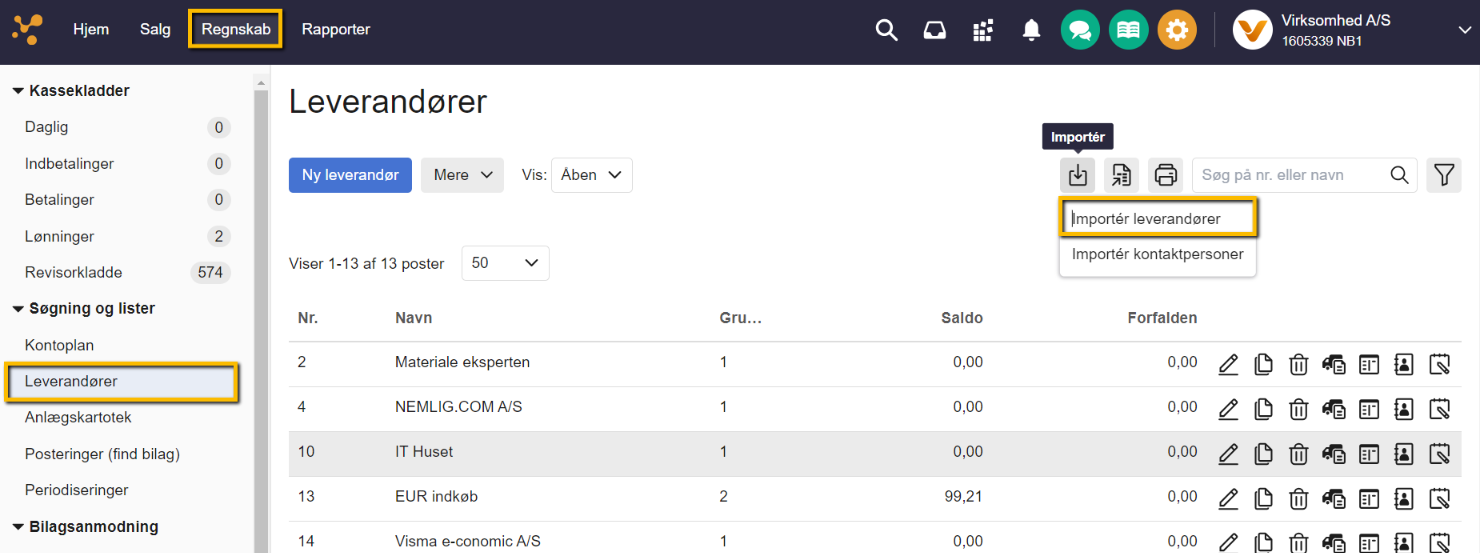
Viser knappen 'Importér leverandører' i leverandøroversigten – bruges til at starte importen af en leverandørfil. Tryk på Vælg fil for at vælge den relevante CSV-fil på din computer. Tryk derefter på Indlæs fil for at uploade dataen.
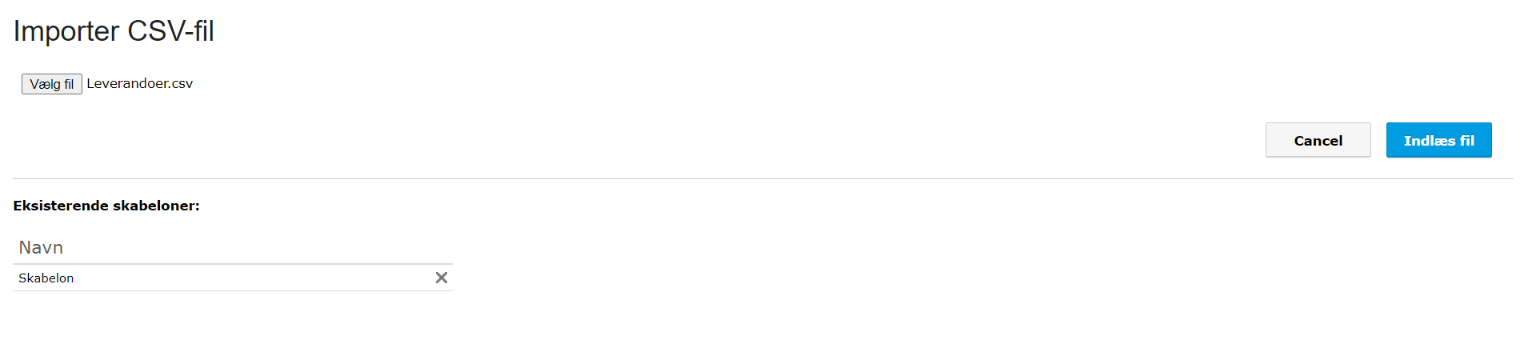
Viser knappen 'Indlæs fil' i import af leverandører – bruges til at uploade den valgte fil med leverandører.
Vælg importtype (Oprettelse vs. Opdatering)
Hvis du skal oprette nye leverandører i e-conomic, skal du sikre, at der er flueben i boksen Opret nye poster. Hvis du kun skal opdatere eksisterende leverandører, skal du fjerne fluebenet i Opret nye poster. Hvis de øverste linjer i din CSV-fil består af data, der ikke kan importeres (f.eks. overskrifter), kan du springe disse linjer over ved at angive det relevante antal i feltet Spring linjer over.
Matchning af kolonner og færdiggørelse af import
Du skal matche kolonnerne fra din kildefil med de indlæsningskolonner, som e-conomic skal bruge. Dette gøres ved at angive det korrekte kolonnenummer fra kildefilen ovenfor, under den relevante overskrift.
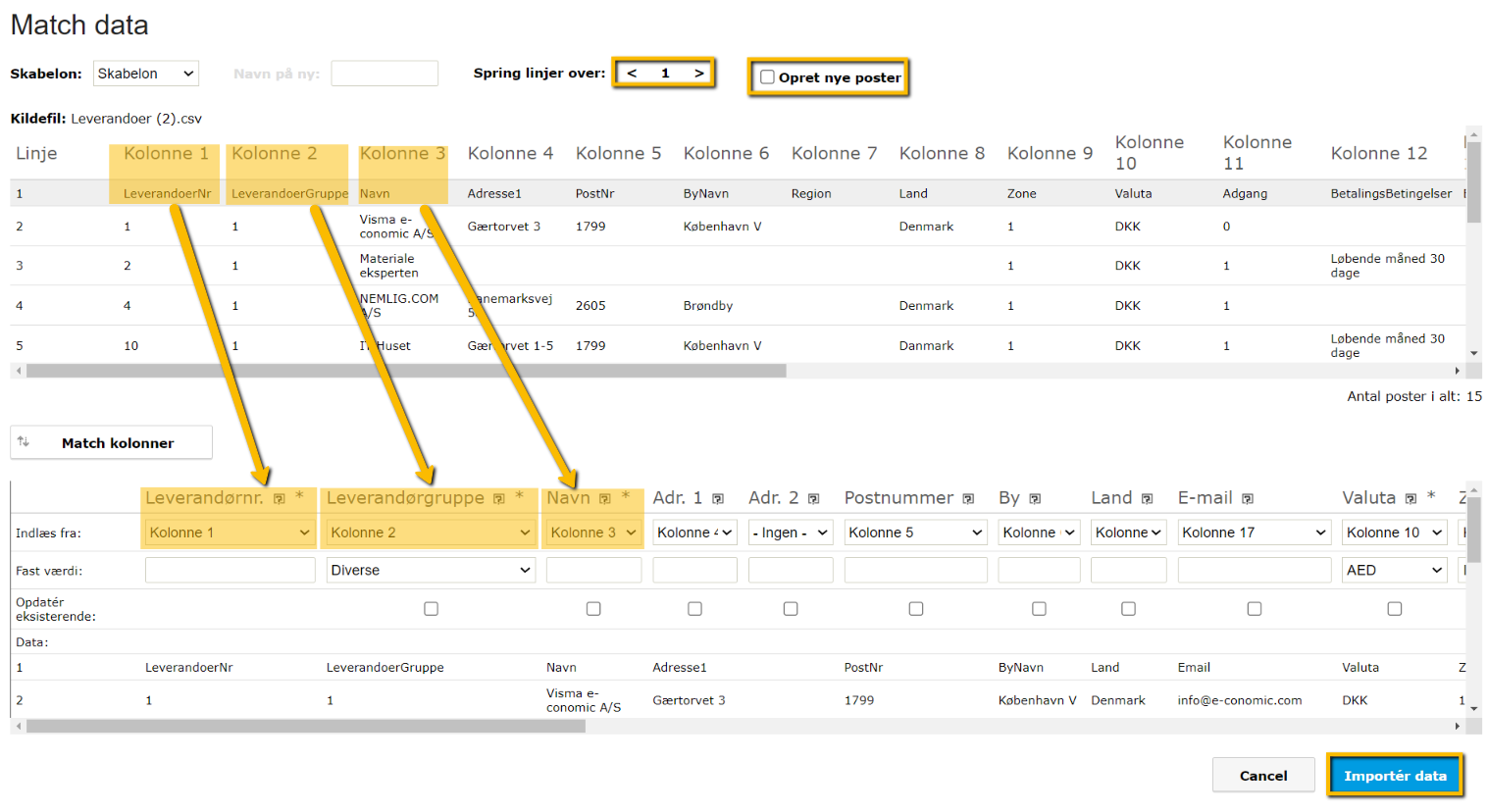
For at opdatere eksisterende leverandørdata skal du sætte flueben i boksen Opdatér eksisterende for de specifikke kolonner, du ønsker at opdatere i leverandørkartoteket.
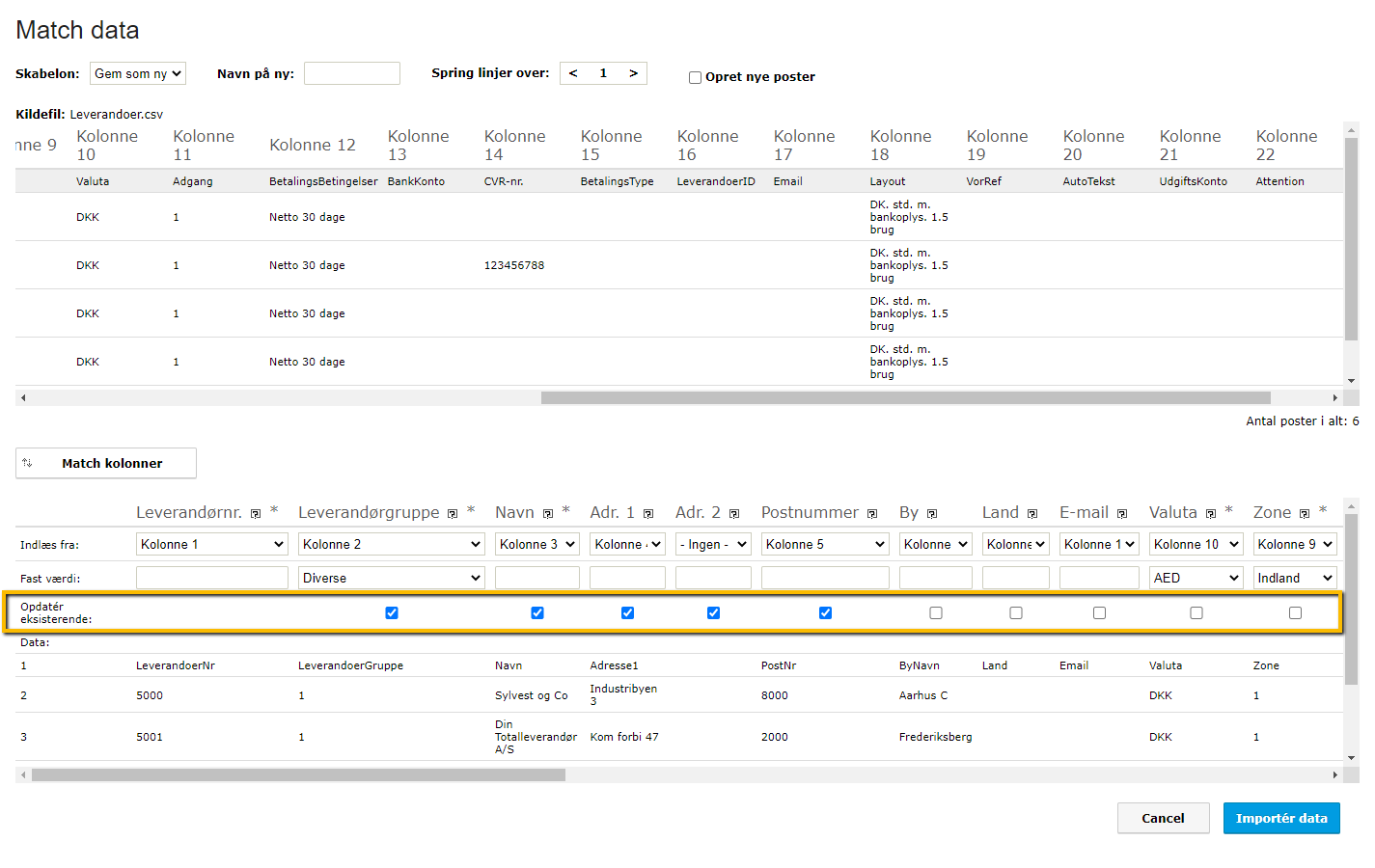
Afslut importen ved at trykke på Importér data for at gennemføre processen.
Tekniske Krav til Importfilen
Følgende tekniske og datamæssige krav skal opfyldes for at kunne indlæse dine leverandører via CSV-filen i e-conomic. Din CSV-fil må maksimalt fylde 5 MB. Hvis filen er større, kan den ikke indlæses, og du bør opdele den i mindre dele. Der må ikke være blanke linjer eller felter i importfilen for de overskrifter, der er markeret som obligatoriske (med stjerne). Betalingsbetingelser, der anvendes i filen, skal oprettes i e-conomic på forhånd. Filen skal som minimum indeholde data for de obligatoriske kolonner: Leverandørnummer, leverandørgruppe (der skal være oprettet én leverandørgruppe inden importen), Navn, Valutakode og Momzone. De tekniske begrænsninger for data er: Leverandørnummer og Leverandørgruppe må maksimalt bestå af 9 cifre. Navne må maksimalt bestå af 255 tegn. Valutakoder må maksimalt være 3 tegn lange, og du skal anvende e-conomics valutakoder. Momszonen skal angives med tal (1=Indland, 2=EU, eller 3=Øvrige udland).
Detaljeret Forklaring af Leverandørimportkolonner
Denne sektion indeholder kolonneforklaringer for de felter, du kan matche ved import og opdatering af leverandører i e-conomic. Før du kan indlæse din fil, skal du matche kolonnerne fra din CSV-fil med de relevante overskrifter i e-conomic. Har du brug for en kolonneforklaring kan se mere om de kolonner du skal matche her.
Leverandørnummer: Leverandørens nummer (maks. 9 cifre). Obligatorisk felt (skal indeholde data).
Leverandørgruppe: Den leverandørgruppe, leverandøren tilhører (maks. 9 cifre). Du skal som minimum have oprettet én leverandørgruppe, før du kan indlæse leverandørerne. Obligatorisk felt (skal indeholde data).
Navn: Leverandørens navn (maks. 255 karakterer). Obligatorisk felt (skal indeholde data).
Adr.1: Leverandørens første adresse.
Adr. 2: Leverandørens alternative adresse.
Postnr.: Postnummer.
By: Byen.
Land: Leverandørens bopælsland. For internationale leverandører er det vigtigt, at landet er udfyldt korrekt, for at betalingsfiler til banken kan genereres uden fejl.
E-mail: Leverandørens e-mailadresse.
Valuta: Den valuta, du vil handle med leverandøren i. Valutakoder må maks. være 3 tegn (du skal bruge e-conomics valutakoder). Obligatorisk felt (skal indeholde data).
Zone: Momszonen, som leverandøren tilhører. Momszonen skal angives med tal: 1 for Indland (Danmark), 2 for EU (rubrik A), eller 3 for Udland (lande uden for EU). Obligatorisk felt (skal indeholde data).
Modkonto (udgiftskonto): Her kan du vælge kolonnen med din udgiftskonto, hvis du ønsker en fast udgiftskonto på leverandøren.
Automatisk tekst: Her vælges en eventuel fast tekst til posteringerne.
Betalingsbetingelse: Betalingsbetingelsen skal oprettes i e-conomic på forhånd. Obligatorisk felt (skal indeholde data).
Layout: Vælg hvilket layout du vil benytte. Layout vælges som fast værdi på alle de leverandører, du vil indlæse. Obligatorisk felt (skal indeholde data).
CVR.nr.: Leverandørens CVR-nummer.
Adgang: Angiver om der skal være adgang til leverandøren. Hvis leverandøren skal være 'inaktiv' og spærret (INGEN adgang), skal feltet enten være tomt, indeholde "0" eller "-". Hvis der SKAL være adgang (aktiv leverandør), kan du f.eks. skrive "1" i feltet.
Vores reference: Eventuel reference du vil have påført din leverandør. Referencepersonerne skal først oprettes manuelt i e-conomic, hvis du vil importere dem her.
Bankkonto: Leverandørs bankkontonummer. Feltet er primært til internt brug og skal kun udfyldes, hvis du har valgt betalingstypen "Ingen". Hvis en anden betalingstype er valgt, skal feltet Leverandørs betalings-ID udfyldes i stedet.
Ignorer betalingsoplysninger: Gælder for Smart- eller Komplet-pakken. Hvis du skriver "1" i feltet, sættes flueben i denne boks for at få programmet til at se bort fra de betalingsoplysninger, som aflæses på et bilag ved brug af Smart-funktionen "Aflæsning af bilag". I stedet indsætter programmet de betalingsoplysninger, du har angivet på leverandøren under fanen Referencer og betalinger. Hvis der ikke skal være flueben i boksen, angives "0".
Betalingstype: Vælg hvilken betalingstype du vil benytte. Du kan benytte: +71, +73, +04, Bankoverførsel (hvis du benytter eksport af betalinger), IBAN (for bankoverførsel til udlandet), eller Kun postering.
Leverandørs betalings-ID: Dette felt skal udfyldes, hvis du har valgt en betalingstype. Feltet kan maks. være 50 tegn. Hvis betalingstype +71 vælges, skrives leverandørens FI-leverandørnummer i betalings-ID. Hvis IBAN vælges, skrives leverandørens IBAN/Swift.nr. i betalings-ID (f.eks. DK2608950001000788/HANDDKKK). Hvis Bankoverførsel vælges, skal du skrive leverandørens Kontonummer (inkl. registreringsnummer).
Hvis IBAN vælges, skal du skrive leverandørens IBAN og SWIFT-nummer i feltet 'Betalings-ID'. Det er vigtigt, at du bruger formatet IBAN/SWIFT (f.eks. DE123456789123456789/12345678). Bemærk, at skråstregen (/) er nødvendig for at adskille de to værdier korrekt, især ved betalinger til udlandet via banker i Bank Data-netværket (f.eks. Jyske Bank og Sydbank).
Import af Leverandørkontaktpersoner via CSV
Denne sektion giver en gennemgang af, hvordan du hurtigt og nemt kan tilføje flere kontaktpersoner på dine leverandører via import. Hvis du har en liste af kontaktpersoner, er det tidsbesparende at importere dem i stedet for at oprette dem manuelt. For at gennemføre en sådan import er det nødvendigt, at dine kontaktpersoner er oprettet som en CSV-fil, der kan importeres direkte i systemet. Hvis du foretrækker at oprette kontaktpersonerne manuelt, findes der en separat vejledning til dette.
Procedure for indlæsning af kontaktpersoner
For at indlæse din CSV-fil med kontaktpersoner skal du først trykke på fanen Regnskab. Tryk på Søgning og lister i menuen til venstre og vælg Leverandører. Tryk på ikonet Vis importmuligheder i højre hjørne. Tryk på Importér kontaktpersoner og derefter på Gennemse i vinduet. Vælg den CSV-fil, der skal indlæses. Tryk på Åbn og derefter på Indlæs fil. Herefter skal du matche kolonnerne i din kildefil med kolonnerne for indlæsningen. Afslut processen ved at trykke på Importér data.
Krav til CSV-filen for kontaktpersoner
Din fil til import af kontaktpersoner skal som minimum indeholde kolonner for overskrifterne Leverandørnr, Navn (kontaktpersonens navn) og Modtag bestilling. Da kolonnen Modtag bestilling omhandler e-conomics udgåede lagermodul, kan du angive "0" for nej i denne kolonne. Udover de påkrævede kolonner kan du også importere data for følgende overskrifter for kontaktpersonen:
Telefonnummer
E-mail
Note
Eksternt ID (til e-faktura)
Var denne artikel nyttig?
Bliv e-conomic Insider
