





- Integration af Lager af Rackbeat med e-conomic
- Overblik over e-conomic/Rackbeat integrationens synkronisering
- Opstartssynkronisering: Dataoverførsel fra e-conomic til Rackbeat
- Håndtering af eksisterende lagerdata fra e-conomic
- Detaljeret oversigt over synkroniserede dataelementer
- Data der ikke synkroniseres mellem e-conomic og Rackbeat
- Synkroniseringsdetaljer for Varer, Leverandører, Kunder og Fakturaer
- Kom godt i gang: De fire grundlæggende opsætningstrin i Rackbeat
- Trin 1: Gennemgang af Virksomhedsindstillinger i Rackbeat
- Kategorien Generelt og grundlæggende virksomhedsinformation
- Konfiguration af Avancerede indstillinger i Rackbeat
- Systemindstillinger: Valuta, Medarbejdere, Layouts og Brugere
- Premium-indstillinger: Brugerdefinerede felter og regnskabsindstillinger
- Trin 2: Opsætning af Varefanen i Rackbeat
- Oprettelse og definition af varegrupper
- Konfiguration af varegrupper: Moms, lagertræk og kostpris
- Oprettelse af Enheder og Lagerlokationer
- Oprettelse af transportlokationer i Rackbeat
- Trin 3: Opsætning af Indkøbsfanen (Leverandørstyring) i Rackbeat
- Procedure for oprettelse af leverandørgrupper
- Procedure for oprettelse af leverandører
- Trin 4: Opsætning af Salgsfanen (Kundestyring) i Rackbeat
- Procedure for oprettelse af kundegrupper
- Procedure for oprettelse af kunder
- Afslutning af grundlæggende Rackbeat opsætning
e-copedia hjælpecenter
Kom godt i gang med Rackbeat og e-conomic-integrationen
Lær at integrere Rackbeat med e-conomic og opsætte automatisk synkronisering af dine varer, kunder og ordrer, så du sparer tid på din lagerstyring.
Integration af Lager af Rackbeat med e-conomic
Rackbeat’s lagersystem, Lager af Rackbeat, er bygget specifikt til at kunne integrere med e-conomic. Når du integrerer de to systemer sammen, kan Rackbeat sende al din data videre til dit regnskab i e-conomic.
For at komme i gang med at integrere Lager af Rackbeat til e-conomic, skal du igennem de næste fire trin i denne artikelserie. Disse trin tager dig gennem hele opsætningsprocessen, så du kan sikre, at hele opsætningen bliver klaret i én og samme omgang.
Du kan med fordel også tage et kig på denne artikel fra Rackbeats Helpdesk: "Opsætning af Visma e-conomic integrationen".
Vi vil gerne hjælpe dig med at få den bedst mulige start i Rackbeats lagersystem, så du hurtigt føler dig komfortabel med at bruge lagerstyringssystemet og tryg i hele processen.
Overblik over e-conomic/Rackbeat integrationens synkronisering
Hos e-conomic er det vigtigt at have et effektivt samspil mellem regnskabsprogrammet og lagerstyringssystemet. Derfor har e-conomic indgået et partnerskab med Rackbeat, som sikrer en integreret løsning til lagerstyring.
Integrationen mellem e-conomic og Rackbeat gør det muligt at holde styr på dit regnskab og lager i ét samlet flow.
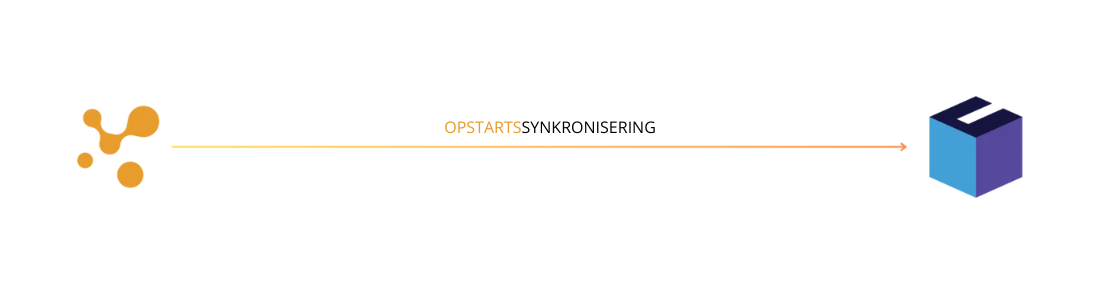
Under opsætningen kan du vælge at synkronisere systemerne, så du ikke skal oprette alt data fra bunden. Her overføres vigtige data fra e-conomic til Rackbeat i en opstartssynkronisering. Efter den indledende synkronisering vil data automatisk opdateres mellem systemerne, så du altid har de nyeste oplysninger til rådighed.
Ved at bruge denne integration kan du spare tid og minimere risikoen for fejl, da du ikke behøver at indtaste data manuelt i begge systemer.
Integrationen mellem e-conomic og Rackbeat tilbyder følgende vigtige fordele:
Automatisk synkronisering af data mellem systemerne. Dine kunder, leverandører, varer, fakturaer og ordrer opdateres med en frekvens, du selv vælger.
Overførsel af salgstal, indkøb (bestillinger) og lageroplysninger fra Rackbeat til e-conomic.
Mulighed for at starte ordreflow i e-conomic med synkronisering til Rackbeat hvert 5. minut.
Vi ved, at det kan være en udfordring at komme i gang med en ny integration. Derfor står vores supportteam klar til at hjælpe dig. Hvis du støder på problemer eller har spørgsmål, er du altid velkommen til at kontakte os eller Rackbeat support.
Opstartssynkronisering: Dataoverførsel fra e-conomic til Rackbeat
Under opstartssynkroniseringen overføres følgende vigtige data fra e-conomic til Rackbeat:
Kunder og kundegrupper
Leverandører og leverandørgrupper
Varer og varegrupper
Betalingsbetingelser
Medarbejdere
Håndtering af eksisterende lagerdata fra e-conomic
Eksisterende lagerdata fra e-conomics gamle lagermodul forbliver tilgængelige i e-conomic i fem år frem, som bogføringsloven kræver.
Du skal dog være opmærksom på, at dine gamle indkøbsordrer ikke længere vil være tilgængelige i e-conomic. Du kan eksportere disse indkøbsordrer som en Excel-fil fra e-conomics lagermodul, inden det lukkes ned. Dette er ikke et lovkrav, men det kan være praktisk at have ved hånden.
Detaljeret oversigt over synkroniserede dataelementer
Integrationen dækker en bred vifte af data, men det er vigtigt at være opmærksom på, at ikke alt synkroniseres. Her er en oversigt over, hvad der synkroniseres mellem e-conomic og Rackbeat.
Data synkroniseret fra e-conomic til Rackbeat:
Salgsordrer: Opdateres hvert 5. minut for det bedste overblik.
Kunder: Kundedata kan oprettes og vedligeholdes i begge systemer. De tilhørende oplysninger synkroniseres ifølge tabellen nedenfor.
Varer: Varedata kan arbejdes med i både e-conomic og Rackbeat. De tilhørende oplysninger synkroniseres ifølge tabellen nedenfor.
Data synkroniseret fra Rackbeat til e-conomic:
Lagerværdi: Du vælger selv, om den skal opdateres dagligt, ugentligt eller månedligt.
Leverandør- og kundefakturaer: Du kan selv bestemme, om de skal overføres som kladder eller bogførte.
Andre synkroniserede elementer: Kunder, Varer, Kundegrupper, Leverandørgrupper, Leverandører, Varegrupper, Styklister, Betalingsbetingelser, Medarbejdere.
Data der ikke synkroniseres mellem e-conomic og Rackbeat
Hvis du ønsker følgende oplysninger i Rackbeat, skal du selv sørge for at indtaste dem:
Lagerbeholdning: Al lagerstyring foregår i Rackbeat, så lagerbeholdningen synkroniseres ikke til e-conomic. Lagerværdien opdateres dog i e-conomic med den frekvens, du har valgt i integrationen.
Priser og rabatter: Valutapriser, særpriser og rabatgrupper overføres ikke fra e-conomic til Rackbeat. Disse skal indtastes manuelt i Rackbeat.
Kontaktpersoner: Dine kunders kontaktpersoner i e-conomic overføres ikke til Rackbeat.
Sproglag: Information om sprog på kunder synkroniseres ikke fra e-conomic til Rackbeat.
Adresser: Lokationer og leveringsadresser overføres ikke fra e-conomic til Rackbeat.
E-mails: Vi synkroniserer kun den primære e-mail for hver kunde. Særskilte e-mails til faktura, ordre eller tilbud i e-conomic vil ikke blive overført til Rackbeat.
Synkroniseringsdetaljer for Varer, Leverandører, Kunder og Fakturaer
Varer Synkroniseres:
Nummer
Navn
Gruppe
Salgspris
Vejledende pris
Stregkode
Status
Enhed
Afdeling
Kostpris
Unit converter enhed.
Synkroniseres ikke:
Lagerbeholdning
Vægt
Enhedens vægt
Bredde
Højde
Størrelse
Dybde
Enhedsstørrelse
Brugerdefinerede felter.
Leverandører og leverandørfaktura Synkroniseres:
Nummer
Navn
Gruppe
Status/adgang
Valuta
Betalingsbetingelser
Momszone
Leverandørens fakturanummer
Fakturadato
Deres reference
Vores reference
Anden reference
Projekt.
Synkroniseres ikke:
Attention
Betalingstype
CVR nummer
E-mail
Telefon
Layout
Overskrift
Noter.
Kunder Synkroniseres:
Nummer
Navn
Gruppe
CVR nummer
Faktureringsadresse
Adresse
Postnummer
By
Land
E-mail
Telefon
Betalingsbetingelser
Status
Momszone
Valuta
Layout
Max Kredit
EAN nummer
Referencer.
Synkroniseres ikke:
Leveringsbetingelser
Leveringsadresse
Mail til leveringsadresse
Telefon til leveringsadresse
Sprog
E-mail adresse til Tilbud
E-mail adresse til Ordrer
E-mail adresse til Fakturaer
Brugerdefinerede felter.
Kundefaktura Synkroniseres:
Fakturadato
Kundegruppe
Kundenavn
Kundenummer
Overskrift
Note
Beløb
Momszone
EAN nummer
CVR nummer
Faktureringsadresse
Vej 1
Vej 2
Postnummer
By
Land
Deres reference
Vores reference
Øvrig reference
Projektnummer
Layout
Max Kredit.
Synkroniseres ikke:
Leveringsbetingelser
Leveringsdato
Sprog
Mail til leverings adresse
Telefon til leverings adresse
Vægt
Brugerdefinerede felter
Attention
Leveringsadresse.
Kom godt i gang: De fire grundlæggende opsætningstrin i Rackbeat
Følg denne guide til, hvordan du kommer godt fra start med Lager af Rackbeat og tilpasser din aftale til dine behov. Når du har opsat integrationen mellem e-conomic og Rackbeat, er du klar til at bruge dit nye lagersystem.
Før du begynder at oprette dine leverandører, kunder og varer i systemet, skal der opsættes nogle grundlæggende indstillinger. Disse indstillinger er nødvendige for at sikre, at systemet fungerer optimalt, når du opretter dine varer, leverandører og kunder. De grundlæggende indstillinger vil også være vigtige, når du skal oprette din første ordre.
Denne guide er opdelt i fire enkle trin, som hjælper dig med at få styr på de grundlæggende opsætninger i Rackbeat:
Virksomhedsindstillinger
Opsætning af Varefanen
Opsætning af Indkøbsfanen
Opsætning af Salgsfanen
Trin 1: Gennemgang af Virksomhedsindstillinger i Rackbeat
Start med at gennemgå dine Virksomhedsindstillinger. Dette er de vigtigste kategorier, som du skal opsætte i Rackbeat, før du går i gang med den daglige brug af systemet.
Kategorien Generelt og grundlæggende virksomhedsinformation
Du finder "Generelt" ved at gå til "Virksomhedsindstillinger" under dit virksomhedsnavn i højre hjørne af din Rackbeat aftale. Her kan du vælge "Generelt" ude i venstre menu.
Under "Generelt" finder du syv underkategorier, som du bør kigge på, herunder Numre, Information, Bank og Avanceret.
Numre Her vælger du, hvilken nummerserie Rackbeat skal følge for indkøb og salg. Hvis du for eksempel allerede bruger en specifik nummerserie for dine salgsfakturaer, kan du tilpasse dette i denne sektion.
Information Indtast dine virksomhedsoplysninger, som senere vil blive brugt på de PDF-dokumenter, du sender ud til kunderne – som f.eks. ordrebekræftelser og fakturaer. Husk at sikre, at dit CVR-nummer er korrekt.
Bank Indtast dine bankoplysninger, som benyttes til dine betalingsoplysninger og senere vil fremgå på dine fakturaer, når disse sendes ud til kunderne.
Konfiguration af Avancerede indstillinger i Rackbeat
Sektionen Avanceret giver dig mulighed for at aktivere avancerede funktioner som lagerdeling, notifikationer om fejl i integrationer og logo-upload. Du kan også vælge, hvordan datoer, decimaler og styklister skal vises.
Ved at sætte flueben i "Send notifikationer om fejl i integrationer per mail" sendes der en daglig mail til den mailadresse, der er angivet under fanen "Information", hvis en synkronisering til en integration, eksempelvis e-conomic, fejler.
I feltet "Logo" kan du uploade dit virksomheds logo. Dette Logo fremgår kun i de mails, som sendes til kunder. Logoet fremgår altså ikke af dine dokumenter.
I felterne for decimaler angives hvor mange decimaler du ønsker at bruge til priser og mængder, og hvilken separator du vil anvende. Du skal som minimum vælge to decimaler.
Ved at sætte flueben i "Tillad Rackbeat-support adgang til aftale" giver du Rackbeats support adgang til din aftale, når de skal hjælpe dig med fejlsøgning eller et konkret problem. Uden dette flueben er det ikke muligt for supporten at tilgå din aftale, men du kan altid fjerne deres adgang igen.
Systemindstillinger: Valuta, Medarbejdere, Layouts og Brugere
Disse indstillinger findes også under "Generelt" ude i menuen til venstre i Rackbeat.
Valuta Du kan vælge valutakurser, oprette nye valutaer, slette kurser og indstille dem som du ønsker. Rackbeat benytter fixer.io til at opdatere valutakurser én gang i timen. Hvis du vil sætte en fast kurs, kan du gøre det her og opdatere den, hvis nødvendigt.
Medarbejdere Du kan oprette medarbejdere, som kun vil fungere som referencer i systemet. De får ikke adgang til Rackbeat, men kan bruges i forbindelse med ordrer, modtagelser, produktioner og fakturaer.
Layouts Rackbeat gør det nemt at tilpasse de layout-skabeloner, der bruges til de dokumenter og e-mails, du sender til dine kunder. Vi anbefaler, at du tager dig tid til at justere dine layouts korrekt, da det giver en mere professionel og personlig oplevelse for dine kunder.
Betalingsbetingelser Her kan du oprette og redigere betalingsbetingelser, som automatisk vil blive vist på de fakturaer og ordrebekræftelser, der sendes ud til dine kunder. Læs mere om betalingsbetingelser i Rackbeat i artiklen [Sådan opretter du betalingsbetingelser].
Sprog Rackbeat gør det muligt at oprette flere sprogversioner af dine varer og beskrivelser til dine kunder. Dette kan være nyttigt, hvis du har kunder, der taler forskellige sprog. Bemærk dog, at sproget her ikke påvirker dine sproglag i dine layout-indstillinger.
Brugere Du kan oprette brugerkonti, hvis flere personer i din virksomhed skal have adgang til Rackbeat. Når du opretter brugeren, skal du tage stilling til, om brugeren skal være en Mobil lagerbruger, eller om den skal være en bruger, der har samme adgang som dig. Husk, at nye brugere får eget login og koster ekstra.
Premium-indstillinger: Brugerdefinerede felter og regnskabsindstillinger
Disse indstillinger er kun relevante for Premium-abonnenter i Rackbeat.
Felter (Brugerdefinerede felter) Her kan du oprette brugerdefinerede felter, hvor du kan tilføje din egen information, som kan bruges på dine PDF-dokumenter og i dine oversigter.
Regnskab Her kan du vælge, om dit lagerprincip skal være gennemsnitlig kostpris eller FIFO.
Du kan også sætte flueben i "Lagerværdi forbundet med fakturering". Denne funktion gør, at modtagelser og afsendelser ikke påvirker regnskabet, før en matchende faktura er blevet bogført. Bogføring af en faktura uden en tilknyttet ordre eller bestilling vil automatisk regulere beholdningen.
Redigering af styklister i produktion (Avanceret) Under de avancerede indstillinger kan du vælge, om du skal kunne redigere dine styklister, efter du er gået i gang med at oprette en produktionsordre. Dette vil normalt ikke være muligt.
Trin 2: Opsætning af Varefanen i Rackbeat
I Varefanen skal du oprette relevante indstillinger for dine varer. Du tilgår Varefanen ved at trykke på "Varer" øverst i din Rackbeat aftale. I menuen til venstre kan du navigere mellem de forskellige indstillinger.
Oprettelse og definition af varegrupper
Når du begynder at bruge Rackbeat, er det vigtigt at oprette varegrupper som noget af det første. Varegrupper hjælper dig med at organisere dine varer og skaber struktur i din lagerstyring. Du finder dine varegrupper ved at trykke "Varegrupper" i menuen til venstre.
En varegruppe er en kategori, hvor du kan samle dine varer. Dette kan eksempelvis være Fysiske varer, Ydelser, eller Fragt og afgifter. Du bestemmer selv, hvordan dine varegrupper skal organiseres, og du kan oprette en varegruppe for hver varetype, der passer til din virksomheds behov. I e-conomic er varegrupper eksempelvis opsat efter moms.
Hvis du skal oprette en ny varegruppe, skal du trykke på "Opret ny".
Konfiguration af varegrupper: Moms, lagertræk og kostpris
Varegrupper spiller en vigtig rolle i forhold til moms. Når du opretter en varegruppe, skal du angive, hvilken momssats der gælder for varerne i denne gruppe. Rackbeat opererer med fire momszoner: Indland, EU, Udland og Indland uden moms. Det er nødvendigt at vælge den rette momssats, så momsen bliver korrekt håndteret i systemet. Du kan håndtere momsen ved at redigere på varegruppen ude til højre og gå under fanen "Moms". [Se mere her].
En anden vigtig del af varegrupper er, om varerne i gruppen skal have lagertræk. Dette skal angives, når du opretter varegruppen. For eksempel vil en varegruppe for "ydelser" normalt ikke have lagertræk, da der ikke er tale om fysiske varer. Du angiver, om der skal være lagertræk, ved at trykke på "Rediger" ud for den relevante varegruppe og vælge Ja/Nej i feltet "Har lager".
Du kan også vælge, om varerne i en varegruppe skal kunne sælges. Hvis varen skal sælges, skal du sætte flueben i "Varer i gruppen kan sælges". Dette er særligt relevant, hvis du arbejder med komponenter, der kun bruges internt – for eksempel i produktionen – og som ikke skal sælges direkte til kunder.
Hvis en varegruppe ikke har lagertræk, kan du beslutte, hvordan kostprisen på varerne skal håndteres ved modtagelse. Hvis du ønsker at fordele fragtomkostninger over de modtagne varer, kan du vælge at gøre det baseret på enten værdien eller antallet af varerne. Når du vælger nej i feltet "Har lager", vil du få et nyt felt, som hedder "Spred kost ved modtagelser". I dette felt skal du vælge, hvordan omkostningerne skal fordeles.
Oprettelse af Enheder og Lagerlokationer
Under Enheder kan du oprette de enheder, du anvender til dine varer, eksempelvis kg., liter eller palle. Du finder Enheder ved at trykke på fanen "Varer" og derefter på "Enheder" i menuen til venstre. Enheder er ikke et krav, men kan give bedre forståelse af mængder ved brug af Rackbeats Unit Converter.
I Rackbeat kan du oprette de lokationer, hvor dine varer opbevares. Dette kan være flere butikker, opbevaringshaller eller andre fysiske steder, hvor varerne ligger. Du opretter nye lokationer ved at trykke på "Opret ny" i højre hjørne.
Hvis din virksomhed kun har én lokation, kan du omdøbe "Hovedlager" til et navn, der passer bedre til jeres opsætning, og bruge det som jeres primære lokation.
Hvis du bruger Premium-abonnementet, kan du oprette underlokationer for dine lokationer. Dette giver mulighed for at arbejde mere detaljeret og få et bedre overblik over, hvor dine varer præcis ligger på den specifikke lokation. Et eksempel på en sådan struktur kunne være: Hal 1 > Række 15 > Hylde 2. Hvis du skal oprette underlokationer, skal du redigere den relevante lokation og under denne trykke på "Opret underlokation".
Oprettelse af transportlokationer i Rackbeat
Hvis din virksomhed har et setup, hvor varer flyttes fra én lokation til en anden, og hvor de er i transit i længere tid, kan det være en fordel at oprette transport-lokationer som en del af dit system.
Eksempler på transport-lokationer kan være: Shipping, AirCargo eller Railway Transport.
Med transport-lokationer kan du bevare et klart overblik over, hvor dine varer befinder sig – fra det øjeblik, de forlader lageret eller butikken, til de ankommer på den nye lokation.
Trin 3: Opsætning af Indkøbsfanen (Leverandørstyring) i Rackbeat
I dette trin skal du oprette dine leverandørgrupper, som er nødvendige for at kunne oprette dine leverandører. Leverandørgrupper gør det muligt at kategorisere dine leverandører, så du får et bedre overblik over dem.
Procedure for oprettelse af leverandørgrupper
Da det er et krav i Rackbeat, at alle leverandører tilhører en leverandørgruppe, er det vigtigt at starte med at oprette disse grupper.
Sådan opretter du leverandørgrupper:
Vælg fanen “Indkøb” øverst i Rackbeat.
Tryk på “Leverandørgrupper” i menuen.
Tryk på “Opret ny” øverst til højre.
Indtast navn på leverandørgruppen og (valgfrit) et nummer.
Tryk på “Opret leverandørgruppe” for at afslutte.
Du skal have oprettet mindst én leverandørgruppe, før du kan oprette en leverandør.
Hvis din Rackbeat-aftale er integreret med e-conomic, synkroniseres dine leverandørgrupper automatisk mellem de to systemer under opstartssynkroniseringen og løbende derefter.
Procedure for oprettelse af leverandører
Når dine leverandørgrupper er oprettet, kan du begynde at tilføje dine leverandører.
Sådan opretter du leverandører:
Vælg fanen “Indkøb” øverst i Rackbeat.
Tryk på “Leverandører” i menuen.
Tryk på “Opret ny” øverst til højre.
Angiv leverandørens oplysninger.
Tryk på “Opret leverandør” for at afslutte.
Trin 4: Opsætning af Salgsfanen (Kundestyring) i Rackbeat
I dette trin skal du oprette kundegrupper og kunder i Rackbeat.
Procedure for oprettelse af kundegrupper
Du skal oprette dine kundegrupper, da alle kunder i Rackbeat skal være tilknyttet en kundegruppe. Kundegrupper er essentielle for at organisere og kategorisere dine kunder.
Sådan opretter du dine kundegrupper:
Vælg fanen “Salg” øverst i Rackbeat.
Tryk på “Kunder” i menuen.
Tryk på “Opret ny” øverst til højre.
Udfyld information om kundegruppen, herunder navn og eventuelt et kundenummer.
Tryk på “Opret kundegruppe” for at afslutte.
Du skal have oprettet mindst én kundegruppe, før du kan tilføje kunder. Hvis dine kundegrupper allerede er oprettet, kan du fortsætte med at oprette dine kunder.
Procedure for oprettelse af kunder
Når dine kundegrupper er klar, kan du begynde at tilføje kunder.
Følg disse trin for at oprette kunder:
Vælg fanen “Salg” øverst i Rackbeat.
Tryk på “Kunder” i menuen.
Tryk på “Opret ny” øverst til højre.
Udfyld information om kundens oplysninger.
Tryk på “Opret kunde” for at afslutte, eller vælg “Opret og ny” for hurtigt at oprette endnu en kunde.
Afslutning af grundlæggende Rackbeat opsætning
Nu har du styr på de basale områder i din Rackbeat-aftale. Din Rackbeat-aftale er nu sat op, og du er klar til at tage de næste skridt.
Du er klar til at oprette dine varer, leverandører og kunder, hvis du ikke allerede har gjort det. Dette kan gøres manuelt eller via import. Følg disse guides for at komme i gang:
[Opret og konverter varer til styklister i Rackbeat]
[Importer varer]
[Importer styklister]
Du kan nu begynde at oprette dine første ordrer, indkøb og fakturaer samt udforske alle de andre funktioner, Rackbeat tilbyder.
Var denne artikel nyttig?
Bliv e-conomic Insider
