





e-copedia hjælpecenter
Brug rapporter i e-conomic Løn
Få overblik over lønrapporterne i e-conomic Løn, og lær hvordan du trækker dem for at afstemme, kontrollere og dokumentere virksomhedens løndata.
Introduktion til Lønrapporter i e-conomic Løn
Her får du en oversigt over de rapporter, der kan trækkes i e-conomic Løn. Når lønnen er kørt, kan du bruge rapporterne til at få overblik og følge op på dine data. Rapporterne hjælper dig med at afstemme, kontrollere og dokumentere lønnen, hvilket sikrer både virksomhedens regnskab og din egen sikkerhed.
I e-conomic Løn kan du trække fire typer rapporter:
Feriepengeopgørelse: Viser, hvor meget feriepenge der er optjent og afregnet.
Afstemningsliste: Giver dig mulighed for at afstemme lønnen med e-indkomst og SKAT.
Løndatarapport: Giver et samlet overblik over alle lønkørsler for en given periode.
Feriedage: Viser optjente, afholdte og resterende feriedage pr. medarbejder.
Træk Feriepengeopgørelse
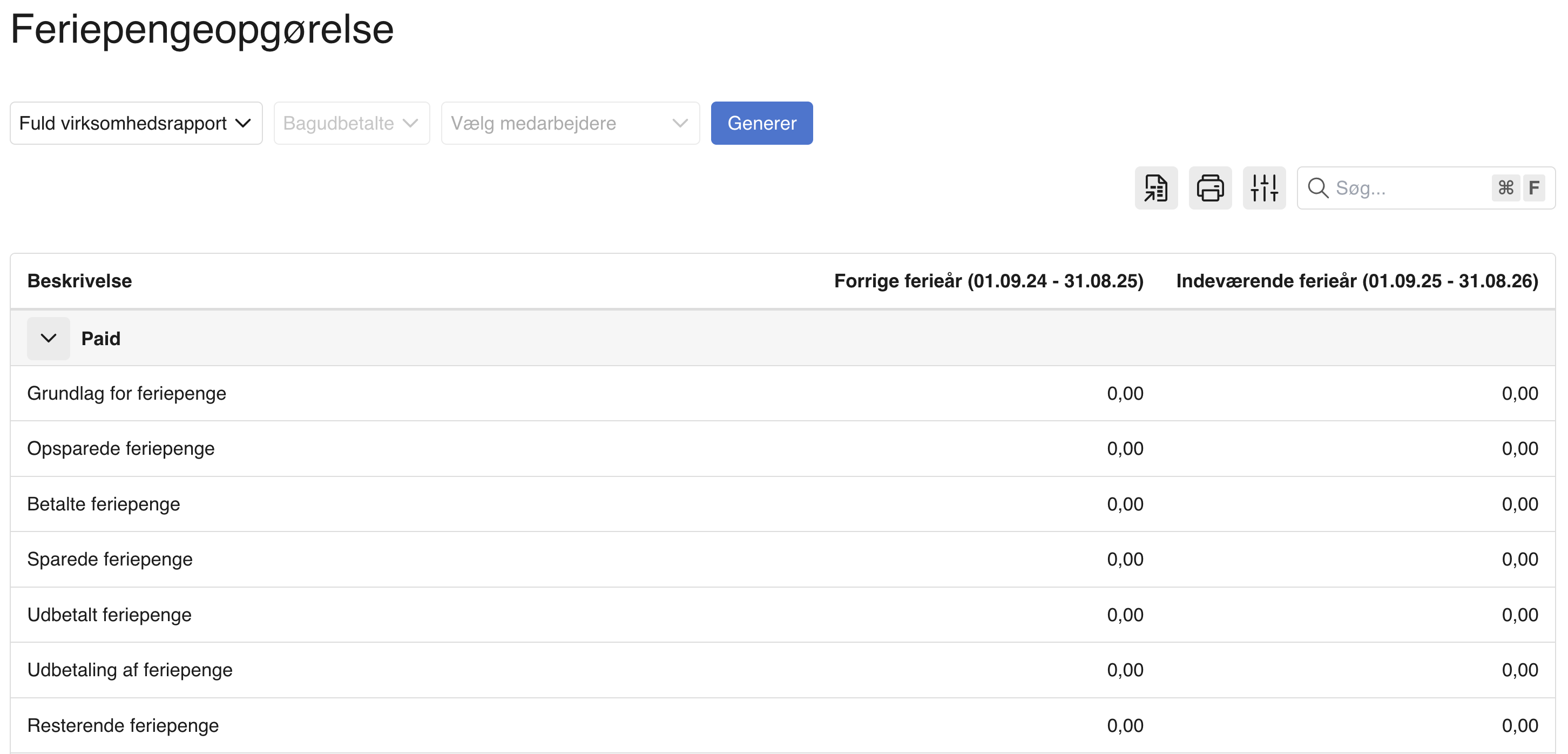
Feriepengeopgørelsen giver en oversigt over, hvor mange feriepengeforpligtelser virksomheden har til medarbejderne. Her kan du se, hvor meget medarbejderne har opsparet i feriepenge og ferietillæg.
Sådan trækker du en Feriepengeopgørelse:
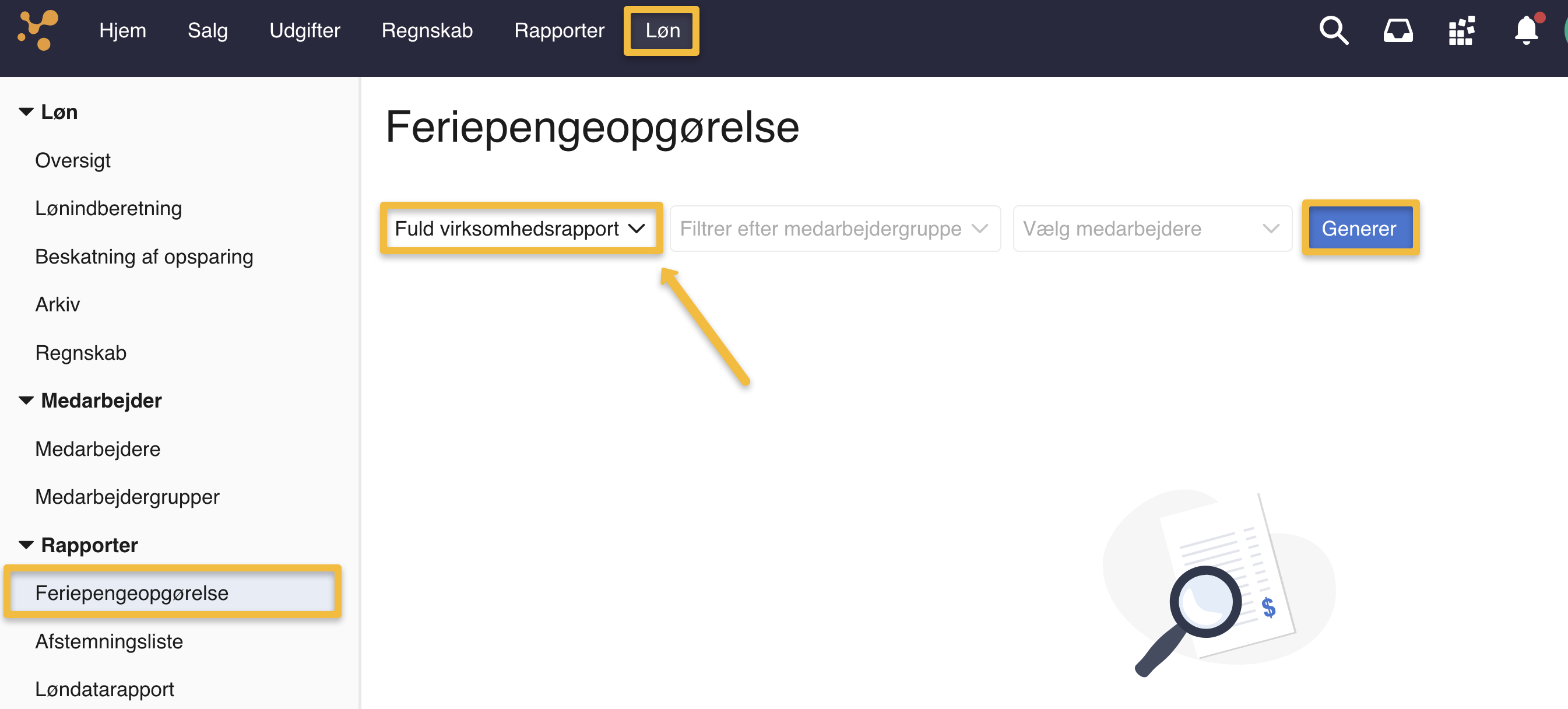
Gå til fanen "Løn" og vælg "Feriepengeopgørelse" under "Rapporter" i menuen til venstre.
Vælg "Fuld virksomhedsrapport" hvis du vil se en rapport over hele virksomhedens medarbejdere.
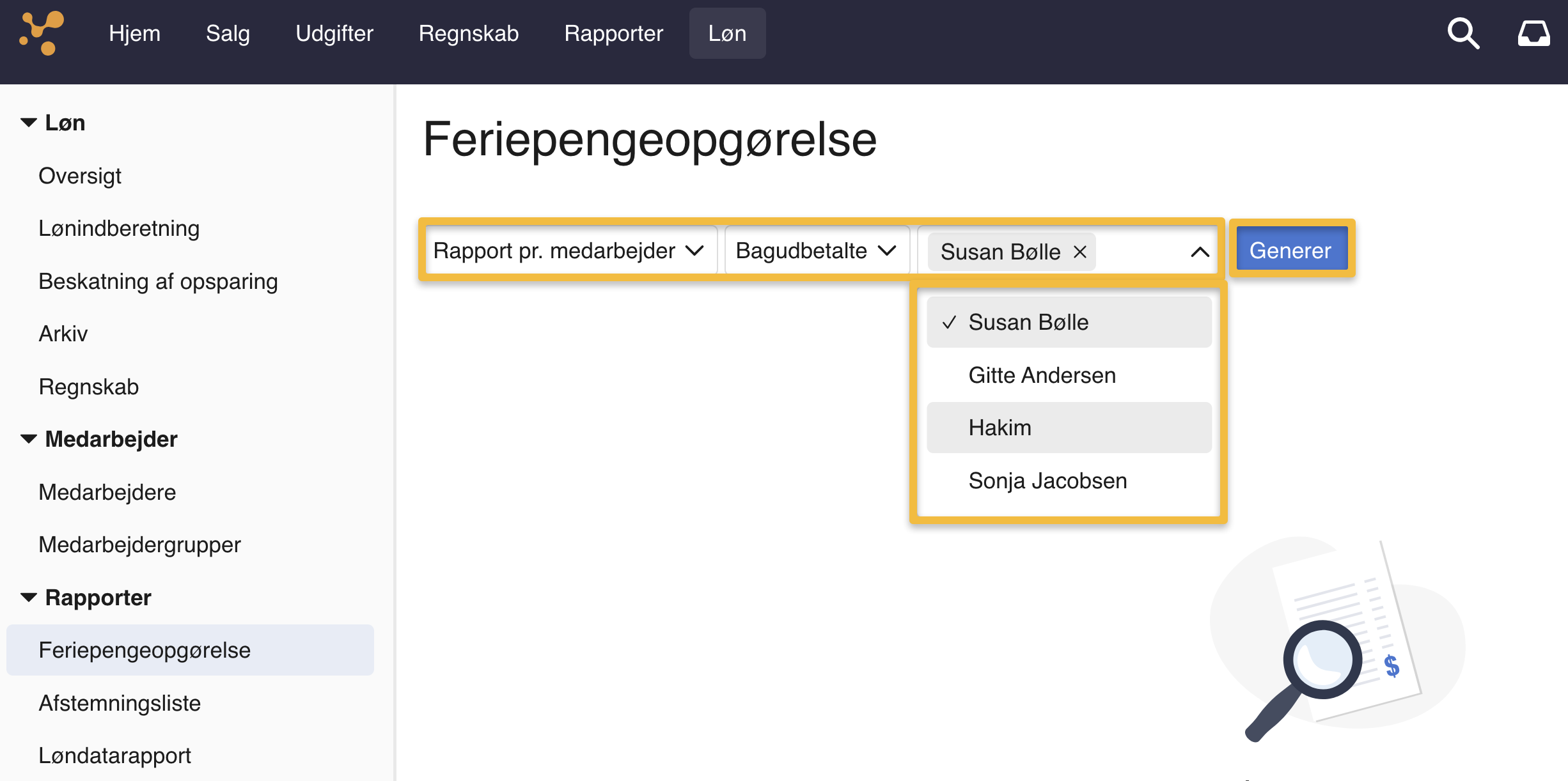
Vælg "Rapport pr. medarbejder" hvis du vil trække rapporten for bestemte medarbejdere.
Hvis du har valgt "Fuld virksomhedsrapport", kan du gå videre og generere rapporten ved at trykke på "Generer".
Hvis du har valgt "Rapport pr. medarbejder", vil yderligere to felter blive tilgængelige.
I "Filtrer efter medarbejdergruppe" kan du vælge at begrænse rapporten til alle medarbejdere inden for den valgte medarbejdergruppe.
I "Vælg medarbejdere" kan du vælge at begrænse rapporten til bestemte medarbejdere. Tryk på de medarbejdere, du ønsker at inkludere i rapporten, eller "Vælg alle" for at tilføje alle medarbejdere.
Når du har afgrænset Feriepengeopgørelsen efter dine ønsker, kan du trykke på "Generer".
Træk Afstemningsliste til e-indkomst
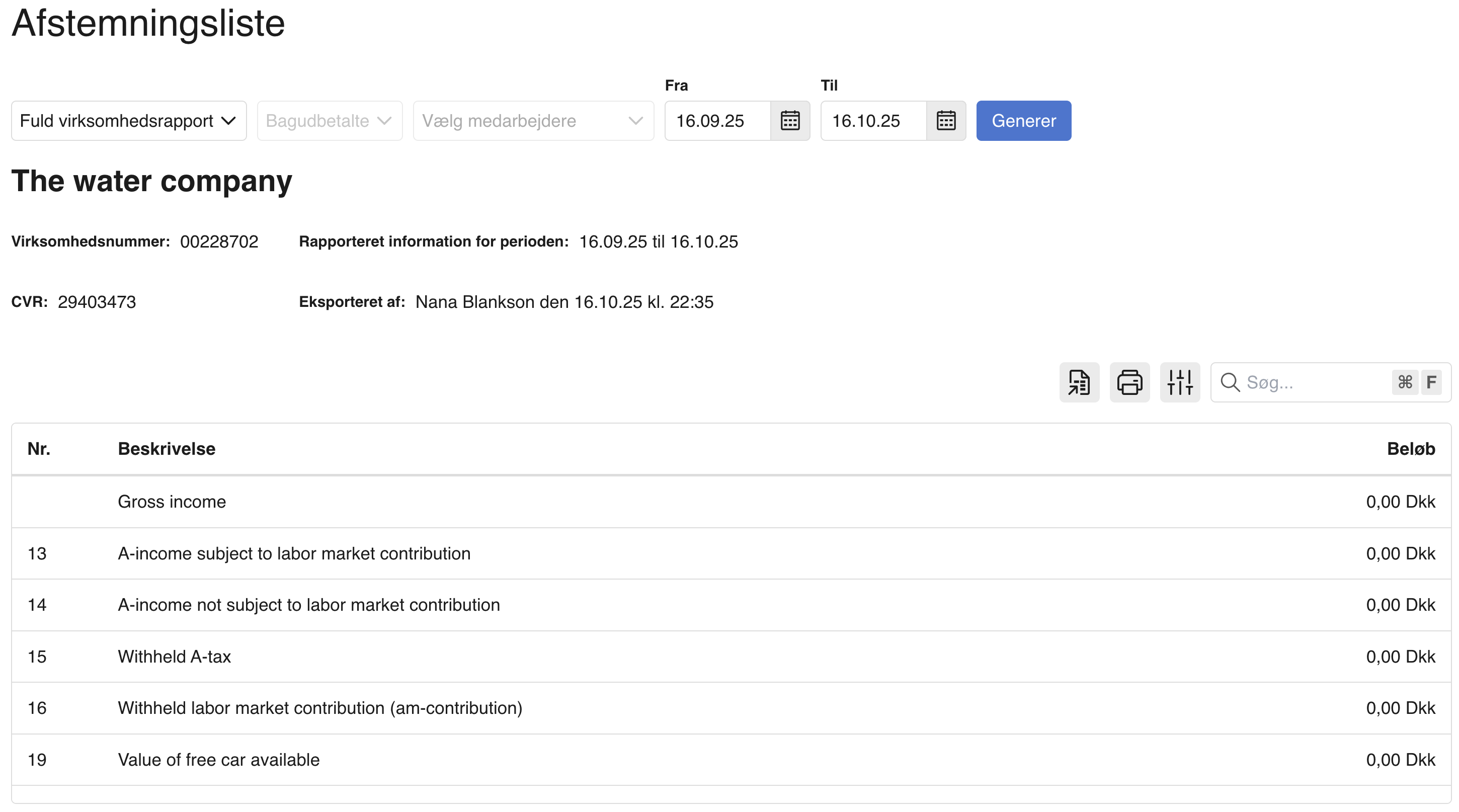
Afstemningslisten bruges til at afstemme løn i e-conomic med løninformation i e-indkomst, for at se om dataen stemmer overens. Det viser, om den information SKAT har fået, og det, der står i e-conomic, stemmer og er korrekt.
Rapporten består af en liste med feltnummer og titel fra e-indkomst, samt de saldi som rammer i de pågældende felter ifølge din lønindberetning i e-conomic. Et eksempel er felt 13, hvor alt indkomst, der betales AM-bidrag af (f.eks. løndel 1213, løndel 0002), lander. Den samlede indkomst for løndelene vil derfor fremgå i feltnummer 13 i Afstemningslisten.
Sådan trækker du en Afstemningsliste:
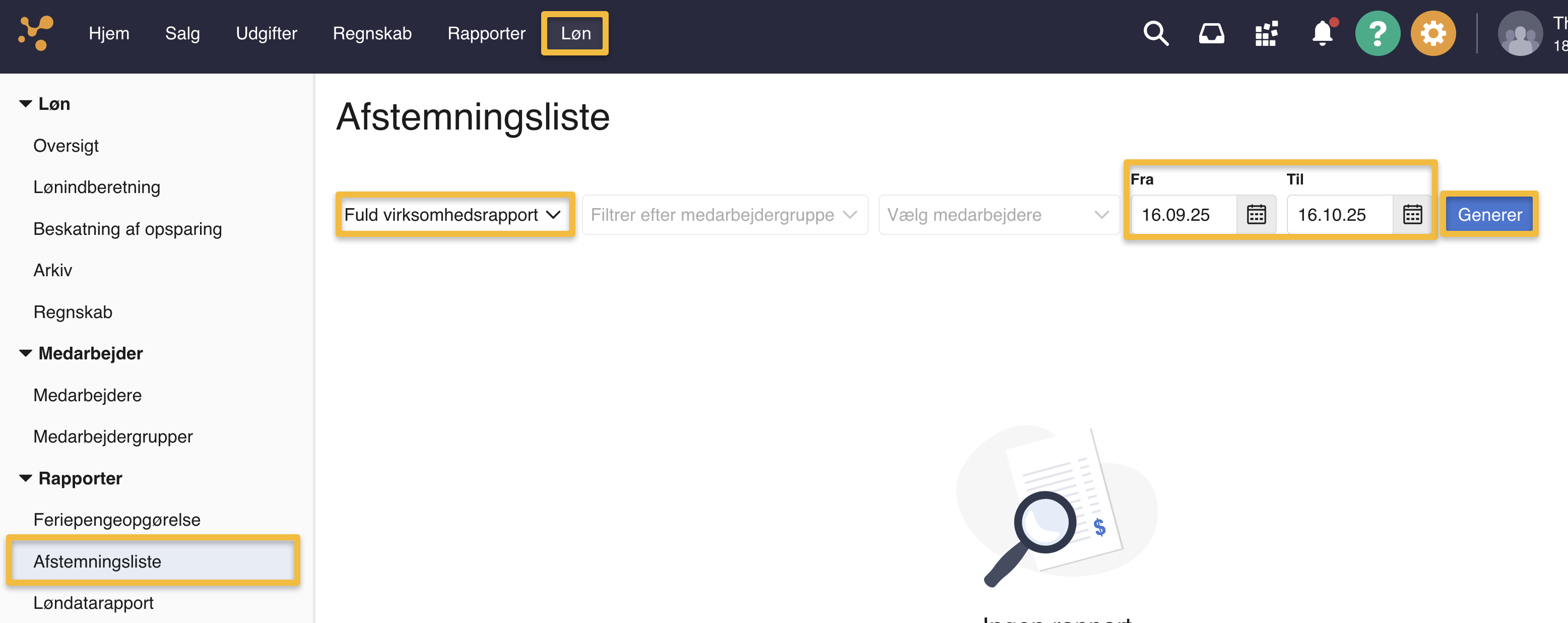
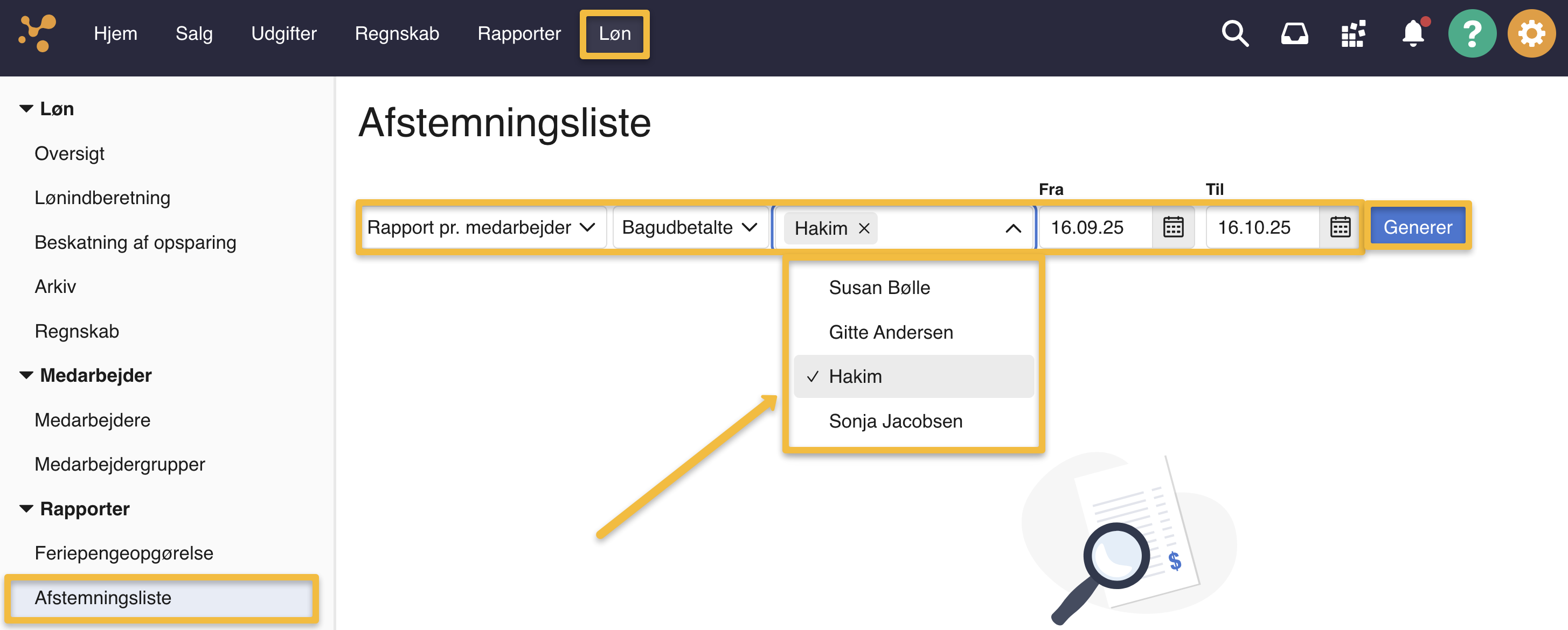
Gå til fanen "Løn" og vælg "Afstemningsliste" under "Rapporter" i menuen til venstre.
Vælg "Fuld virksomhedsrapport" hvis du vil se en rapport, der inkluderer hele virksomhedens medarbejdere.
Vælg "Rapport pr. medarbejder" hvis du vil trække rapporten for bestemte medarbejdere.
Hvis du har valgt "Fuld virksomhedsrapport", kan du gå videre og generere rapporten ved at trykke på "Generer".
Hvis du har valgt "Rapport pr. medarbejder", vil yderligere to felter blive tilgængelige.
I "Filtrer efter medarbejdergruppe" kan du vælge at begrænse rapporten til alle medarbejdere inden for den valgte medarbejdergruppe.
I "Vælg medarbejdere" kan du vælge at begrænse rapporten til bestemte medarbejdere. Tryk på de medarbejdere, du ønsker at inkludere i rapporten, eller "Vælg alle" for at tilføje alle medarbejdere.
I "Fra Dato" og "Til Dato" skal du vælge hvilken periode, Afstemningslisten skal trækkes for. Bemærk, at du skal vælge en periode for at kunne trække rapporten.
Når du har afgrænset rapporten efter dine ønsker, kan du trykke på "Generer".
Træk Løndatarapport
Løndatarapporten er en samlet rapport over al data fra dine gennemførte lønkørsler. I rapporten kan du vælge et tidsrum og se, hvad der har været inkluderet i en bestemt lønkørsel. Rapporten inkluderer bl.a. alle løndele, pension og opsparinger.
Sådan trækker du en Løndatarapport:
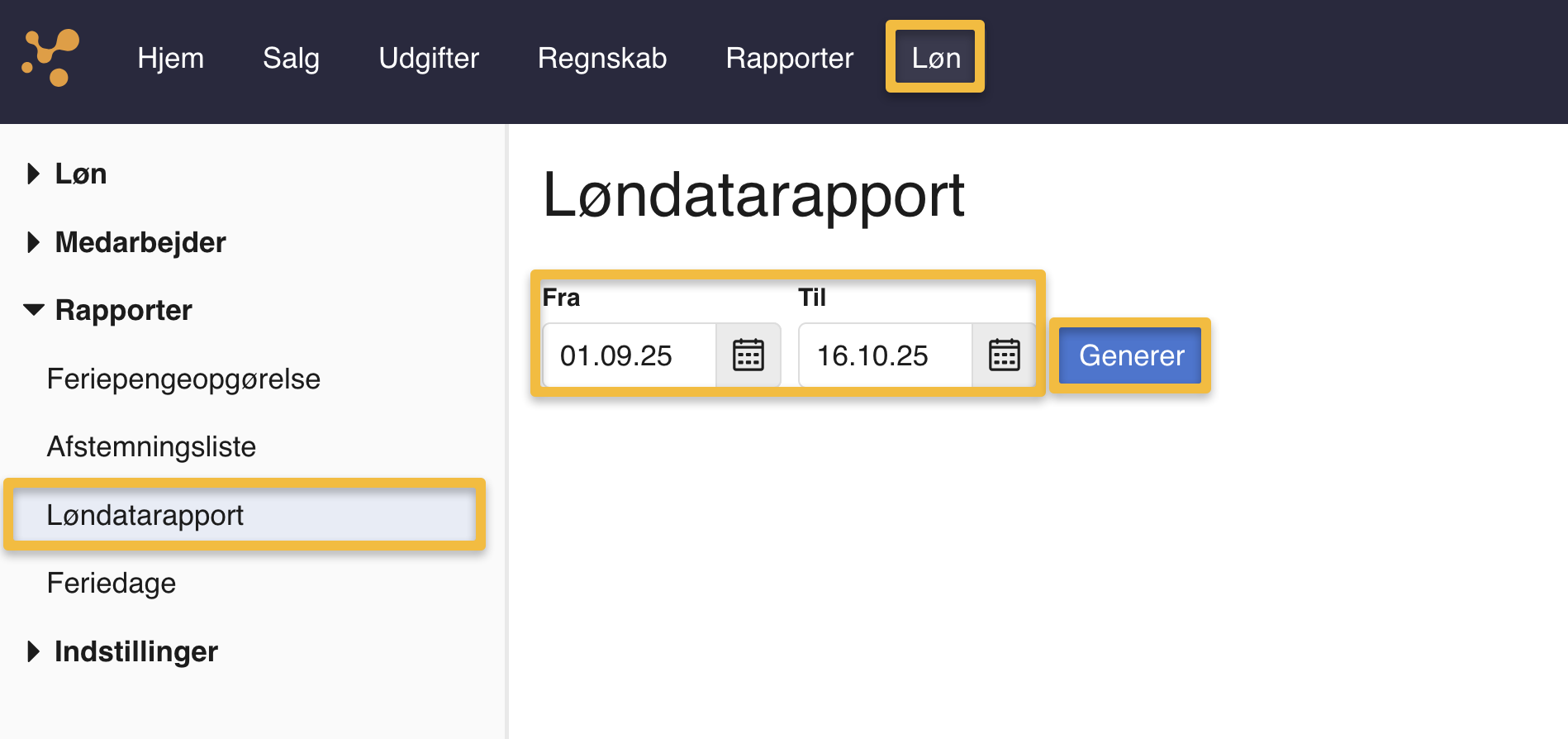
Gå til fanen "Løn" og vælg "Løndatarapport" under "Rapporter" i menuen til venstre.
I "Fra Dato" og "Til Dato" skal du vælge hvilken periode, Løndatarapporten skal trækkes for. Bemærk, at du skal vælge en periode for at kunne trække rapporten.
Når du har afgrænset rapporten, kan du trykke på "Generer".
Træk Feriedage Rapport
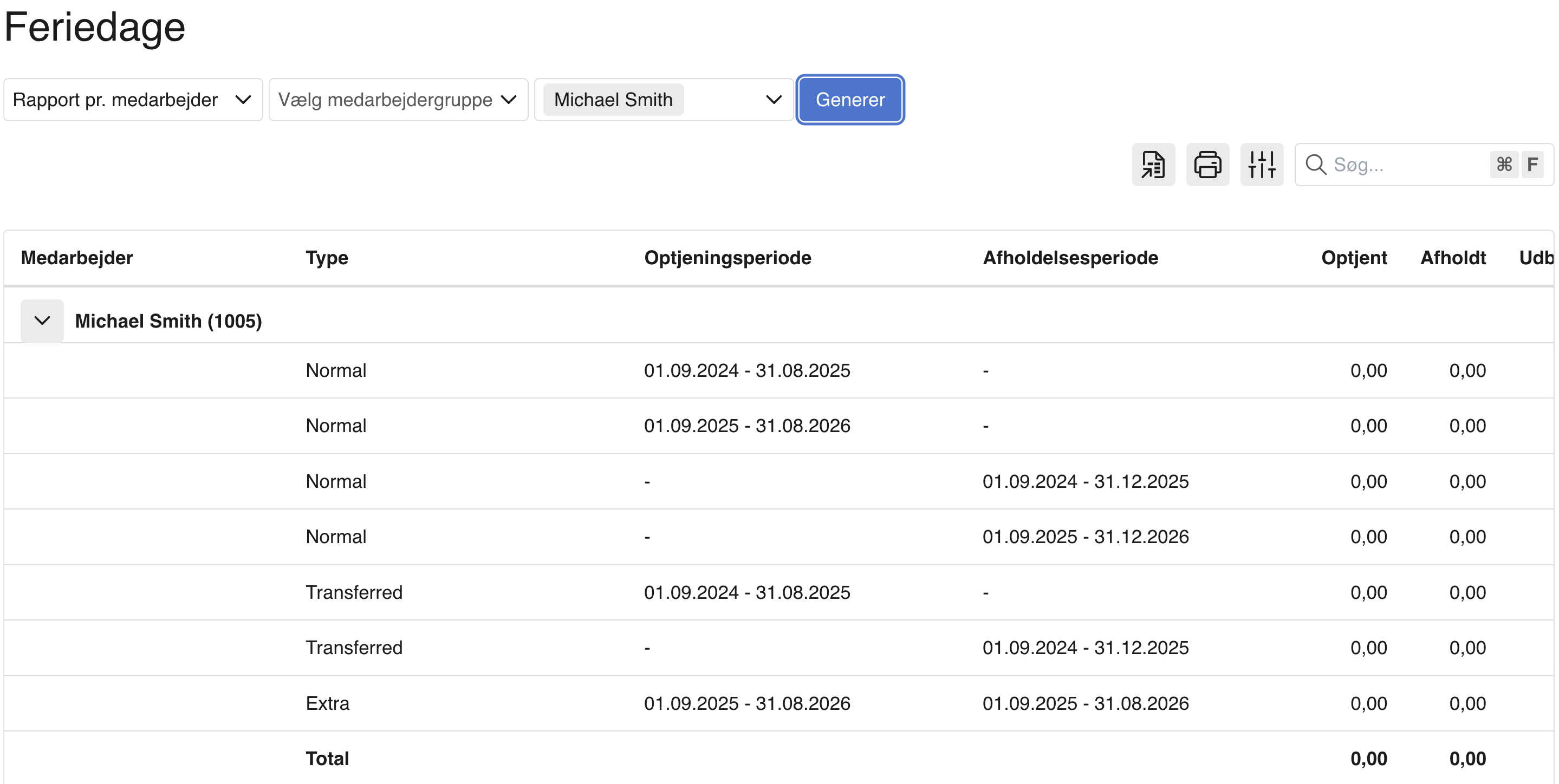
Feriedage Rapporten er en oversigt over, hvor mange feriedage virksomhedens medarbejdere har optjent og afholdt, fordelt på de forskellige ferieår.
Sådan trækker du Feriedage Rapporten:
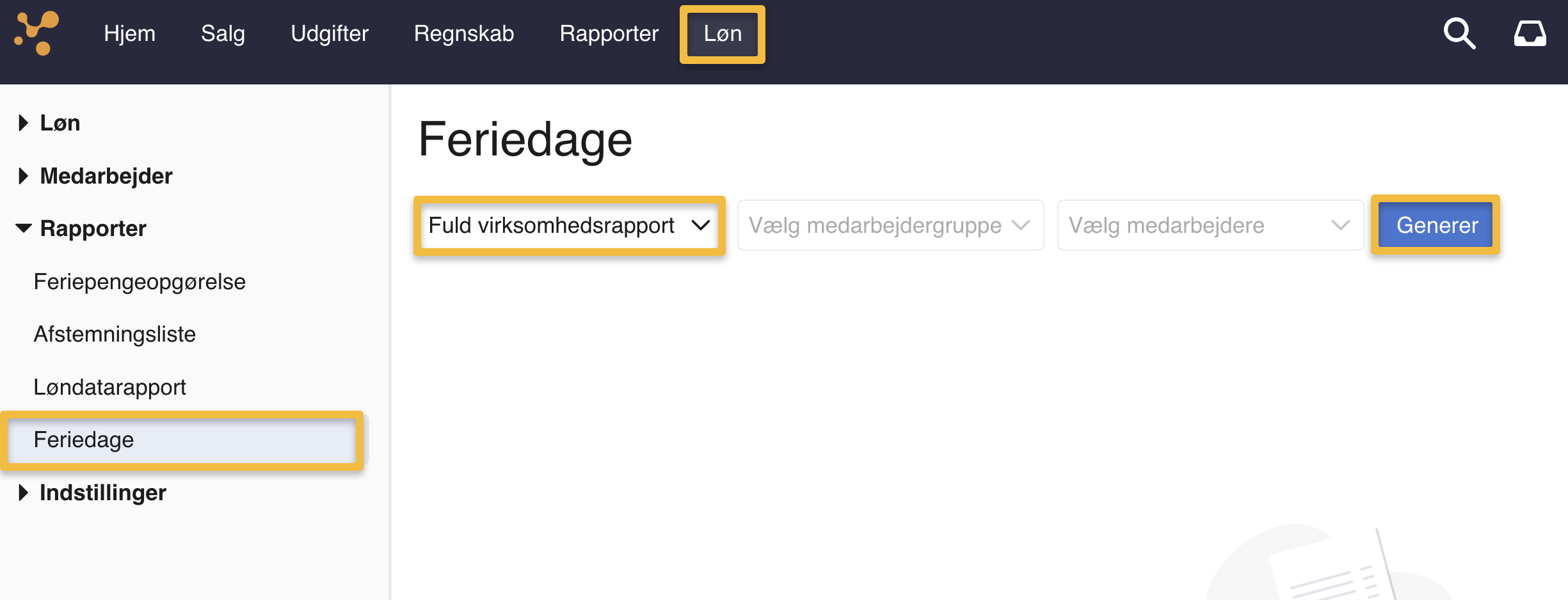
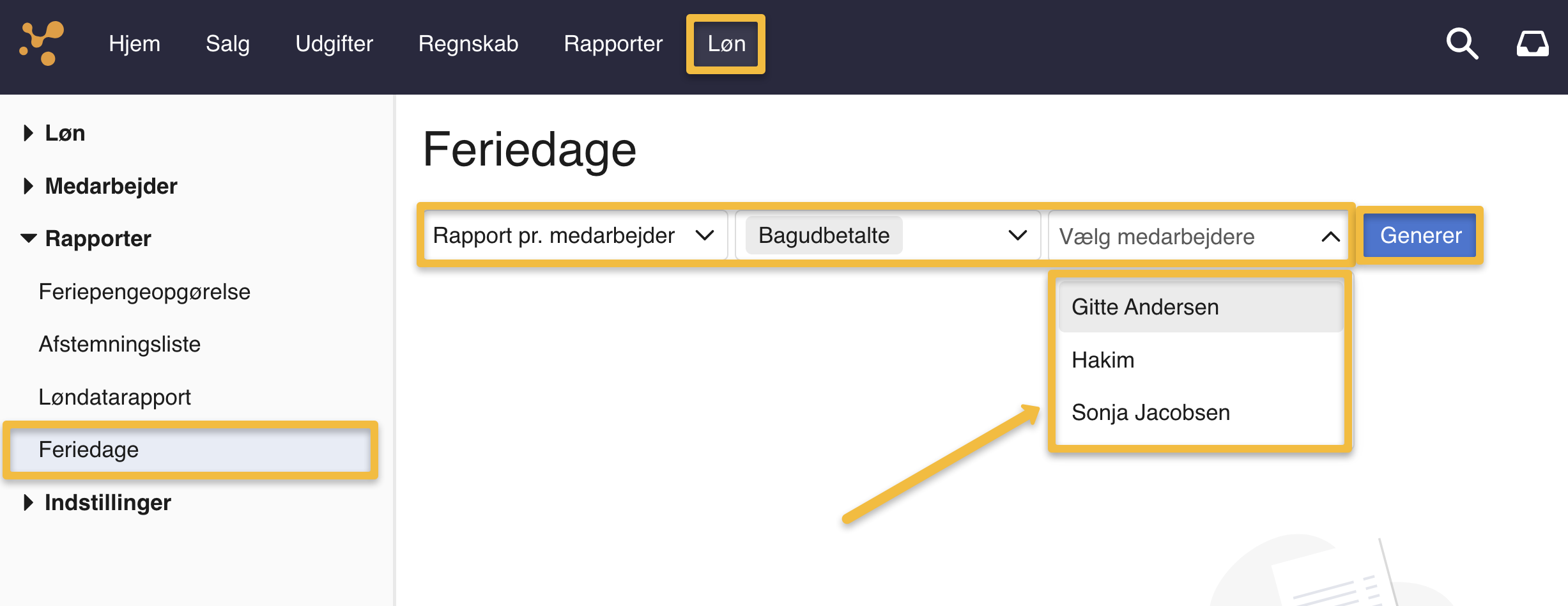
Gå til fanen "Løn" og vælg "Feriedage" under "Rapporter" i menuen til venstre.
Vælg "Fuld virksomhedsrapport" hvis du vil se en rapport over hele virksomhedens medarbejdere.
Vælg "Rapport pr. medarbejder" hvis du vil trække rapporten for bestemte medarbejdere.
Hvis du har valgt "Fuld virksomhedsrapport", kan du gå videre og generere rapporten ved at trykke på "Generer".
Hvis du har valgt "Rapport pr. medarbejder", vil yderligere to felter blive tilgængelige.
I "Filtrer efter medarbejdergruppe" kan du vælge at begrænse rapporten til alle medarbejdere inden for den valgte medarbejdergruppe.
I "Vælg medarbejdere" kan du vælge at begrænse rapporten til bestemte medarbejdere. Tryk på de medarbejdere, du ønsker at inkludere i rapporten, eller "Vælg alle" for at tilføje alle medarbejdere.
Når du har afgrænset rapporten efter dine ønsker, kan du trykke på "Generer".
Var denne artikel nyttig?
Bliv e-conomic Insider
