





- Introduktion til leverandørstyring og kreditorrapportering
- Oprettelse af Leverandørgrupper
- Trinvis guide: Oprettelse af leverandørgruppe via fanen Regnskab
- Trinvis guide: Oprettelse af leverandørgruppe via Alle Indstillinger
- Sådan opretter du standard leverandøropsætning
- Manuel Oprettelse af Leverandører
- Oprettelsesprocedure for nye leverandører
- Oprettelse af udenlandske leverandører
- Redigering af eksisterende leverandøroplysninger
- Forklaring af felter ved leverandøroprettelse
- Fanen "Leverandører"
- Fanen "Referencer og betaling"
- Spærring og administration af bogførte leverandører
- Hvorfor spærre leverandører? (Lovkrav og fordele)
- Trinvis guide til spærring af en leverandør
- Visning og genåbning af spærrede leverandører
- Ændre leverandørgruppe på en leverandør
e-copedia hjælpecenter
Opret og administrer leverandører og leverandørgrupper
Lær at oprette leverandørgrupper og konfigurere standardopsætningen for leverandører, så du nemt kan styre og rapportere på dine kreditorer.
Introduktion til leverandørstyring og kreditorrapportering
Leverandørstyring tillader dig at benytte kreditorstyring for at trække rapporter over specifikke leverandører og holde overblik over, hvad din virksomhed skylder en given kreditor. Det er et krav, at du opretter mindst én leverandørgruppe, før du kan oprette en leverandør i systemet.
Oprettelse af Leverandørgrupper
En leverandørgruppe er et nødvendigt værktøj, der hjælper med at organisere og kategorisere leverandører, hvilket er nyttigt for at holde styr på forskellige transaktioner. Det er f.eks. praktisk at gruppere leverandører som "indenlandske" og "udenlandske" leverandører.
Når du opretter en leverandørgruppe, skal du vælge en konto, der skal tilknyttes gruppen. Valget af konto afhænger af arten af de leverandører, der placeres i gruppen.
Generelt bruges balancekonti til at holde styr på værdier, du ejer, mens driftskonti bruges til at registrere indtægter og udgifter fra den daglige drift. Hvis du er usikker på, hvilken konto du skal tilknytte leverandørgruppen, anbefales det at konsultere med din bogholder eller revisor for at afgøre den mest passende konto.
Trinvis guide: Oprettelse af leverandørgruppe via fanen Regnskab
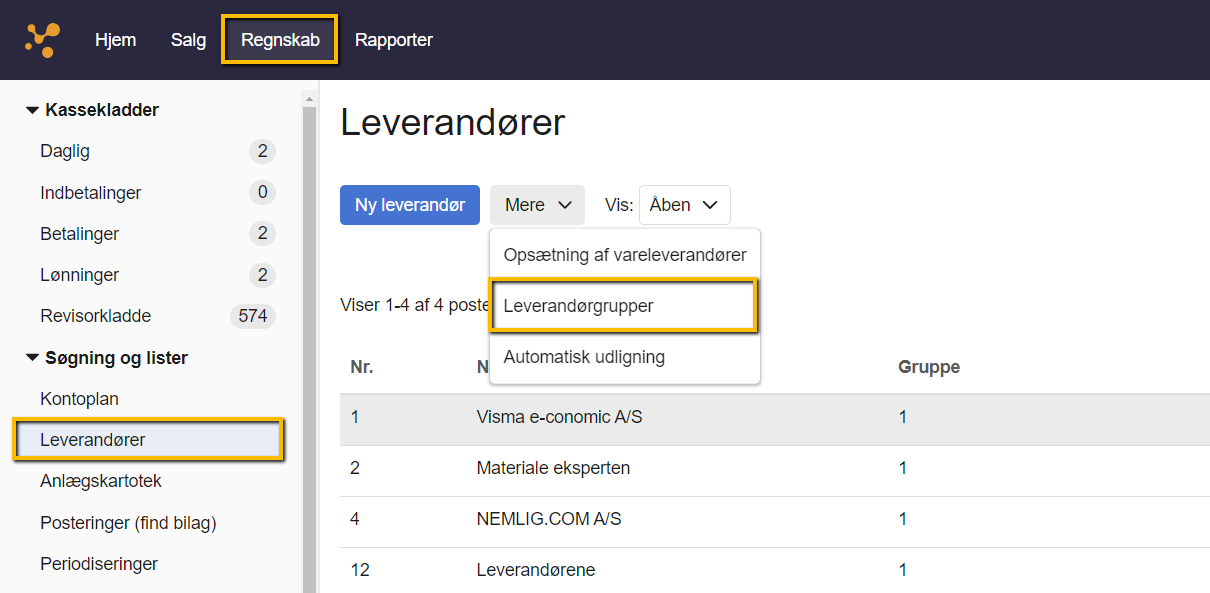
Følg denne vejledning for at oprette en leverandørgruppe via fanen "Regnskab":
Åben fanen "Regnskab".
I menuen til venstre skal du under "Søgning og lister" trykke på "Leverandører".
Tryk på knappen "Mere" og tryk på "Leverandørgrupper" i drop-down menuen.
Tryk på knappen "Ny leverandørgruppe".
Udfyld felterne "Nr.", "Navn" og "Konto".
Klik på "OK" for at gemme, og din leverandørgruppe er nu oprettet og klar til brug.
Trinvis guide: Oprettelse af leverandørgruppe via Alle Indstillinger
Følg denne vejledning for at oprette en leverandørgruppe via "Alle indstillinger":
Tryk på det orange tandhjul, og åben "Alle indstillinger".
I menuen til venstre under kategorien "Grupper" skal du trykke på feltet "Leverandørgrupper".
Tryk på knappen "Ny leverandørgruppe".
Udfyld felterne "Nr.", "Navn" og "Konto".
Klik på "OK" for at gemme, og din leverandørgruppe er nu oprettet og klar til brug.
Sådan opretter du standard leverandøropsætning
Følg disse trin for at lave en standard leverandøropsætning:
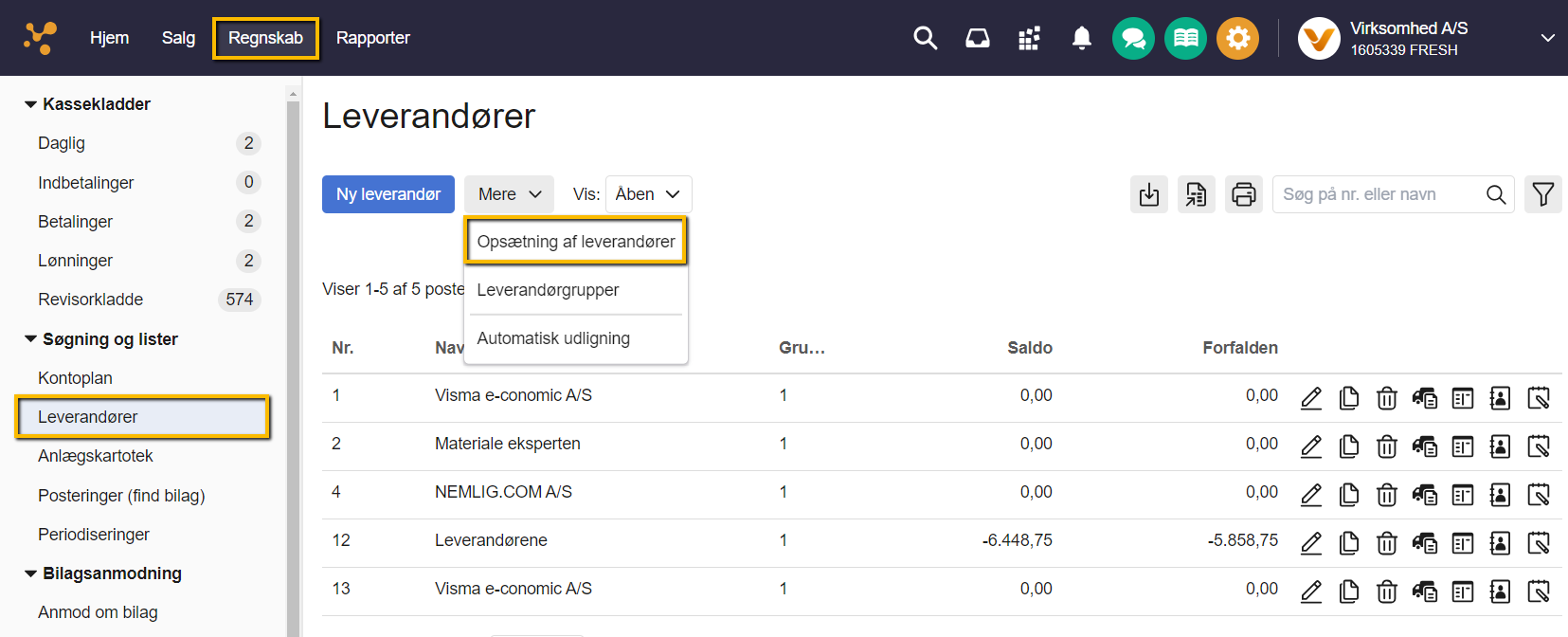
Tryk på fanen "Regnskab".
Tryk på "Søgning og lister" og vælg "Leverandører" i menuen til venstre.
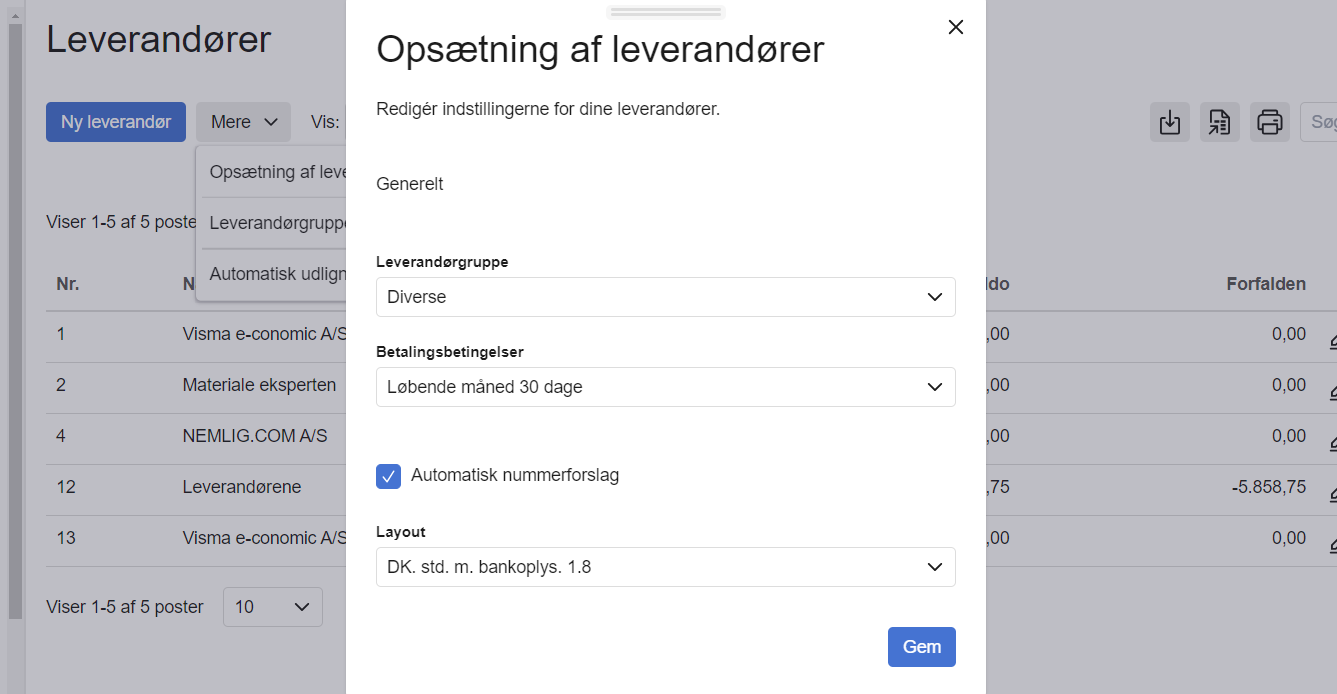
Tryk på "Mere" og vælg "Opsætning af leverandører".
Udfyld felterne i opsætningsvinduet.
Tryk på "OK". Din leverandøropsætning er nu gemt og er klar til at blive brugt ved oprettelsen af nye leverandører.
Manuel Oprettelse af Leverandører
Oprettelsesprocedure for nye leverandører
Følg disse trin for manuelt at oprette en ny leverandør:
Tryk på fanen "Regnskab".
Vælg "Søgning og lister" i menuen til venstre og tryk på "Leverandører".
Tryk på knappen "Ny leverandør".
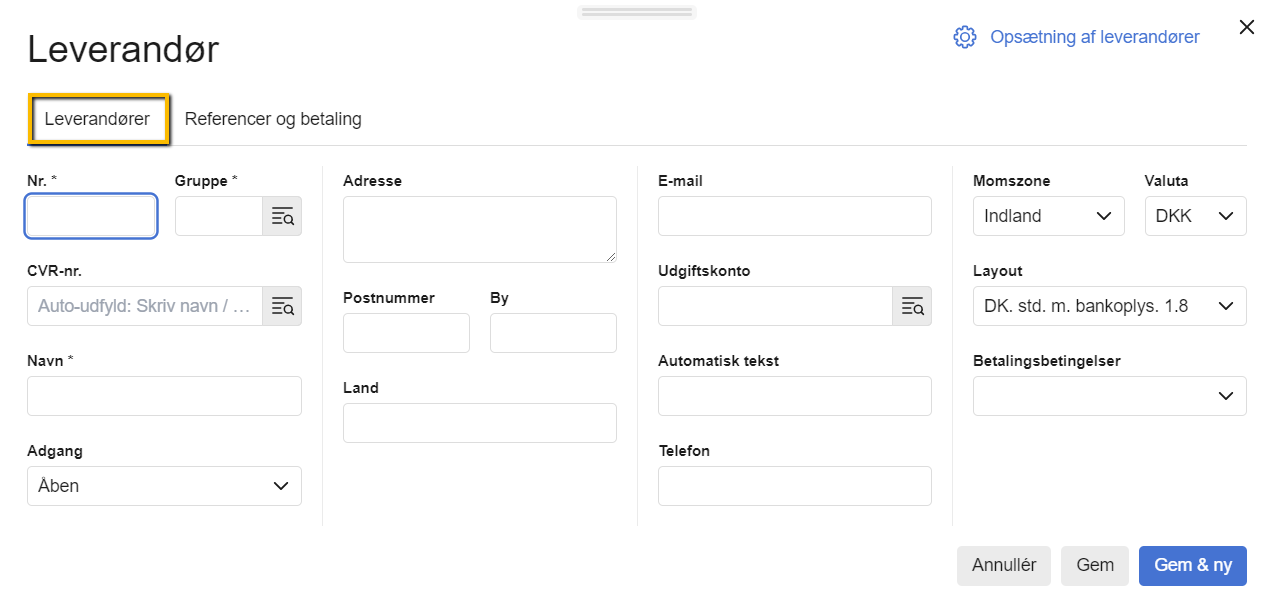
Udfyld felterne under fanen "Leverandøre", og eventuelt også felterne under fanen "Referencer og betaling".
Afslut med at trykke på "Gem".
Oprettelse af udenlandske leverandører
Hvis du skal oprette en udenlandsk leverandør, skal du følge den samme proces som for en indenlandsk leverandør, men du skal være opmærksom på følgende:
Husk at vælge den korrekte momszone på leverandøren.
Bogfør dine køb hos den udenlandske leverandør som leverandørstyring, så de fremgår korrekt i din momsopgørelse.
Redigering af eksisterende leverandøroplysninger
For at redigere eksisterende leverandøroplysninger skal du følge denne vejledning:
Tryk på fanen Regnskab.
Gå til oversigten for Leverandører.
Tryk på blyanten ud for den leverandør, du ønsker at redigere.
Herfra kan du redigere leverandørens stamdata.
Forklaring af felter ved leverandøroprettelse
Fanen "Leverandører"
Nr.:
Indtast det ønskede leverandørnummer. Nummeret skal være unikt for denne leverandør og må kun indeholde heltal.
Hvis du har valgt “Automatisk nummerforslag” under “leverandøropsætning”, udfyldes feltet automatisk. Leverandørnummeret kan maksimalt være 9 tegn.
Gruppe:
En leverandørgruppe er et værktøj, der hjælper dig med at organisere og kategorisere dine leverandører for at holde styr på forskellige transaktioner. Der skal oprettes mindst én leverandørgruppe, før en leverandør kan oprettes.
CVR/momsnr.:
CVR/momsnummeret er virksomhedens offentlige registreringsnummer. Udfyld cvr.nr. og tryk på TAB tasten for automatisk at få udfyldt følgende informationer, hentet direkte fra cvr.nr. registeret: Navn, Adresse, Postnr, By, E-mail og Telefonnr.
Denne automatiske udfyldning forudsætter, at leverandøren og informationerne er registreret i CVR-registeret. Vær opmærksom på, at hvis du indtaster et forkert cvr.nr., skal du trykke på "Annuller" og starte oprettelsen forfra, da systemet ellers IKKE kan hente de nye cvr.nr. informationer.
Adgang:
I rullemenuen "Adgang" vælger du, hvordan der må posteres på din leverandør:
Vælg "Åben" for at tillade posteringer på leverandøren.
Vælg "Spærret" for at forhindre posteringer på leverandøren. Det kan f.eks. være relevant, hvis leverandøren ikke længere bruges af din virksomhed.
Udgiftskonto:
En udgiftskonto indeholder eksempelvis markedsføringsomkostninger. På udgiftskontoen skal der posteres på debetsiden som en omkostning. Modposten vil blive krediteret som en leverandøromkostning på passivsiden.
Hvis du er i tvivl om, hvilken konto du skal vælge for udgiftskontoen, anbefales det at spørge din revisor eller bogholder til råds.
Automatisk tekst:
Dette felt indeholder tekst til interne formål. Teksten foreslås automatisk, men kan redigeres, hver gang du registrerer en faktura fra leverandøren. Feltet har et maksimum på 100 tegn.
Fanen "Referencer og betaling"
Det er vigtigt, at leverandørerne er opsat korrekt i e-conomic, hvis du skal eksportere en fil med betalinger til din bank.
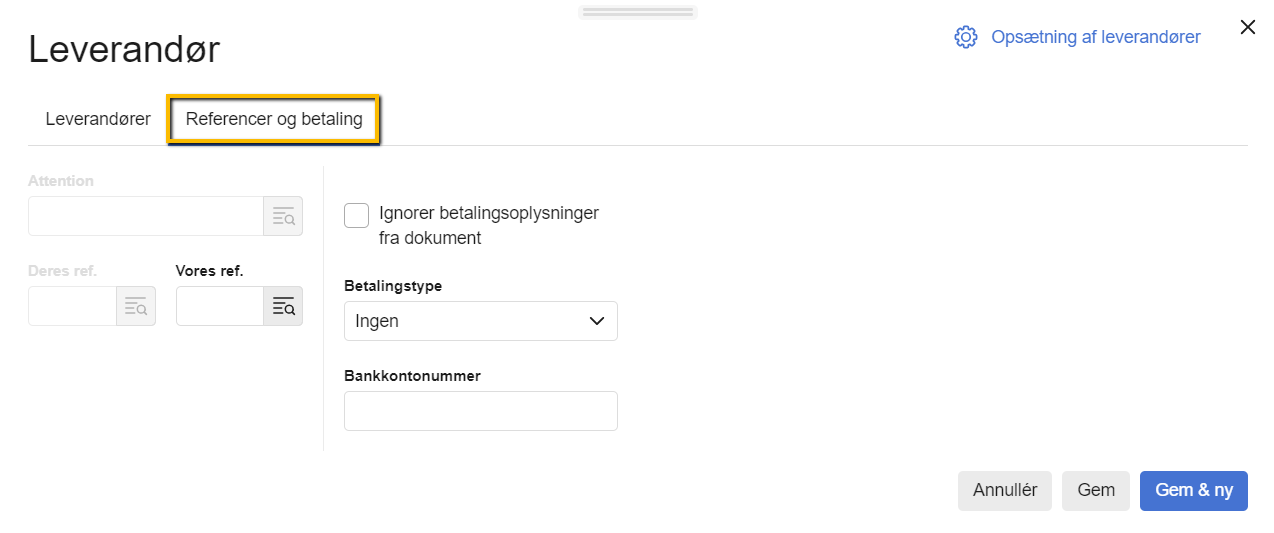
Ignorer betalingsoplysninger:
Hvis du har pakken Smart eller Komplet, kan du sætte et flueben i denne boks for at få programmet til at se bort fra de betalingsoplysninger, som Smart-funktionen "Aflæsning af bilag" aflæser på et bilag.
Systemet vil i stedet indsætte de betalingsoplysninger, som du angiver på leverandøren under fanen "Referencer og betalinger".
Betalingstype:
Du kan vælge en fast betalingstype på din leverandør:
Ingen: Feltet "Bankkonto" kan udfyldes.
+71: Feltet "FI-kreditornr." kan udfyldes.
+73: Feltet "FI-leverandørnr." kan udfyldes.
+04: Feltet "Girokonto" kan udfyldes.
Bankoverførsel: Feltet "Kontonr." kan udfyldes.
IBAN: Feltet "IBAN/Swift-nr." åbnes og kan udfyldes. IBAN/Swift nr. skal udfyldes på denne måde: DK2608950001000788/HANDDKKK.
OBS: Betaler du leverandøren via IBAN, skal By og Land være udfyldt på leverandøren, for at betalingsfilen kan modtages af banken.Kun postering: Dækker over oprettelsen af en leverandørbetaling samtidig med, at du opretter en leverandørfaktura. Denne mulighed betyder, at du IKKE vil benytte muligheden for at eksportere betalinger til din bank.
Kontonr. (inkl. reg.nr.):
Dette er leverandørens bankkontonummer. Du skal skrive hele kontonummeret, inklusive registreringsnummeret i formatet RRRRKKKKKKKKKK.
Spærring og administration af bogførte leverandører
Hvis der er bogført posteringer på en leverandør, kan du ikke slette leverandøren, men skal i stedet spærre dem.
Hvorfor spærre leverandører? (Lovkrav og fordele)
I Danmark skal virksomheder normalt opbevare deres bogføringsmateriale i mindst fem år i overensstemmelse med bogføringsloven. Spærring sikrer overholdelse af dette lovkrav.
At spærre leverandører i stedet for at slette dem har to primære fordele:
Leverandøren bliver udelukket fra al fremtidig bogføring. Dette sikrer, at man ikke ved en fejltagelse kan bogføre på en spærret leverandør.
Al data bogført på leverandøren forbliver tilgængeligt, når du laver rapporter. På den måde undgår du "sorte huller" i regnskabet, som kunne have skabt forklaringsproblemer.
Trinvis guide til spærring af en leverandør
Du kan spærre en leverandør ved at ændre dens adgangsstatus. Følg disse trin for at spærre din leverandør:
Tryk på fanen "Regnskab".
Tryk på "Søgning og lister" i menuen til venstre og vælg "Leverandører" for at få vist din leverandøroversigt.
Tryk på blyantikonet "Redigér" ud for den leverandør, du ønsker at spærre.
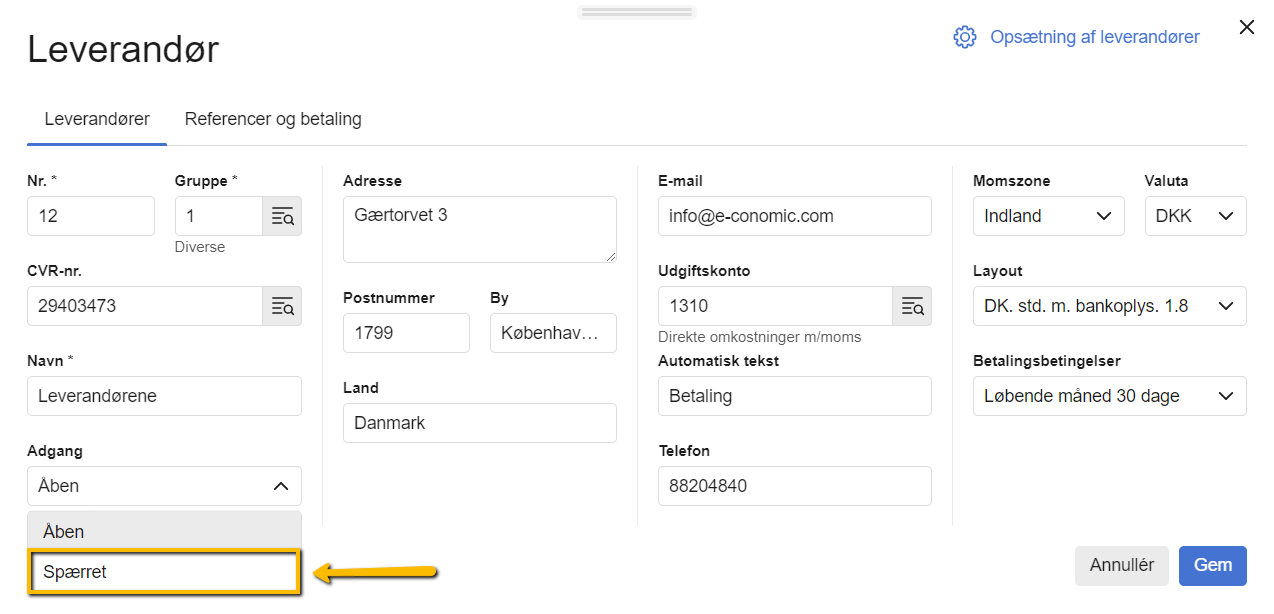
Ud for feltet "Adgang" trykkes på pilen for at åbne rullemenuen, og vælg "Spærret".
Afslut med at trykke på "Gem".
Herefter vil leverandøren ikke længere fremgå blandt dine åbne leverandører.
Visning og genåbning af spærrede leverandører
Når en leverandør ændres fra "Åben" til "Spærret", flyttes den fra oversigten med de leverandører, som kan bruges i bogføringen.
Du kan finde de spærrede leverandører ved at gå til oversigten "Leverandører", finde feltet "Vis", og ændre indstillingen fra "Åben" til "Spærret".
Hvis du ønsker at genåbne leverandøren, skal du trykke på blyants-ikonet "Rediger" ude til højre, ligesom da du spærrede dem. Under feltet "Adgang" skal du herefter ændre status fra "Spærret" til "Åben", og afslutningsvis trykke på "Gem".
Ændre leverandørgruppe på en leverandør
Tryk på fanen "Regnskab".
Tryk på "Søgning og lister" i menuen til venstre og vælg "Leverandører" for at få vist din leverandøroversigt.
Tryk på blyantikonet "Redigér" ud for den leverandør
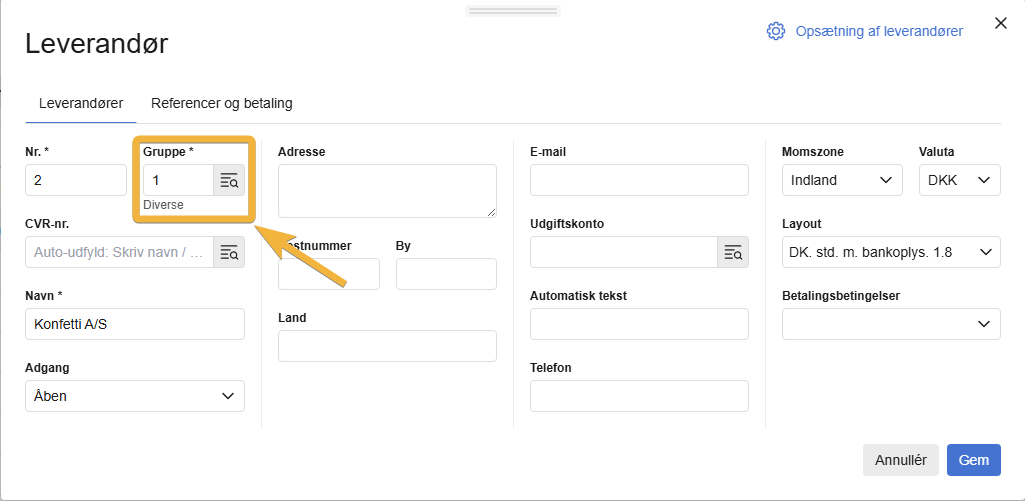
I feltelt "gruppe" kan du ændre leverandørgruppen
Tip
Info
Hvis du ikke får lov til at gemme ændringen, kan det være fordi at CVR nummeret på leverandøren ikke er gyldigt, her skal du så slette CVR nummeret og lade feltet stå tomt, skifte leverandørgruppen og derefter trykke "Gem". Indtast nu CVR nummeret efterfølgende og tryk "Gem" igen.
Var denne artikel nyttig?
Bliv e-conomic Insider
