





- Introduktion til Nets PBS-kreditoraftale
- Trin 1: Indtastning af virksomhedens stamoplysninger
- Trin 2: Valg af Betalingsservice-produkter
- Trin 3: Indstillinger for fakturering fra Nets
- Trin 4: Opsætning af Debitorgruppe og opkrævningsdetaljer
- Trin 5: Konfiguration af dataudveksling med Nets
- Trin 6: Dokumentation af ejerforhold og tegningsberettigede
- Trin 7: Vedhæftning af påkrævet dokumentation
- Efter tilmelding: Bogføring og import af Betalingsservice-filer
e-copedia hjælpecenter
Tilmeld din virksomhed eller forening til en PBS-kreditoraftale hos Nets
Lær hvordan du tilmelder din virksomhed eller forening til en PBS-kreditoraftale hos Nets og opsætter Betalingsservice trin for trin.
Introduktion til Nets PBS-kreditoraftale
Dette er en guide til tilmelding af din virksomhed eller forening til en PBS-kreditoraftale hos Nets. Tilmeldingen af kreditoraftalen skal ske via Nets selvbetjening. Du skal oprette aftalen og logge på selvbetjeningen med dit MitID her.
Trin 1: Indtastning af virksomhedens stamoplysninger
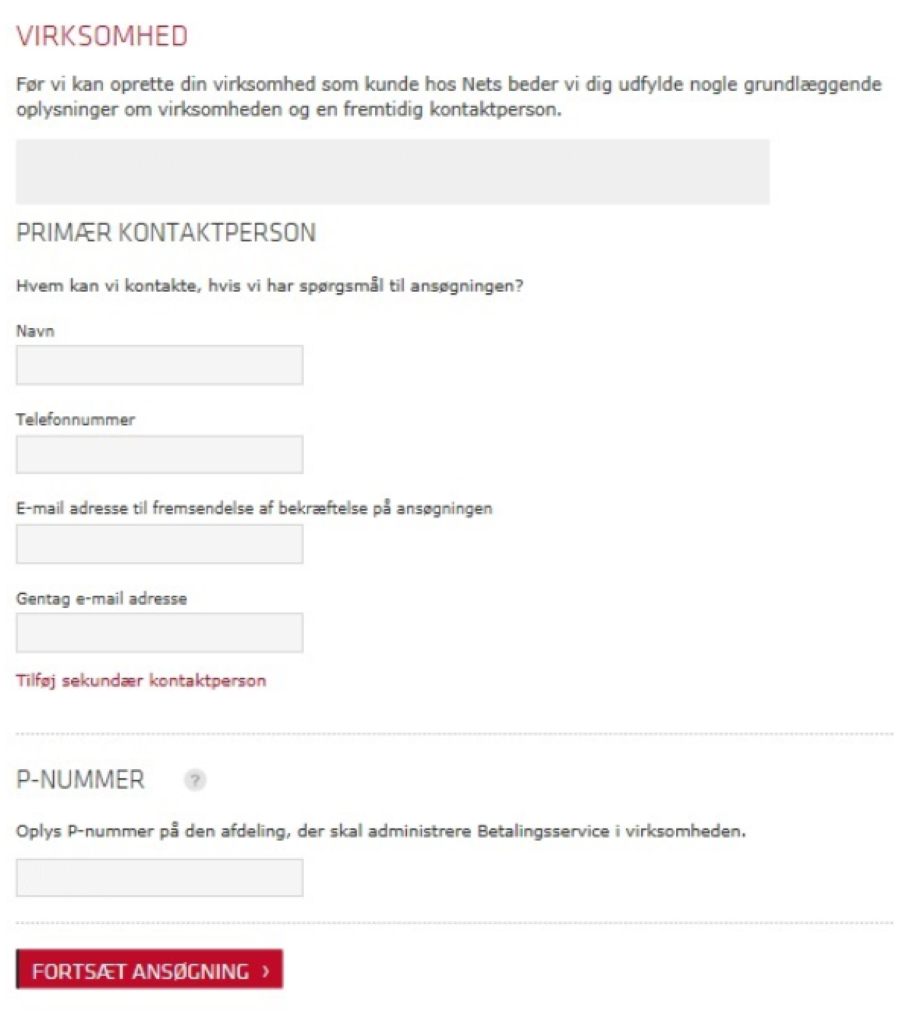
Som det første trin i Nets-ansøgningsformularen skal du indtaste virksomhedens stamoplysninger og derefter angive en kontaktperson.
Trin 2: Valg af Betalingsservice-produkter
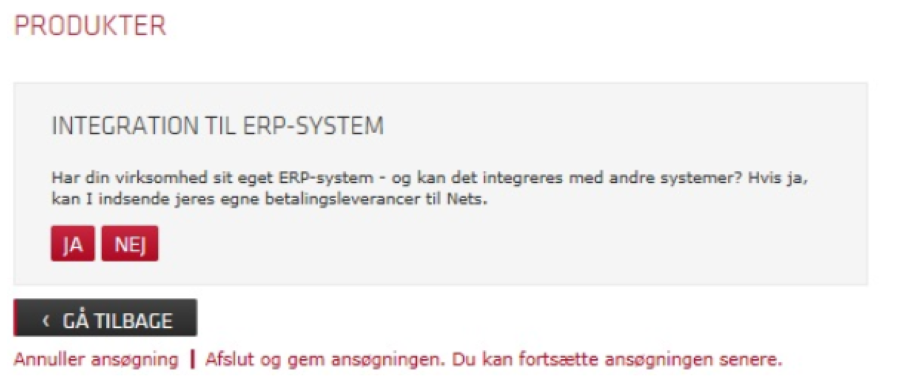
Efter indtastning af virksomhedsoplysninger skal du tage stilling til valg af produkt. Du skal svare ”JA” til spørgsmålet, om virksomheden har sit eget ERP-system.
Dernæst skal du svare ”JA” til at lade Nets opkræve alle dine indbetalere, uanset om de er tilmeldt Betalingsservice eller ej (Total løsning).
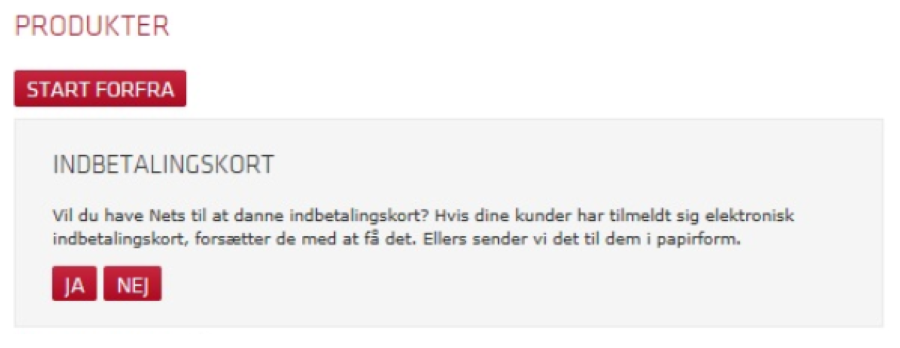
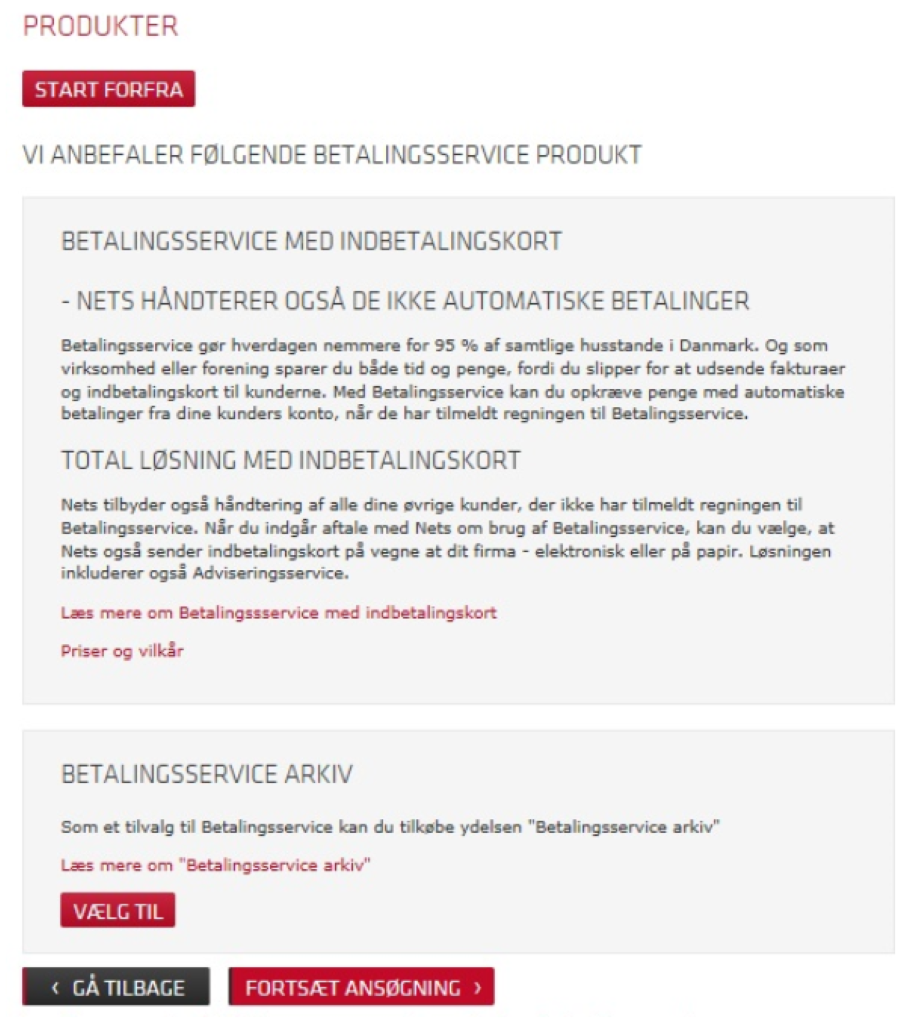
Hvis du efterfølgende kun ønsker at opkræve indbetalere, der er tilmeldt Betalingsservice, kan du styre hvilke fakturaer, der skal sendes til Nets/PBS. Dette gøres ved at inddele kunderne i bestemte kundegrupper eller ved at oprette en separat betalingsbetingelse. Når du har bekræftet svaret ”JA”, får du mulighed for at læse om Nets priser & vilkår for brug af deres service samt om muligheden for at tilvælge et Betalingsservice arkiv.
Trin 3: Indstillinger for fakturering fra Nets
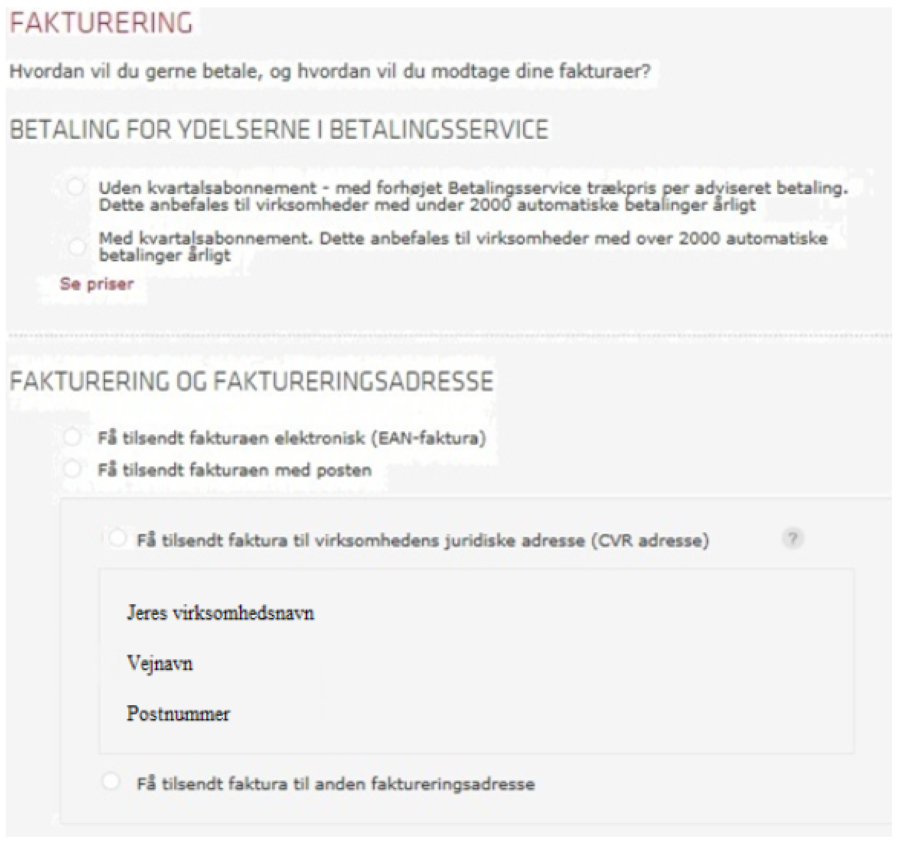
Tag stilling til, hvordan virksomheden ønsker at betale Nets, og hvordan I vil faktureres af Nets. Besvar spørgsmålene: “Hvordan vil I gerne betale?” og “Hvordan vil I modtage jeres fakturaer?”.
Trin 4: Opsætning af Debitorgruppe og opkrævningsdetaljer
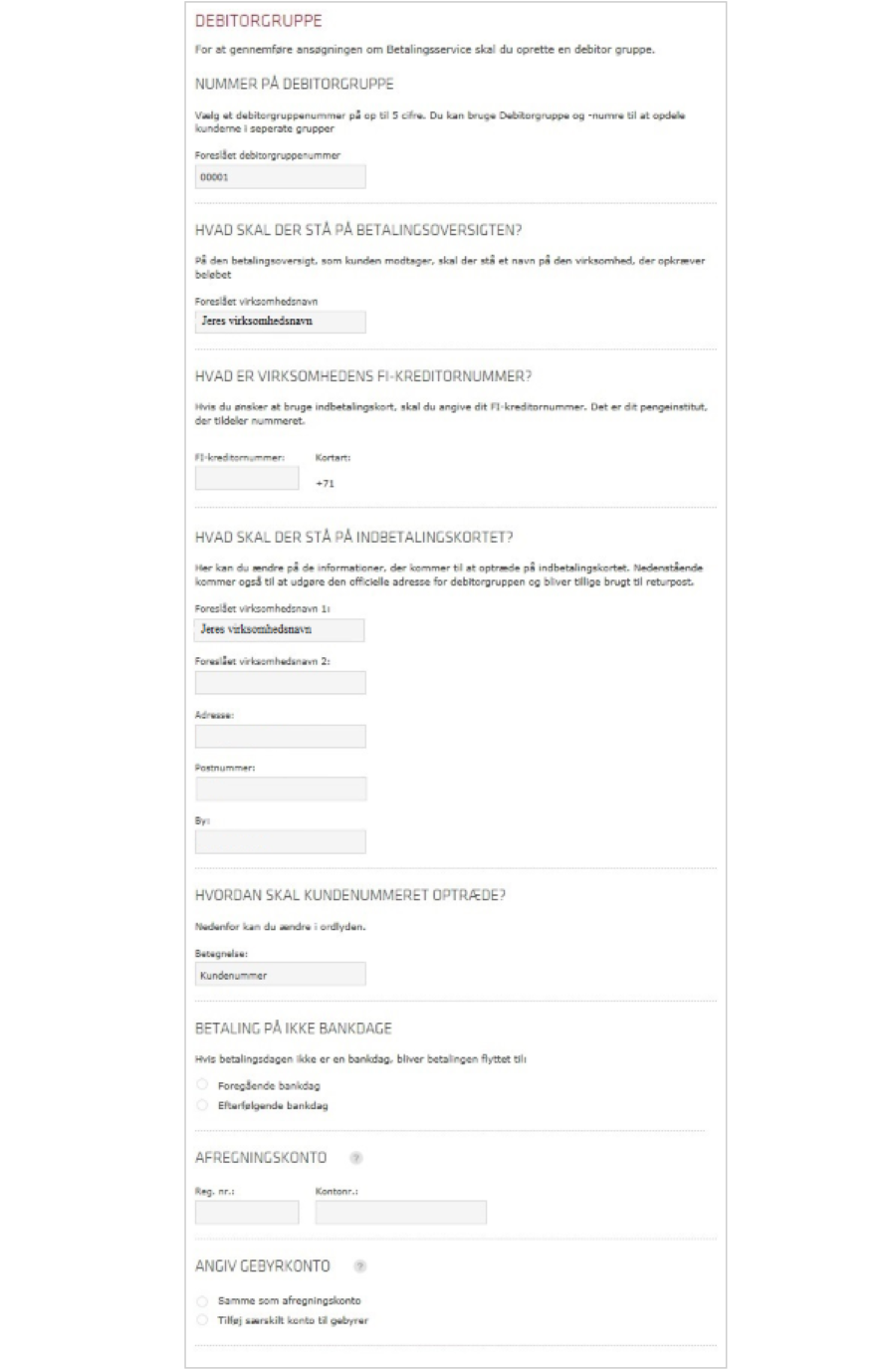
Du skal konfigurere, hvordan virksomheden vil opkræve indbetalerne i opsætningen af Betalingsservice. Følgende detaljer skal angives: Debitorgruppe (Nets foreslår automatisk 0001). Hvad skal der stå på indbetalernes betalingsoversigt? FI-kreditornummer. Hvilke oplysninger skal stå på indbetalingskortet? Hvordan skal kundenumret optræde (Nets foreslår automatisk kundenummer). Hvornår skal betalingen opkræves på ikke-bankdage (foregående eller efterfølgende bankdag)? Afregningskonto. Angiv gebyrkonto.
Trin 5: Konfiguration af dataudveksling med Nets
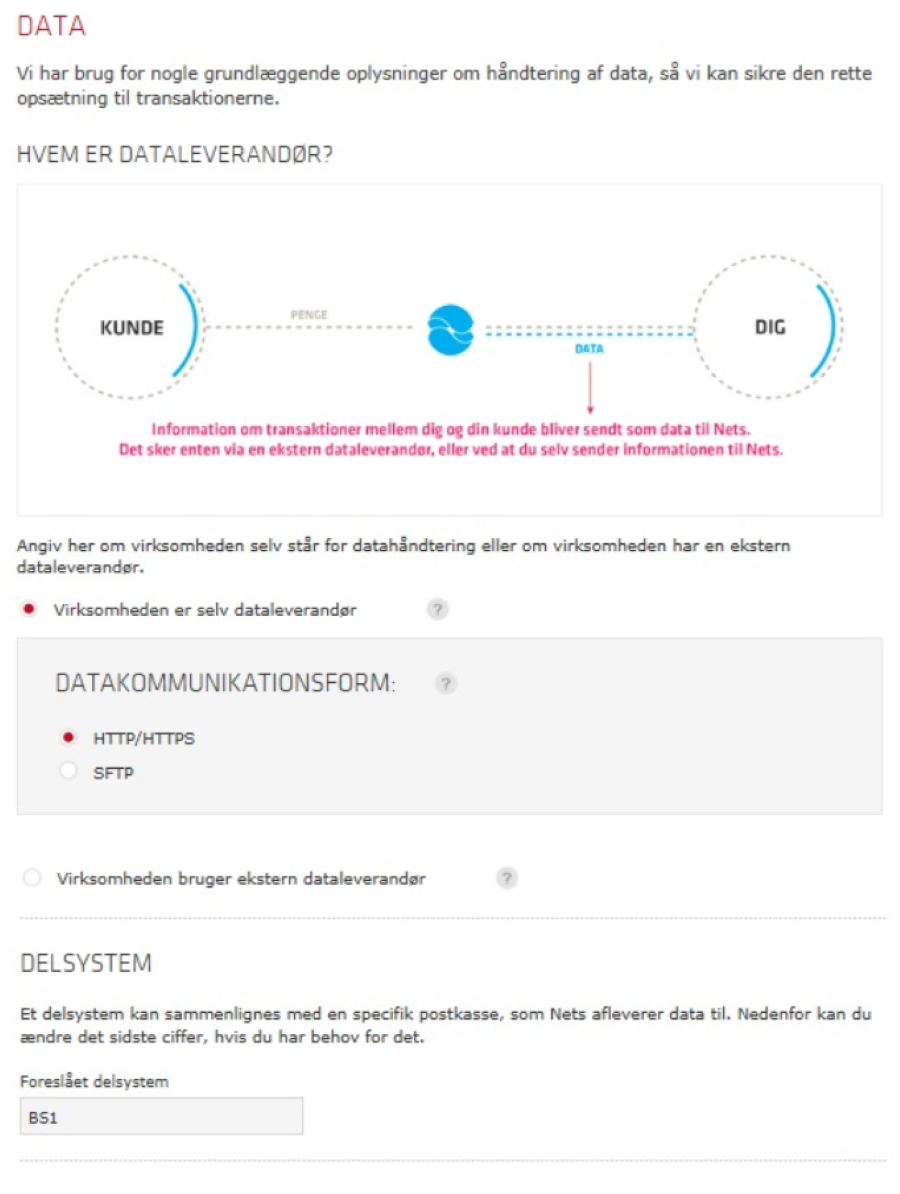
I dette trin skal du angive, hvem der er dataleverandør, datakommunikationsform og delsystem. For datahåndtering skal virksomheden vælge: ”Virksomheden er selv dataleverandør”. For Datakommunikationsform skal du vælge HTTP/HTTPS. For Delsystem skal du vælge BS1.
Trin 6: Dokumentation af ejerforhold og tegningsberettigede
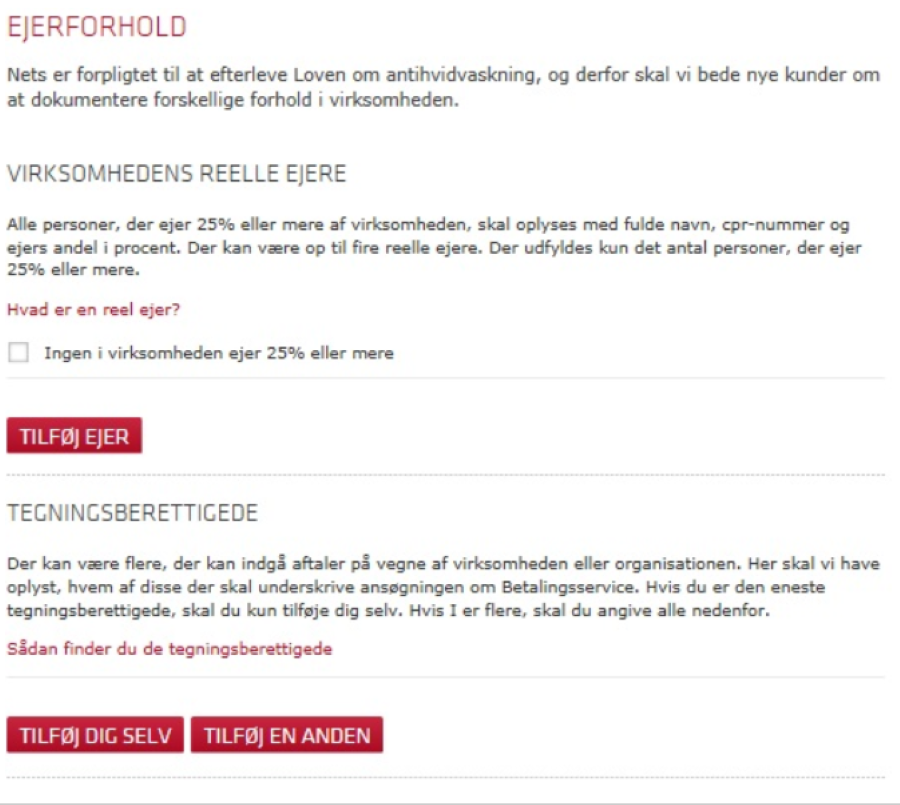
Derefter skal du dokumentere virksomhedens ejerforhold og eventuelle tegningsberettigede i ansøgningen til betalingsaftalen.
Trin 7: Vedhæftning af påkrævet dokumentation
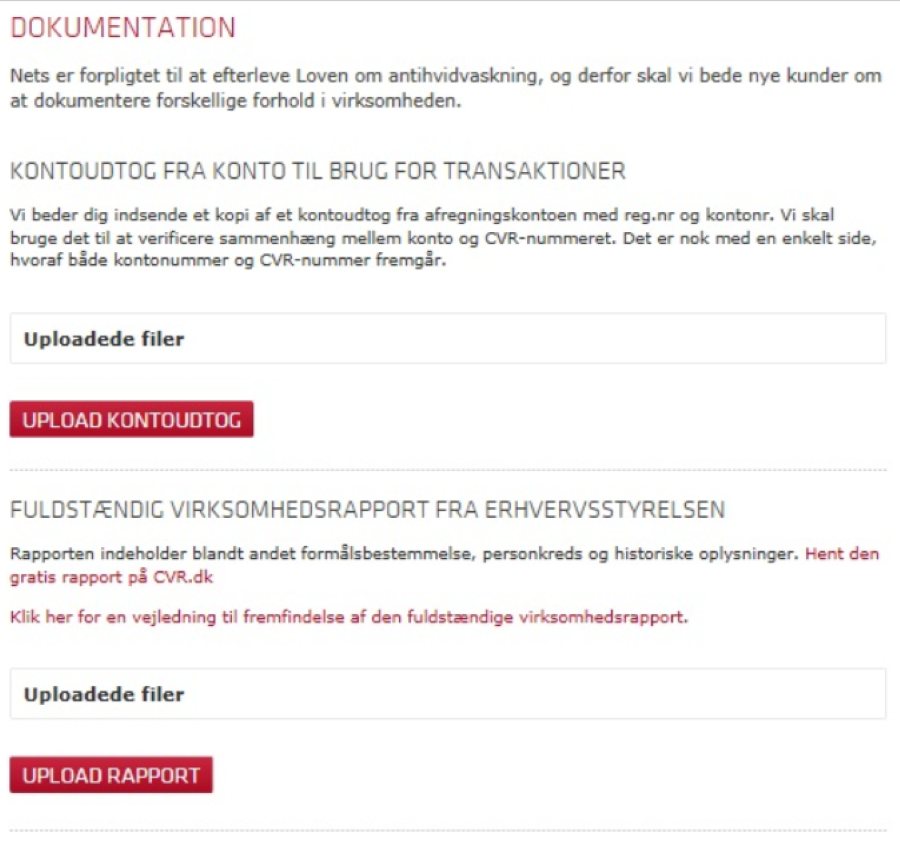
Afslutningsvis skal du vedlægge følgende dokumentation til verifikation: Kontoudtog fra afregningskontoen med registreringsnummer (reg.nr) og kontonummer (konto.nr). Én side er nok. Virksomhedsrapport, som kan hentes gratis hos Virk.
Efter tilmelding: Bogføring og import af Betalingsservice-filer
Når tilmeldingen er gennemført hos Nets, kan du begynde at bogføre fakturaer og eksportere filerne. Du kan eksportere: En PBS-fil. En PBS-fil med ekstra linjer. Efterhånden som Nets/Betalingsservice modtager penge fra dine kunder/medlemmer, får du adgang til indbetalingsfilerne. Disse filer kan du derefter importere i e-conomic ved at følge guiden: Sådan importerer du indbetalinger fra PBS/Nets.
Var denne artikel nyttig?
Bliv e-conomic Insider
