





e-copedia hjælpecenter
Fakturér lejere og opkræv husleje med Abonnement
Lær at opsætte abonnementsmodulet i e-conomic til fakturering af lejere og huslejeopkrævning med individuelle ydelser og særpriser.
Opsætning af Abonnement-modulet til fakturering af lejere
Abonnementsmodulet i e-conomic er velegnet som en specifik use case til ejendomsadministration og huslejeopkrævning. Funktionen anbefales, hvis du ønsker at fakturere lejere, da den gør det muligt at oprette alle de ydelser, lejere har i forbindelse med boligen, selvom priserne er forskellige.
Funktionen Abonnement er inkluderet i e-conomic pakkerne Plus, Smart og Komplet.
Abonnement-modulet kan aktiveres i Market ved at trykke på "Tillægsmoduler" under "e-conomic" i menuen til venstre.
For at kunne fakturere lejere skal alle ydelser først oprettes som individuelle abonnementer med én fast pris. Derefter tilføjes lejere som abonnenter, og de tildeles særpriser, så de faktureres korrekt.
Processen for opsætning af abonnementsfunktionen til fakturering af lejere involverer følgende fem hovedpunkter:
Oprette ydelserne som abonnementer
Tilføje varer til abonnementerne
Oprette kunderne med særpris på de relevante abonnementer
Lave en abonnementskørsel på kunderne
Bogføre og sende fakturaerne
Trin 1: Opret ydelserne som individuelle abonnementer
Følg disse trin for at oprette ydelserne som individuelle abonnementer i e-conomic:
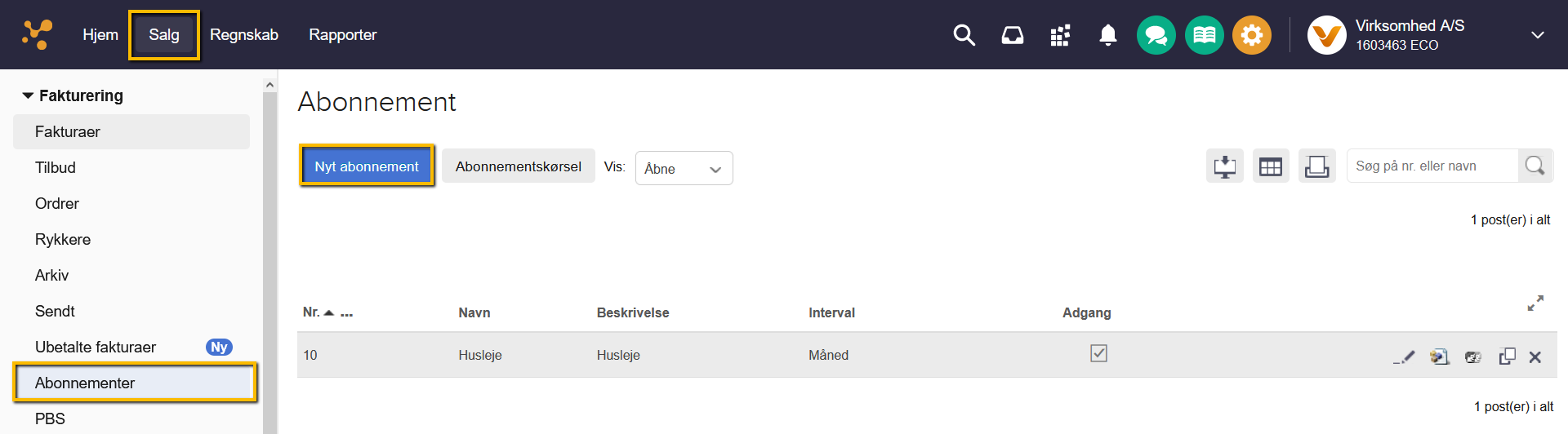
Start med at trykke på fanen "Salg".
I menuen til venstre under "Salg" skal du trykke på "Fakturering" og derefter vælge "Abonnement".
Tryk på knappen "Nyt abonnement" for at begynde oprettelsen af den første ydelse.
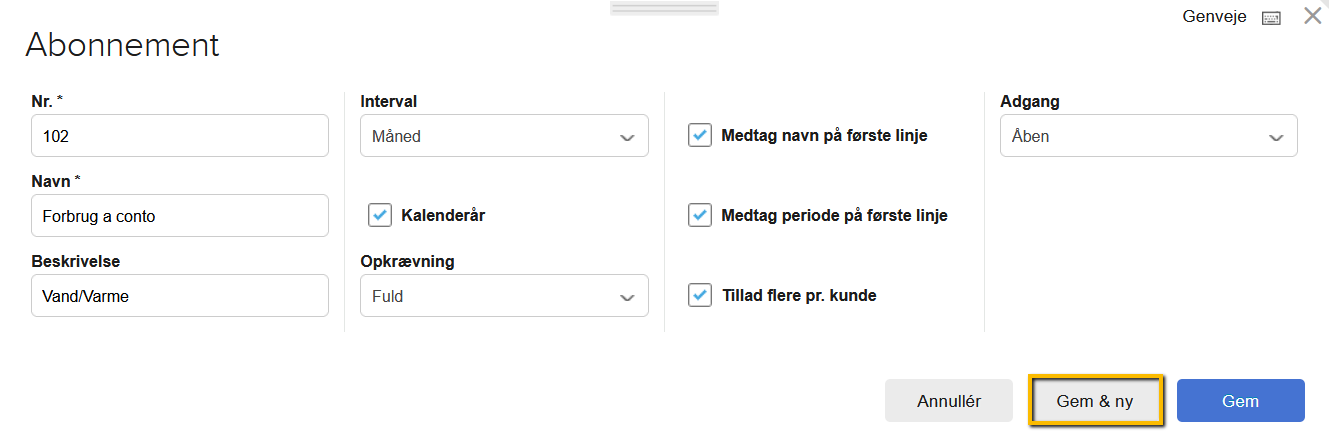
Udfyld de nødvendige felter for den første ydelse, for eksempel husleje.
Tryk på "Gem & ny" for at gemme ydelsen og fortsætte med at oprette de resterende ydelser som individuelle abonnementer.
Trin 2: Tilknyt varer/ydelser til abonnementerne
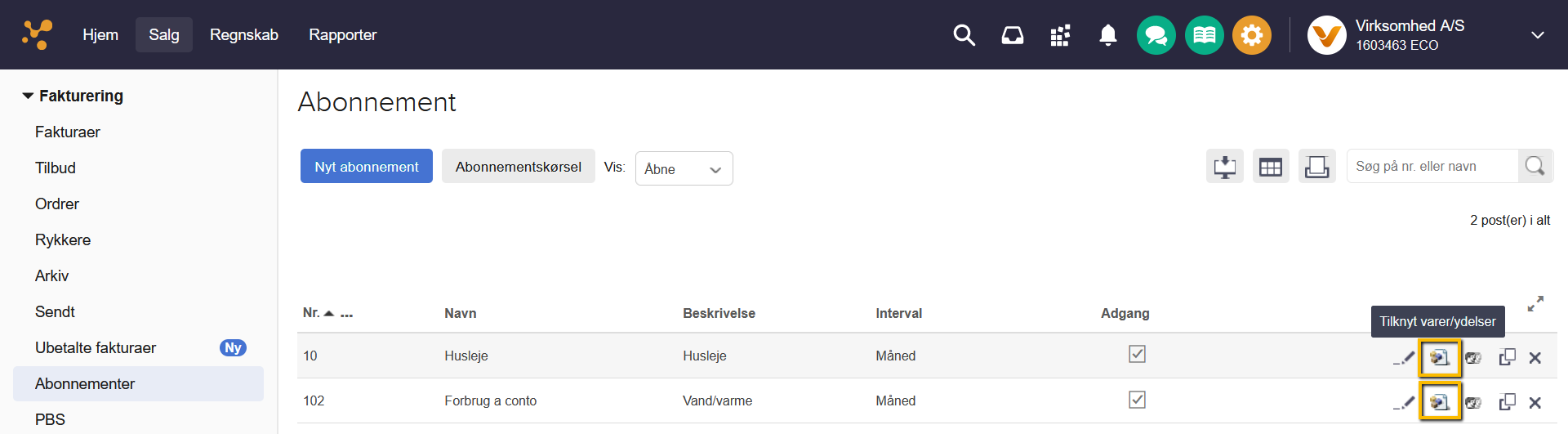
Når abonnementerne er oprettet, skal du tilknytte de relevante varer eller ydelser:
Vælg et af dine oprettede abonnementer og tryk på ikonet "Tilknyt vare/ydelse".
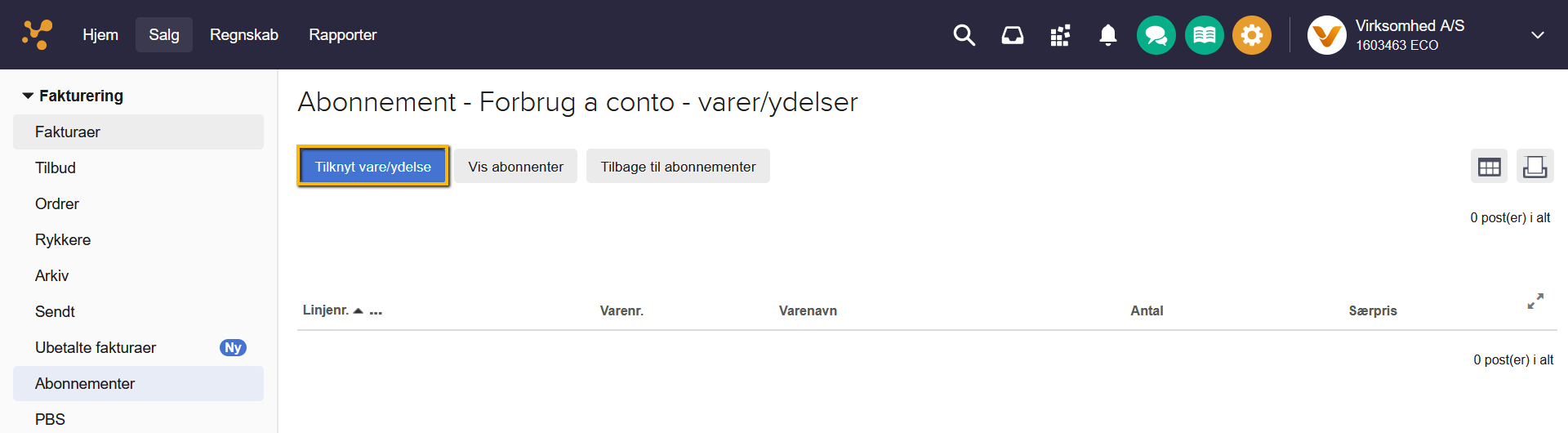
Tryk derefter på den blå knap "Tilknyt vare/ydelser" for at starte tilknytningsprocessen.
Find det relevante varenummer. Hvis varen ikke findes, kan du oprette den ved at trykke på "Søg på liste" og derefter vælge "Ny vare".
Udfyld de resterende felter i tilknytningsvinduet. Bemærk, at det ikke er nødvendigt at indtaste "Særpris" på dette trin.
Tryk på "Gem" for at færdiggøre tilknytningen.
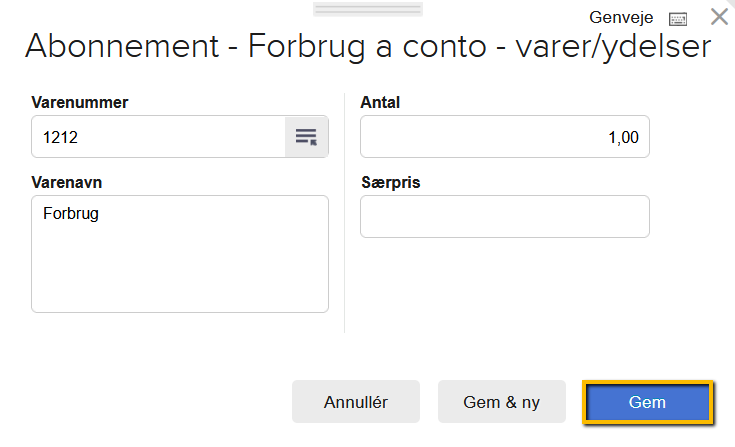
Gentag denne proces, indtil alle abonnementer er tilknyttet de korrekte varer eller ydelser.
Trin 3: Opret lejere som abonnenter med særpriser
Tilknyt dine lejere til abonnementerne og tildel dem individuelle særpriser:
For at tilføje lejere skal du trykke på ikonet "Vis abonnenter". Hvis du arbejder i oversigten over ydelser, skal du vælge "Vis abonnenter" i toppen af skærmen.
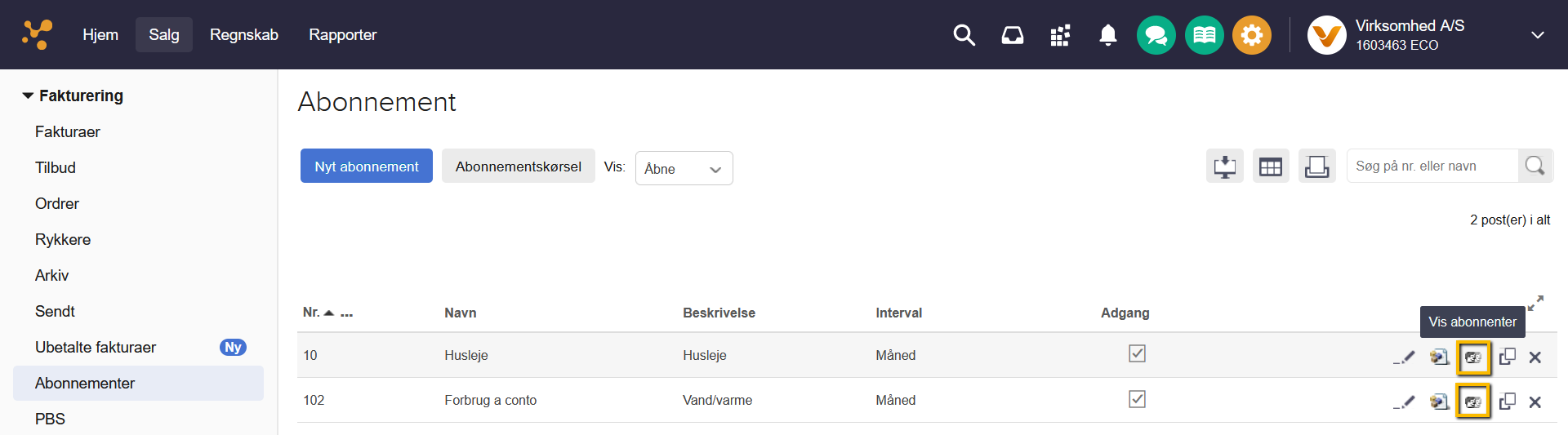
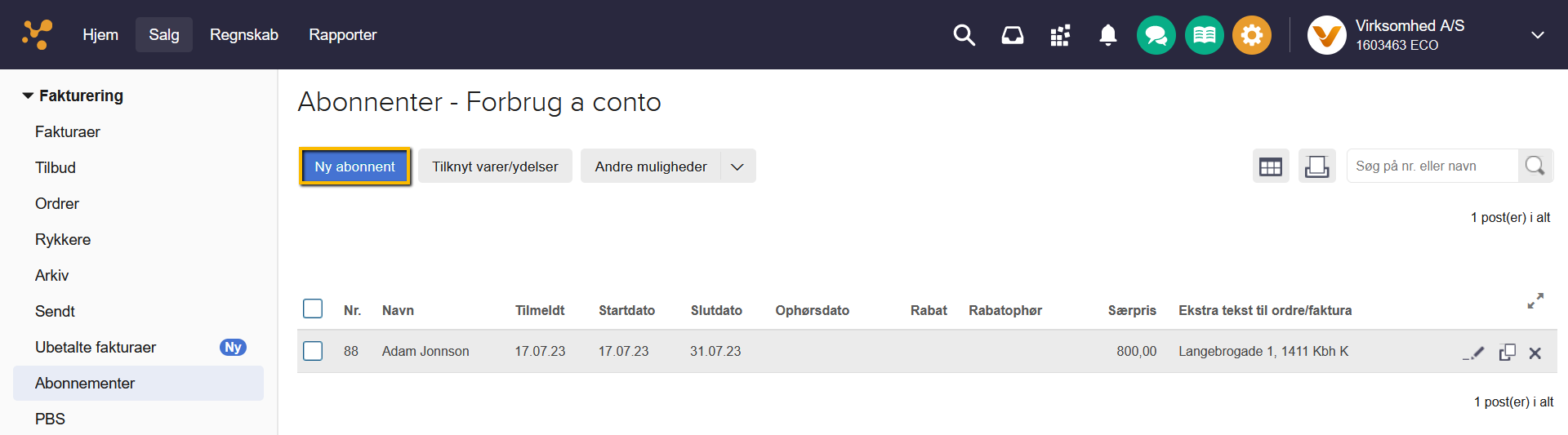
Tryk på knappen "Ny abonnent".
Find den specifikke kunde eller lejer, der skal tilføjes til abonnementet. Hvis kunden ikke er oprettet i e-conomic, kan du gøre det ved at trykke på "Søg på liste" og derefter vælge "Ny kunde".
Indtast lejerens individuelle pris for abonnementsydelsen i feltet "Særpris".
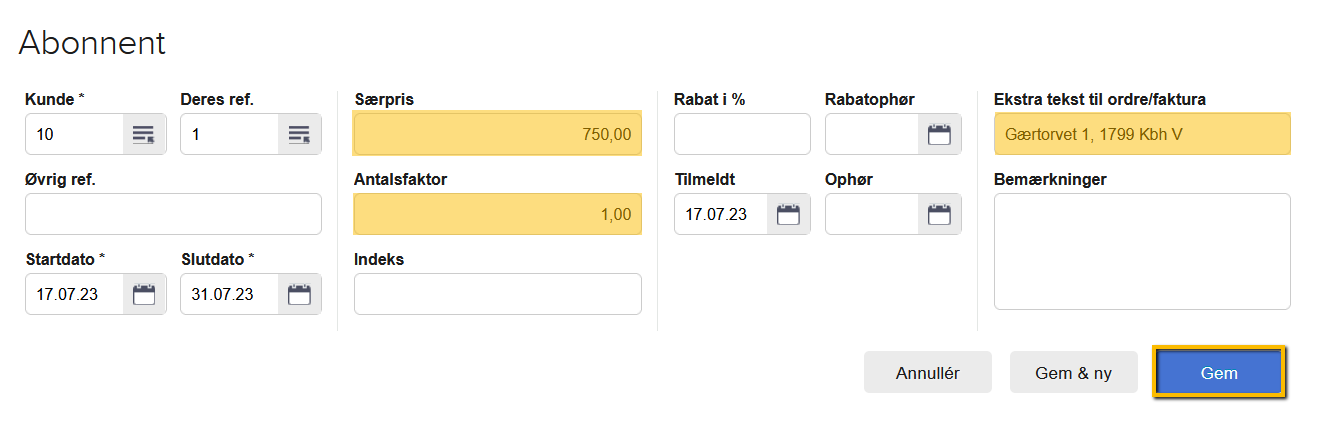
Vælg "Gem & ny", hvis du skal tilføje flere lejere, eller "Gem", hvis du er færdig med at tilføje abonnenter.
Tip: Det anbefales at skrive lejerens adresse i feltet "Ekstra tekst til ordre/faktura", da denne tekst vises på den genererede faktura.
Trin 4: Udfør abonnementskørsel
Når alle abonnenter er oprettet, skal du køre faktureringen:
Start abonnementskørslen ved at navigere til "Abonnement" modulet og trykke på "Abonnementskørsel".
Udfyld de nødvendige felter for kørslen. Det er vigtigt at sikre, at der er krydset af i indstillingen "Én faktura pr. kunde" for at samle alle ydelser til én samlet huslejeopkrævning pr. lejer.
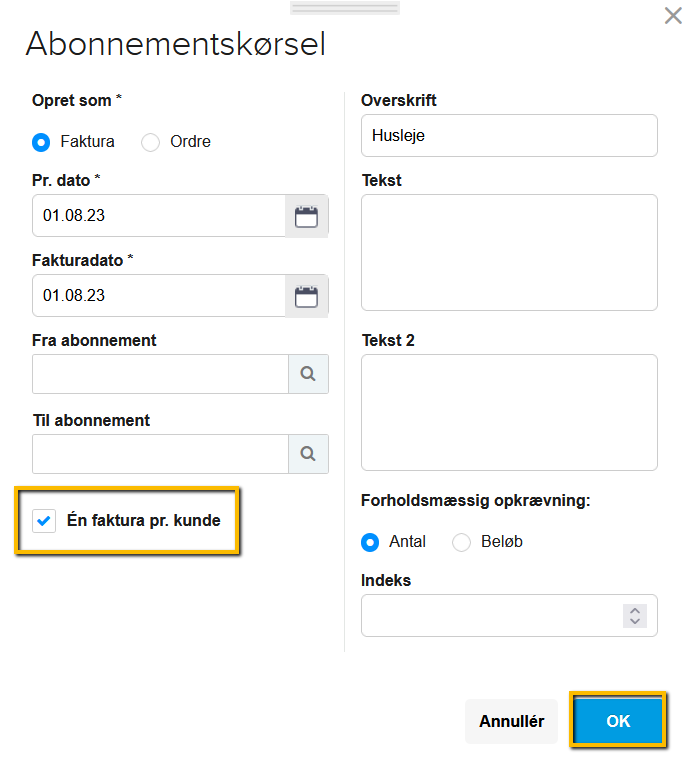
Tryk på "OK" for at starte abonnementskørslen.
Trin 5: Bogfør og send fakturaer
Efter at have gennemført abonnementskørslen genereres fakturaerne automatisk og placeres i menuen "Fakturaer" under fanen "Salg".
De genererede fakturaer fungerer som almindelige fakturaer under "Fakturaer", og du har mulighed for at redigere dem, se dem og sende dem afsted på samme måde som altid.
Marker de fakturaer, der skal behandles, og tryk på knappen "Bogfør og send valgte".
Udfyld de nødvendige felter for bogføring og tryk på "Bogfør" for at afslutte processen.
Var denne artikel nyttig?
Bliv e-conomic Insider
