





e-copedia hjælpecenter
Opret og administrér hold i Praksis
Opret hold i Praksis for at organisere medarbejdere og virksomheder. Lær, hvordan du opretter hold, tilføjer medlemmer, vælger en teamleder og administrerer virksomheder.

Customer Training Specialist
Som Customer Training Specialist hos e-conomic arbejder jeg med at skabe tydelig, nærværende og brugervenlig hjælp og er dedikeret til at gøre det nemt og trygt for vores kunder at få succes med e-conomic. Med en baggrund inden for undervisning og betydelig erfaring med økonomisk software, arbejder jeg med at omsætte komplekse regnskabsemner og IT-løsninger til forståelig og anvendelig hjælp, der understøtter selvhjælp og giver kunderne den nødvendige viden i hverdagen. Det sikrer, at de får mest muligt ud af vores løsninger.
Min rolle indebærer en bred vifte af opgaver, herunder udvikling af hjælpeartikler, træningsmateriale og løbende justering af strategier, så materialet fremmer kundetilfredshed og succes. Hjælpen findes i flere formater, blandt andet skriftlige vejledninger, videoer og visuelle forklaringer, så den er let tilgængelig og tilpasset forskellige behov.
For nylig har jeg haft særligt fokus på at designe og integrere ny teknologi og interaktiv læring, som gør det lettere for kunderne at forstå og anvende både nye og eksisterende funktioner. Her tager jeg udgangspunkt i kundernes udfordringer og gør komplekse emner mere overskuelige.
Når jeg ikke udvikler nyt materiale til vores platforme, samarbejder jeg tæt med vores support- og produktteams for at sikre, at vores kunder modtager kontinuerlig support og vejledning i deres rejse med e-conomic.
Introduktion
Et hold er en gruppe af medarbejdere, som arbejder med de samme virksomheder. Et hold i Praksis samler de medarbejdere og virksomheder, der hører sammen. På den måde bliver opgaver synlige for de rigtige personer, og teamlederen kan følge med i, hvordan arbejdet udvikler sig.
Du kan bruge hold til at gruppere virksomheder med bestemte ansvarlige medarbejdere. Medlemmerne på et hold kan se de opgaver, der hører til holdets virksomheder, mens teamlederen kan følge med i, hvordan de enkelte medlemmers opgaver udvikler sig, for eksempel om en opgave er sat i gang.
Når du opretter et hold, kan du:
- samle relevante medarbejdere
- tilknytte virksomheder
- udpege en teamleder
- administrere opgaver for holdets virksomheder.
Obs
Det er kun superbrugeren, der kan oprette nye hold i Praksis.
Tip
Brug hold til at afspejle den måde, I arbejder på. I kan for eksempel oprette hold efter kundeporteføljer, fagområder eller afdelinger. Det gør det nemmere at fordele opgaver og giver et bedre overblik.
Sådan opretter du et hold
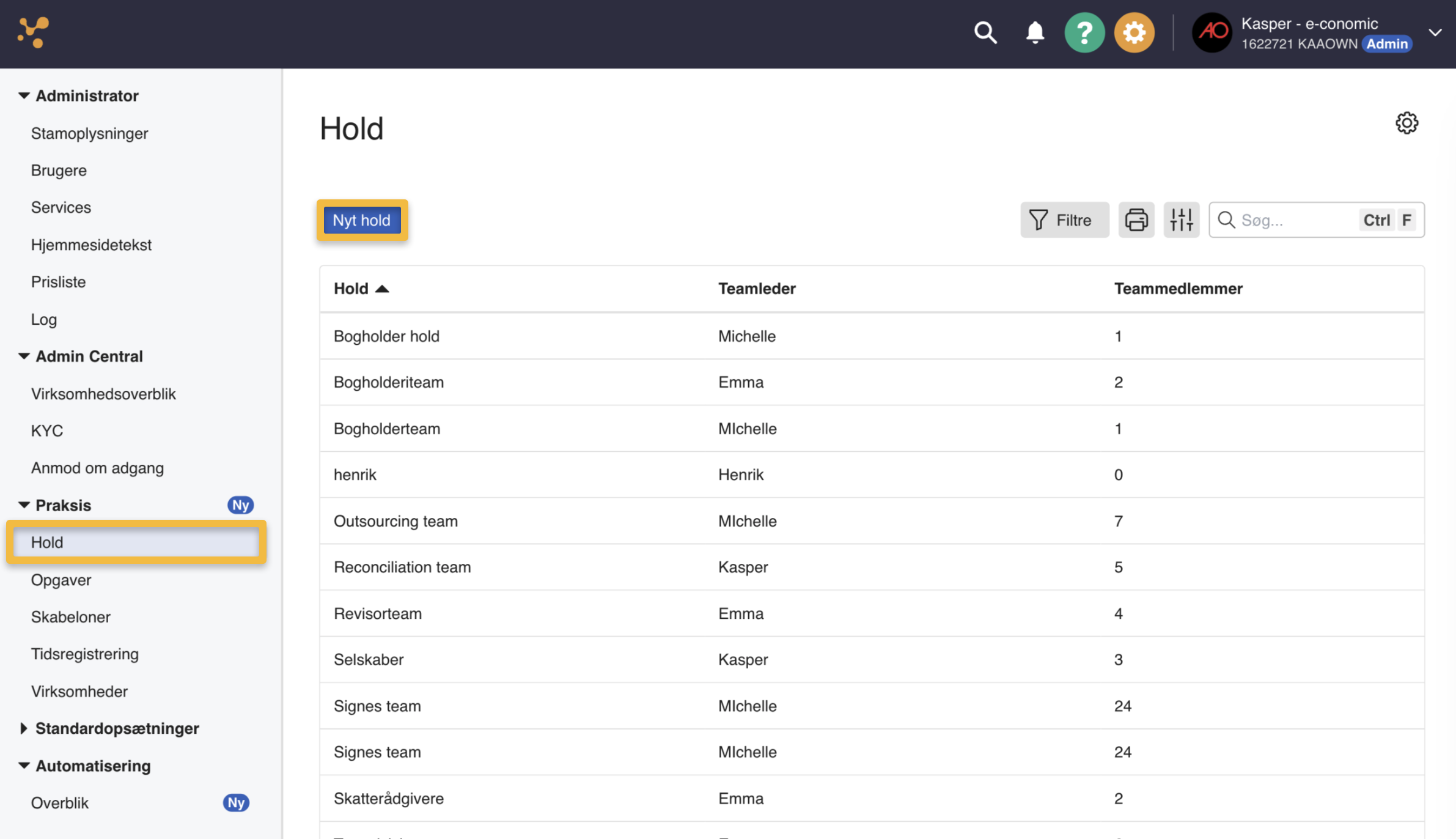
- Gå til "Praksis".
- Vælg "Hold".
- Tryk på "Nyt hold".
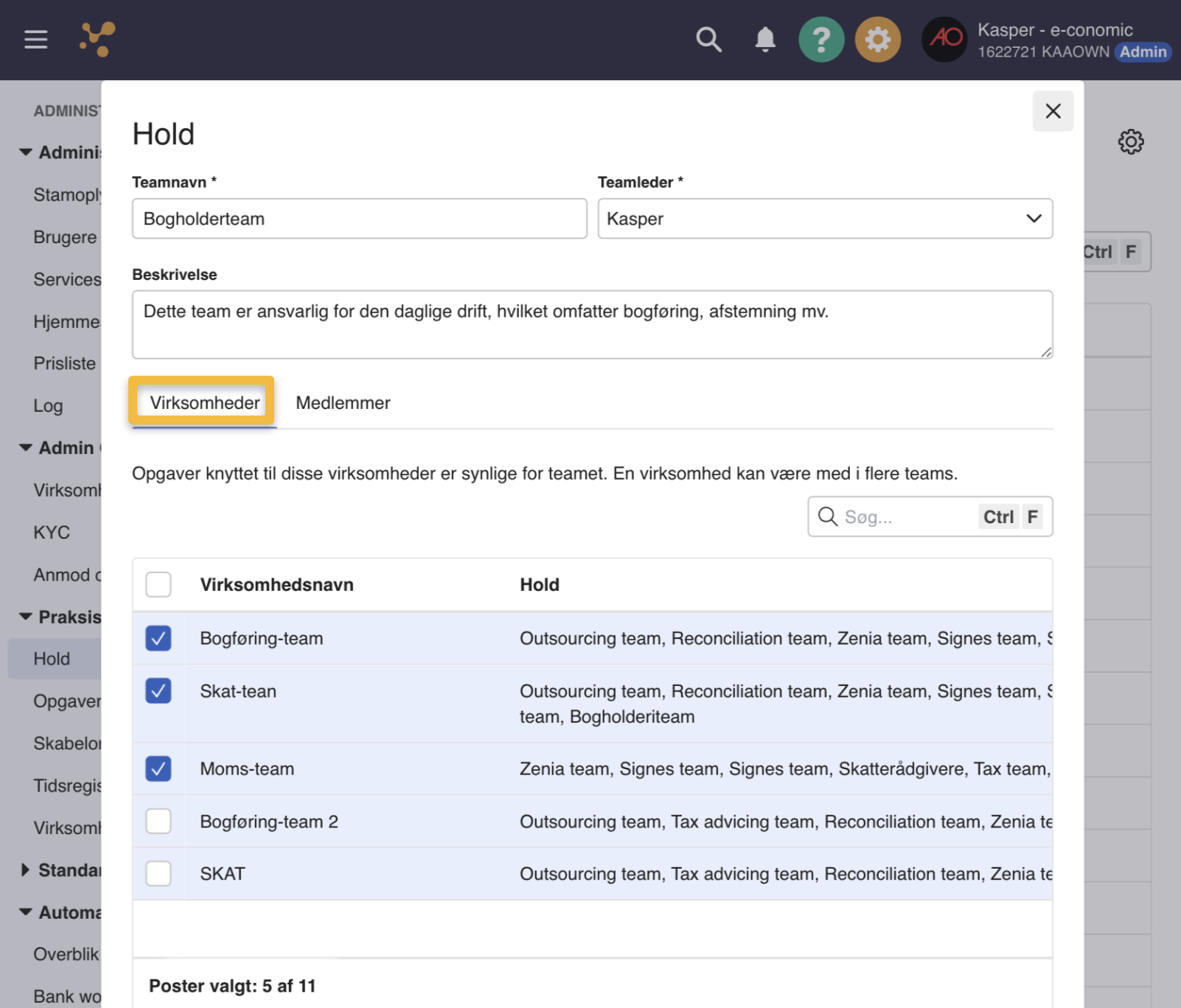
- Indtast et navn til holdet, f.eks. "Bogholderteam".
- Tildel en teamleder som får administrative rettigheder over holdet. Hvis du ikke vælger en teamleder vil du som superbruger automatisk tildeles denne rolle.
- Skriv eventuelt en kort beskrivelse af holdet.
- Gå til fanen "Virksomheder".
- Vælg de virksomheder, som holdet skal administrere. De tilgængelige virksomheder er de virksomheder, som din adminaftale har adgang til.
- Når du vælger en virksomhed, bliver kundens opgaver synlige for holdets medlemmer.
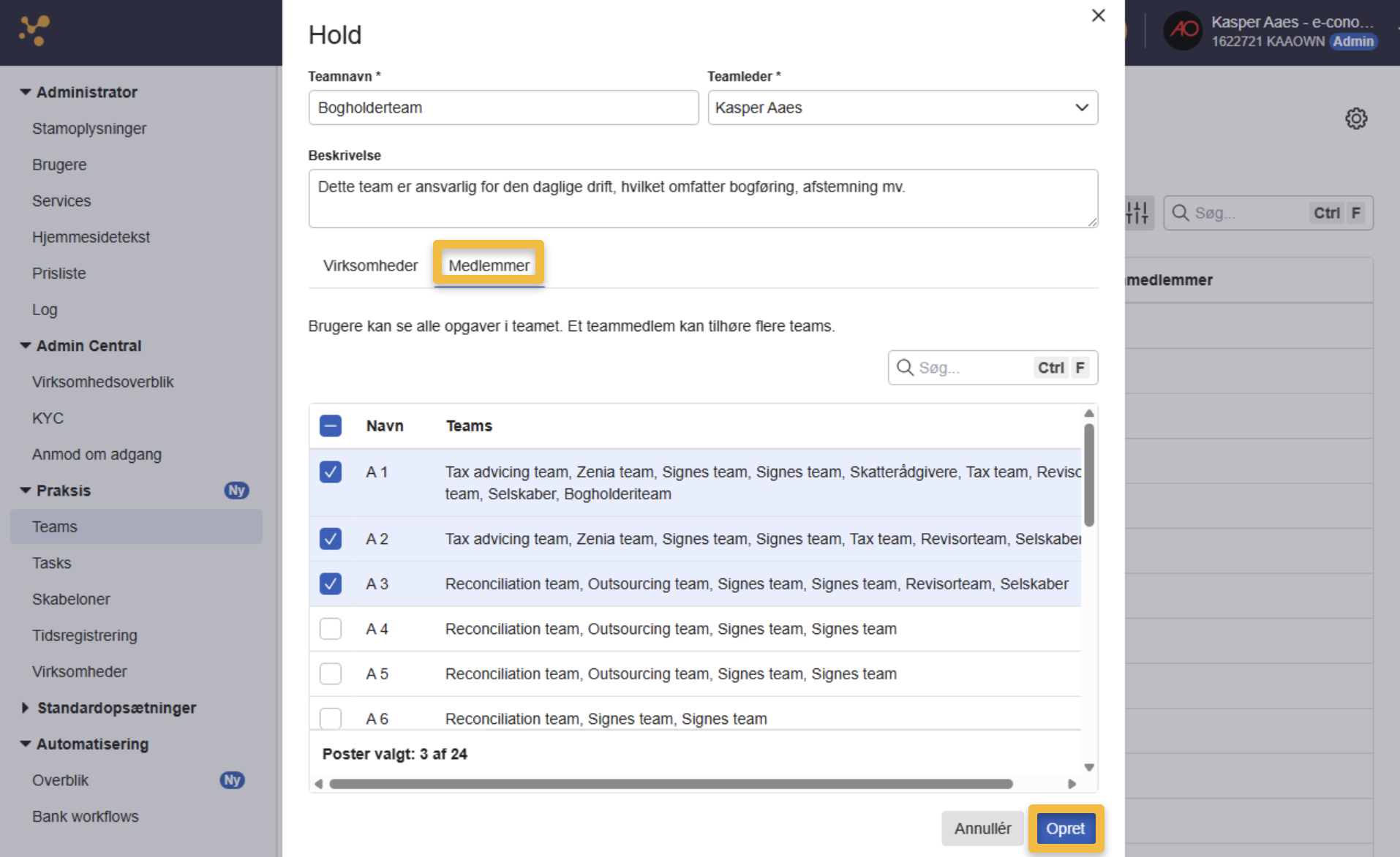
- Gå til fanen "Medlemmer".
- Vælg de medarbejdere, der skal være en del af holdet. Medlemmer med adgang kan se og handle på holdets opgaver.
- Tryk på Opret.
Holdet vises nu i holdlisten og er klar til at blive brugt, når du opretter opgaver.
Sådan retter du et hold
Du kan rette et hold, hvis du for eksempel skal tilføje eller fjerne virksomheder eller medlemmer.
- Gå til "Praksis".
- Vælg "Hold".
- Find det aktuelle hold, og tryk på den lille blyant "Rediger" længst til højre.
- Her kan du ændre teamnavn, teamleder og beskrivelse. Du kan også skifte mellem fanerne "Virksomhed" og "Medlemmer" og tilpasse, hvilke virksomheder og medarbejdere der skal være på holdet.
Obs
Det er kun superbrugeren, der kan redigere teamnavn, teamleder og beskrivelse af et hold. Det er også kun superbrugeren, der kan oprette nye hold.
Når holdet er oprettet, kan du begynde at oprette opgaver, så arbejdet bliver fordelt til de rigtige medarbejdere og synligt for holdet.
Var denne artikel nyttig?
Bliv e-conomic Insider
