





e-copedia hjælpecenter
Opret og bogfør en kundeindbetaling
Lær at oprette og bogføre en kundeindbetaling i kassekladden og udligne betalingen med den tilhørende salgsfaktura ud fra fakturanummeret.
Formål med kundeindbetaling og udligning
Denne guide vejleder dig i, hvordan du udligner en bogført salgsfaktura med en kundeindbetaling, når du har modtaget betaling fra din kunde. Ved at indtaste fakturanummeret direkte i kassekladden er dette den hurtigste måde at bogføre en indbetaling på.
Når din kunde har betalt, skal du bogføre en kundeindbetaling. Det er nødvendigt at udligne betalingen med den tilhørende faktura, så systemet kan genkende, hvem der har betalt. Når du angiver fakturanummeret på en kundeindbetaling, udlignes den automatisk.
Hvis du ikke har fakturanummeret, kan du også oprette og udligne betalingen ud fra kundenummer eller kundenavn.
Fremgangsmåde: Bogfør kundeindbetaling ud fra fakturanummer
Følg disse trin for at oprette en kundeindbetaling baseret på fakturanummeret:
Tryk på fanen "Regnskab".
Tryk på den kassekladde, hvor du ønsker at oprette indbetalingen i.
Tryk på "Ny postering" og vælg typen "Kundeindbetaling".
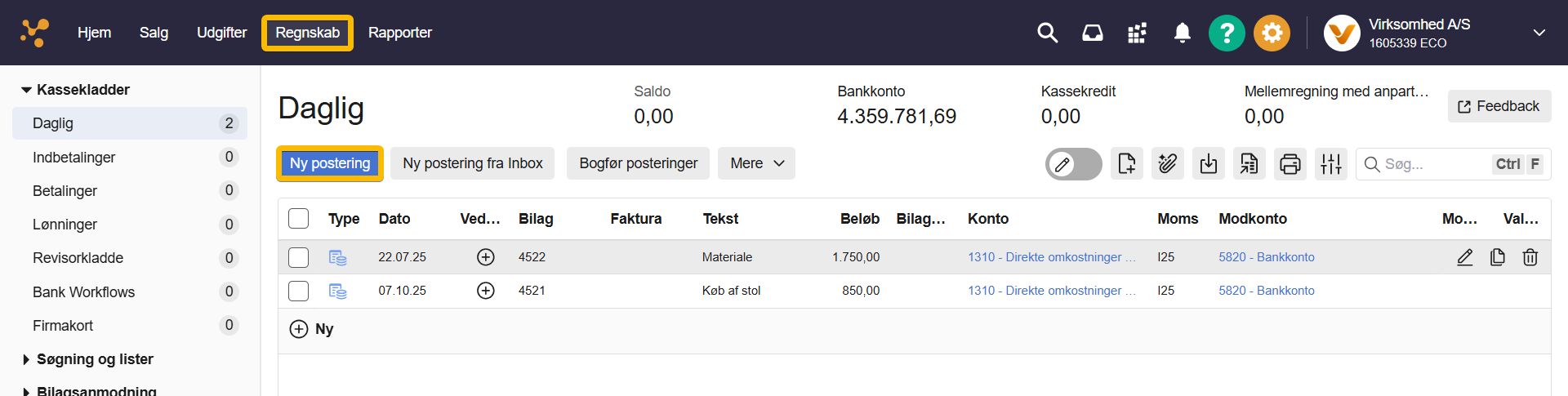
Viser klik på Ny postering i kassekladden under Regnskab – bruges til at oprette en kundeindbetaling ud fra fakturanummer. Indtast fakturanummeret under "Fakturanr.". Felterne for "Beløb" samt "Kundenummer" udfyldes automatisk, når systemet genkender fakturaen.
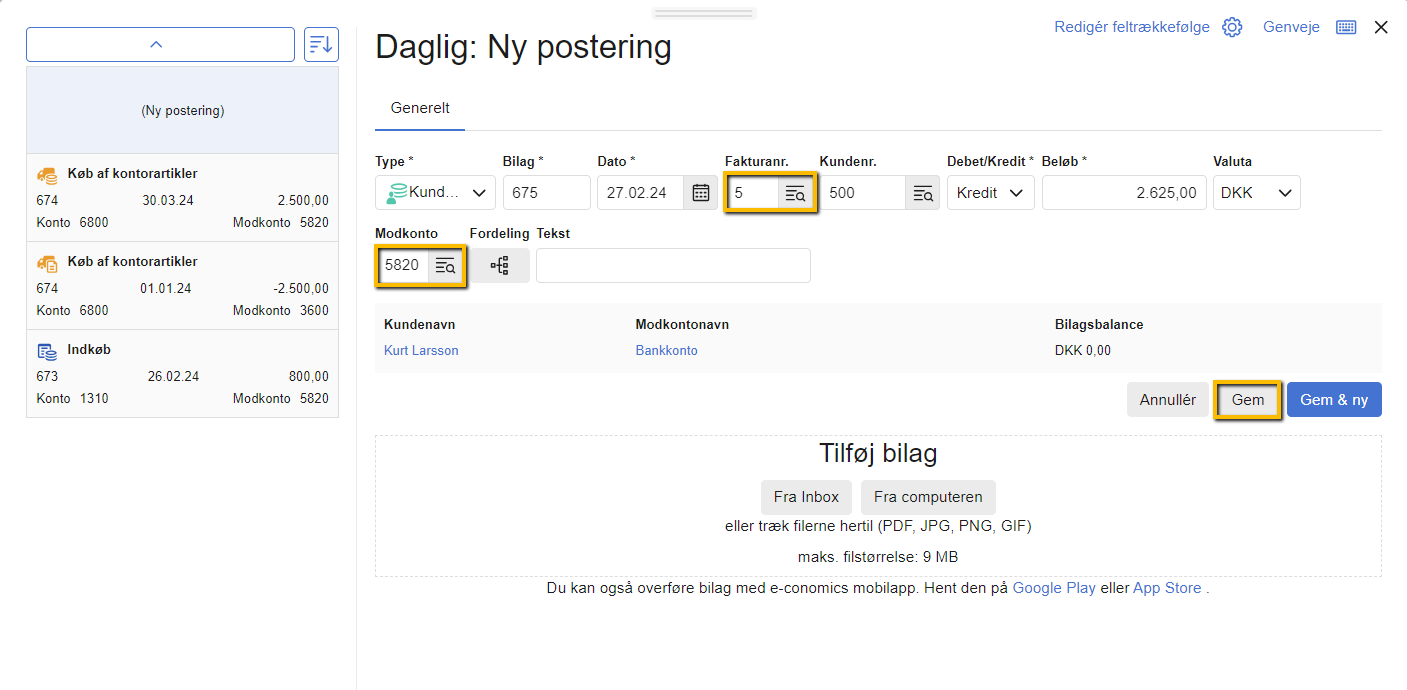
Viser oprettelse af en kundeindbetaling i kassekladden – bruges til at bogføre betalingen for en faktura. Udfyld "Modkonto" med den bankkonto du har modtaget pengene på og tryk på "Gem" for at færdiggøre bogføringen.
Reducer tastearbejde med fast modkonto i kassekladden
Hvis du ønsker mindre tastearbejde ved bogføring, kan du opsætte en fast modkonto og tekst. Disse oplysninger bliver automatisk udfyldt, når du opretter din postering.
Opsætningen af fast modkonto og tekst kan foretages eller fjernes i din kassekladde under menupunkterne "Andre muligheder" og "Opsætning af kassekladde".
Var denne artikel nyttig?
Bliv e-conomic Insider
