





e-copedia hjælpecenter
Opret og håndter opgaver i Praksis
Lær at oprette, redigere og slette opgaver i Praksis. Du får også en gennemgang af tilbagevendende opgaver, underopgaver, filtrering og status, så du nemt kan planlægge og følge op på dit arbejde.

Customer Training Specialist
Som Customer Training Specialist hos e-conomic arbejder jeg med at skabe tydelig, nærværende og brugervenlig hjælp og er dedikeret til at gøre det nemt og trygt for vores kunder at få succes med e-conomic. Med en baggrund inden for undervisning og betydelig erfaring med økonomisk software, arbejder jeg med at omsætte komplekse regnskabsemner og IT-løsninger til forståelig og anvendelig hjælp, der understøtter selvhjælp og giver kunderne den nødvendige viden i hverdagen. Det sikrer, at de får mest muligt ud af vores løsninger.
Min rolle indebærer en bred vifte af opgaver, herunder udvikling af hjælpeartikler, træningsmateriale og løbende justering af strategier, så materialet fremmer kundetilfredshed og succes. Hjælpen findes i flere formater, blandt andet skriftlige vejledninger, videoer og visuelle forklaringer, så den er let tilgængelig og tilpasset forskellige behov.
For nylig har jeg haft særligt fokus på at designe og integrere ny teknologi og interaktiv læring, som gør det lettere for kunderne at forstå og anvende både nye og eksisterende funktioner. Her tager jeg udgangspunkt i kundernes udfordringer og gør komplekse emner mere overskuelige.
Når jeg ikke udvikler nyt materiale til vores platforme, samarbejder jeg tæt med vores support- og produktteams for at sikre, at vores kunder modtager kontinuerlig support og vejledning i deres rejse med e-conomic.
Introduktion
Gennem Opgaver i Praksis kan du planlægge både enkeltstående og tilbagevendende opgaver, tildele en ansvarlig medarbejder og knytte opgaven til en virksomhed.
Når opgaverne er oprettet, kan du følge deres status, filtrere opgavelisten og markere dem som udført. På den måde får du et samlet overblik over både kommende og igangværende opgaver.
Tip
Som e-conomic-kunde kan du få gratis adgang til Praksis i hele 2026. Du kan udfylde formularen her, så kontakter vi dig og hjælper dig i gang.
Sådan opretter du en opgave
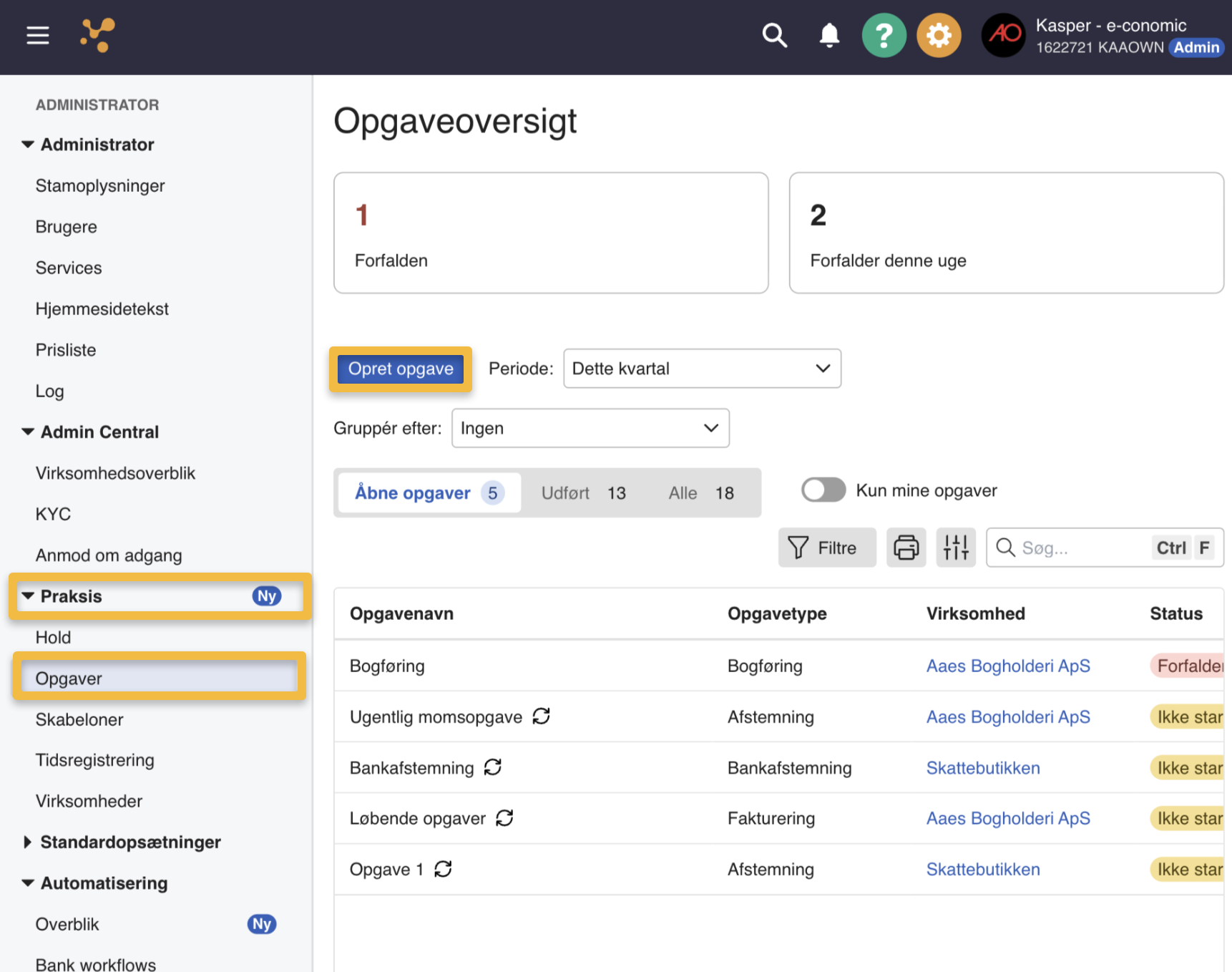
- Gå til Praksis og vælg "Opgaver".
- Tryk på "Opret opgave".
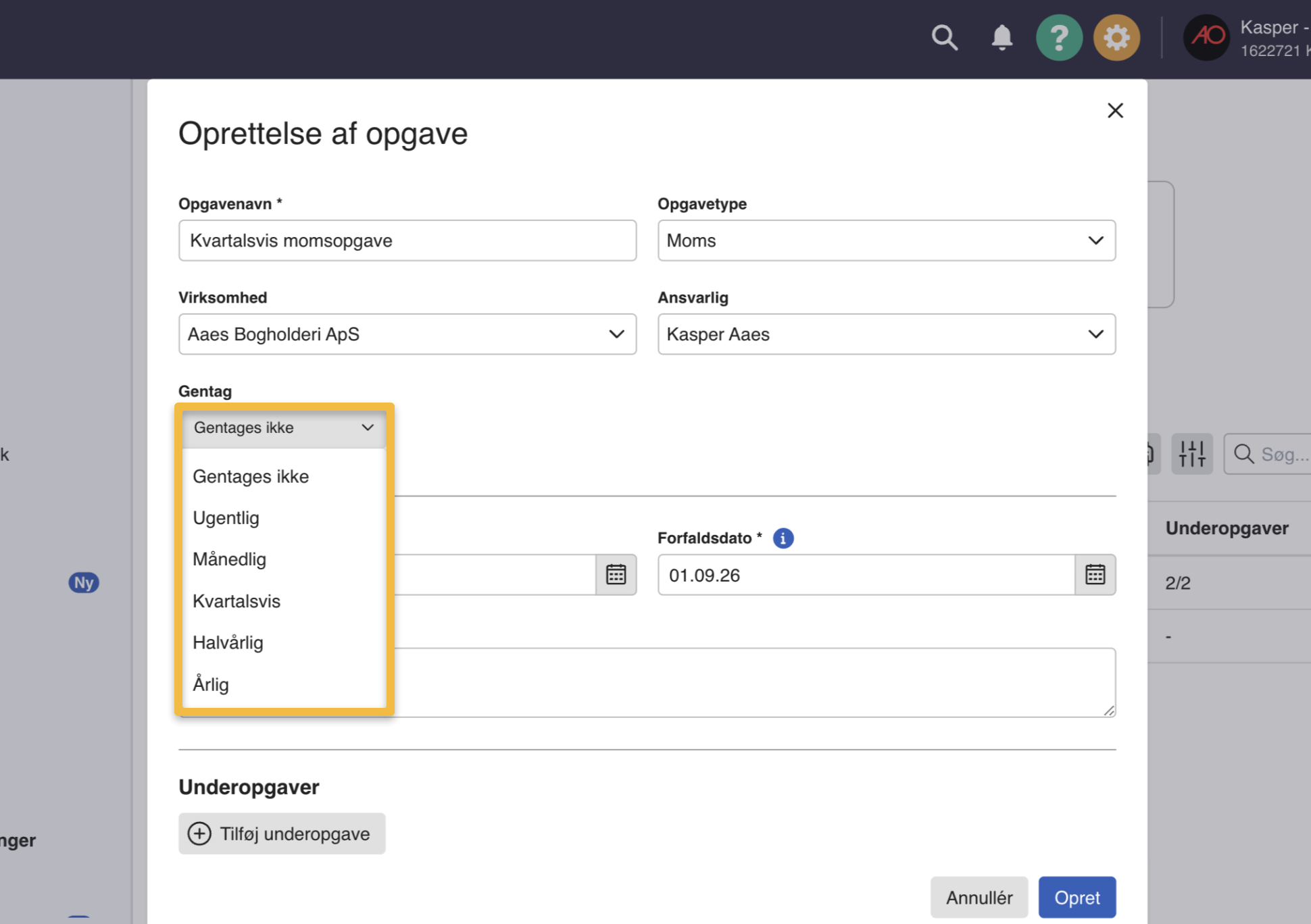
- Du skal nu angive oplysningerne om opgaven.
- Udfyld "Opgavenavn" og "Opgavetype". Opgavetypen, f.eks. Lønkørsel, Afstemning, Fakturering, bruges til at gruppere og filtrere opgaver. Det gør det nemmere at få overblik over, hvilke typer opgaver der bliver udført, og hvor tiden bruges.
- Udfyld videre den virksomhed som opgaven vedrører, og vælg den ansvarlige medarbejder.
- Vælg en startdato og forfaldsdato for opgaven.
- Vælg, om opgaven skal være tilbagevendende. Hvis opgaven skal gentage sig, skal du under "Gentag" vælge et interval, f.eks. ugentlig, månedlig eller kvartalsvis.
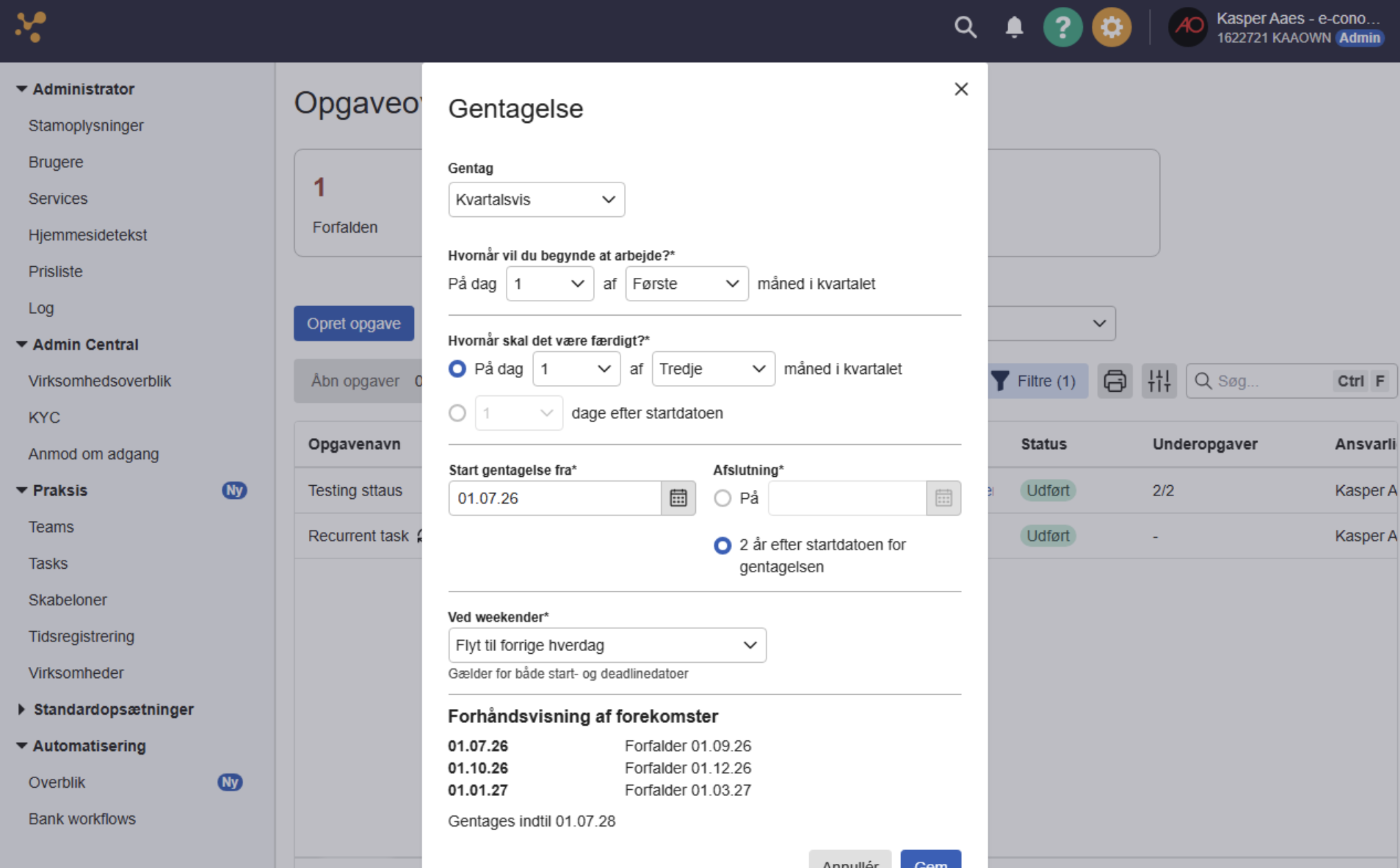
Indstil gentagelsen i det nye vindue. Når du opretter en tilbagevendende opgave, kan du blandt andet vælge:
- hvornår hver opgave skal starte
- hvornår den skal forfalde
- hvor længe gentagelsen skal løbe
- hvordan weekender skal håndteres.
Under "Forhåndsvisning af forekomster" kan du se eksempler på de kommende intervaller af opgaven, inden du gemmer.
Opgaven bliver herefter automatisk oprettet ved hvert intervals startdato.
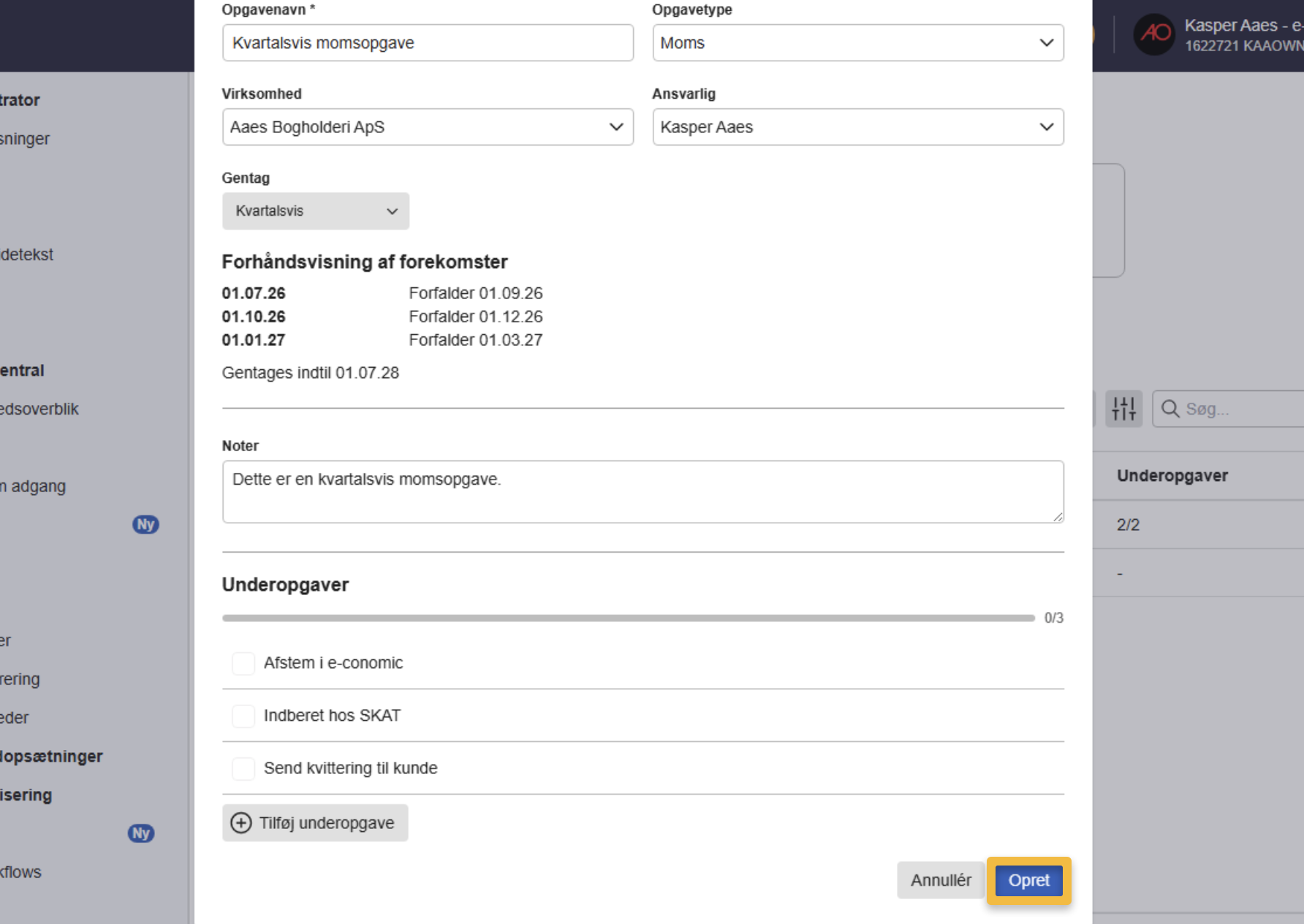
- Tilføj eventuelt noter og underopgaver. Underopgaver fungerer som en tjekliste og gør det lettere at arbejde med større opgaver, der består af flere trin eller faser.
- Tryk på "Opret" når du har udfyldt alle felter.
Opgaven er nu oprettet. Når du vælger en opgave i oversigten, kan du se dens status, detaljer, noter og underopgaver uden at miste overblikket over opgavelisten, ved at trykke på opgaven.
Tip
Tilbagevendende opgaver er velegnede til faste arbejdsopgaver, som udføres med jævne mellemrum. Du slipper for at oprette den samme opgave igen, og hjælper samtidig med at sikre, at vigtige deadlines ikke bliver overset.
Sådan redigerer du en opgave
Hvis en opgave ændrer sig, kan du redigere dens oplysninger.
- Gå til "Praksis" og vælg "Opgaver".
- Vælg den opgave, du vil redigere.
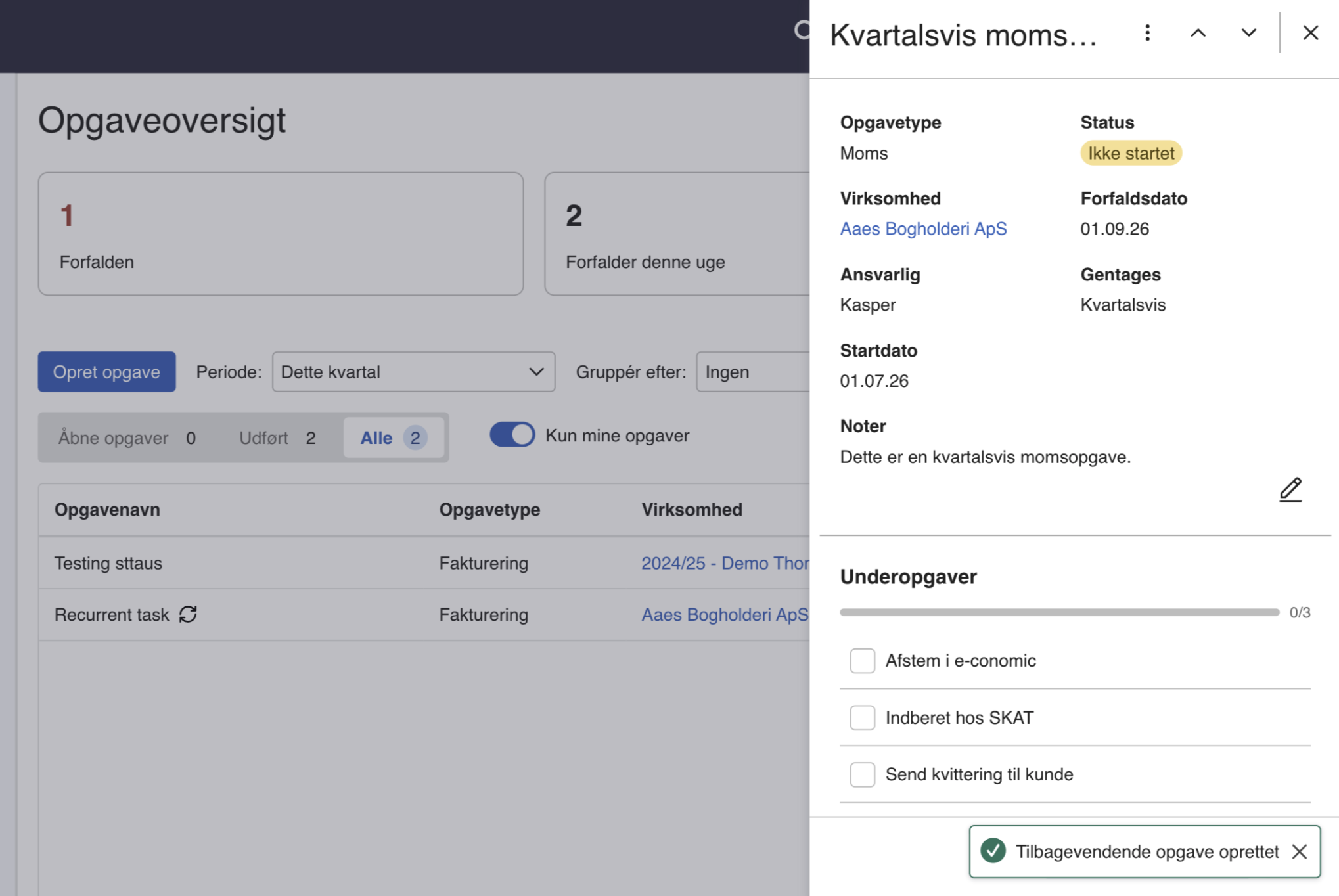
- I højre side vises en opgaveoversigt over opgaven. Trykker du på blyanten "Rediger".
- Ret de ønskede oplysninger.
- Du kan også tilføje underopgaver ved at trykke på "Tilføj underopgave". Underopgaver gemmes automatisk.
- Tryk på "Gem".
Sådan sletter du en opgave
- Gå til "Praksis" og vælg "Opgaver".
- Tryk den opgave, du vil slette.
- I højre side vises en opgaveoversigt over opgaven. Tryk på de tre lodrette prikker øverst i højre side.
- Vælg "Slet".
Få overblik over dine opgaver
Opgaveoversigten viser alle opgaver på tværs af virksomheder, så du altid kan se, hvilke igangværende opgaver der nærmer sig sin forfaldsdato eller allerede er udførte. Oversigten viser også antallet af kommende og forfaldne opgaver.
Her kan du hurtigt se:
- hvilke opgaver der nærmer sig forfald
- hvilke opgaver der er forfaldne
- hvilke opgaver der allerede er udført.
Opgaveoversigten er opdelt i tre faner:
- Åbne opgaver: viser alle opgaver med status "Ikke startet" eller "I gang".
- Udført: viser alle opgaver, der er afsluttet og har status "Udført".
- Alle: viser både åbne og udførte opgaver.
Filtrér opgaver
Hvis du har mange opgaver, kan du bruge filtre til hurtigt at finde de opgaver, du leder efter.
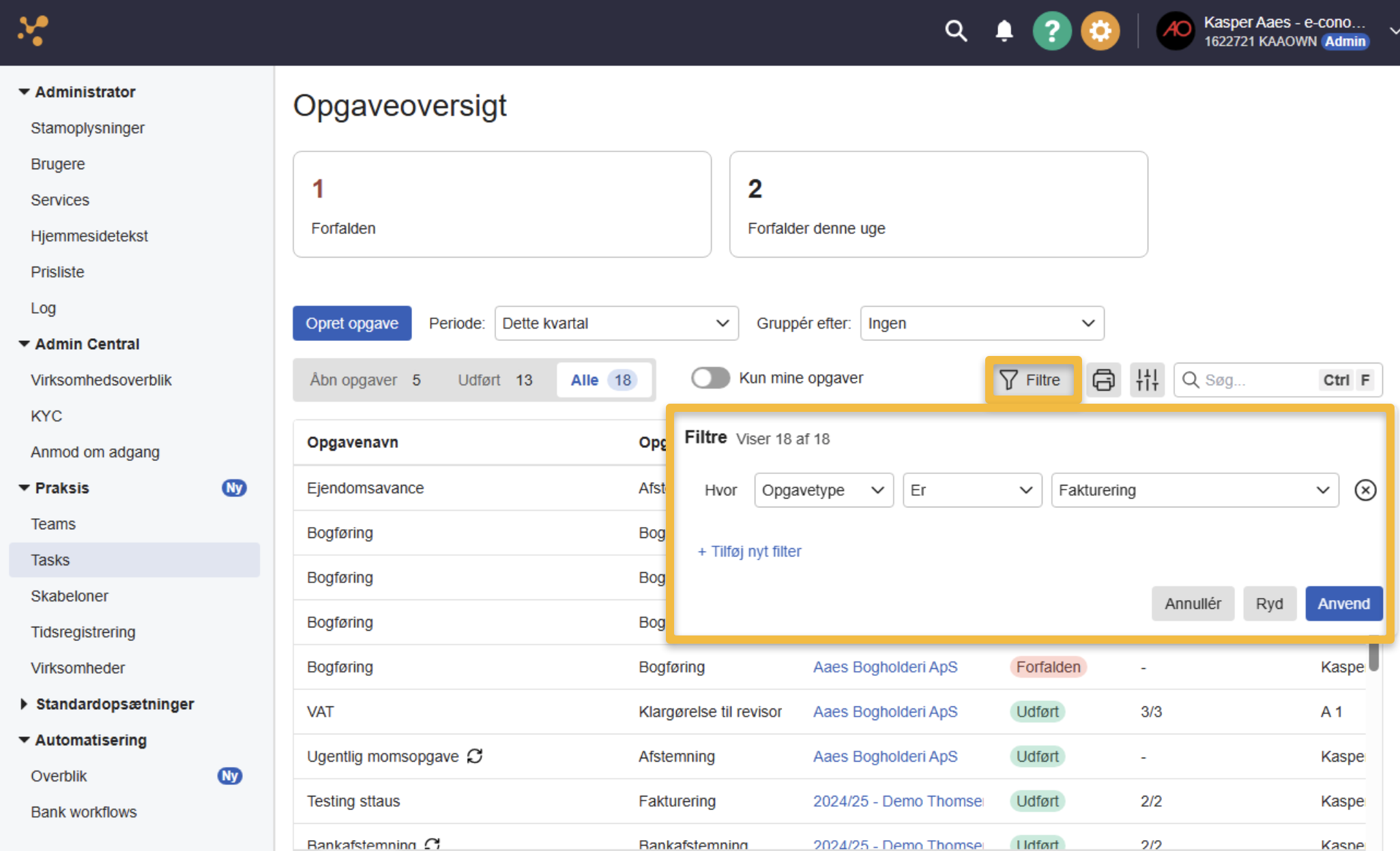
- Tryk på "Filtre" i venstre side.
- Vælg det filter, du vil bruge, f.eks. virksomhed, status, opgavetype eller ansvarlig person.
- vælg en værdi.
- Tryk på "Anvend".
Du får nu vist en opgaveliste, der matcher den valgte filtrering.
Tip
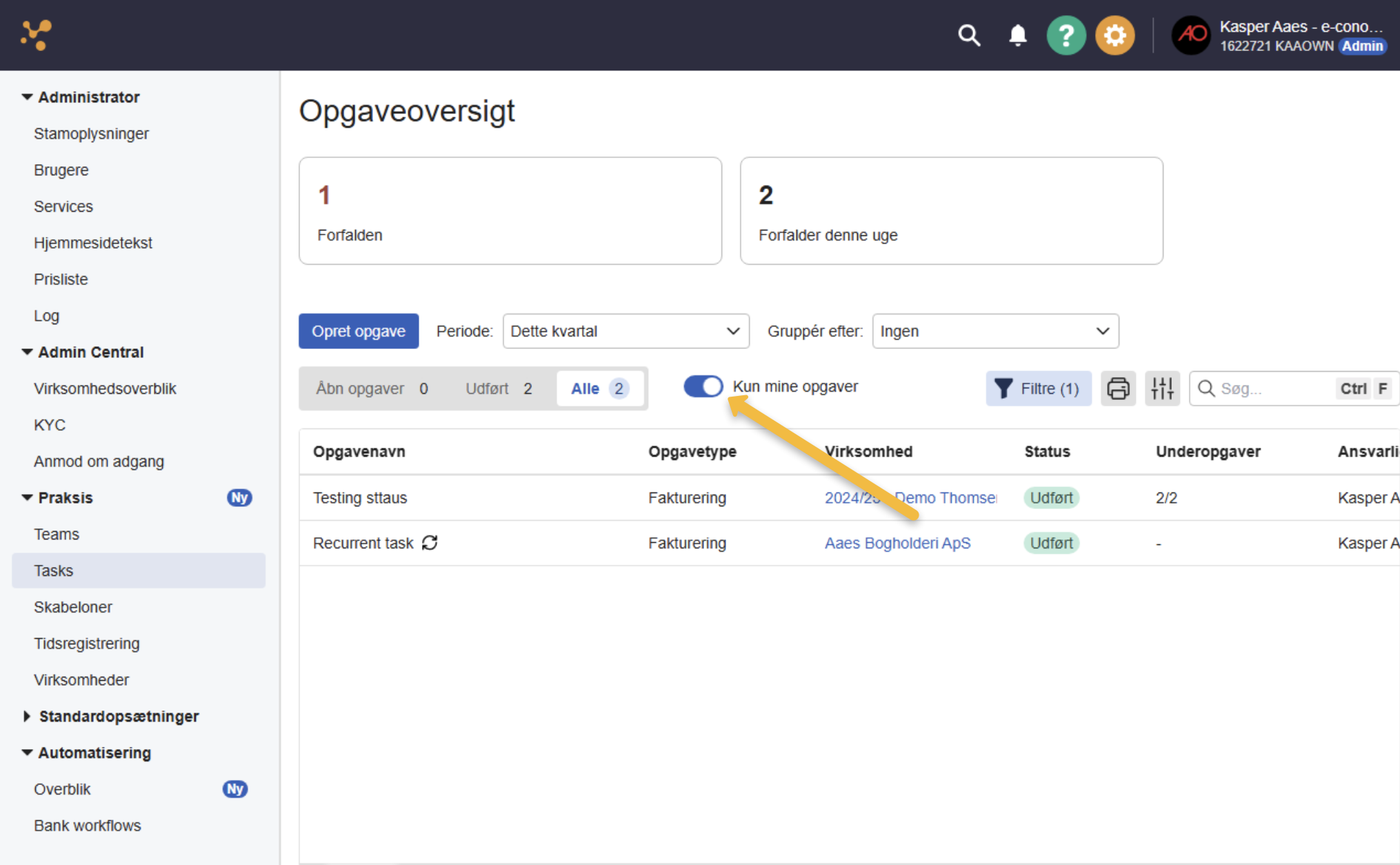
Funktionen "Kun mine opgaver" gør det nemt at fokusere på dine egne opgaver, hvis flere medarbejdere arbejder i Praksis samtidig. Hvis du kun vil se de opgaver, du selv er ansvarlig for, kan du aktivere "Kun mine opgaver" ved at slå toglen til.
Sådan markerer du opgaver som fuldførte
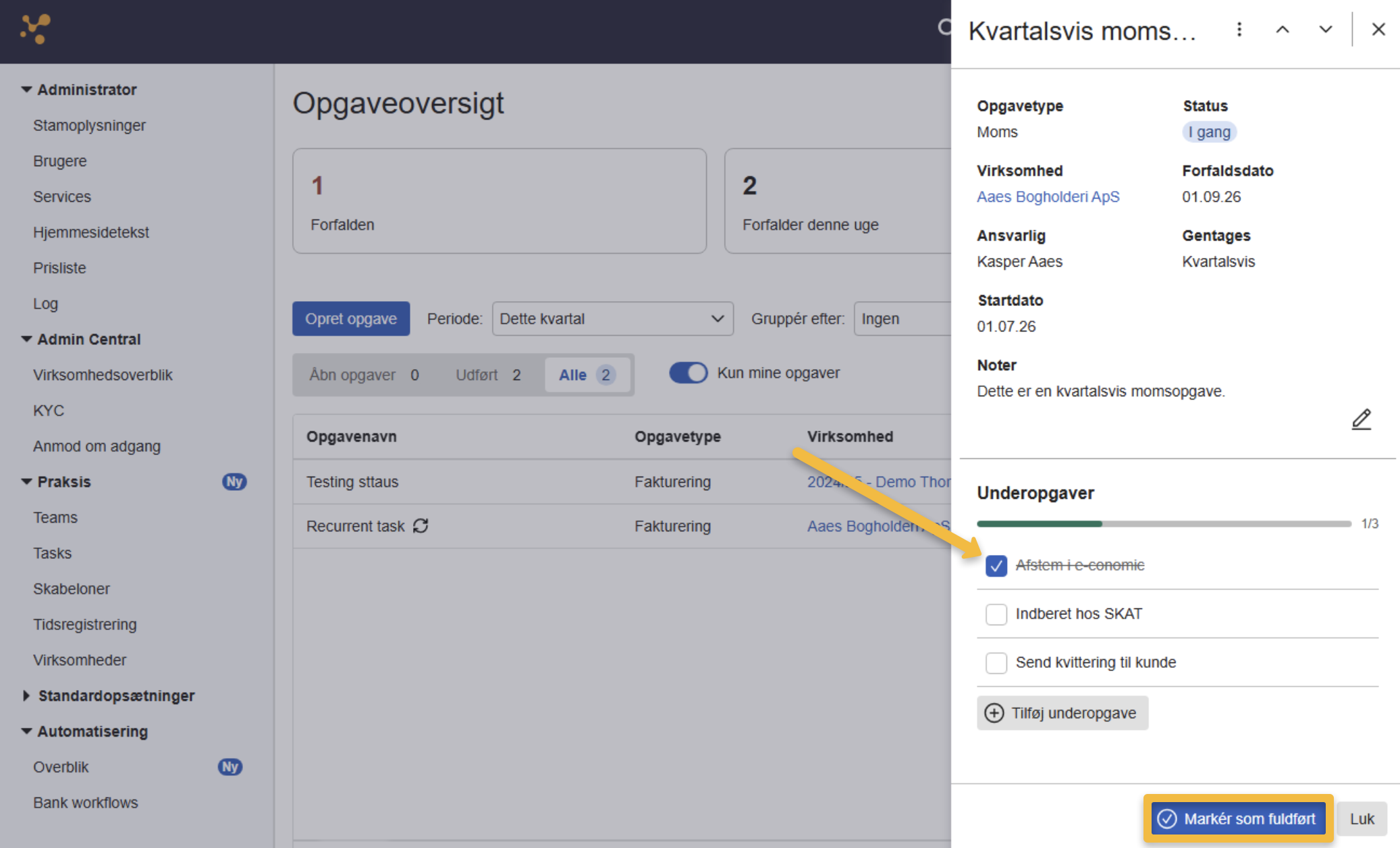
Mens du arbejder på en opgave, kan du markere underopgaverne som udført. Statusbaren opdateres med det samme, og opgavens status ændrer sig automatisk. Når alle underopgaver er gennemført, kan du trykke på Markér som udført for at afslutte opgaven. Sådan gør du:
- Gå til "Praksis" og vælg "Opgaver".
- Vælg den opgave, du vil opdatere status på.
- I højre side vises en opgaveoversigt over opgaven. Gå til underopgaver og marker løbende med et flueben, de opgaver du har udført.
- Tryk på "Markér som fuldført" hvis hele opgaven er gennemført.
Når du har oprettet dine opgaver og fordelt ansvaret, kan du bruge virksomhedsoverblikket i Praksis til at se opgaver og oplysninger samlet for den enkelte virksomhed.
Var denne artikel nyttig?
Bliv e-conomic Insider
