





- Oprettelse af medarbejdergrupper
- Fremgangsmåde for oprettelse af medarbejdergrupper
- Sådan opretter du en medarbejder
- Betydning af grænsedato når man opretter en medarbejder
- Betydning af type når man opretter en medarbejder
- Ændring af medarbejdertype til tidsregistrant
- Afmeldelse og opsigelse af medarbejderadgang
- Overblik og forudsætninger for afmeldelse af medarbejderadgang
- 1. Ændring af medarbejdertype til blank i Projektstyrings-modulet
- 2. Opsigelse af brugerabonnement via Abonnementsstatus
- Administration af medarbejdernumre
- Regler for ændring af medarbejdernumre i e-conomic
- Procedure for tildeling af nyt medarbejdernummer
- Konsekvenser for historik ved genoprettelse af medarbejder
- Spærring af Medarbejderadgang
- Introduktion til spærring af medarbejderadgang
- Spærring af medarbejderadgang via Salg-fanen
- Spærring af medarbejderadgang via Projekter-fanen (Inkl. indstilling af Type)
- Visning og filtrering af medarbejderadgangsstatus
e-copedia hjælpecenter
Opret og administrer medarbejdere i Projektstyring
Lær at oprette og konfigurere medarbejdere og medarbejdergrupper i Projektstyring, herunder at ændre medarbejdertyper og afmelde brugeradgang.
Oprettelse af medarbejdergrupper
Fremgangsmåde for oprettelse af medarbejdergrupper
For at oprette en ny medarbejdergruppe skal du følge denne procedure:
Tryk på fanen "Projekter".
Vælg "Medarbejdere" under punktet "Øvrig opsætning" i menuen til venstre.
Tryk på knappen "Andre muligheder", og vælg derefter "Medarbejdergrupper". Dette navigerer til oversigten over medarbejdergrupper.
Tryk på "Ny medarbejdergruppe".
Udfyld de nødvendige felter for den nye gruppe, herunder et nummer og et navn, og tryk til sidst på "Gem" for at fuldføre oprettelsen.
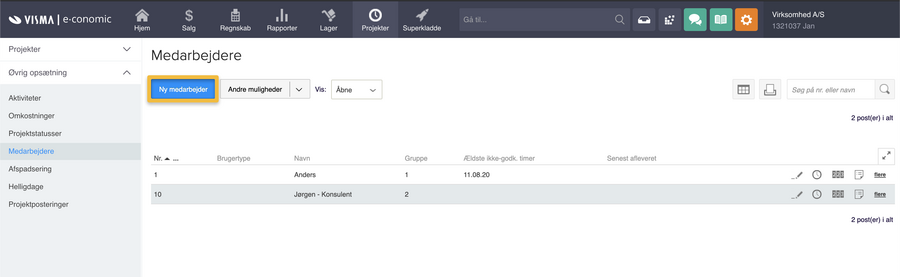
Sådan opretter du en medarbejder
Tryk på fanen "Projekter".
Tryk på "Øvrig opsætning" i menuen til venstre og vælg "Medarbejdere".
Tryk på "Ny medarbejder".
Udfyld felterne og dernæst tryk "Gem".
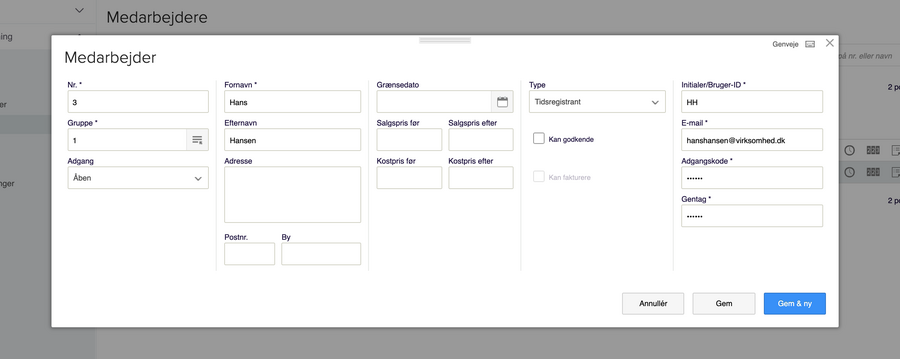
Betydning af grænsedato når man opretter en medarbejder
Grænsedato for ændringer af medarbejderpriser angivet i felterne for kost-/salgspris før og kost-/salgspris efter.
Betydning af type når man opretter en medarbejder
Blank (ingen valgt): Der kan registres tid på medarbejderen, men medarbejderen har ikke eget login.
Tidsregistrering: Medarbejderen kan selv logge ind og registrere sin egen tid via e-conomic.dk eller Visma e-conomic App.
Projektleder: Medarbejderen kan registrere sin egen tid via e-conomic.dk eller Visma e-conomic App. Derudover, kan en projektleder registrere tid for andre medarbejdere på de projekter, som projektlederen er ansvarlig for. Medarbejderen skal dog ført have registreret timer på projektet mindst en gang.
Mobil tidsregistrant: Medarbejderen kan registrere sin egen tid via Visma e-conomic App.
Kan godkende:
Markér, hvis Projektleder/Tidsregistrant skal kunne godkende egen tid. En projektleder kan ligeledes godkende andres tid for de projekter, vedkommende er ansvarlig for.
Kan fakturere:
Markér, hvis Projektleder skal kunne fakturere de projekter, vedkommende er ansvarlig for.
Ændring af medarbejdertype til tidsregistrant
Følg disse trin for at ændre medarbejderens type til tidsregistrant:
Tryk på fanen Projekter for at tilgå modulindstillingerne.
Tryk på Øvrig opsætning i menuen til venstre, og vælg derefter Medarbejdere.
Find den relevante medarbejder på listen, og tryk på rediger.
I redigeringsvisningen skal du ændre medarbejderen til tidsregistrant under feltet Type.
Afslut proceduren ved at trykke på knappen Gem.
Afmeldelse og opsigelse af medarbejderadgang
Overblik og forudsætninger for afmeldelse af medarbejderadgang
Denne guide beskriver, hvordan du afmelder en medarbejder, der ikke længere skal have adgang, i Projektstyrings-modulet. Dette gælder for brugere, der er tilknyttet rollerne mobil tidsregistrant, almindelig tidsregistrant eller projektleder.
Når en medarbejder i en af disse roller stopper, skal to handlinger udføres: medarbejdertypen skal gøres blank, og selve brugeren skal afmeldes.
Denne funktion kræver tillægsmodulet Projektstyring.
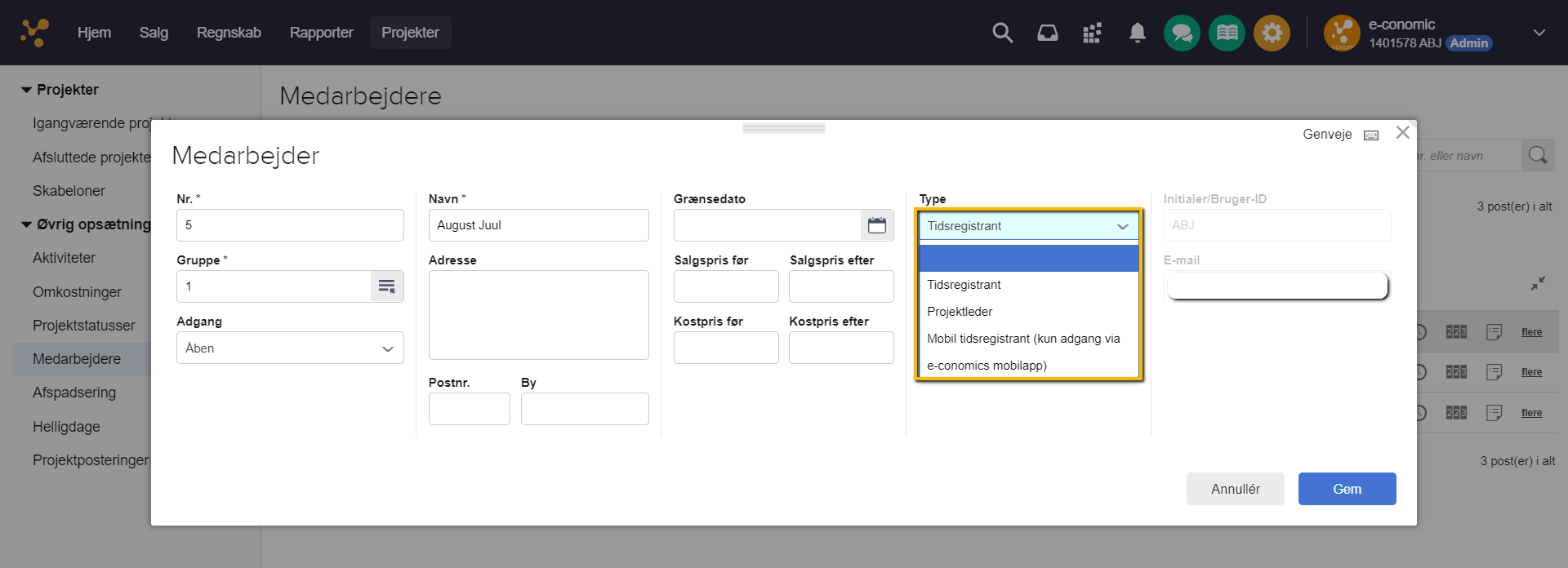
1. Ændring af medarbejdertype til blank i Projektstyrings-modulet
Følg disse trin for at ændre medarbejdertypen til blank:
Tryk på fanen "Projekter".
Vælg "Medarbejdere" under "Øvrig opsætning" i menuen til venstre.
Tryk på linjeikonet "Redigér" til højre for den pågældende bruger.
I feltet 'type' skal du ændre medarbejdertypen til blank.
Tryk på "Gem".
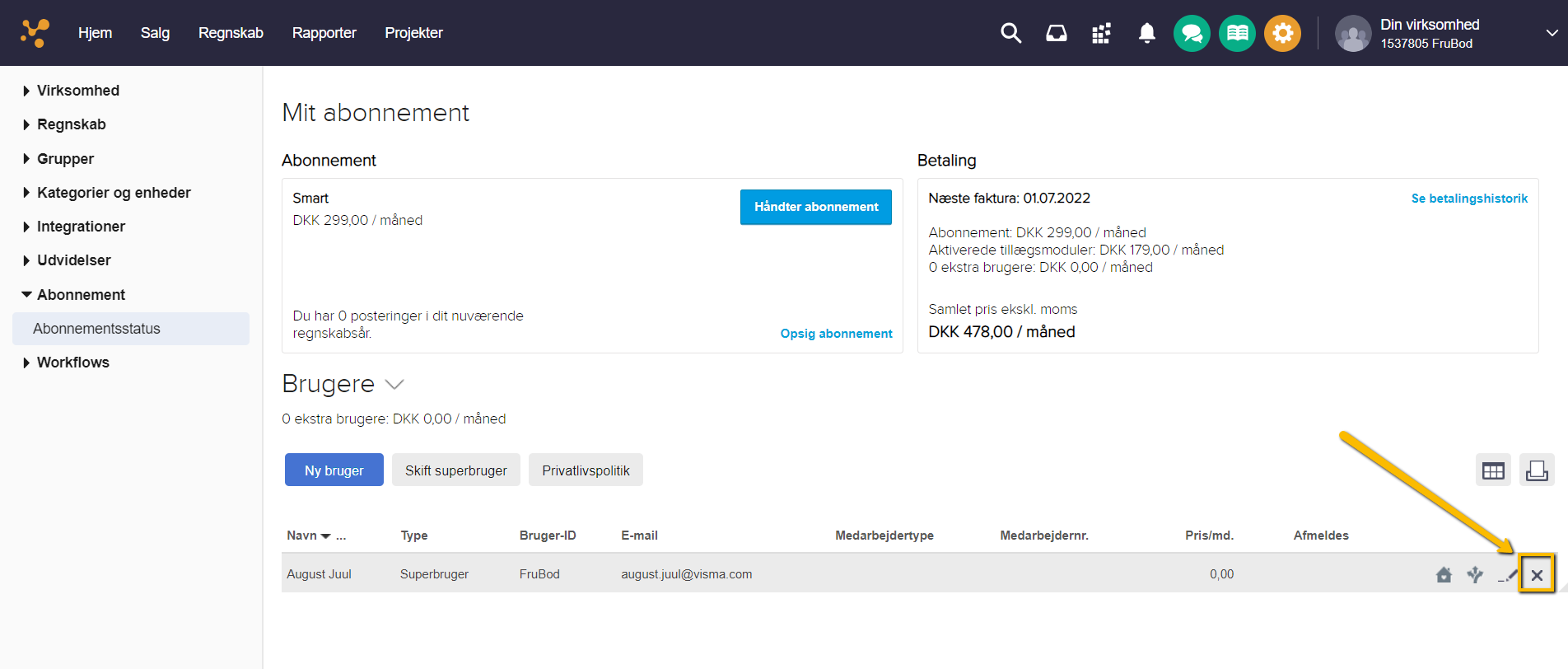
2. Opsigelse af brugerabonnement via Abonnementsstatus
Efter medarbejdertypen er ændret til blank, skal du opsige brugerabonnementet:
Tryk på det orange tandhjul og vælg "Alle indstillinger".
Vælg "Abonnementsstatus" under "Abonnement" i menuen til venstre.
Tryk på linjeikonet "Afmeld" til højre for den pågældende bruger.
Bekræft opsigelsen ved at trykke på "OK" i pop op-beskeden.
Administration af medarbejdernumre
Regler for ændring af medarbejdernumre i e-conomic
Når en medarbejder først er oprettet i e-conomic, kan der ikke længere ændres på medarbejdernummeret.
Procedure for tildeling af nyt medarbejdernummer
Hvis det er nødvendigt at tildele et nyt medarbejdernummer, skal du slette eller spærre den eksisterende medarbejder og oprette vedkommende forfra med det nye nummer i e-conomic.
Konsekvenser for historik ved genoprettelse af medarbejder
Vær opmærksom på, at historikken fra det gamle medarbejdernummer ikke følger med over på den nye medarbejder, der oprettes via slette- og genoprettelsesproceduren. Dette gælder for begge procedurer (sletning eller spærring og ny oprettelse).
Spærring af Medarbejderadgang
Introduktion til spærring af medarbejderadgang
Hvis en medarbejder er stoppet, eller der er andre årsager til at spærre adgangen, kan denne guide bruges til at deaktivere medarbejderens adgang til systemet. Spærring af en medarbejder kan udføres via enten fanen Salg eller fanen Projekter, afhængigt af medarbejderens primære modul. Begge procedurer er beskrevet nedenfor.
Spærring af medarbejderadgang via Salg-fanen
Følg disse trin for at spærre en medarbejderadgang ved brug af Salg-fanen:
Tryk på fanen Salg.
Vælg Opsætning i menuen til venstre, og vælg derefter Medarbejdere.
Tryk på blyantikonet på linjen ud for den specifikke medarbejder, du ønsker at redigere.
I redigeringsvinduet skal du under feltet Adgang vælge indstillingen Spærret.
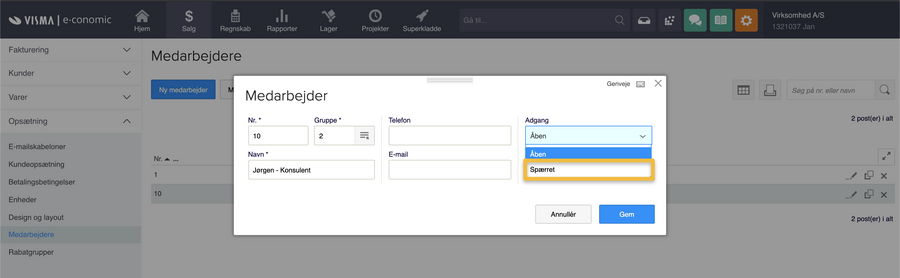
Viser valgmuligheden 'Spærret' i dropdown-menuen 'Adgang' i medarbejderopsætningen – bruges til at spærre en medarbejders adgang. Afslut proceduren ved at trykke på Gem. Når du har gemt ændringen, vil medarbejderen være spærret og vil ikke længere have adgang til systemet.
Spærring af medarbejderadgang via Projekter-fanen (Inkl. indstilling af Type)
Hvis du anvender Projekt-modulet, skal du følge disse specifikke trin for at spærre en projektmedarbejder, da det kræver en yderligere indstilling af medarbejdertypen.
Tryk på fanen Projekter.
Vælg Øvrig opsætning i menuen til venstre, og vælg derefter Medarbejdere.
Tryk på blyantikonet på linjen ud for den medarbejder, du ønsker at redigere.
I feltet Adgang skal du vælge indstillingen Spærret.
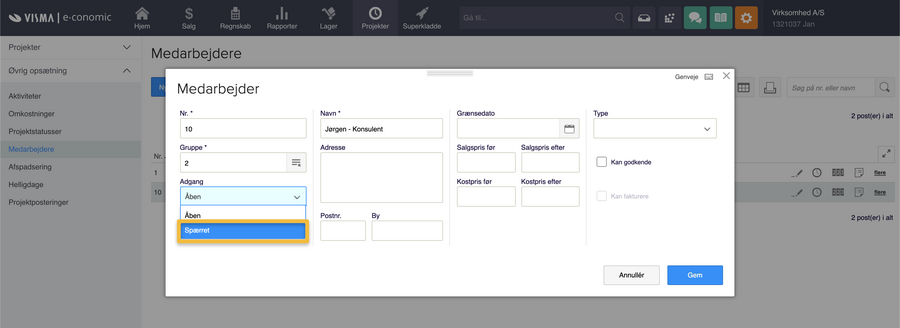
Viser valgmuligheden 'Spærret' i dropdown-menuen 'Adgang' i medarbejderopsætningen under fanen Projekter – bruges til at spærre en medarbejders adgang. Samtidig skal du i feltet Type vælge blank som type.
Afslut proceduren ved at trykke på Gem. Når du har gemt ændringen, vil medarbejderen være spærret og vil ikke længere have adgang til Projekt-modulet.
Visning og filtrering af medarbejderadgangsstatus
Medarbejderoversigten giver mulighed for at filtrere visningen, uanset om du tilgår listen fra fanen Salg eller fanen Projekter. Brug filteret til at vælge, hvilke medarbejdere der skal vises.
Tryk på feltet ud for Vis: øverst på siden.
Vælg mellem at få vist de Spærrede, Åbne eller Alle medarbejdere. Fra denne oversigt kan du også redigere medarbejderne og eventuelt åbne en medarbejder, der tidligere er blevet spærret.
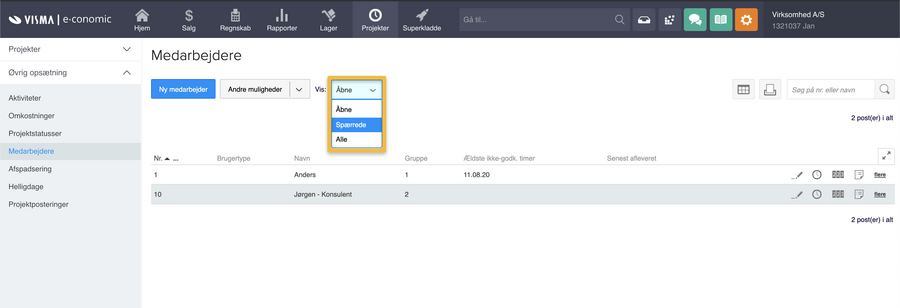
Viser filtermenuen 'Vis' i medarbejderoversigten – bruges til at skifte mellem at se åbne, spærrede eller alle medarbejdere.
Var denne artikel nyttig?
Bliv e-conomic Insider
