





- Grundlæggende om funktionen Abonnement i e-conomic
- Trin for oprettelse af et nyt abonnement
- Administration af abonnementer (Spærring og visning)
- Sådan spærrer du et abonnement
- Sådan ser du dine spærrede abonnementer
- Konfiguration af abonnementets indstillinger
- Adgangsstatus (Åben/Spærret)
- Kalenderår
- Medtag navn på første linje
- Medtag periode på første linje
- Tillad flere pr. kunde
- Periodisér (Kræver tillægsmodul)
- Projekt og Afdeling (Kræver tillægsmoduler)
- Interne bemærkninger
- Opsætning af opkrævningsmetode
- Valg af opkrævningstype (Fuld eller Forholdsmæssig)
- Indstilling af forholdsmæssig opkrævning
e-copedia hjælpecenter
Opret og administrer abonnementer
Lær, hvordan du opretter et nyt abonnement i e-conomic, samt hvordan du spærrer, genåbner og konfigurerer dine abonnementsindstillinger.
Grundlæggende om funktionen Abonnement i e-conomic
Denne sektion viser, hvordan man opretter selve stamdataen for et nyt abonnement (f.eks. 'Kvartalsmedlemskab'), før man tilføjer varer og kunder. Funktionen Abonnement er inkluderet i pakkerne Plus, Smart og Komplet.
Trin for oprettelse af et nyt abonnement
Følg disse trin for at oprette et nyt abonnement:
Tryk på fanen "Salg" øverst i e-conomic.
Vælg "Abonnementer" under "Fakturering" i menuen til venstre.
Tryk på den blå knap "Nyt abonnement".
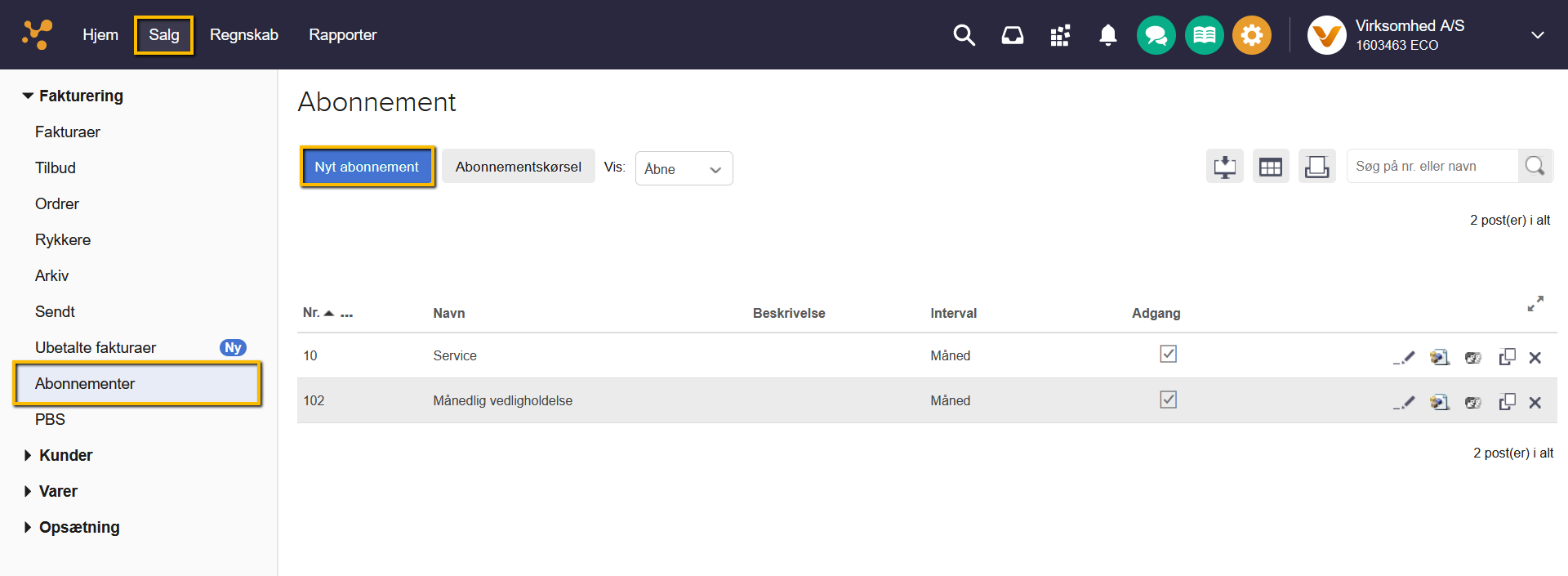
Viser knappen 'Nyt abonnement' i abonnements-oversigten – bruges til at oprette et nyt abonnement. Udfyld de påkrævede felter i oprettelsesvinduet.
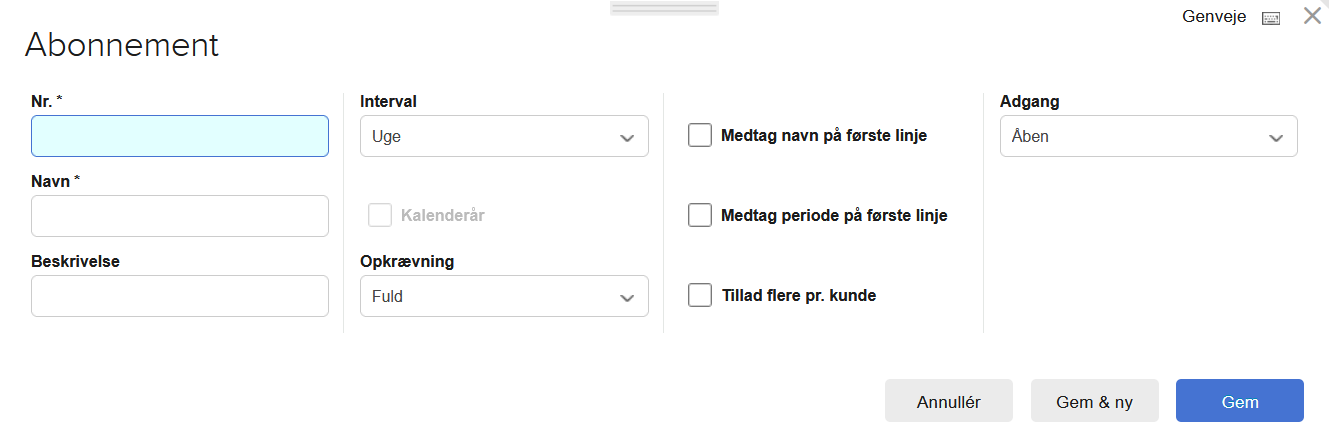
Viser oprettelsesvinduet for et abonnement i Abonnementer – bruges til at oprette et nyt abonnement ved at udfylde de påkrævede felter. Tryk på "OK" for at gemme det nye abonnement.
Administration af abonnementer (Spærring og visning)
Spærrede abonnementer vil ikke være en del af abonnementskørslen.
Sådan spærrer du et abonnement
Hvis du gerne vil spærre et abonnement, kan det klares inde under abonnementet ved at følge disse trin:
Tryk på fanen "Salg".
Vælg "Abonnementer" i menuen til venstre under "Fakturering".
Tryk på linjeikonet "Redigér" til højre for det pågældende abonnement
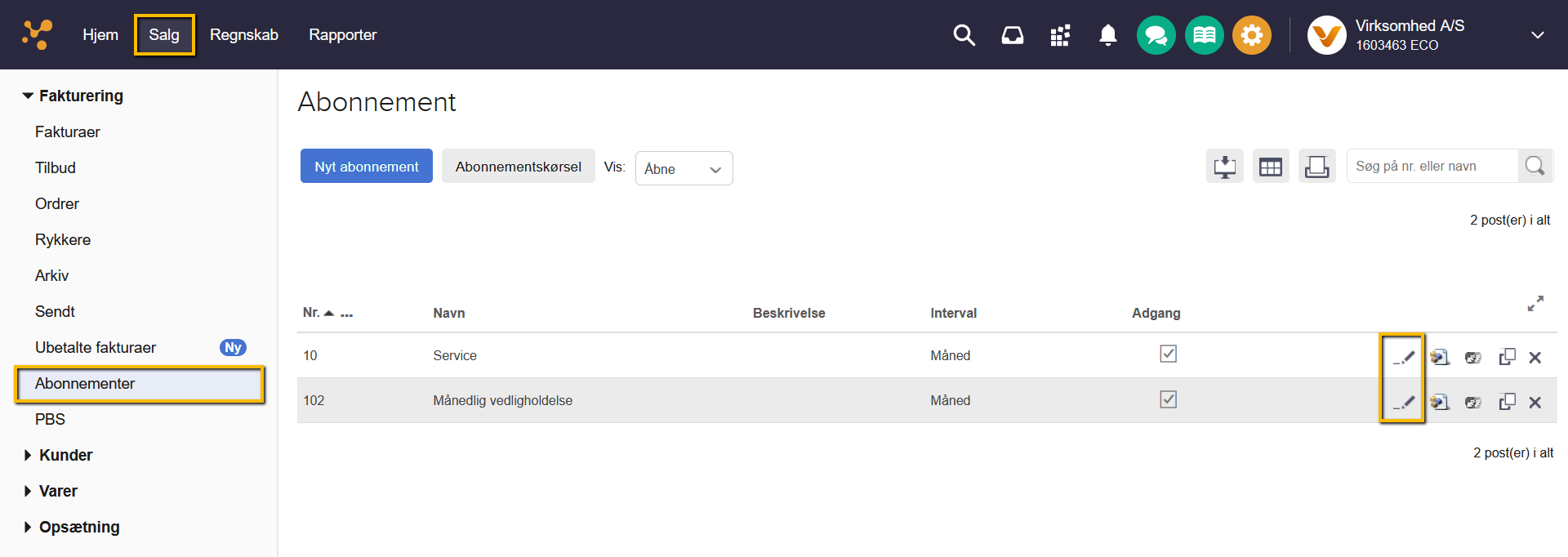
Viser redigér-ikonet i abonnementsoversigten – bruges til at redigere et eksisterende abonnement Tryk på "Åben" i feltet under "Adgang".
Vælg "Spærret" i rullemenuen og tryk på "Gem".
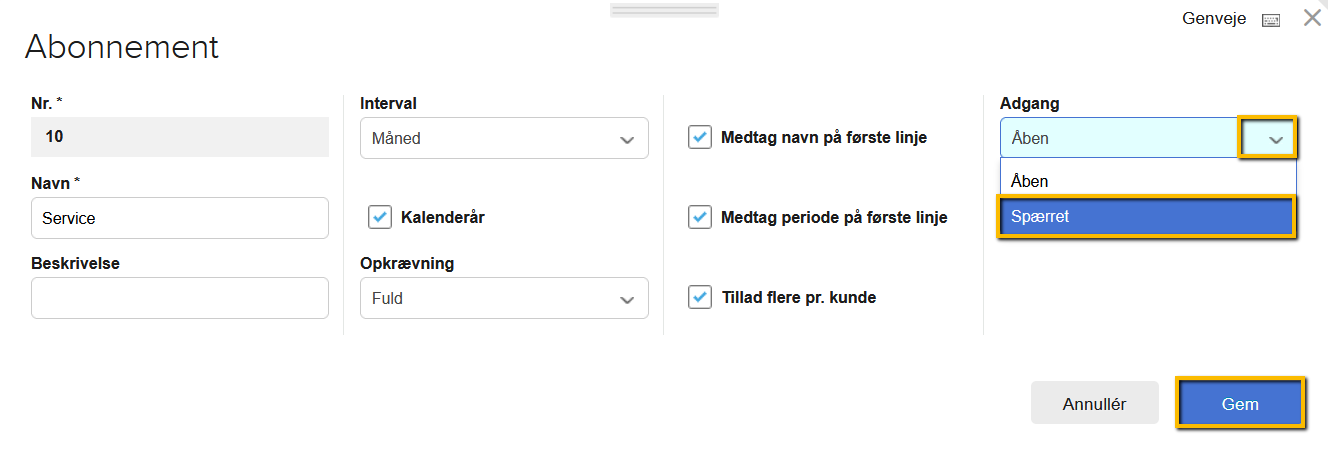
Viser valg af 'Spærret' i rullemenuen 'Adgang' i abonnementsindstillinger – bruges til at spærre et abonnement.
Ønsker du at fjerne spærringen fra et abonnement, skal du følge samme guide som for spærring og ændre indstillingen i feltet "Adgang" til “Åben” i stedet for "Spærret".
Sådan ser du dine spærrede abonnementer
For at filtrere visningen, så du kun ser spærrede abonnementer, skal du:
Tryk på fanen "Salg".
Vælg "Abonnementer" i menuen til venstre under "Fakturering".
Tryk på menuen til højre for "Vis" (filtermenuen).
Vælg “Spærrede” i menuen for at få vist en liste over spærrede abonnementer.
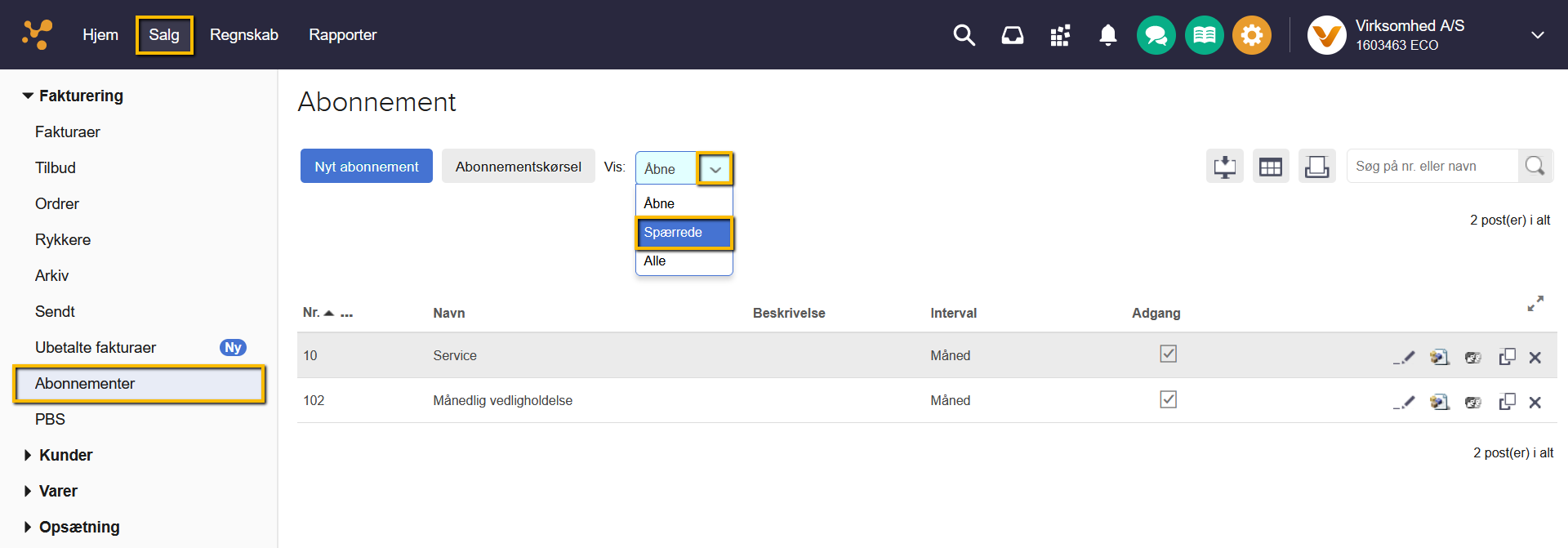
Viser filtermenuen 'Vis' med valgmuligheden 'Spærrede' i abonnementsoversigten – bruges til at få vist en liste over spærrede abonnementer.
Konfiguration af abonnementets indstillinger
Disse indstillinger styrer abonnementets generelle adfærd og fakturering.
Adgangsstatus (Åben/Spærret)
I feltet "Adgang" i Abonnementsmodulet kan du bestemme, om abonnementet skal være åbent eller spærret. Dropdown-menuen 'Adgang' bruges til at vælge abonnementsstatus.
Kalenderår
Hvis intervallet "måned", "kvartal", "halvårligt", "årligt", "2, 3, 4 eller 5 år" er valgt i feltet "kalenderår", vil abonnementets interval foregå i et kalenderår, fremfor et fastsat datointerval. Afkrydsningsfeltet "Kalenderår" bruges til at sætte abonnementet til at følge kalenderåret.
Medtag navn på første linje
I feltet "Medtag navn på første linje" kan du vælge, om navnet på dit abonnement skal laves som en varelinje på de fakturaer, der skabes via en abonnementskørsel. Afkrydsningsfeltet "Medtag navn på første linje" bruges til at inkludere abonnentens navn på den første fakturalinje.
Medtag periode på første linje
I feltet "Medtag periode på første linje" kan du vælge, at perioden for dit abonnement laves som en varelinje på de fakturaer, der skabes via en abonnementskørsel. Afkrydsningsfeltet 'Medtag periode på første linje' bruges til at tilføje abonnementsperioden til den første varelinje på en faktura.
Tillad flere pr. kunde
I feltet "Tillad flere pr. kunde" kan du sætte flueben, hvis du ønsker at tilknytte samme kunde flere gange på samme abonnement. Afkrydsningsfeltet 'Tillad flere pr. kunde' bruges til at give en kunde mulighed for at have mere end ét abonnement af samme type.
Periodisér (Kræver tillægsmodul)
I feltet "Periodisér" kan du sætte flueben, hvis du ønsker at periodisere de salgsfakturaer, der skabes via en abonnementskørsel. Afkrydsningsfeltet bruges til at fordele en abonnementsfaktura over flere regnskabsperioder. Denne funktion er kun tilgængelig med tillægsmodulet Periodisering og Anlæg.
Projekt og Afdeling (Kræver tillægsmoduler)
I feltet "Projekt" kan du vælge et projektnummer, hvis du benytter tillægsmodulet Projektstyring. Liste-ikonet ved Projekt-feltet i Abonnement-modulet bruges til at vælge et projekt fra en liste. I feltet "Afdeling" kan du indtaste et afdelingsnummer, hvis du benytter tillægsmodulet Dimension.
Interne bemærkninger
I feltet "Bemærkninger" kan du indtaste oplysninger om kunden/abonnementet til internt brug. Bemærkningsfeltet bruges til at tilføje interne bemærkninger til abonnementet.
Opsætning af opkrævningsmetode
Du skal vælge den opkrævningsmetode, der skal anvendes for de varer/ydelser, der er tilknyttet abonnementet.
Valg af opkrævningstype (Fuld eller Forholdsmæssig)
I feltet "Opkrævning" kan du vælge, om der skal opkræves fuldt beløb ("Fuld") eller forholdsmæssigt til perioden ("Forholdsmæssig"). Dropdown-menuen 'Opkrævning' bruges til at vælge opkrævningstype for abonnementet.
Ved valget "Fuld" opkræves kunder for en hel periode, selvom abonnementet blev oprettet midt i en abonnementsperiode. Ved valget "Forholdsmæssig" opkræves kunder for perioden fra abonnementsdatoen til slutningen af abonnementsperioden.
Indstilling af forholdsmæssig opkrævning
I feltet "Forholdsmæssig opkrævning" kan du vælge, om du ønsker at regulere antal eller beløb på abonnementets faktura, hvis abonnementet er indstillet til forholdsmæssig opkrævning. Indstillingen bruges til at vælge, om beregningen skal baseres på antal eller beløb..
Var denne artikel nyttig?
Bliv e-conomic Insider
