





e-copedia hjælpecenter
Opret Bilag Workflows
Se, hvordan du opretter og tilpasser Bilag Workflows i e-conomic fra bunden eller med skabeloner for at automatisere din godkendelse og bogføring.
Introduktion til Bilag Workflows
I denne artikel gennemgår vi, hvordan du opsætter Bilag Workflows ud fra en skabelon, eller hvordan du kan skræddersy et Workflow fra bunden, som passer præcis til dine behov i e-conomic.
Med Bilag Workflows får du kontrol over din arbejdsgang. Du kan nemt opsætte Workflows, hvis du kun vil have godkendelse på e-fakturaer, eller hvis programmet automatisk skal sende dine bilag til kassekladden. Du kan også inddele dine bilag i kategorier i indbakken, eller opsætte Workflows, hvor en bestemt bruger skal godkende specifikke leverandørfakturaer.
Bilag Workflows er inkluderet i e-conomic pakkerne "Smart" og "Komplet".
Trinvis opsætning af Bilag Workflows fra bunden
Sådan opsætter du et Bilag Workflow fra bunden:
Åbn din Inbox, og tryk på Workflows-ikonet oppe i højre hjørne af skærmen.
Tryk på knappen "Opret nyt workflow", og vælg "Start fra bunden".
Skriv et navn til Bilag Workflowet i feltet "Navn".
Udfyld diverse felter i opsætningsvinduet med reglerne for bilagshåndteringen i Bilag Workflowet.
Afslut opsætningen ved at trykke på "Gem".
Trinvis opsætning af Bilag Workflows fra bunden
Sådan opsætter du et Bilag Workflow ud fra en skabelon:
Åbn din Inbox, og tryk på Workflows-ikonet oppe i højre hjørne af skærmen.
Tryk på knappen "Opret nyt workflow", og vælg "Brug skabelon".
Vælg den skabelon du ønsker at anvende
Skriv et navn til Bilag Workflowet i feltet "Navn"
Kontroller, at skabelonen har den rigtige "Trigger" og "Handling"
Afslut opsætningen ved at trykke på "Gem"
Automatisk tildeling af udgiftskonto i Bilag Workflows
Du kan opsætte Bilag Workflows til automatisk at tildele en konto til dine bilag, når de oprettes som posteringer i kassekladden. Dette sparer dig både tid og kræfter i din daglige bogføring i e-conomic.
Den automatiske tildeling fungerer således: For Finansbilag bliver den angivne konto automatisk forudfyldt i feltet Konto. For Leverandørfakturaer bliver kontoen forudfyldt i feltet Modkonto.
Når du angiver en fast udgiftskonto i Bilag Workflowet, tilsidesættes både din leverandøropsætning og eventuelle forslag fra Auto-forslag.
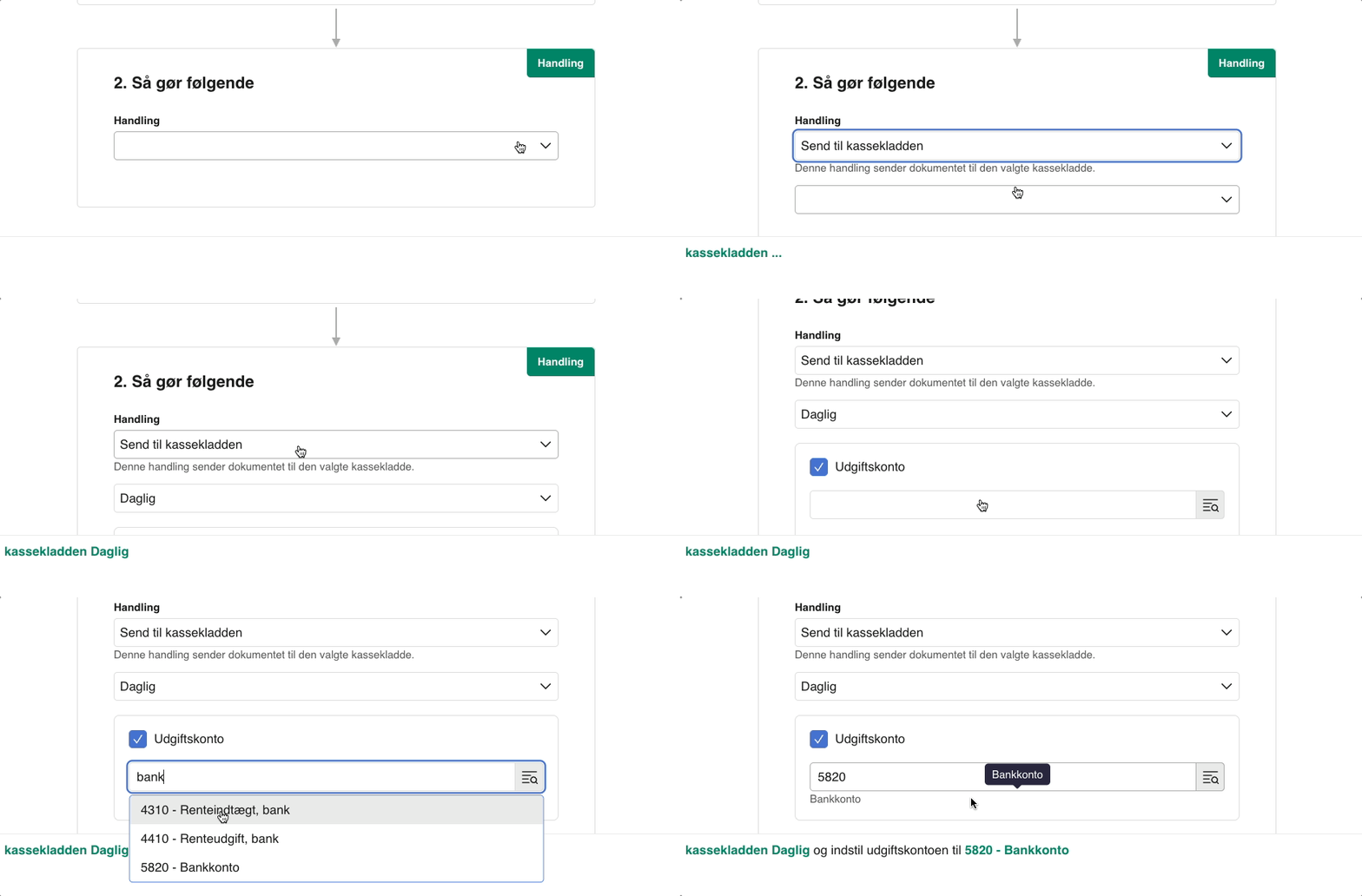
Du kan tilføje en fast konto til Bilag Workflows som en del af handlingen "Send til kassekladde". Efter du har valgt både handlingen og den kassekladde, bilaget skal overføres til, skal du markere feltet "Udgiftskonto" og vælge en konto fra din kontoplan.
Vær opmærksom på, at en leverandør skal være oprettet i dit leverandørkartotek, hvis du vil oprette et Bilag Workflow, der bruger den specifikke leverandør.
Valutaer i Workflows er som udgangspunkt sat til at være standardvalutaen på din aftale. Hvis e-conomic ikke kan finde en valuta på bilaget, vil systemet automatisk bruge standardvalutaen.
Fuldautomatisk bogføring med Workflows
Med Bilag Workflows kan du tage din automatisering et skridt videre. Ud over at sende bilag til godkendelse eller til en kassekladde, kan du nu opsætte et workflow til at bogføre posteringen helt automatisk. Dette sparer dig for det sidste manuelle skridt og er ideelt til faste, tilbagevendende udgifter, hvor du ved, at bilaget altid er korrekt.
Hvordan virker det?
Når du opsætter din handling i et Bilag Workflow, vælger du først "Send til kassekladde".
Herefter får du en ny mulighed: "Bogfør posteringen automatisk".
Sæt flueben her.
Vælg den konto og modkonto, posteringen skal bogføres på.
Når et bilag matcher dit workflow, vil systemet nu ikke blot oprette en postering i kassekladden, men også bogføre den med det samme, uden du behøver at gøre mere.
Tip
Hvad hvis bogføringen fejler?
Hvis en postering af en eller anden grund ikke kan bogføres (f.eks. hvis en konto er spærret), vil den blive i kassekladden til manuel behandling.
Du mister altså ingen data.
Automatisk tildeling af dimensioner i Bilag Workflows
Med dimensioner i Bilag Workflows kan du få bilag tildelt de rigtige dimensioner helt automatisk. Dette sparer dig manuelt arbejde og sikrer, at alle dokumenter bliver bogført med de korrekte dimensioner.
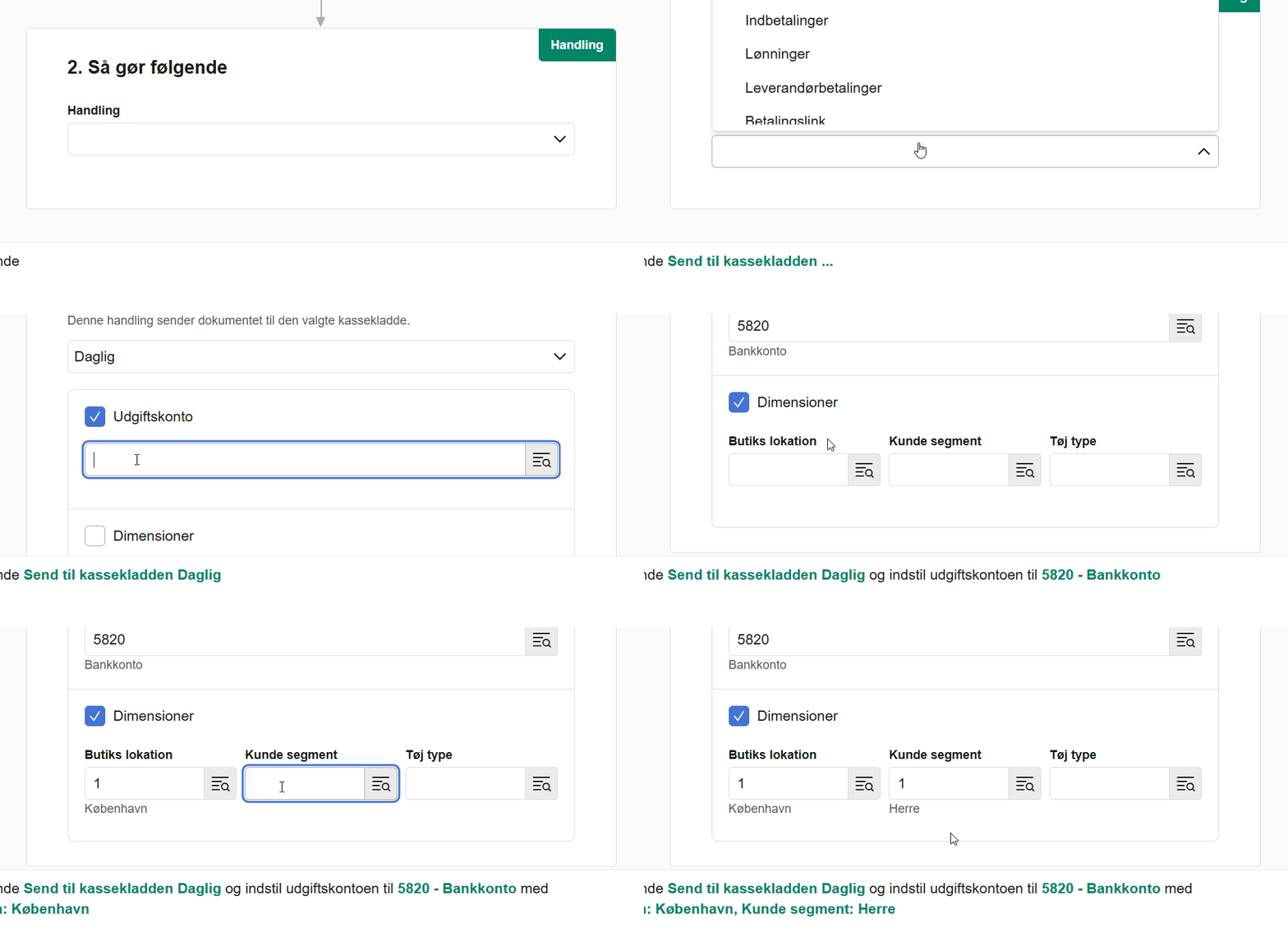
Dimensioner kan tilføjes som et ekstra parameter i handlingerne "Send til kassekladde" og "Send til Indbakke".
Hvis du opsætter dimensioner i et Bilag Workflow, vil de altid overrule dimensioner, der ellers er tildelt via for eksempel konto-, leverandør- eller standardindstillinger.
Du kan vælge én eller flere dimensioner, som så automatisk følger dokumentet, når workflowet kører.
Var denne artikel nyttig?
Bliv e-conomic Insider
