





- Oprettelse af leverandørfakturaer
- Håndtering af udenlandske leverandørfakturaer
- Valg af betalingstype på leverandørfakturaer
- Udfyldning af FI-felter
- Betalingstype 'Kun postering'
- Udligning og betaling af leverandørfakturaer
- Oprettelse og udligning af flere fakturaer med én leverandørbetaling
- Udligning af bogførte leverandørposteringer via 'Åbne posteringer'
- Håndtering af udligning for store konti (over 200 posteringer)
- Redigering af forfaldsdato på bogført faktura
e-copedia hjælpecenter
Opret, betal og udlign leverandørfakturaer
Lær at oprette og betale leverandørfakturaer i e-conomic, herunder hvordan du håndterer udenlandske fakturaer og vælger den rette betalingstype.
Oprettelse af leverandørfakturaer
Når du har modtaget en faktura fra din leverandør, skal denne registreres som en postering af typen "Leverandørfaktura" i e-conomic.
Standardoprettelse af leverandørfaktura
Tryk på fanen "Regnskab".
Tryk på "Kassekladder" i menuen til venstre, og vælg den kassekladde, du vil arbejde i.
Tryk på "Ny postering".
Vælg typen "Leverandørfaktura" (Lev.faktura), og udfyld de resterende felter.
Afslut proceduren ved at trykke på "Gem" eller vælg "Gem og ny" for at oprette flere posteringer.
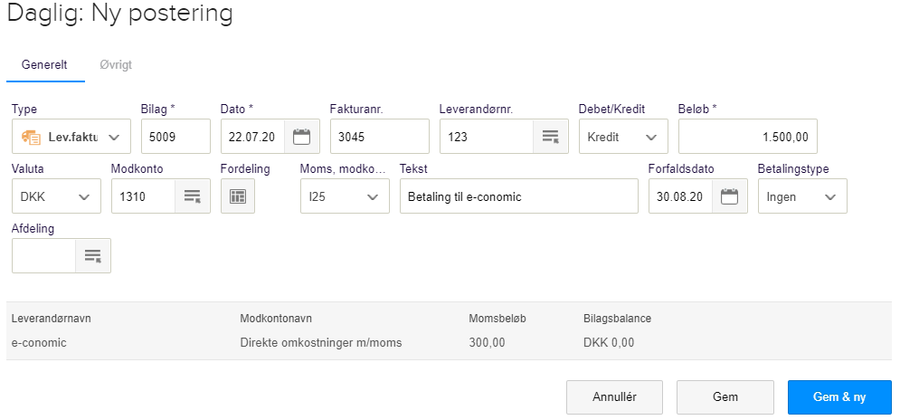
Viser dialogboksen 'Ny postering' i kassekladden – bruges til at oprette en leverandørfaktura.
Håndtering af udenlandske leverandørfakturaer
Når du modtager en faktura fra en udenlandsk leverandør, er det vigtigt, at leverandøren er opsat med den korrekte udenlandske momszone. Hvis det er en ny leverandør, kan du oprette leverandøren samtidig med, at du opretter leverandørfakturaen.
Sådan rettes leverandørens momszone:
Ret din leverandørs momszone under fanen "Regnskab".
Tryk på "Søgning og lister" i menuen til venstre, og vælg "Leverandører".
Find din leverandør, og rediger leverandøren via blyantikonet "Rediger".
Sørg for, at feltet "Momszone" er sat til enten "Udland" eller "EU (rubrik A)". Valget afhænger af, om leverandøren er fra EU eller et land udenfor EU.
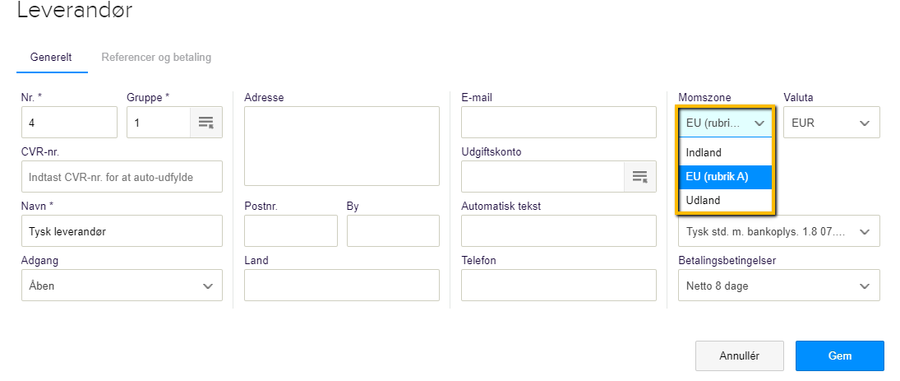
Viser valg af momszone i leverandørkartoteket – bruges til at sikre automatisk korrekt moms, valuta og kurs på leverandørfakturaer.
Oprettelse af faktura: Opret leverandørfakturaen ved at følge standardproceduren. Vælg den udenlandske leverandør under feltet "Leverandørnr.". Systemet retter automatisk valutaen, kursen og momsen baseret på oplysningerne i leverandørkartoteket. Udfyld de resterende felter i posteringen, og afslut med "Gem" eller vælg "Gem og ny".
Valg af betalingstype på leverandørfakturaer
På leverandørfakturaen skal du vælge, om der skal tilknyttes en betalingstype.
Sådan tilføjes en betalingstype til leverandørfakturaen: Tryk på drop-down menuen under "Betalingstype", og vælg den betalingstype, du vil bruge.
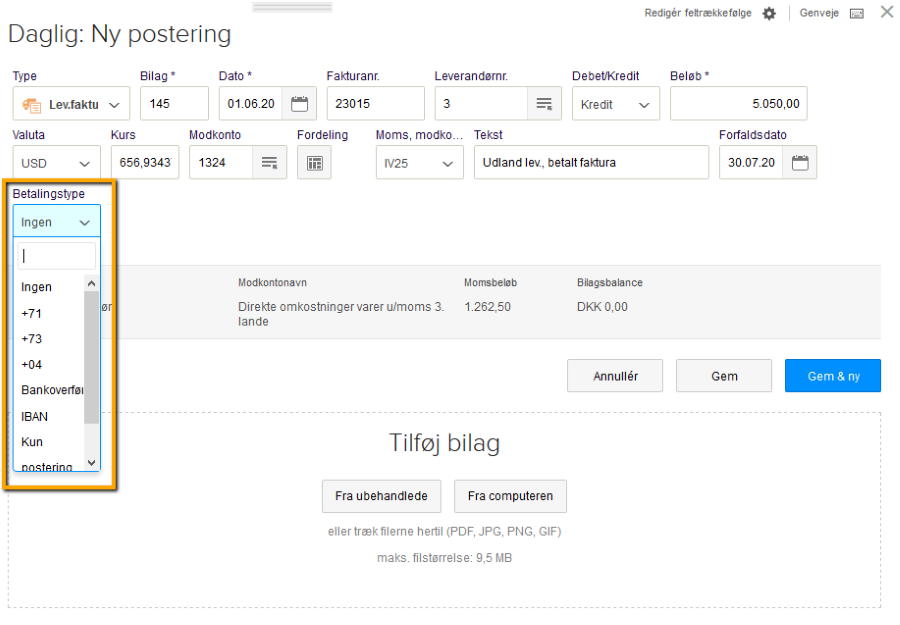
Hvis du vælger en betalingstype, kan du eksportere betalingerne til import i din bank. Dette gøres under fanen "Regnskab", "Bank" og "Betalinger". Få mere information om eksport af betalinger her.
Hvis du ønsker at gemme leverandørfakturaen og lave leverandørbetalingen senere, skal du vælge betalingstypen "Ingen". Når du er klar til at betale leverandøren, skal betalingen oprettes som en leverandørbetaling i din aftale. I guide her, kan du se, hvordan en leverandørbetaling oprettes.
Hvis du derimod gerne vil have det hele klaret med det samme, skal du i betalingstype vælge en af følgende:
+71: Du betaler på giro kortart +71. Feltet "FI-kreditornr. Og OCR-linje" udfyldes (eventuelle foranstillede nuller udfyldes automatisk).
+73: Du betaler på giro kortart +73. Feltet "FI-kreditornr. Og Besked" udfyldes (eventuelle foranstillede nuller udfyldes automatisk).
+04: Du betaler på giro kortart +04. Feltet "Girokontonr. Og OCR-linje" udfyldes (eventuelle foranstillede nuller udfyldes automatisk).
+75: Du betaler på giro kortart +75, som er en kombination mellem '+71' og '+73'. Feltet "FI-kreditornr. Og OCR-linje/valgfri besked" udfyldes (eventuelle foranstillede nuller udfyldes automatisk).
Bankoverførsel: Du betaler via bankoverførsel og kan benytte funktionen eksport af betalinger.
IBAN: Du betaler via bankoverførsel til udlandet. Feltet "IBAN/Swift-nr" skal udfyldes på denne måde: DK2608950001000788/HANDDKKK.
Kun postering: Du posterer din faktura og opretter samtidigt en postering for betalingen, hvor du skal vælge, hvilken beholdningskonto den skal trækkes fra.
Vær opmærksom på, at "Forfaldsdatoen", som også gælder som betalingsdato, genereres automatisk i forhold til den betalingsbetingelse, der er valgt på leverandøren. Du kan rette datoen, hvis der skal stå en anden dato.
Udfyldning af FI-felter
Når du vælger en betalingstype, der kræver udfyldning af FI-felter (f.eks. +71, +73, +04 eller +75), skal indtastningen følge specifikke formater. For eksempel, hvis der inkluderes en besked, skal den adskilles fra FI-kreditornummeret eller Girokontonummeret med en skråstreg (/).
Eksempler på godkendte indtastninger:
000000000000011/Jeg betaler min faktura
000000000011111
000000000011111/
Eksempel på ikke-godkendt indtastning:
000000000000011 Jeg betaler min faktura (Fejlen skyldes manglende skråstreg før beskeden).
Betalingstype 'Kun postering'
Betalingstypen "Kun postering" giver mulighed for at oprette en leverandørbetaling samtidigt med, at leverandørfakturaen oprettes. Ved at bruge denne type undgår man senere at skulle oprette leverandørbetalingen og foretage en udligning.
"Kun postering" vælges, når man ikke ønsker at benytte funktionen til at overføre betalinger til banken via en fil fra e-conomic. Hvis øjeblikkelig udligning ønskes, skal feltet Fakturanummer udfyldes.
Procedure for oprettelse af 'Kun postering':
Gå til "Regnskab", og vælg "Kassekladder".
Tryk på "Ny postering", og vælg typen "Leverandørfaktura".
Udfyld de øvrige oplysninger, og sæt "Betalingstype" til at være "Kun postering".
Når typen "Kun postering" vælges, ændres feltet "Forfaldsdato" til "Betalingsdato", og et nyt felt "Beholdningskonto" vises.
Feltet "Betalingsdato" beregnes ud fra den betalingsbetingelse, som er valgt på leverandøren under Leverandører.
Feltet Beholdningskonto vælges automatisk. Det er den første beholdningskonto, du har valgt i rækkefølgen for din kassekladde (f.eks. Daglig). Beholdningskontoen er den konto, du ønsker at leverandørbetalingen skal bogføres på (typisk din bankkonto).
Hvis du ønsker at benytte en anden konto, kan du bruge rullemenuen til højre for feltet. Hvis du altid benytter en anden beholdningskonto end den, der kommer først i din rækkefølge, kan du ændre rækkefølgen for dine beholdningskonti i Opsætning i din kassekladde.
Når betalingsdato og beholdningskonto er udfyldt, og du trykker på OK, oprettes både registreringen for leverandørfakturaen og registreringen for leverandørbetalingen.
Hvis feltet Fakturanr. er udfyldt i forbindelse med registrering af leverandørfakturaen, vil betalingen automatisk blive udlignet med fakturaen ved bogføring af selve betalingen.
Ved den efterfølgende bogføring kan du undlade at bogføre betalingen ved at frasortere betalingen via datoafgrænsning, indtil du har bekræftet, at betalingen rent faktisk er sket via dit bankkontoudtog.
Udligning og betaling af leverandørfakturaer
Hvis du har foretaget en betaling til din leverandør, som dækker mere end én faktura, kan du udligne alle disse fakturaer samtidig med, at du bogfører betalingen. Det er vigtigt at sikre, at betalingen udlignes med den/de tilhørende fakturaer, da systemet herved ved, at du har betalt og ikke længere skylder penge væk.
For at udligne din leverandør, skal der være registreret enten en faktura og en betaling eller en faktura og en kreditnota. Hvis du kun har en enkelt faktura der skal udlignes, kan du se hvordan du bogfører en enkelt leverandørbetaling her.
Oprettelse og udligning af flere fakturaer med én leverandørbetaling
Trinvis guide til udligning af flere fakturaer ved oprettelse af leverandørbetaling:
Tryk på "Regnskab".
Vælg den kassekladde, du ønsker at bogføre i, i menuen til venstre.
Tryk på "Ny postering", og vælg typen "Leverandørbetaling".
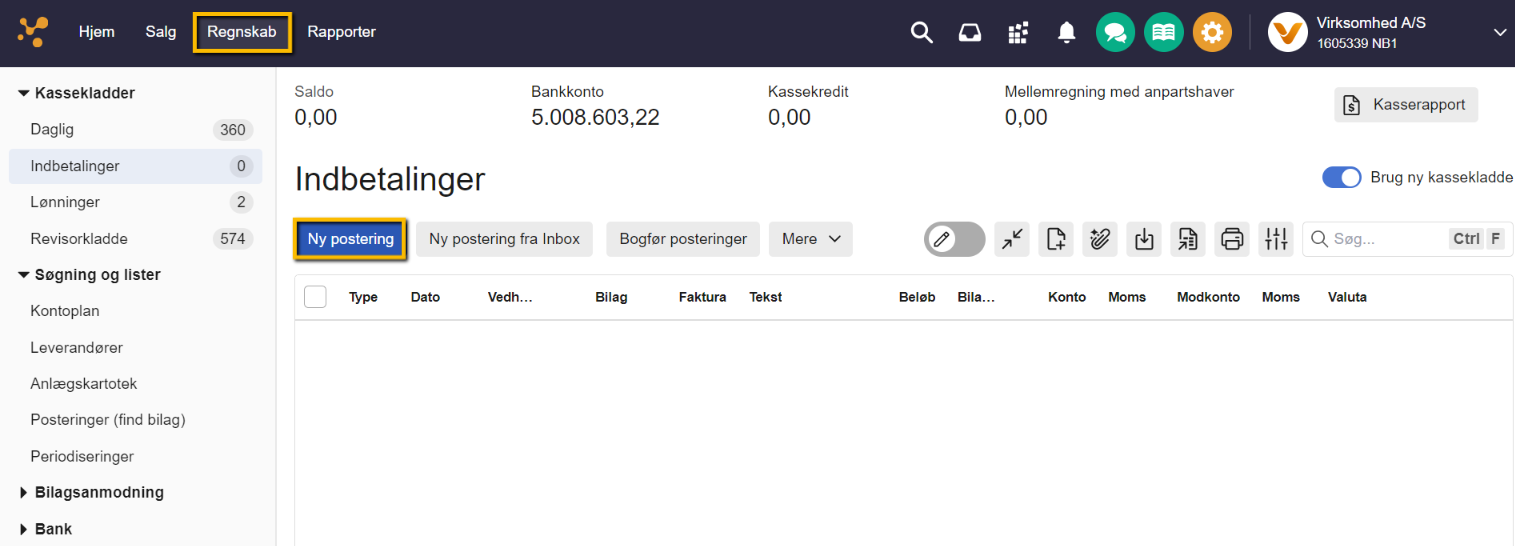
Viser knappen 'Ny postering' i kassekladden – bruges til at oprette en betalingspostering til udligning af fakturaer. Udfyld leverandørnummeret i feltet "Leverandørnr.".
Tryk på ikonet Udlign posteringer ud for feltet "Fakturanr.". Herefter vises et pop op-vindue, hvor du kan vælge, hvilke fakturaer du vil udligne med din betaling.
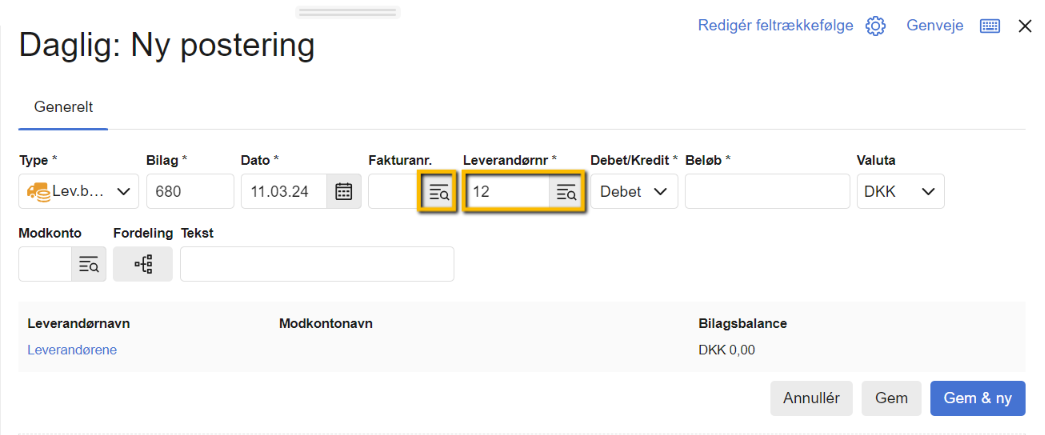
Viser ikonet 'Udlign posteringer' i en ny postering for en leverandørbetaling – bruges til at finde og vælge de fakturaer, der skal udlignes. Tryk på ikonet Udlign med fuldt beløb til højre for de fakturaer, betalingen gælder for.
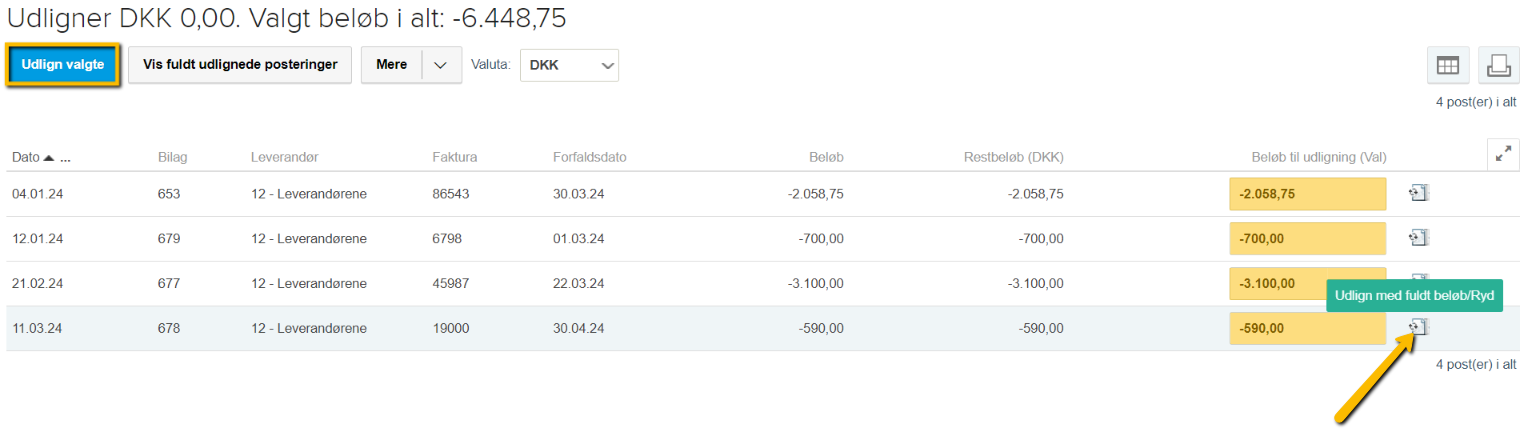
Viser ikonet 'Udlign med fuldt beløb' i udligningsvinduet – bruges til at udligne en faktura med det fulde beløb.
Fakturabeløbet autoudfyldes, samtidig med at det fulde udlignede beløb vises i venstre hjørne i feltet Valgt beløb i alt.
Tryk på Udlign valgte, når du har udlignet alle relevante fakturaer.
Udfyld resten af felterne i posteringen.
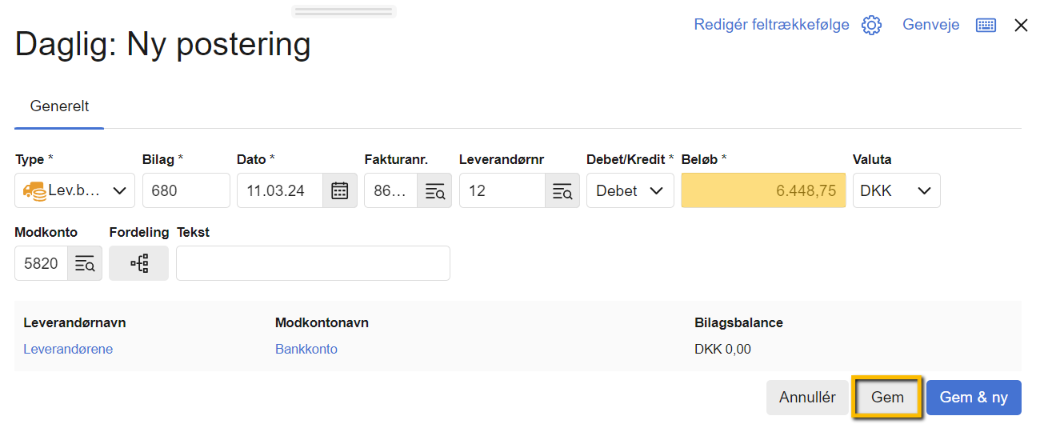
Viser den færdigudfyldte postering for en leverandørbetaling i kassekladden – bruges til at bogføre betalingen for at udligne den med de tilhørende fakturaer. Når du bogfører din kassekladde, vil din betaling til leverandøren og de valgte fakturaer blive udlignet.
Udligning af bogførte leverandørposteringer via 'Åbne posteringer'
Denne procedure bruges til at udligne bogførte leverandørposteringer direkte via leverandørens åbne posteringer.
Tryk på Regnskab, og vælg derefter Søgning og lister i menuen til venstre.
Vælg Leverandører.
Tryk på ikonet Åbne posteringer på linjen ud for den leverandør, hvis posteringer skal udlignes.
Der vises et pop op-vindue, hvor du kan vælge de posteringer, du vil have udlignet med hinanden.
Du kan vælge enkelte posteringer ved at sætte flueben i boksen ud for posterne eller vælge alle posteringer ved at klikke i den øverste boks til venstre.
I bunden af vinduet kan du se saldoen på de valgte posteringer. Posteringerne kan udlignes, når denne saldo går i 0.
Tryk på Udlign valgte, når du har valgt de posteringer, du vil udligne.
Håndtering af udligning for store konti (over 200 posteringer)
Hvis du har en stor leverandør (eller kunde) med hundreder af åbentstående fakturaer, som skal udlignes med én stor betaling, kan du opleve, at e-conomic højest viser 200 posteringer på en side til manuel udligning. Dette kan nødvendiggøre, at udligningen foretages i flere omgange. Processen for udligning af mange leverandør- og kundefakturaer er den samme, men denne guide tager udgangspunkt i en leverandør.
Trin 1: Opret og bogfør betalingen
Tryk på Regnskab.
Tryk på den kassekladde i menuen til venstre, du vil oprette indbetalingen fra.
Opret en leverandør- eller kundeindbetaling afhængigt af typen af fakturaer, du skal udligne.
Udfyld felterne, og tryk på "Gem". Feltet "Fakturanr." kan lades tomt.
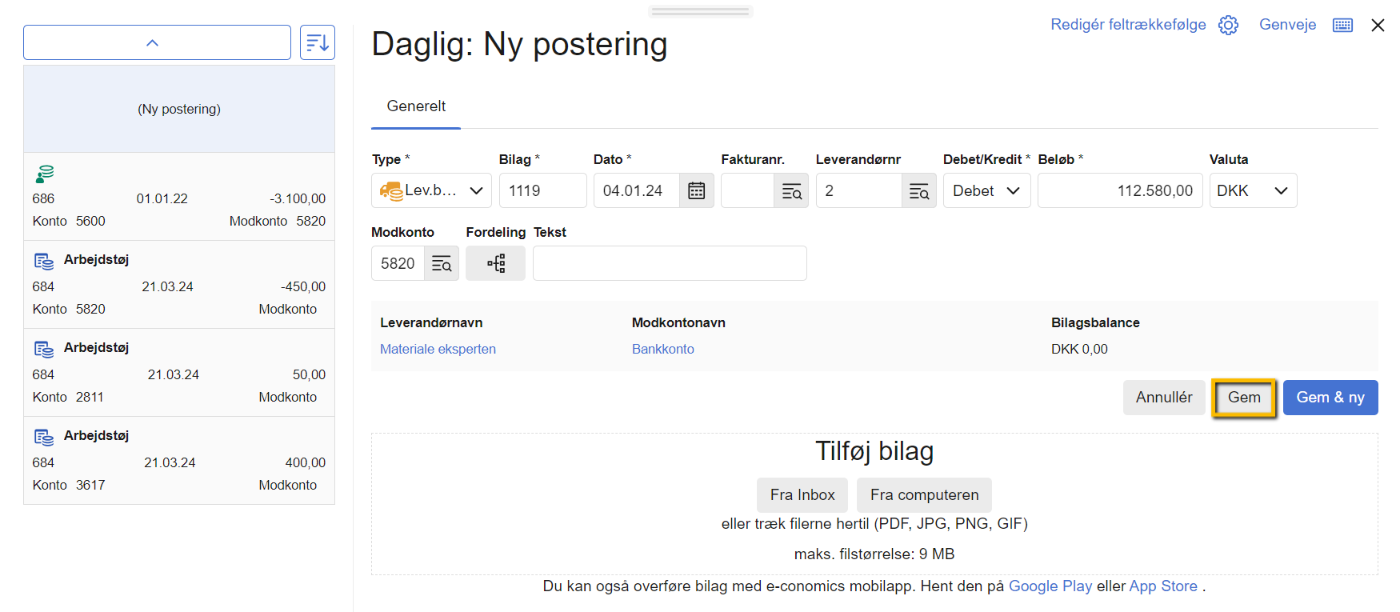
Viser en ny postering i kassekladden – bruges til at oprette en indbetaling. Marker indbetalingen, og afslut ved at trykke på "Bogfør posteringer".
Viser "Bogfør posteringer"-knappen i kassekladden – bruges til at bogføre en markeret indbetaling.
Trin 2: Udlign betalingen med fakturaerne via 'Åbne posteringer'
Gå til Regnskabsfanen.
Tryk på "Søgning og lister" i menuen til venstre, og vælg "Leverandører".
Tryk på ikonet "Åbne posteringer" til højre for den leverandør, du skal udligne på.
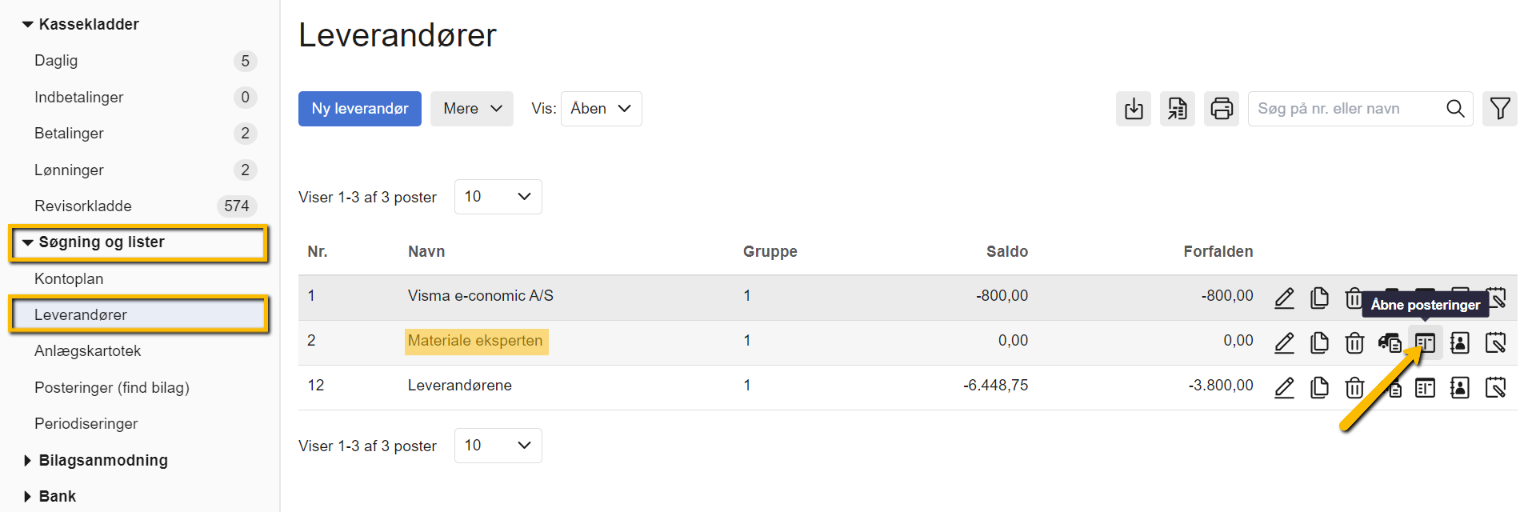
Viser ikonet 'Åbne posteringer' i leverandøroversigten – bruges til at finde og udligne en leverandørs åbne posteringer. Tryk på ikonet "Vis posteringer til udligning" til højre for den indbetaling, du netop har bogført.
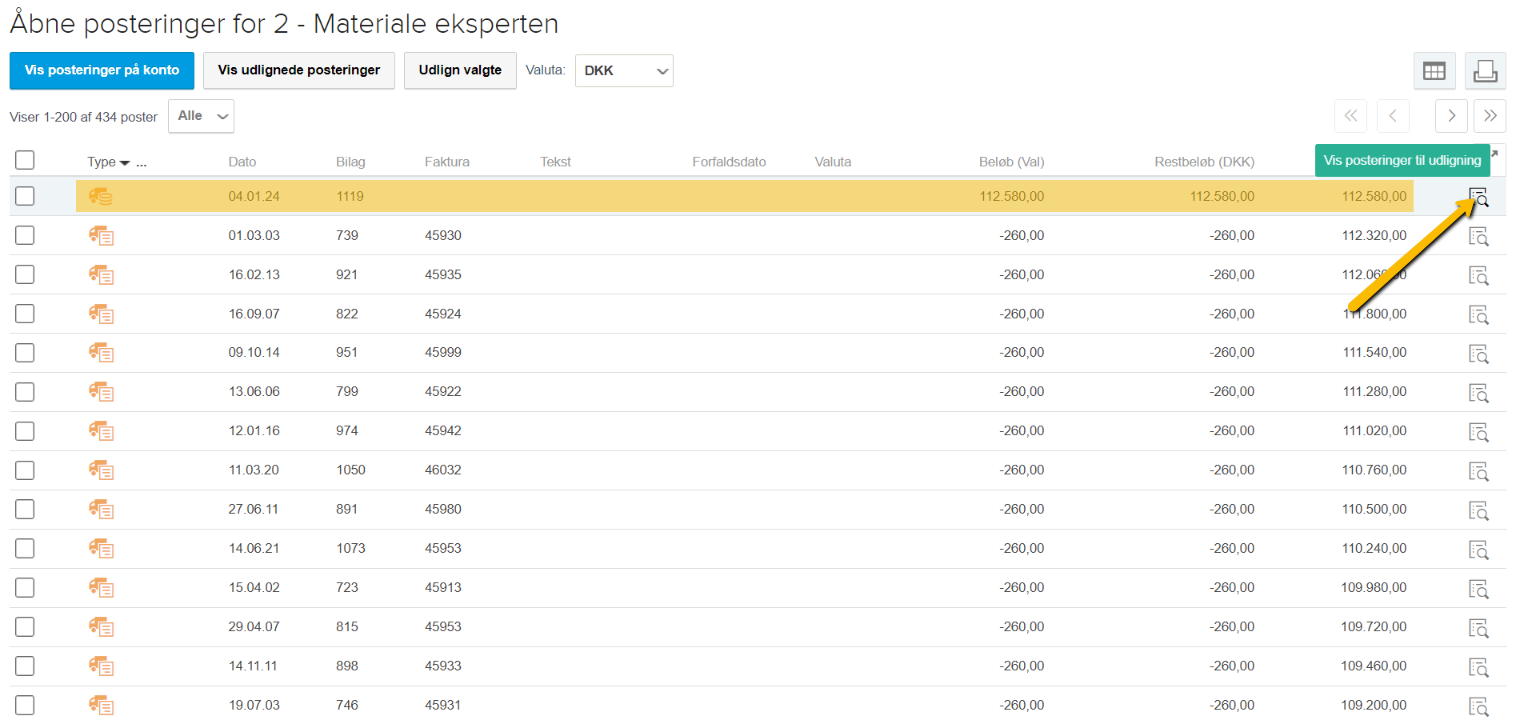
Viser ikonet "Vis posteringer til udligning" i listen over åbne posteringer – bruges til at finde de fakturaer, som en indbetaling skal udligne. Skift visningen af antal posteringer til "Alle".
Marker posteringerne, der skal udlignes (du kan udligne op til 200 posteringer ad gangen), og tryk på "Udlign med valgte posteringer".
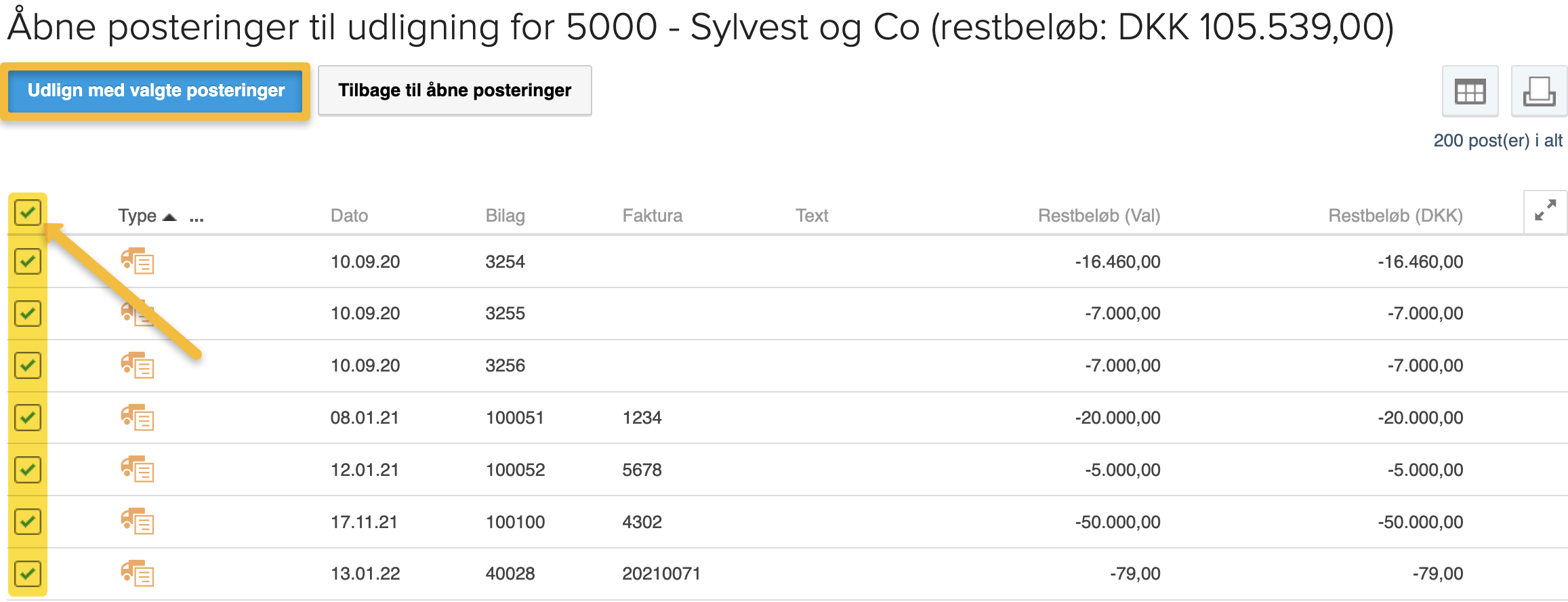
Viser markering af alle åbne posteringer i udligningsvisningen for leverandørposteringer – bruges til at udligne en indbetaling med mange fakturaer samlet.
Hvis du har flere end 200 fakturaer, skal du gentage processen ved at markere de næste 200, indtil alle fakturaer er udlignet med indbetalingen. Du finder dine kunders åbne posteringer under Salgsfanen -> Kunder -> Kunder.
Redigering af forfaldsdato på bogført faktura
Denne guide vejleder i, hvordan du ændrer forfaldsdato for en købsfaktura (leverandørfaktura), efter den er bogført. Forfaldsdatoen kan kun ændres fremad i forhold til den originale forfaldsdato. Ændringer af forfaldsdatoer kan altid søges frem i loggen med handlingen "Forfaldsdato på faktura ændret".
Procedure for redigering af forfaldsdato:
Tryk på fanen "Regnskab".
Vælg "Leverandører" under "Søgning og lister" i menuen til venstre.
Find den pågældende leverandør, og tryk på linjeikonet Åbne posteringer til højre for leverandøren.
Aktiver redigeringsvinduet ved at klikke på blyanten i højre hjørne
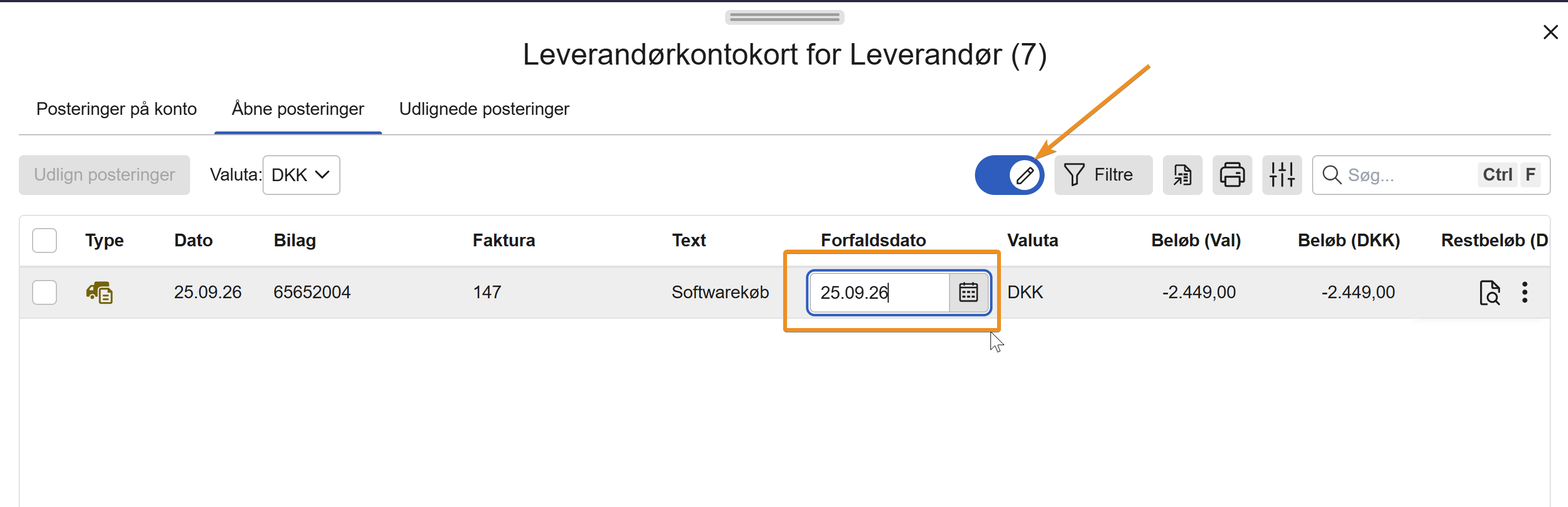
Viser hvordan du aktiverer redigeringsvinduet under åbne leverandørposteringer – bruges til at ændre forfaldsdatoen på en bogført købsfaktura. Vælg den nye forfaldsdato i kalendermenuen.
Bekræft ændringen. Husk at være sikker på den nye forfaldsdato er et oprettet.
Den nye forfaldsdato vil nu være markeret med rødt. Holdes musen over datoen, vil detaljer om den originale forfaldsdato fremkomme.
Tip
OBS. Modkontoen eller beholdningskontoen som du skal vælge på leverandørbetalingen, er den konto som pengene er blevet betalt fra.
Var denne artikel nyttig?
Bliv e-conomic Insider
