





- Oprettelse af en enkelt abonnent
- Trin-for-trin guide til oprettelse af en abonnent
- Indstillinger for pris, dato og kvantitet
- Import af abonnenter via CSV-fil i e-conomic
- Krav til CSV-filen og dataindhold
- Trin-for-trin guide til filindlæsning
- Sådan matches kolonner ved import
- Visning af tidligere abonnenter i e-conomic
- Sådan vises tidligere abonnenter
e-copedia hjælpecenter
Opret, importér og administrer abonnenter
Lær at oprette og administrere abonnenter på dine abonnementer i e-conomic, herunder indstilling af særpriser, datoer og ophør.
Oprettelse af en enkelt abonnent
Denne sektion forklarer, hvordan man opretter en enkelt kunde (abonnent) på et eksisterende abonnement og indstiller datoer og særpriser. Når dit abonnement er oprettet og varer/ydelser er tilknyttet, skal dine kunder oprettes som abonnenter på abonnementet. Herefter kan du altid se de aktive abonnenter under "Vis abonnenter" i e-conomic.
Trin-for-trin guide til oprettelse af en abonnent
Følg disse trin for at oprette en ny abonnent på et eksisterende abonnement:
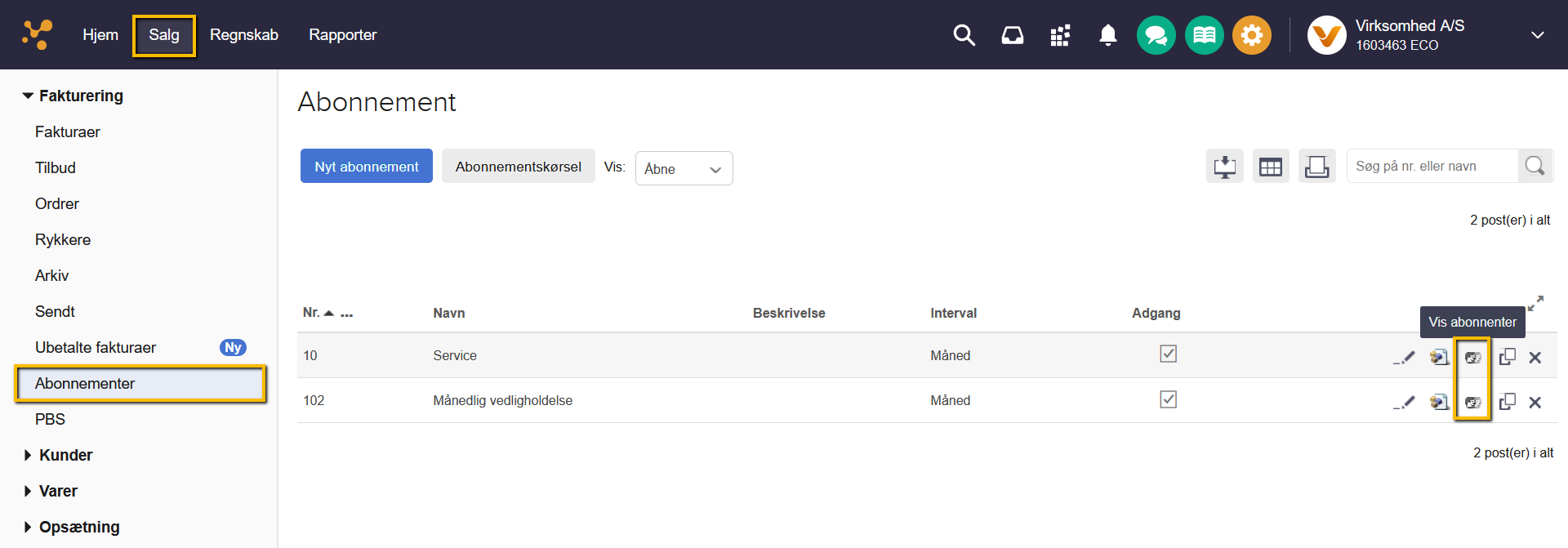
Tryk på fanen "Salg" øverst i e-conomic.
Vælg "Abonnementer" under "Fakturering" i menuen til venstre.
Tryk på knappen "Vis abonnenter" til højre for det relevante abonnement.
Tryk på den blå knap "Ny abonnent".
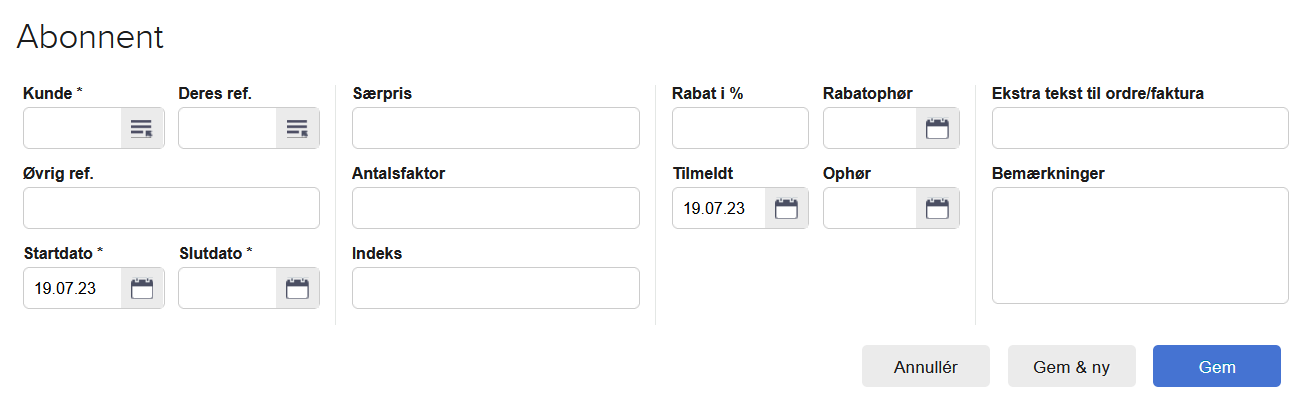
Find og vælg den kunde, der skal tilføjes til abonnementet. Hvis kunden ikke findes, kan du oprette en ny kunde.
Udfyld de resterende felter, herunder datoer og priser (se næste sektion).
Tryk på "OK" for at gemme abonnenten.
Hvis du ønsker at tilføje flere abonnenter, kan du trykke på "Gem & ny".
Indstillinger for pris, dato og kvantitet
Når du opretter en abonnent, kan du definere specifikke indstillinger for datointerval, pris og mængde:
Start-/Slutdato: Datointervallet angiver, hvilken periode kunden skal opkræves for ved næste opkrævning. Hvis en abonnent f.eks. skal faktureres på månedsbasis og opkræves første gang pr. 01.03.19, indtaster du 01.03.19 - 31.03.19.
Særpris: Særprisen vælges i stedet for prisen i menuen Varer, hver gang kunden faktureres. Hvis flere varer er tilknyttet abonnementet, gælder særprisen for alle varer. Særpris indsætter præcist det beløb, du skriver; hvis du opkræver i en anden valuta, skal du indtaste beløbet i den udenlandske valuta, frem for beløbet i danske kroner. Denne særpris tilsidesætter en eventuel særpris, der blev indtastet, da varerne blev tilknyttet abonnementstypen.
Antalsfaktor: I feltet Antalsfaktor kan du indtaste en faktor for abonnenten (kunden), som multiplicerer antallet på abonnementslinjen. Hvis abonnementstypen f.eks. indeholder fem enheder, og din kunde ønsker femten, skal du indtaste "3" i dette felt.
Indeks: I feltet Indeks kan du indtaste en indeksering af prisen, hvis kunden skal faktureres med et indeks. For eksempelvis at justere prisen til 3 % mere end den sidste faktura, skal du indtaste 1,03.
Ophør: Dette felt angiver den dato, hvor abonnementet opsiges. Benyt dette felt, hvis kunden opsiger sit abonnement hos dig. Slet ikke kunden i systemet, før kunden er blevet opkrævet for hele sin abonnementsperiode, frem til ophørsdatoen. Hvis du foretager en abonnementskørsel, der ligger i en periode frem til abonnentens ophørsdato, vil din abonnent blive flyttet til "tidligere abonnenter", uagtet om du bogfører og sender en faktura til kunden.
Import af abonnenter via CSV-fil i e-conomic
Denne sektion forklarer, hvordan man importerer abonnenter fra en CSV-fil, hvilket er nyttigt ved opstart eller flytning af mange kunder. Hvis du har en oversigt over dine abonnementer og abonnenter i et andet regnskabs- eller CRM-system, kan disse indlæses direkte i e-conomic, hvilket sparer tid.
Krav til CSV-filen og dataindhold
Abonnementet og de relevante kunder skal være oprettet i e-conomic, før du kan importere abonnenter.
Dataene skal gemmes i en .csv fil, hvor datoformatet skal være DD-MM-ÅÅÅÅ.
CSV-filen skal indeholde følgende oplysninger:
Kundenr.
Startdato (hvornår kunden skal opkræves fra).
Slutdato (hvornår kunden skal opkræves til).
Registreringsdato (hvornår kunden er tilmeldt abonnementet fra).
Vær opmærksom på, at der ikke må være blanke linjer eller felter i den fil, du vil importere.
Du skal undgå at bruge følgende tegn i din importfil: / og > , da disse ikke tillades i indlæsningen. Tegnene " ' , . ; : skal bruges varsomt, da de benyttes som kontroltegn. Kontroltegn i CSV-filer forklarer, hvordan data er struktureret i filen, og hvis disse tegn optræder i din fil, kan det resultere i, at e-conomic ikke forstår filens struktur og dermed ikke kan indlæse filen.
Trin-for-trin guide til filindlæsning
Følg disse trin for at importere dine abonnenter via CSV-filen:
Start med at gemme dine data i en .csv fil.
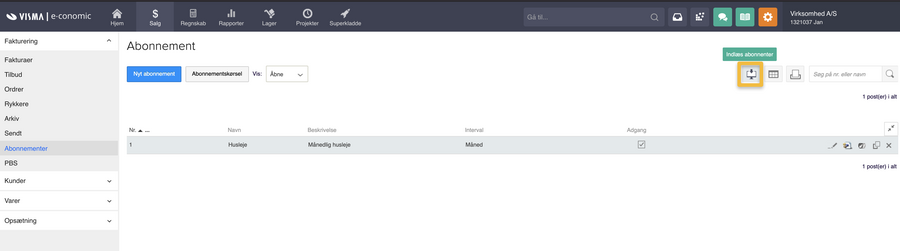
Tryk på fanebladet "Salg".
Vælg undermenuen "Abonnementer".
Tryk på knappen Indlæs abonnenter øverst til højre, i abonnementsoversigten.
Tryk på "Gennemse" i dialogboksen.
Vælg den .csv-fil, du vil indlæse.
Afslut med at trykke på knappen Indlæs fil. Indlæsningen kan tage et øjeblik, hvis du indlæser mange abonnenter.
Sådan matches kolonner ved import
Når du importerer abonnenter, skal du matche kolonnerne i din kildefil med felterne i e-conomic. Programmet skal have at vide, hvor data skal indlæses fra.
Du skal tage stilling til, om der er en linje i din kildefil (øverste kasse) der skal springes over. e-conomic vil ikke indlæse filen, hvis den første linje er en linje med beskrivende tekster (overskrifter), hvilket kan undgås ved at springe linjen over.
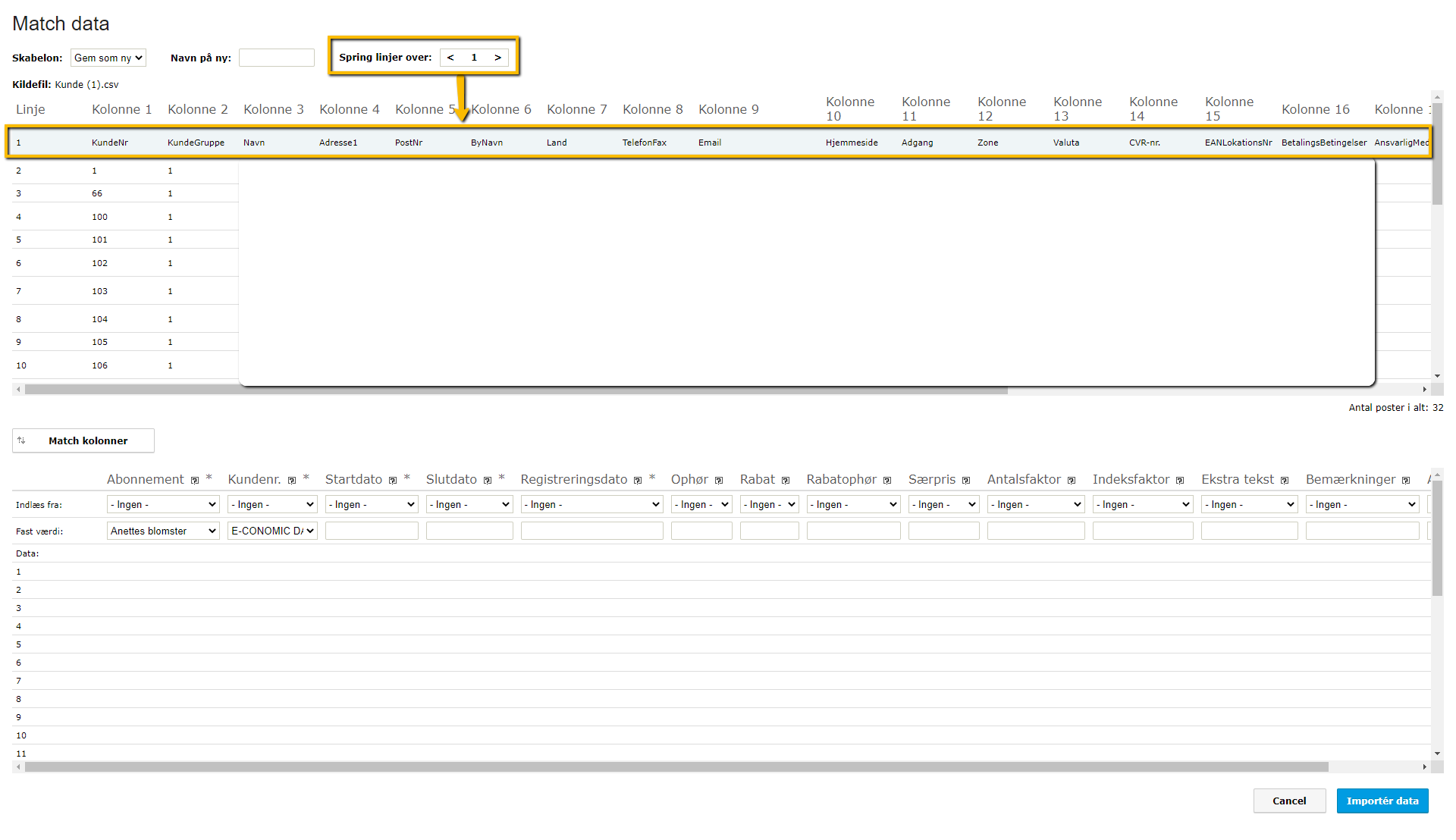
Viser kolonnematching i dataindlæsning – bruges til at mappe en importfils kolonner til systemets felter og springe overskriftsrækker over.
Match herefter kolonnerne i kildefilen (øverste kasse) og indlæsningen (nederste kasse).
Hvis du ikke kan udfylde en kolonne med data, kan du vælge en Fast værdi. Hvis der ikke skal data med, vælges den faste værdi Ingen. Hvis der skal den samme data på alle kunder, vælges Fast værdi og den faste data fra rullemenuen.
Efterhånden som du vælger indstillinger, kopieres dataene fra kildefilen ned i felterne under Indlæsning.
Visning af tidligere abonnenter i e-conomic
I denne artikel får du en vejledning til, hvordan du får overblik over tidligere abonnenter, der er blevet opkrævet for et abonnement.
Listen over tidligere abonnenter indeholder information om, hvilke fakturaer der er blevet sendt til kunden, samt fakturadato. Du kan også klikke på forstørrelsesglasset ud for fakturaer for at få vist en PDF af disse.

Sådan vises tidligere abonnenter
For at se tidligere abonnenter på et specifikt abonnement, skal du følge disse trin:
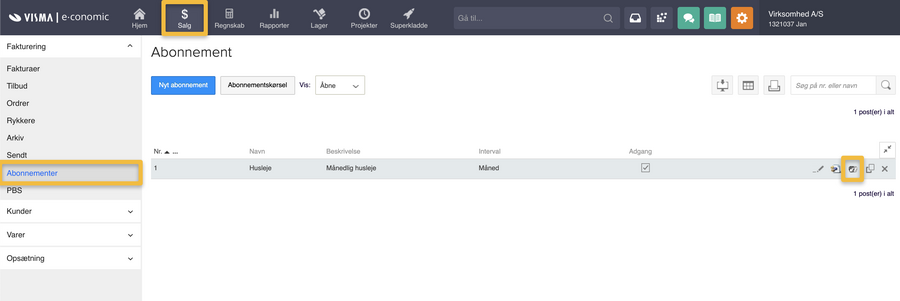
Tryk på fanen "Salg".
I menuen til venstre trykker du på "Fakturering" og vælger "Abonnement".
Ud fra det abonnement, du vil se tidligere abonnenter på, trykker du på ikonet Vis abonnenter.
Tryk på "Andre muligheder" og vælg Tidligere abonnenter.
Du får herefter en oversigt over tidligere abonnenter og de relaterede fakturaer.
Var denne artikel nyttig?
Bliv e-conomic Insider
