





- 1. Oprettelse af kreditnotaer til kunder i Salg-modulet
- 1.1. Manuel oprettelse fra bunden (Krav om negativt antal eller beløb)
- 1.2. Oprettelse baseret på bogført faktura (Kopiér og vend)
- 1.2.1. Oprettelse via Fakturering (baseret på fakturanummer)
- 1.2.2. Oprettelse via Arkiv
- 1.2.3. Oprettelse via Kundelisten
- 1.2.4. Delvis kreditering ved 'Kopiér og vend'
- 1.2.5. Batchkreditering af alle fakturaer for en kunde
- 2. Manuel udligning af kreditnota og faktura
e-copedia hjælpecenter
Opret og udlign kreditnotaer
Lær at oprette og udligne kreditnotaer i Salg-modulet, enten manuelt med negative værdier eller automatisk ud fra en eksisterende faktura.
1. Oprettelse af kreditnotaer til kunder i Salg-modulet
Programmet behandler en kreditnota og en faktura som det samme, differentieret ved, at du skal indtaste et negativt antal eller beløb for at konvertere fakturaen til en kreditnota. Der findes flere metoder til at oprette en kreditnota til en kunde.
1.1. Manuel oprettelse fra bunden (Krav om negativt antal eller beløb)
Denne sektion viser, hvordan du manuelt opretter en kreditnota i Salg-modulet.
Når du opretter en kreditnota fra bunden, skal du oprette en faktura på samme måde, som du plejer, men blot indtaste et negativt antal i feltet "Antal", eller et negativt beløb under "Beløb" i fakturalinjerne. Dette konverterer fakturaen til en kreditnota.
Sådan opretter du en kreditnota fra bunden:
Tryk på fanen "Salg".
Vælg "Fakturaer" i menuen til venstre og tryk på "Fakturering".
Tryk på knappen "Ny faktura".
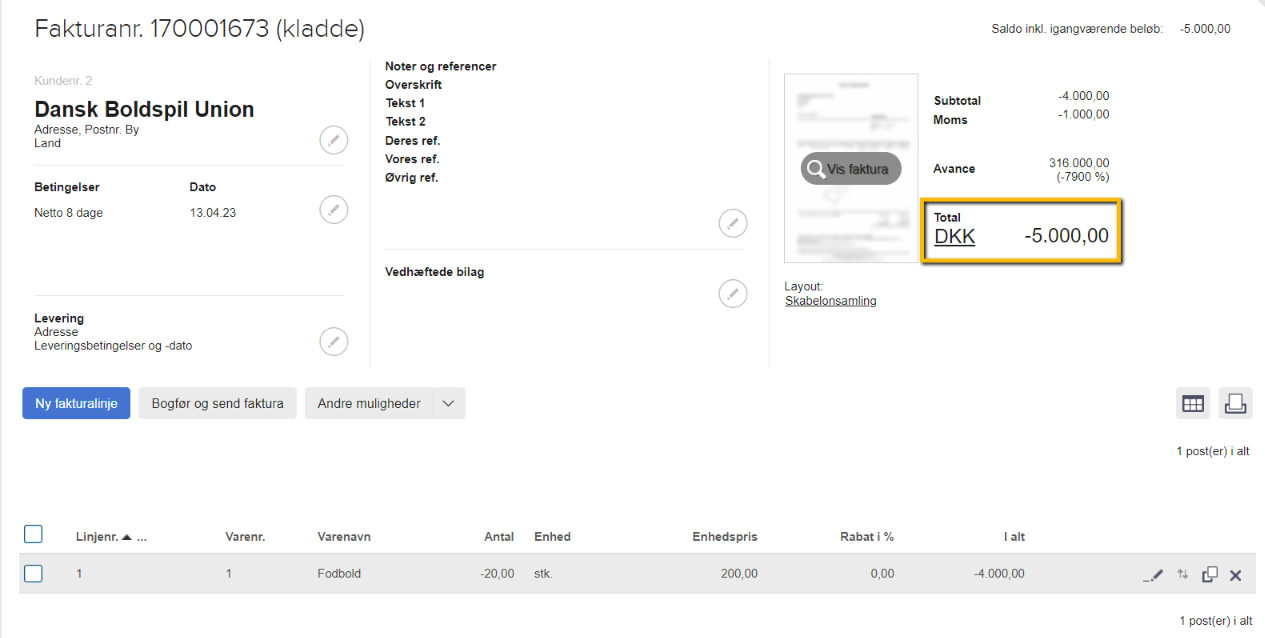
Indtast et negativt antal eller et negativt beløb i fakturalinjerne for at oprette kreditnotaen.
Når du har oprettet kreditnotaen med alle de varer, der var bogført forkert, er den klar til at blive bogført.
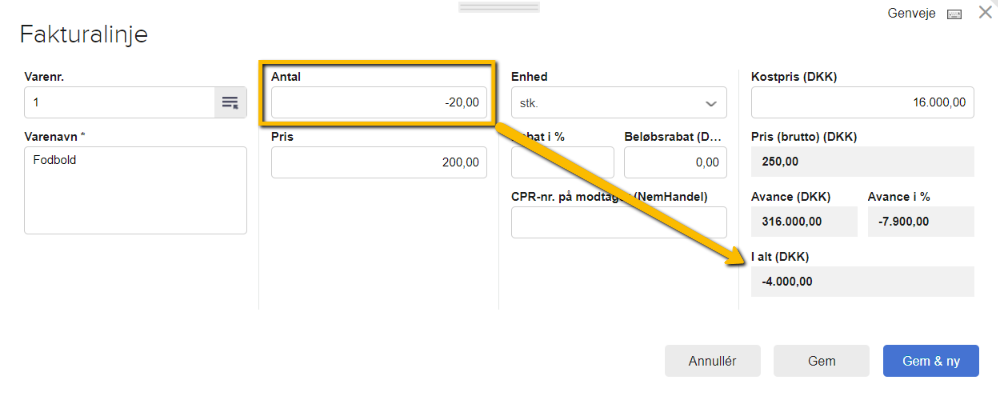
Viser indtastning af et negativt antal i feltet 'Antal' i fakturalinjen – bruges til at omdanne en faktura til en kreditnota.
1.2. Oprettelse baseret på bogført faktura (Kopiér og vend)
Brug af funktionen 'Kopiér og vend' er den hurtigste måde at oprette en kreditnota på, baseret på en eksisterende, bogført faktura. Når du bogfører en kreditnota, der er oprettet via 'Kopiér og vend'-funktionen, bliver den automatisk udlignet med den oprindelige faktura.
1.2.1. Oprettelse via Fakturering (baseret på fakturanummer)
Denne metode anvendes til hurtigt at oprette en kreditnota ved at søge på den faktura, du ønsker at kreditere.
Sådan opretter du kreditnotaen via Fakturering:
Tryk på fanen "Salg".
Vælg "Faktura" under "Fakturering" i menuen til venstre.
Tryk på knappen "Ny kreditnota".
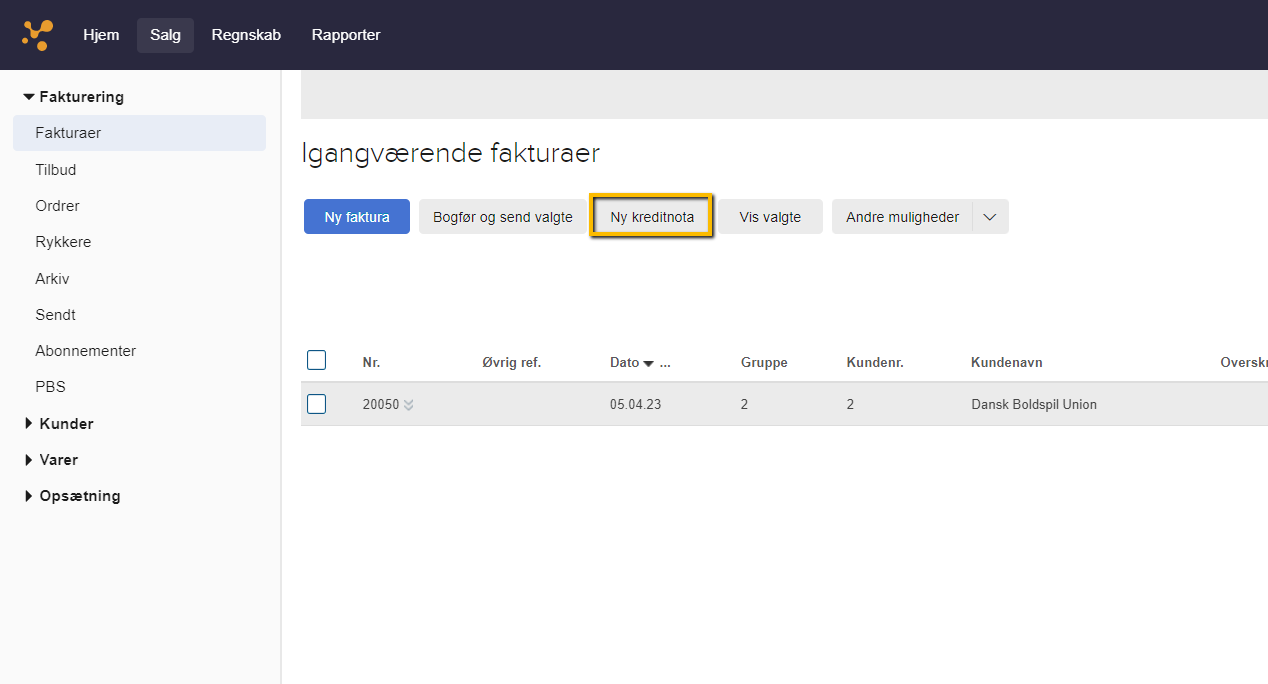
Viser knappen "Ny kreditnota" i fakturaoversigten under Salg – bruges til at oprette en ny kreditnota. Skriv nummeret på den faktura, du vil kreditere. Tryk eventuelt på knappen "Søg på liste", hvis du har brug for et overblik over de fakturaer, du senest har lavet.
Tryk "Opret kreditnota", når du har fundet den rette faktura.
Herefter vil en kreditnota blive genereret, som er klar til at blive bogført. Vær opmærksom på at datoen står som dags dato, så her skal du vælge hvilken dato den skal krediteres på for at få nulstillet på korrekt dato.
Bemærk, at den oprindelige, ukorrigerede faktura stadig gemmes i systemet, men den nye kreditnota vil have et nyt fakturanummer. Det kan være nødvendigt at informere modtageren om ændringerne.
1.2.2. Oprettelse via Arkiv
Du kan konvertere en faktura til en kreditnota direkte fra Arkiv-oversigten.
Sådan opretter du kreditnotaen via Arkiv:
Tryk på fanen "Salg".
Vælg "Arkiv" under "Fakturering" i menuen til venstre.
Vælg "Faktura/Kreditnota" i rullemenuen "Type".
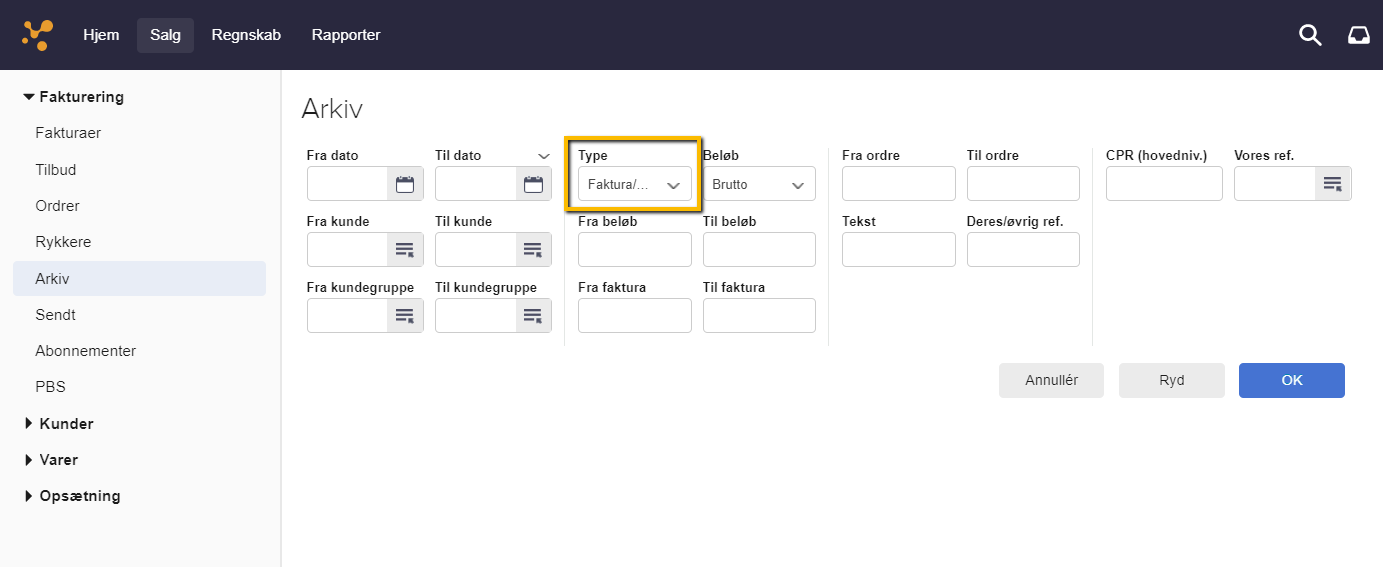
Viser rullemenuen "Type" i Arkiv – bruges til at filtrere søgningen for at finde en specifik faktura. Udfyld felterne. Bemærk, at ikke alle felter er obligatoriske, og at obligatoriske felter er markeret med en stjerne *.
Tryk på "OK" for at søge.
Når du har fundet fakturaen, skal du klikke på ikonet "Kopiér og vend" ude til højre.
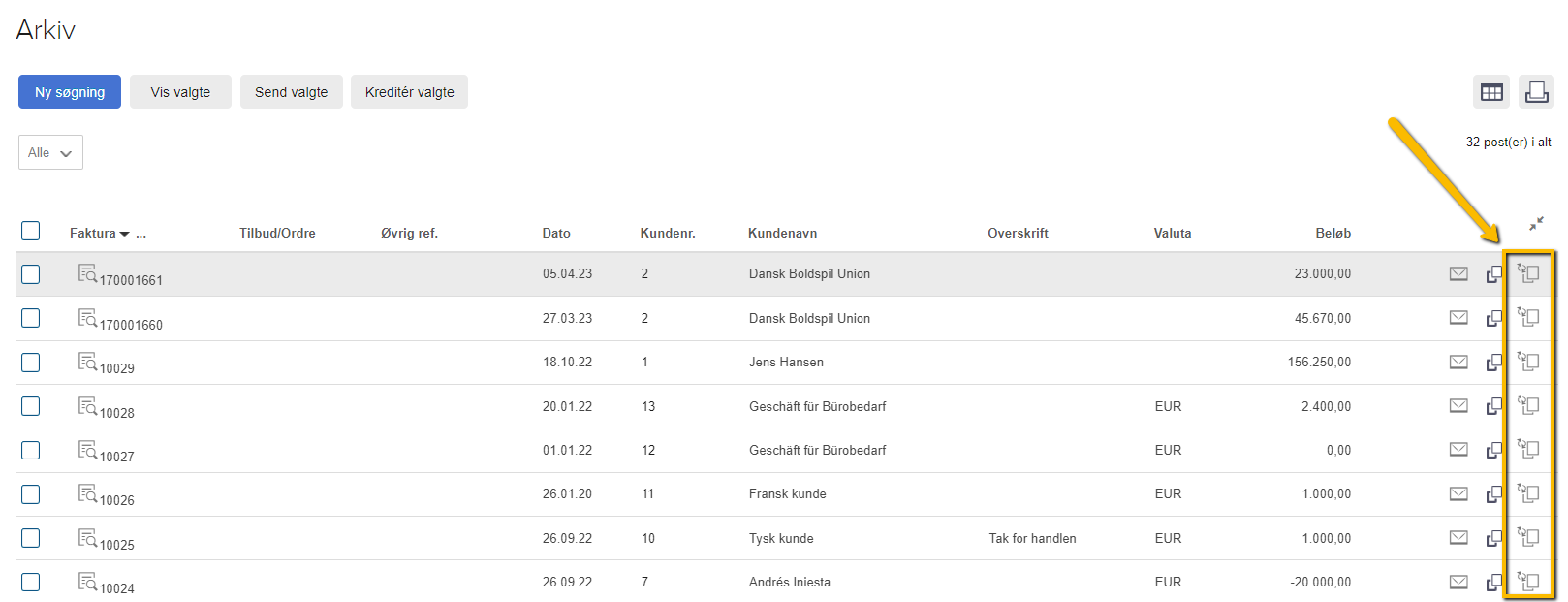
Viser "Kopiér og vend"-ikonet i Arkiv – bruges til at oprette en kreditnota ud fra en faktura.
Din kreditnota er nu klar til at blive bogført.
1.2.3. Oprettelse via Kundelisten
Du kan tilbageføre en faktura eller kreditnota direkte fra kundens åbne posteringer.
Sådan opretter du kreditnotaen via Kundelisten:
Tryk ind på fanen "Salg".
Vælg "Kunder" under "Kunder" i menuen til venstre.
Søg efter den kunde, du ønsker at lave en kreditnota til, eller find kunden i listen.
Klik på ikonet "Åbne posteringer" til højre for kundens oplysninger. Du får nu vist en liste over alle åbne posteringer på kunden.
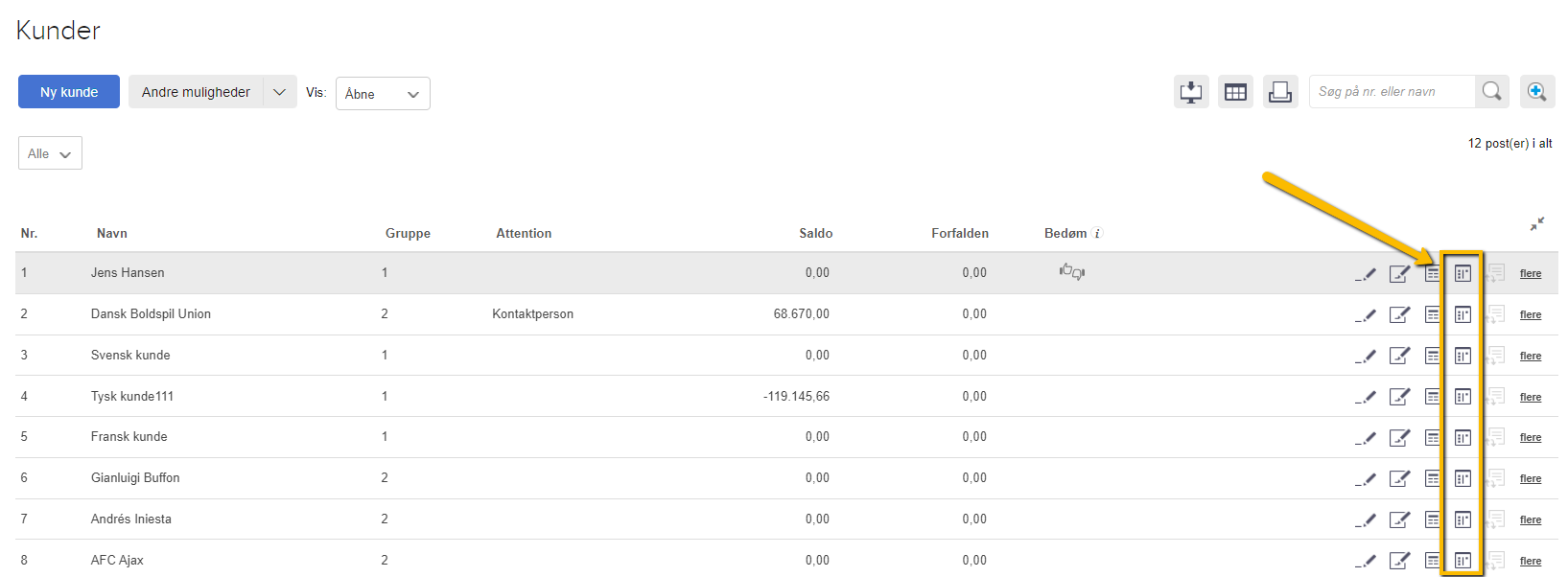
Viser 'Åbne posteringer'-ikonet i kundelisten – bruges til at se en oversigt over en kundes åbne posteringer.
Tryk på ikonet "Kopiér og vend" til højre for den faktura eller kreditnota, du vil tilbageføre.
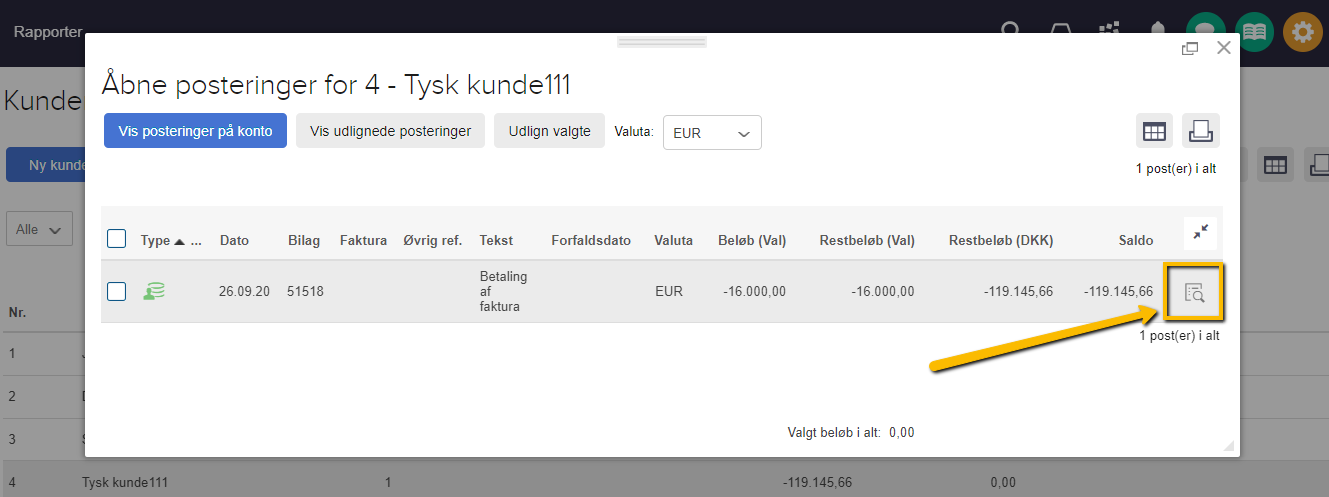
Viser 'Kopiér og vend'-ikonet i 'Åbne posteringer' – bruges til at tilbageføre en faktura.
Den tilbageførte faktura eller kreditnota vises nu på din skærm, og du er klar til at bogfører og sende den.
1.2.4. Delvis kreditering ved 'Kopiér og vend'
Hvis du vil kreditere hele fakturaen, skal du bogføre kreditnotaen uden at ændre noget i fakturalinjerne.
Hvis du kun skal kreditere en del af fakturaen (f.eks. kun 5 ud af 20 varer, eller fratrække 1000 kr. af prisen), skal du først ændre antallet eller prisen på den pågældende varelinje:
I vinduet med din igangværende kreditnota skal du på fakturalinjen med varen trykke på blyants-ikonet "Rediger".
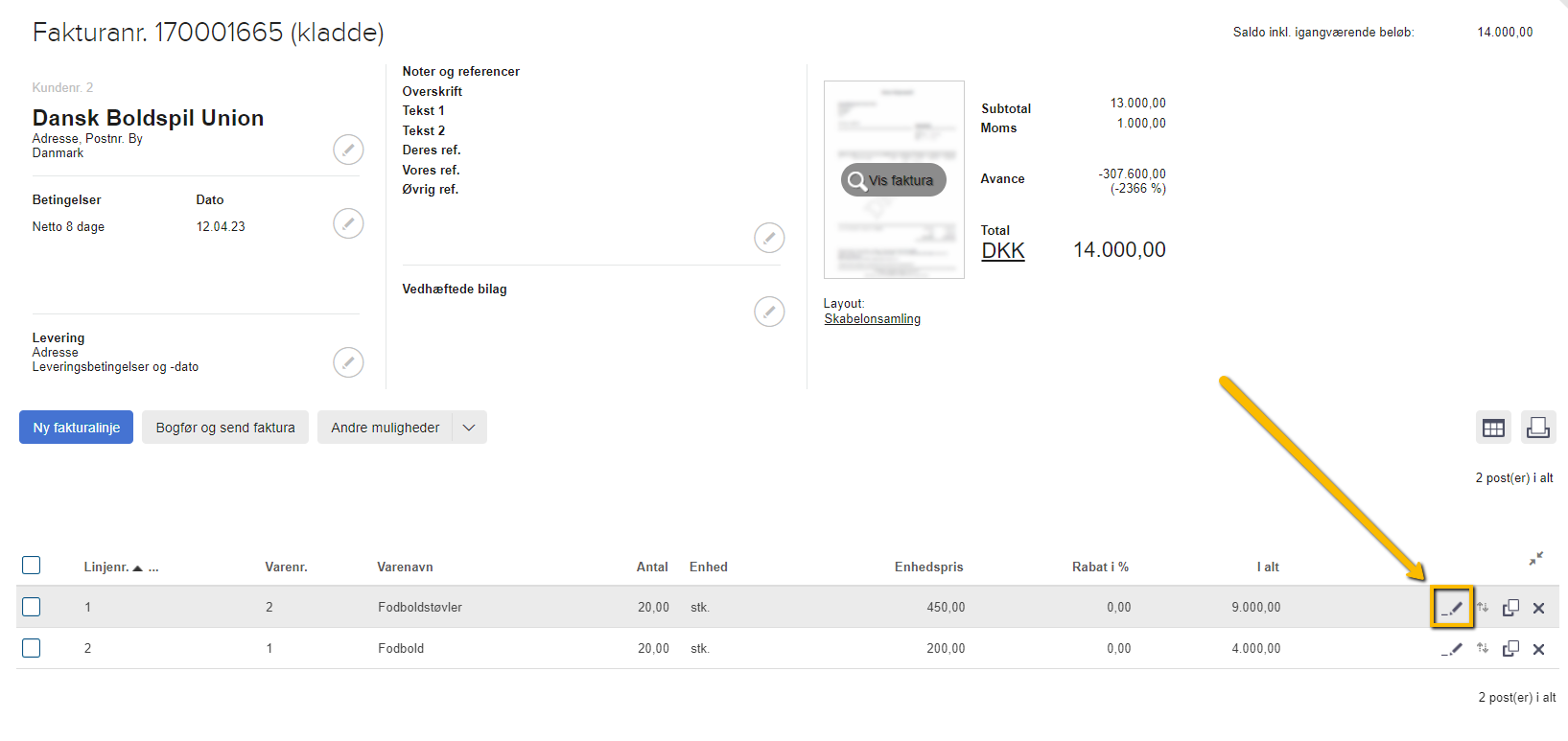
Viser Redigér-ikonet på en fakturalinje i en fakturakladde – bruges til at redigere fakturalinjen Korriger enten antallet eller prisen i redigeringsvinduet.
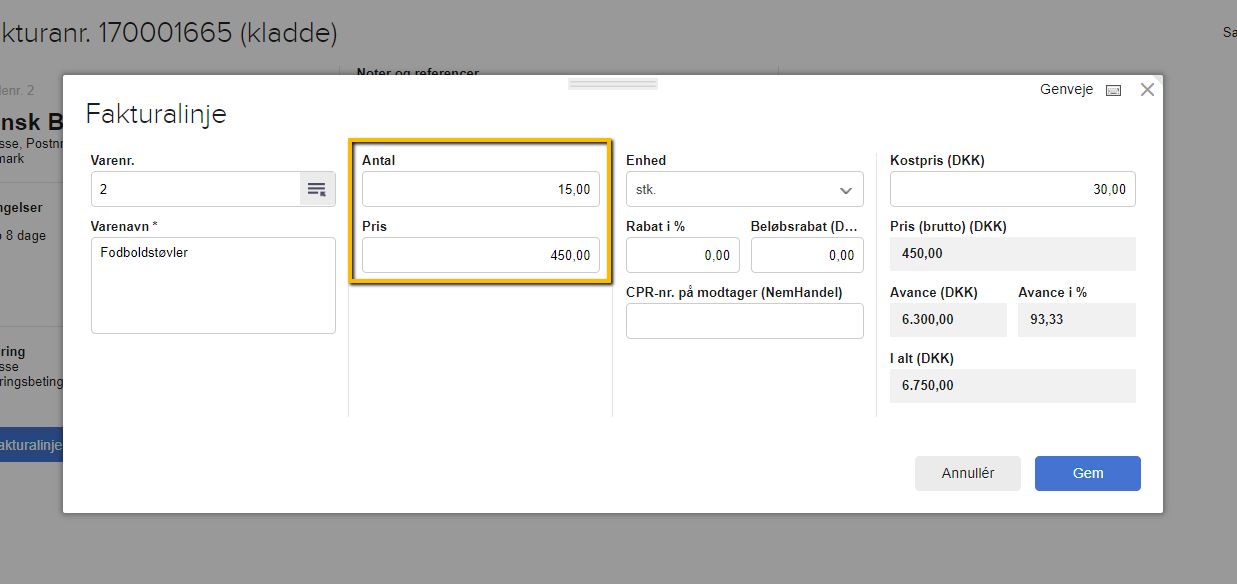
Viser indtastning af antal og pris på en fakturalinje i Fakturering – bruges til at tilføje en varelinje til en kreditnota. Husk at trykke på den blå knap "Gem".
Bogfør kreditnotaen.
1.2.5. Batchkreditering af alle fakturaer for en kunde
Hvis du ønsker at kreditere alle fakturaer for én specifik kunde på én gang, skal du følge denne vejledning:
Tryk på fanen "Salg", og gå derefter til "Arkiv".
Fremsøg den kunde, det drejer sig om.
Marker alle de fakturaer, som skal krediteres.
Tryk på knappen "krediter valgte".
Herefter kan de krediterede fakturaer enten bogføres og sendes eller kun bogføres fra oversigten over igangværende fakturaer.
2. Manuel udligning af kreditnota og faktura
Det er vigtigt du er opmærksom på, at nogle åbne fakturaer skal udlignes manuelt, da det ikke sker automatisk. Hvis du opretter en manuel kreditnota (se afsnit 1.1), bliver den ikke automatisk udlignet med fakturaen. Du skal selv udligne den efterfølgende.
Sådan udligner du en kreditnota:
Tryk på fanen "Salg".
Vælg "Kunder" under "Kunder" i menuen til venstre.
Tryk på linjeikonet "Åbne posteringer" til højre for kunden.
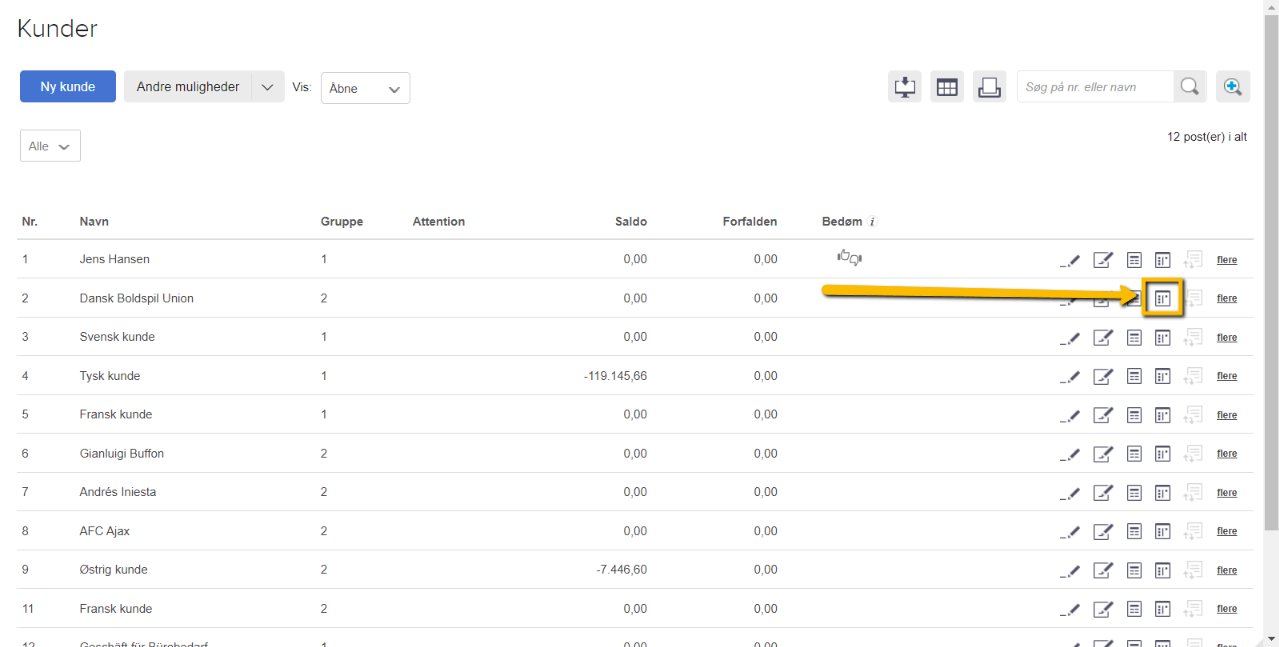
Viser 'Åbne posteringer'-ikonet i kundelisten – bruges til at se en kundes åbne posteringer Tryk på linjeikonet "Vis posteringer til udligning" til højre for kreditnotaen, du ønsker at udligne.
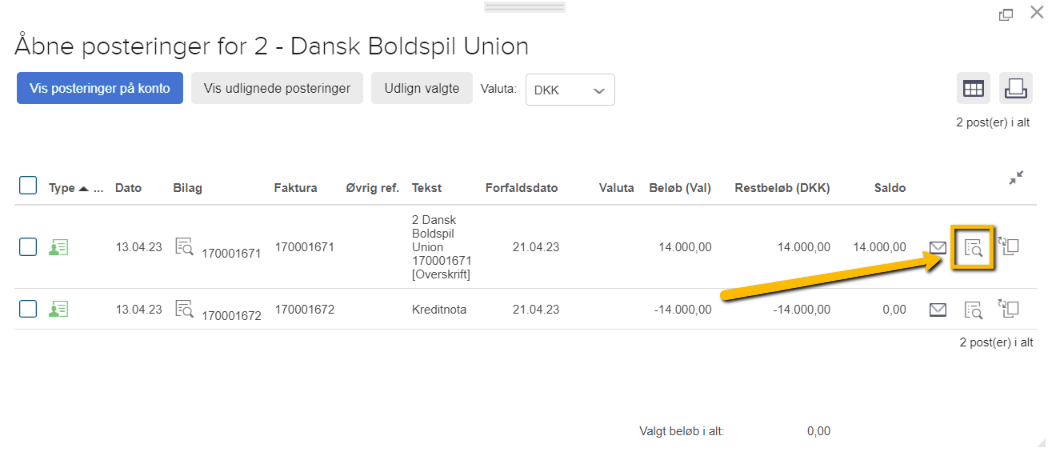
Viser linjeikonet "Vis posteringer til udligning" i listen over kundens åbne posteringer – bruges til at finde modposteringer til udligning. Markér den eller de fakturaer, kreditnotaen skal udlignes med.
Tryk på "Udlign med valgte posteringer".
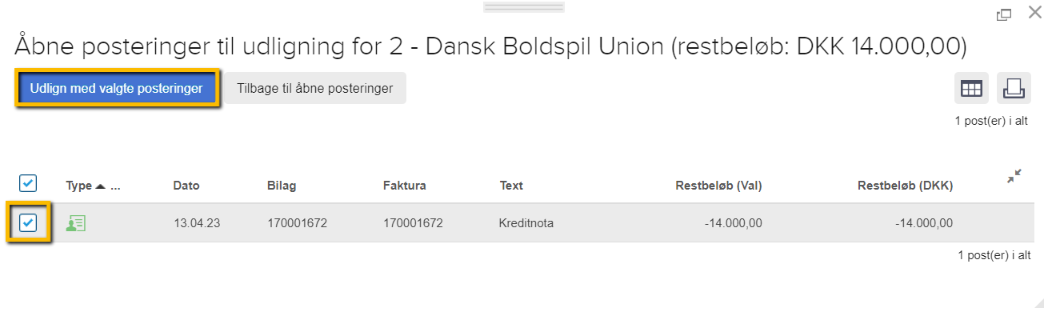
Viser knappen 'Udlign med valgte posteringer' i vinduet 'Åbne posteringer til udligning' – bruges til at udligne en kreditnota med en eller flere fakturaer.
Det er også muligt at vælge fakturaen først og derefter udligne kreditnotaen via "Vis posteringer til udligning".
Var denne artikel nyttig?
Bliv e-conomic Insider
