





e-copedia hjælpecenter
Tilføj PBS-oplysninger til fakturalayoutet
Se hvordan du indsætter PBS-oplysninger som PBS-nummer og debitorgruppe på dit fakturalayout i Design og layout.

Customer Training Specialist
Som Customer Training Specialist hos e-conomic arbejder jeg med at skabe tydelig, nærværende og brugervenlig hjælp og er dedikeret til at gøre det nemt og trygt for vores kunder at få succes med e-conomic. Med en baggrund inden for undervisning og betydelig erfaring med økonomisk software, arbejder jeg med at omsætte komplekse regnskabsemner og IT-løsninger til forståelig og anvendelig hjælp, der understøtter selvhjælp og giver kunderne den nødvendige viden i hverdagen. Det sikrer, at de får mest muligt ud af vores løsninger.
Min rolle indebærer en bred vifte af opgaver, herunder udvikling af hjælpeartikler, træningsmateriale og løbende justering af strategier, så materialet fremmer kundetilfredshed og succes. Hjælpen findes i flere formater, blandt andet skriftlige vejledninger, videoer og visuelle forklaringer, så den er let tilgængelig og tilpasset forskellige behov.
For nylig har jeg haft særligt fokus på at designe og integrere ny teknologi og interaktiv læring, som gør det lettere for kunderne at forstå og anvende både nye og eksisterende funktioner. Her tager jeg udgangspunkt i kundernes udfordringer og gør komplekse emner mere overskuelige.
Når jeg ikke udvikler nyt materiale til vores platforme, samarbejder jeg tæt med vores support- og produktteams for at sikre, at vores kunder modtager kontinuerlig support og vejledning i deres rejse med e-conomic.
Kontekst for PBS-oplysninger på Fakturalayout
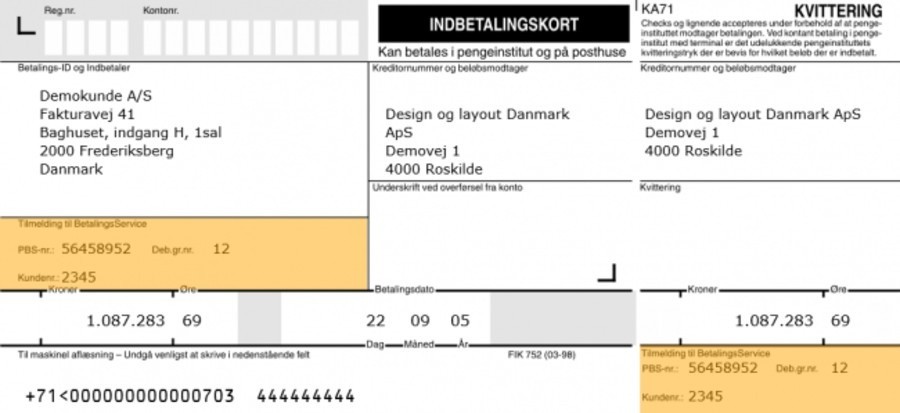
Hvis du ønsker at inkludere dine PBS-oplysninger på de fakturaer, du sender til dine kunder, skal oplysningerne manuelt indføres i din skabelonsamling. Denne opsætning af PBS-oplysninger foregår i værktøjet "Design og layout" og kræver en standardskabelon, for eksempel en der er udstyret med et girokort (std. med girokort).
Trinvis vejledning til indsættelse af PBS-oplysninger på fakturaen
For at indsætte PBS-oplysningerne på fakturalayoutet skal du følge disse trin:
Åbn salgsfanen: Tryk på fanen Salg.
Åbn Design og layout: Tryk på Opsætning, og vælg derefter Design og layout i menuen til venstre.
Vælg skabelonsamling: Find den relevante skabelon, for eksempel "DK.std. m. girokort 1.5", og tryk på ikonet Skabeloner.
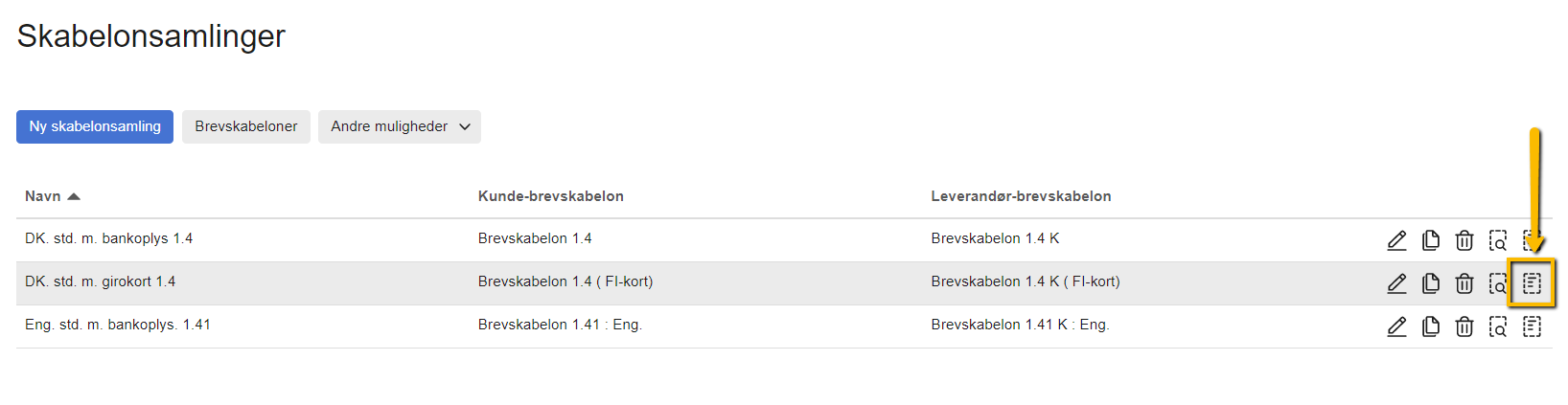
Viser ikonet 'Skabeloner' i oversigten Skabelonsamlinger – bruges til at tilgå de enkelte dokumentlayouts i en skabelonsamling. Rediger fakturalayout: Tryk på ikonet Layout til højre på linjen med Faktura.
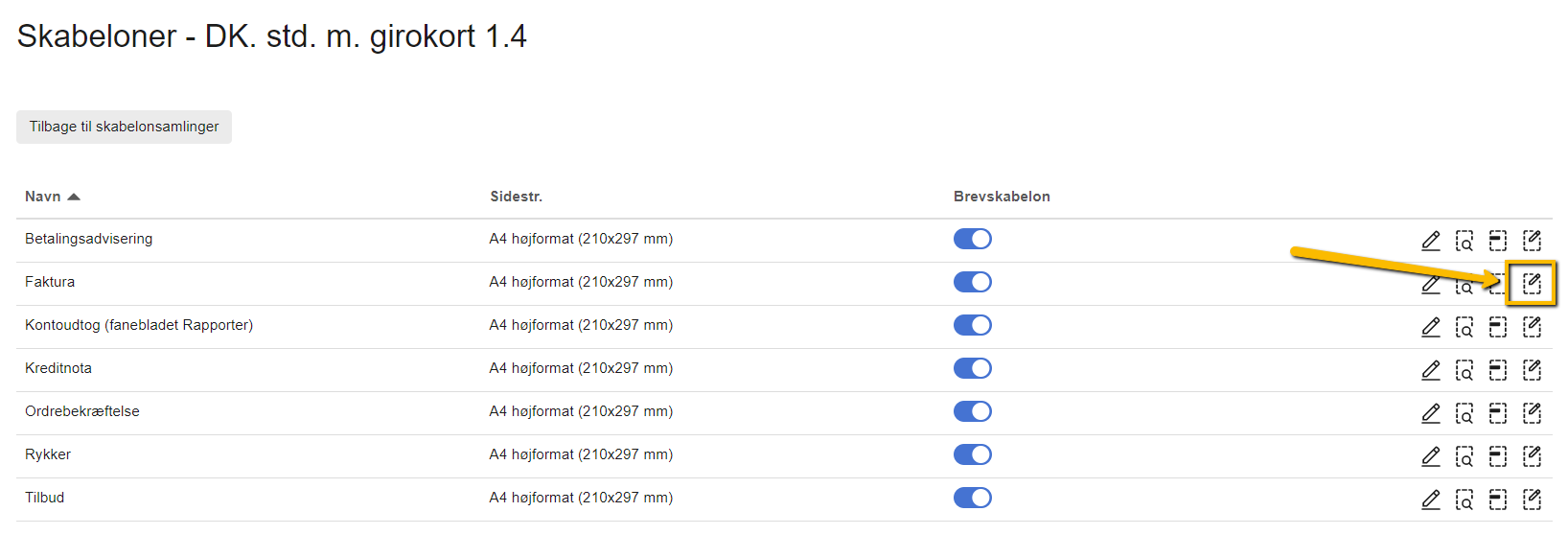
Viser layout-ikonet i listen over skabeloner – bruges til at redigere fakturaskabelonens layout. Opret de 6 elementer: I layout-visningen skal du oprette 6 nye elementer for at vise PBS-nummer og debitorgruppe. Start med at trykke på feltet Nyt element og udfyld ét element ad gangen.
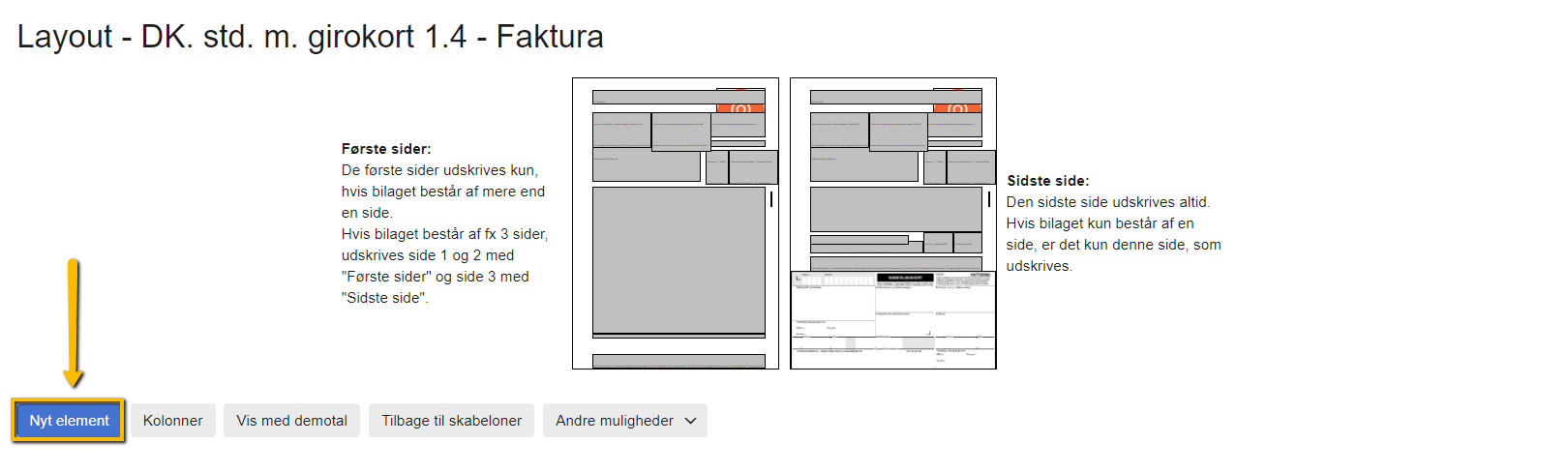
Viser knappen 'Nyt element' i layout-visningen for en fakturaskabelon – bruges til at oprette nye felter til PBS-oplysninger.
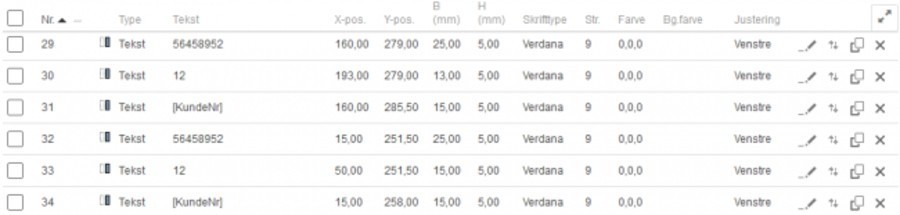
Du kan se de nødvendige informationer, der skal indtastes, i oversigtstabellen forneden. Billede 4 viser de færdige indstillinger for PBS-elementerne i skabelonlayoutet.
Vigtigt om elementers placering og koordinater
Placeringerne af X-pos (vandret position) og Y-pos (lodret position) kan variere fra de angivne mål. Disse koordinater er afhængige af den skrifttype og/eller skriftstørrelse, du benytter i dit fakturalayout.
Detaljerede mål for de 6 PBS-layout-elementer
Følgende tabel viser de præcise mål for de 6 nødvendige elementer, der skal oprettes i fakturalayoutet:
Felt | Hvad der skal stå i feltet | X-pos. | Y-pos. | H(mm) | B(mm) |
Element 29 - PBS-nr. | Dit PBS-nr. fra banken | 160,00 | 279,00 | 5,00 | 25,00 |
Element 30 - Deb.gr.nr. | Dit debitor gruppe nr fra banken | 193,00 | 279,00 | 5,00 | 13,00 |
Element 31 - Kundenummer | [KundeNr] | 160,00 | 285,50 | 5,00 | 15,00 |
Element 32 - PBS-nr. | Dit PBS-nr. fra banken | 15,00 | 251,50 | 5,00 | 25,00 |
Element 33 - Deb.gr.nr. | Dit debitor gruppe nr fra banken | 50,00 | 251,50 | 5,00 | 15,00 |
Element 34 - Kundenummer | [KundeNr] | 15,00 | 258,00 | 5,00 | 15,00 |
Var denne artikel nyttig?
Bliv e-conomic Insider
