





- Overblik og forudsætninger for Afspadseringsregnskab
- Definition af regler og puljeregulering
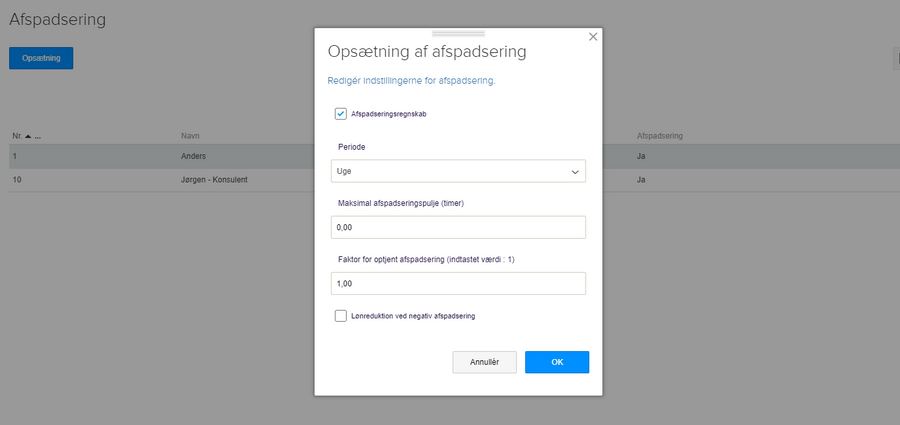
- Maksimal afspadseringspulje (timer)
- Faktor for optjent afspadsering
- Aktivering af Afspadseringsregnskab i Projektstyring
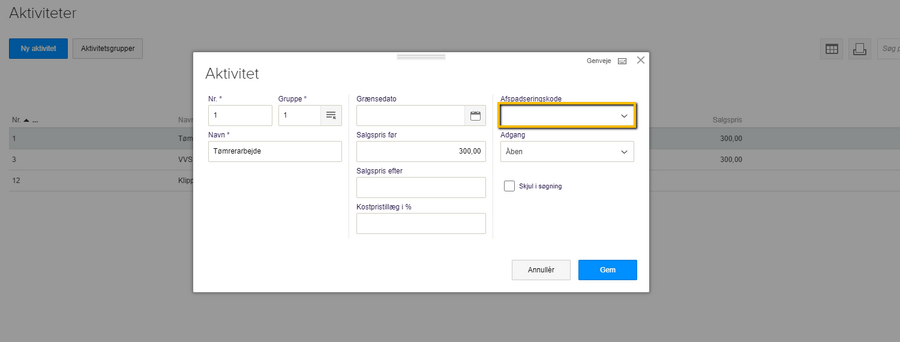
- Tildeling af Afspadseringskode til Aktiviteter
- Manuel Regulering af Medarbejderens Afspadseringspulje
- Oprettelse og Administration af Helligdage
- Fremgangsmåde for oprettelse af helligdage i e-conomic
- Opsætning af normtal
- Introduktion til normtal i Projektstyring
- Angivelse af medarbejderens normtal for afspadseringsregnskabet
e-copedia hjælpecenter
Opsæt og administrer afspadseringsregnskab
Lær at opsætte afspadseringsregnskab i Projektstyring, tildele afspadseringskoder til aktiviteter og manuelt regulere medarbejdernes afspadseringspuljer.
Overblik og forudsætninger for Afspadseringsregnskab
Afspadseringsregnskabet administreres i tillægsmodulet Projektstyring, som er påkrævet for at bruge denne funktionalitet. Denne vejledning beskriver, hvordan du opsætter afspadseringsregnskabet, tildeler afspadseringskoder til aktiviteter og manuelt regulerer medarbejdernes afspadseringspuljer.
For at opsætte afspadseringsregnskabet skal du definere afspadseringskoder for hver aktivitet. Du skal desuden angive medarbejdernes normtimer, så e-conomic automatisk kan beregne, hvornår der er tale om overarbejde, og angive de helligdage, som skal fraregnes afspadseringsregnskabet.
Du kan se den enkelte medarbejders afspadseringsregnskab, når du trækker en månedsseddel for medarbejderen.
Definition af regler og puljeregulering
Hvis medarbejderne allerede har optjent afspadseringstimer, skal du regulere deres afspadseringspulje manuelt, hvilket er nødvendigt i tilfælde af f.eks. tidligere opsparede timer eller udbetaling af afspadseringstimer.
Maksimal afspadseringspulje (timer)
Dette felt angiver det maksimale antal timer, en medarbejder må optjene i afspadseringspuljen. Hvis der ikke er et defineret maksimum for afspadsering, skal du indtaste et uopnåeligt tal, f.eks. 9999.
Faktor for optjent afspadsering
Angiv faktoren for, hvor meget afspadsering en times overarbejde resulterer i. Eksempelvis kan én times overarbejde svare til 1,5 times optjent afspadsering.
Afholdt afspadsering skal ikke registreres manuelt. Afholdt afspadsering udregnes automatisk som den negative difference mellem normtal og faktiske timer.
Aktivering af Afspadseringsregnskab i Projektstyring
Sådan opsætter du dit afspadseringsregnskab:
Tryk på fanen Projekter.
Vælg Afspadsering under Øvrig opsætning i menuen til venstre.
Tryk på Opsætning.
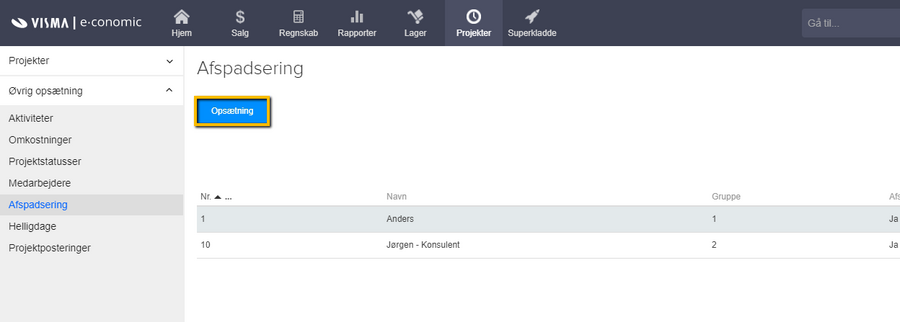
Markér Afspadseringsregnskab for at aktivere afspadseringsregnskabet.
Udfyld felterne for afspadseringsreglerne og tryk på OK for at gemme din opsætning.
Tildeling af Afspadseringskode til Aktiviteter
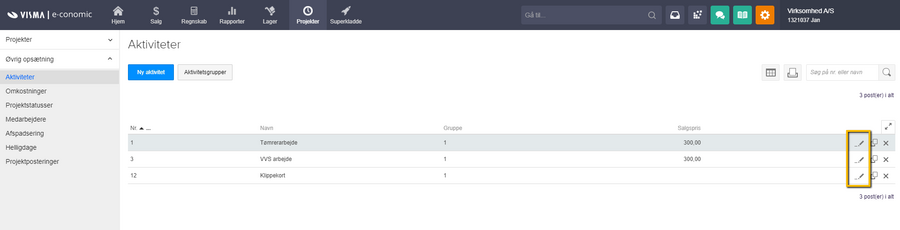
Sådan sætter du afspadseringskode på en aktivitet:
Tryk på fanen Projekter.
Vælg Aktiviteter under Øvrig opsætning i menuen til venstre.
Tryk på listeikonet Redigér til højre for den aktivitet, du ønsker at tildele en afspadseringskode.
Angiv i feltet Afspadseringskode, om aktiviteten er afspadseringsberettiget, eller om den skal føre til en reduktion i normtal. Aktiviteter, der fører til reduktion i normtal, kan være ferie eller sygdom.
Manuel Regulering af Medarbejderens Afspadseringspulje
Sådan regulerer du en afspadseringspulje:
Tryk på fanen Projekter.
Vælg Afspadsering under Øvrig opsætning i menuen til venstre for at se oversigten.
Tryk på ikonet for Regulering af afspadseringspulje til højre for den pågældende medarbejder.
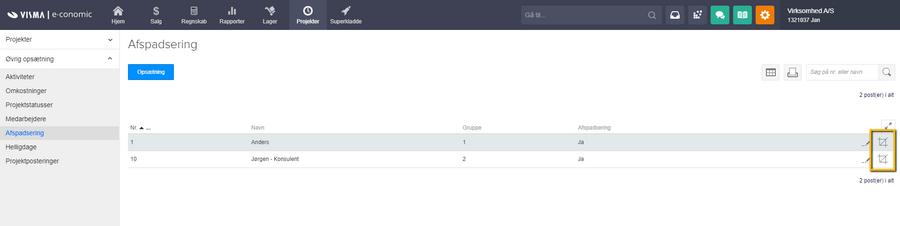
Tryk på Ny regulering.
Udfyld felterne for at registrere justeringen.
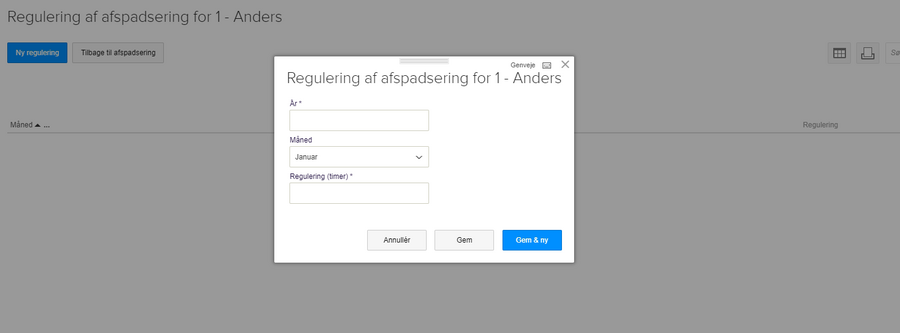
Opret reguleringen ved at trykke på Gem.
Oprettelse og Administration af Helligdage
Helligdage i e-conomic skal oprettes manuelt, da systemet ikke automatisk registrerer dem. Det er nødvendigt at oprette helligdagene for, at dit afspadseringsregnskab korrekt kan fraregne disse dage; hvis helligdage ikke oprettes, vil e-conomic behandle dem som normale arbejdsdage.
Denne funktion til administration af helligdage i e-conomic kræver tillægsmodulet Projektstyring.
Fremgangsmåde for oprettelse af helligdage i e-conomic
Følg disse trin for at oprette en ny helligdag i e-conomic:
Tryk på fanen "Projekter".
Vælg "Helligdage" under "Øvrig opsætning" i menuen til venstre.
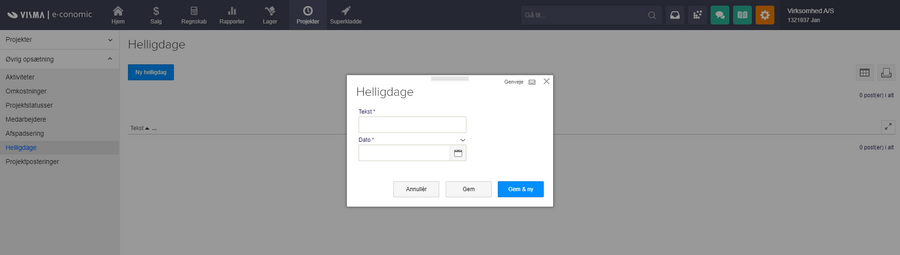
Tryk på knappen "Ny helligdag".
Angiv helligdagens dato samt navn, og tryk på "Gem" for at færdiggøre oprettelsen.
Opsætning af normtal
Introduktion til normtal i Projektstyring
Denne guide forklarer, hvordan du opsætter normtal (normtimer og ansættelsesdato) for medarbejdere i tillægsmodulet Projektstyring. Opsætning af normtal er nødvendig for at kunne benytte afspadseringsregnskabet.
Angivelse af medarbejderens normtal for afspadseringsregnskabet
Følg denne procedure for at angive din medarbejders normtal i Projektstyring, hvilket er nødvendigt for afspadseringsregnskabet.
Tryk på fanen "Projekter".
Vælg "Afspadsering" under "Øvrig opsætning" i menuen til venstre.
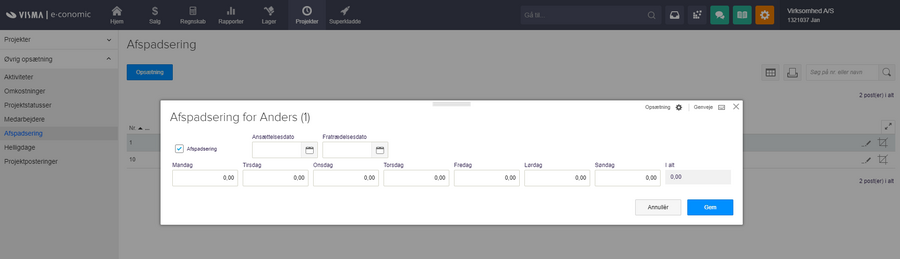
Tryk på listeikonet "Redigér" til højre for medarbejderen.
Udfyld de nødvendige felter, herunder normtimer og ansættelsesdato, og tryk på "Gem".
Var denne artikel nyttig?
Bliv e-conomic Insider
