





- Overblik over venstremenuen i Inbox
- Oversigt over bilagsstatusser i Inbox
- Håndtering af bilag med status 'Klar til udførelse'
- Administration af kategorier i Inbox
- Opret ny kategori i Inbox
- Redigér kategorinavn
- Slet kategori
- Håndtering af Indsendte med Fejl i Inbox
- Placering og formål med mappen 'Indsendte med fejl' i Inbox
- Håndtering af fejlbehæftede bilag i Inbox
- Årsager til afviste filoverførsler til e-conomic Inbox
- Filen er for lille (under 20 kB)
- 2. Ukendt eller program-specifikt filformat
- 3. Filen indeholder skadelig data
- 4. Filen er beskadiget
- 5. Uoverensstemmelse mellem filformat og filtypenavn
- Specifik løsning ved indlæsningsproblemer med PDF-filer i e-conomic
- Procedure: Sådan konverterer du din PDF-fil via en PDF-printer
e-copedia hjælpecenter
Om statusser, kategorier og fejl i Inbox
Lær at navigere i Inbox-menuen, forstå bilagenes forskellige statusser, administrere kategorier og håndtere fejlbehæftede bilag.
Overblik over venstremenuen i Inbox
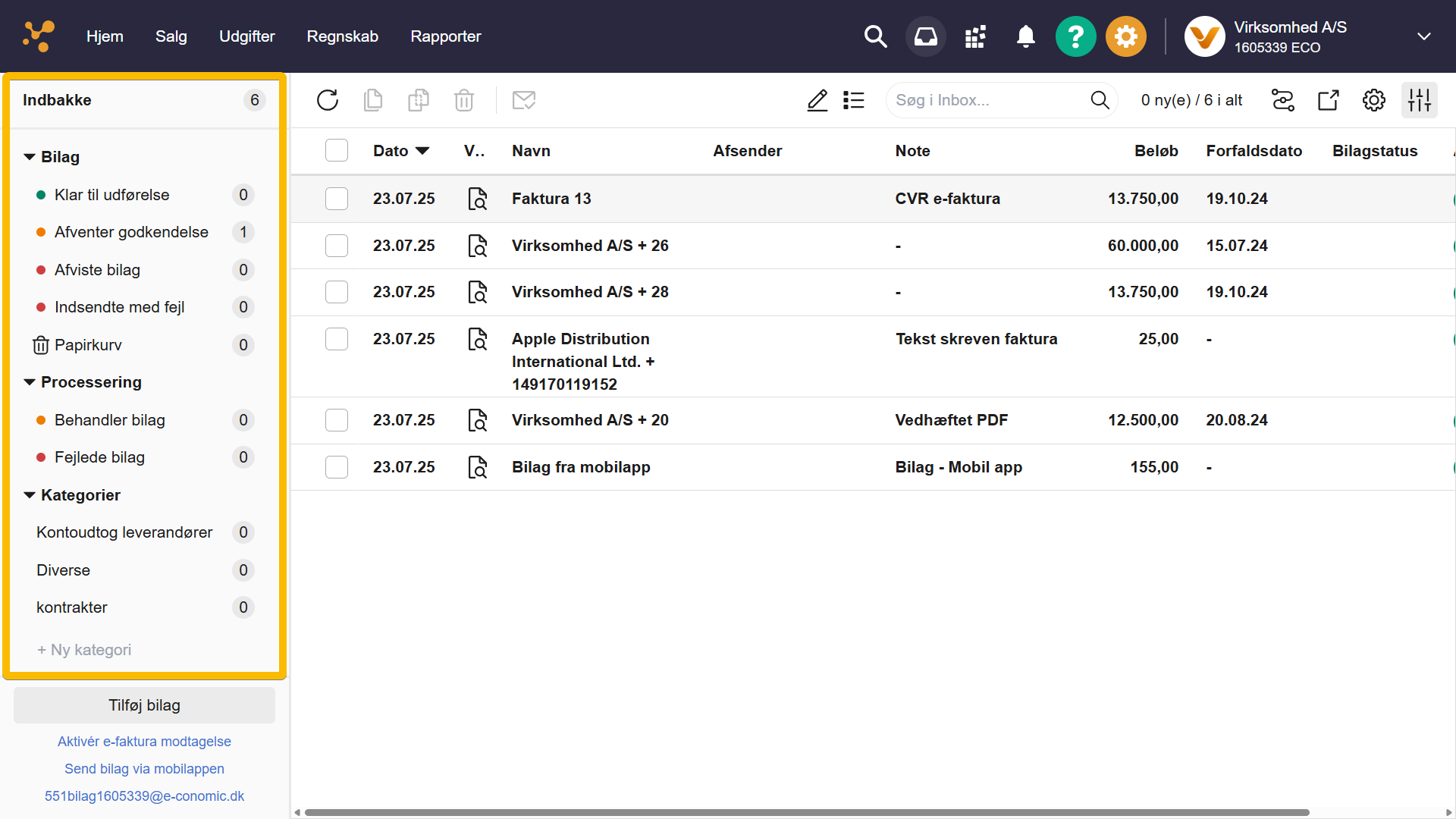
Venstremenuen i Inbox giver et hurtigt overblik over dine bilags rejse fra de kommer ind, til de bliver godkendt, bogført eller gemt som dokumentation. Menuen viser tydeligt bilagenes statusser i hele processen.
Oversigt over bilagsstatusser i Inbox
Sektionen Bilag i Inbox viser alle bilag, du har uploadet. Bilagene er opdelt i følgende statuskategorier:
Klar til udførelse: Bilag hvor alle obligatoriske felter er udfyldt, og som er klar til at blive sendt til kassekladden.
Afventer godkendelse: Bilag der er sendt i et godkendelsesflow.
Afviste bilag: Bilag der er blevet afvist i godkendelsesflowet.
Indsendte med fejl: Bilag der ikke kunne uploades, for eksempel på grund af forkert filformat eller ødelagt dokument. Bemærk: Disse filer er ikke modtaget i e-conomic og kan ikke tilgås eller hentes.
Papirkurv: Bilag du har slettet. Slettede bilag bliver liggende i Papirkurv i 14 dage, før de slettes permanent.
Håndtering af bilag med status 'Klar til udførelse'
Hvis det er lettere for din arbejdsgang at håndtere dine bilag uden at oprette dem som posteringer i kassekladden med det samme, kan du bruge funktionen Klar til udførelse. Udfyld felterne til dine bilag, og navigér mellem dem ved at bruge piletasterne.
Når alle obligatoriske felter på et bilag er udfyldt, får det statussen "Klar til udførelse". Bilaget bliver herunder synligt under "klar til udførelse", hvor du kan oprette mange bilag som posteringer på én gang.
OBS: Bilag flyttes aldrig fra deres oprindelige kategori eller mappe, selvom de vises i 'Klar til udførelse'. Denne visning kigger på tværs af alle dine mapper og viser blot de bilag, der er teknisk klar til bogføring. Du kan derfor altid finde dit bilag i den oprindelige mappe (f.eks. 'Diverse' eller 'Leverandørfakturaer'), selvom det også optræder i oversigten 'Klar til udførelse".
Administration af kategorier i Inbox
Du kan nemt oprette, redigere og slette kategorier i Inbox for at organisere dine bilag.
Opret ny kategori i Inbox
For at oprette en ny kategori i Inbox skal du trykke på den grå tekst "+ Ny kategori". Tast derefter det ønskede navn på den nye kategori, og tryk Enter for at gemme ændringerne.
Redigér kategorinavn
Navnet på dine kategorier i Inbox kan ændres til enhver tid. Hold musen til højre for den kategori, du vil redigere, tryk på de tre prikker, og vælg "Redigér". Tast det nye navn, der skal bruges, og tryk Enter for at gemme ændringerne.
Slet kategori
Du sletter en kategori ved at holde musen til højre for kategorien, trykke på de tre prikker og vælge "Slet". Bekræft at du ønsker at slette kategorien ved at trykke "OK".
Vær opmærksom på, at hvis kategorien du sletter indeholder bilag, bliver ALLE bilag i kategorien slettet. Hvis du er opmærksom på denne risiko og stadig ønsker at slette, skal du skrive navnet på kategorien, du vil slette, og derefter trykke "OK".
Håndtering af Indsendte med Fejl i Inbox
Placering og formål med mappen 'Indsendte med fejl' i Inbox
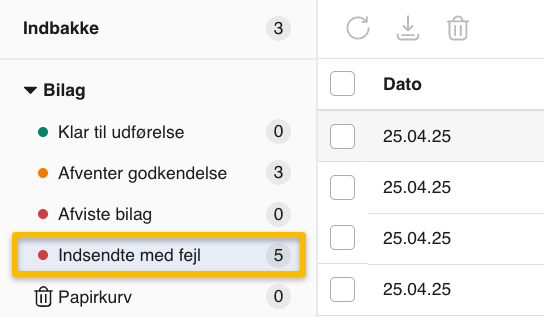
Vi har lavet mappen "Indsendte med fejl" i venstre side af din Inbox, så du kan se en log over filer, der er forsøgt sendt, men som ikke kunne modtages i e-conomic. Bemærk: Selve filerne er ikke tilgængelige i e-conomic – hverken til visning eller download. Du kan se forklaringen på fejlen i kolonnen "Forklaring" og bruge denne til at kontakte afsenderen. Hvis bilaget blev sendt via e-mail, får du desuden en automatisk mail, der fortæller, at bilaget ikke blev gemt, og årsagen til fejlen.
Håndtering af fejlbehæftede bilag i Inbox
Når en fil vises i mappen "Indsendte med fejl", kan du i kolonnen "Forklaring" yderst til højre se begrundelsen for, hvorfor filen ikke blev modtaget. Filen er ikke tilgængelig eller downloadbar i e-conomic – den er afvist og aldrig gemt i systemet. For at få adgang til filen skal du kontakte afsenderen og bede dem sende den i et gyldigt format (PDF, PNG, JPEG eller GIF) og med en størrelse på maks. 9 MB.
Årsager til afviste filoverførsler til e-conomic Inbox
Der kan være flere årsager til, at en fil ikke kan overføres til din e-conomic Inbox, herunder at filen er for lille, i et ukendt format, eller andre specifikke årsager.
Filen er for lille (under 20 kB)
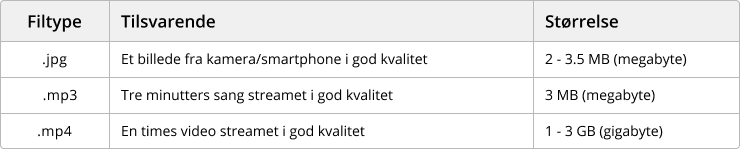
For at undgå, at grafiske signaturer, der ofte anvendes i e-mail (f.eks. logoer, knapper til sociale medier eller angivelse for e-mail og telefonnummer), havner i din e-conomic aftale, frasorterer systemet automatisk filer, der fylder mindre end 20 kB (kilobyte). For at sikre, at reelle bilag ikke frasorteres, fjernes .PDF-filer dog aldrig, selvom de er for små.
2. Ukendt eller program-specifikt filformat
Inbox kan ikke læse lydfiler, videoer eller tekstfiler. Filen kan også være i et usædvanligt eller program-specifikt format, som e-conomic ikke kan læse eller forstå. Dette kan f.eks. omfatte filer til Billedbehandlings-programmer eller CAD-programmer. Du kan også opleve dette problem, hvis du benytter Microsoft Office eller Office 365.
3. Filen indeholder skadelig data
Nogle filtyper kan let indeholde ondsindet computer-kode, der har til formål at ødelægge eller bryde ind på en computer. Eksempelvis kan en helt almindelig tekstfil til enten Notesblok eller Microsoft Word let indeholde skadelig computer-kode. Derfor afviser e-conomic automatisk filer, der let kan indeholde skadelig computer-kode.
4. Filen er beskadiget
Ligesom en pakke kan komme til skade på vej til modtageren, kan filer blive beskadiget, når de rejser gennem forskellige systemer og medier. e-conomic afviser automatisk filer, der ikke kan aflæses, fordi de er beskadiget.
5. Uoverensstemmelse mellem filformat og filtypenavn
Alle digitale filer har et format og et filtypenavn for at hjælpe både dig og din computer med at finde rundt i, hvilke filer der er til hvad. For eksempel hedder billeder ofte ".PNG" eller ".JPG", mens musik kan hedde ".MP3" eller ".WAV". Hvis formatet og filtypenavnet ikke stemmer overens, kan det skabe problemer, fordi computeren vil forsøge at åbne filen med de forkerte programmer. Dette kan resultere i en fejlmeddelelse, for eksempel hvis computeren forsøger at åbne et regneark med en musikafspiller. Problemer med uoverensstemmelse kan opstå, hvis filen omdøbes, og filtypenavnet ved en fejl ændres samtidigt. Det kan også ske, hvis du gemmer en fil, og navnet på filen indtastes med filtypenavnet, eller hvis filen konverteres fra ét format til et andet.
Specifik løsning ved indlæsningsproblemer med PDF-filer i e-conomic
Du kan opleve problemer med at få overført PDF-filer til din e-conomic aftale og modtage en fejlbesked, hvis e-conomic ikke kan indlæse det specifikke PDF-format, din PDF-fil er lavet i, eller fordi filen fylder for meget. Problemet løses som regel ved at ’udskrive' bilagene via en PDF-printer, såsom CutePDF (Gratis), eller en anden valgt PDF-printer. Denne procedure "nulstiller" filen, hvilket betyder, at fejl i filen eller indhold, der ikke er kompatibelt, ryddes, så filen kan bruges i e-conomic. Dette kræver blot, at du først downloader og installerer CutePDF eller en anden PDF-printer.
Procedure: Sådan konverterer du din PDF-fil via en PDF-printer
Følg denne procedure for at konvertere din PDF-fil:
Download CutePDF eller en anden PDF-printer.
Åben den PDF-fil, du ikke kan indlæse i e-conomic på din computer.
Klik på printerikonet (eller tryk CTRL+P).
Vælg den PDF-printer, du har installeret, som printer (se billedet herunder).
Klik på "OK".
Du bliver nu præsenteret for et pop op vindue, og her angiver du, hvor på din PC du vil gemme filen og giver filen et navn.
Når du har gemt den nye PDF-fil, kan du importere den ind i din e-conomic aftale.
Var denne artikel nyttig?
Bliv e-conomic Insider
