





- e-conomic funktioner og adgangskrav
- Standardprocedure for overførsel af ordrer til fakturering
- Indstillinger for fakturering af ordrer
- Valg af fakturatype
- Inkludering af ordredetaljer
- Fremvisning af ordrenummer på fakturaens PDF
- Håndtering af ordrenumre ved samlefakturaer
- Forskellen mellem overførsel og konvertering
e-copedia hjælpecenter
Overfør ordrer til fakturering
Lær, hvordan du overfører og konverterer dine ordrer til fakturaer i e-conomic, enten enkeltvis eller som en samlet faktura til kunden.
e-conomic funktioner og adgangskrav
Den primære funktion for overførsel af ordrer giver mulighed for at samle flere ordrer på én faktura (bulk) eller generere en faktura pr. ordre som en samlet handling. Dette gør det nemmere og mere effektivt at håndtere faktureringen uden at skulle oprette fakturaer enkeltvis. Før en ordre kan faktureres, skal den være færdigleveret og klar til at blive overført til fakturering for at oprette den faktura, du kan sende til kunden. Denne funktion til overførsel af ordrer er inkluderet i e-conomic pakkerne Plus, Smart og Komplet. Fakturaer, der overføres eller konverteres fra en ordre, får automatisk dags dato som fakturadato, som kan ændres efter behov. Hvis ordren oprindeligt er oprettet i en fremmed valuta, vil valutakursen følge fakturadatoen.
Standardprocedure for overførsel af ordrer til fakturering
Følg denne procedure for at overføre en eller flere valgte ordrer til fakturering i e-conomic Salg-modulet:
Tryk på fanen "Salg".
Tryk på "Fakturering" i menuen til venstre og vælg "Ordrer".
Sæt flueben i boksen ud for den/de ordre(r), der skal faktureres.
Tryk på "Overfør til fakturering". Når overførslen er gennemført, placeres ordren som en faktura under menuen "fakturering", hvorfra du kan bogføre og sende fakturaen til kunden.
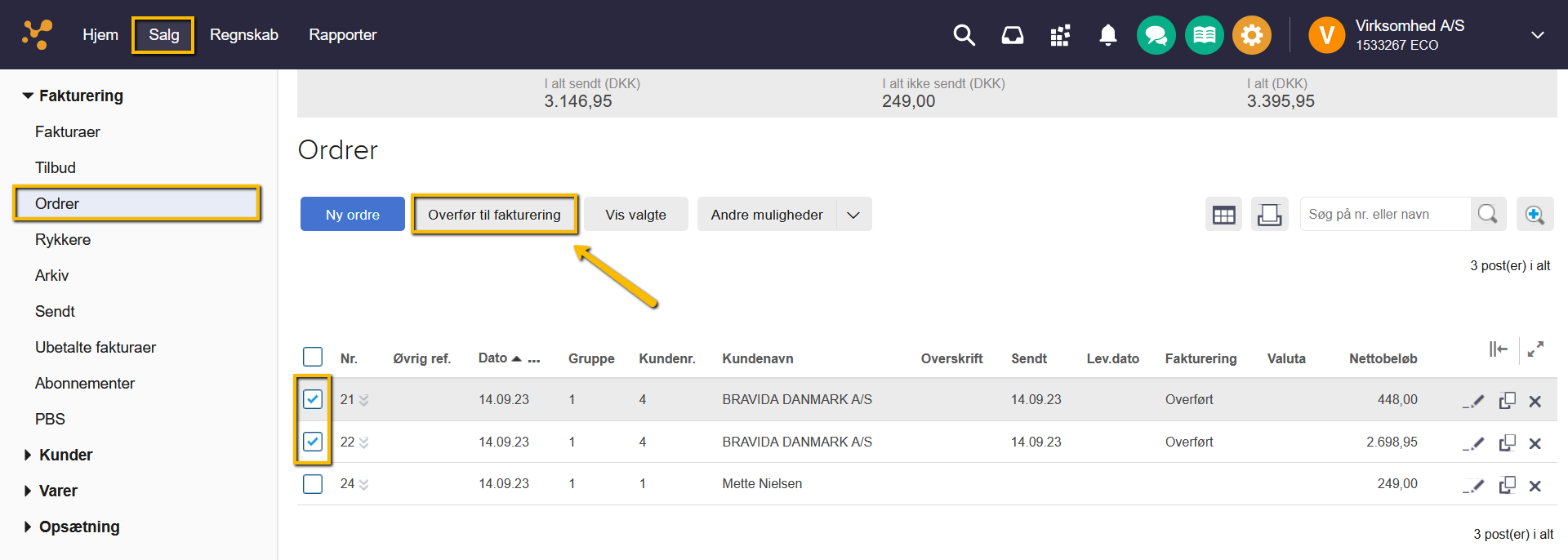
(Viser knappen 'Overfør til fakturering' i ordreoversigten – bruges til at omdanne valgte ordrer til fakturaer.) 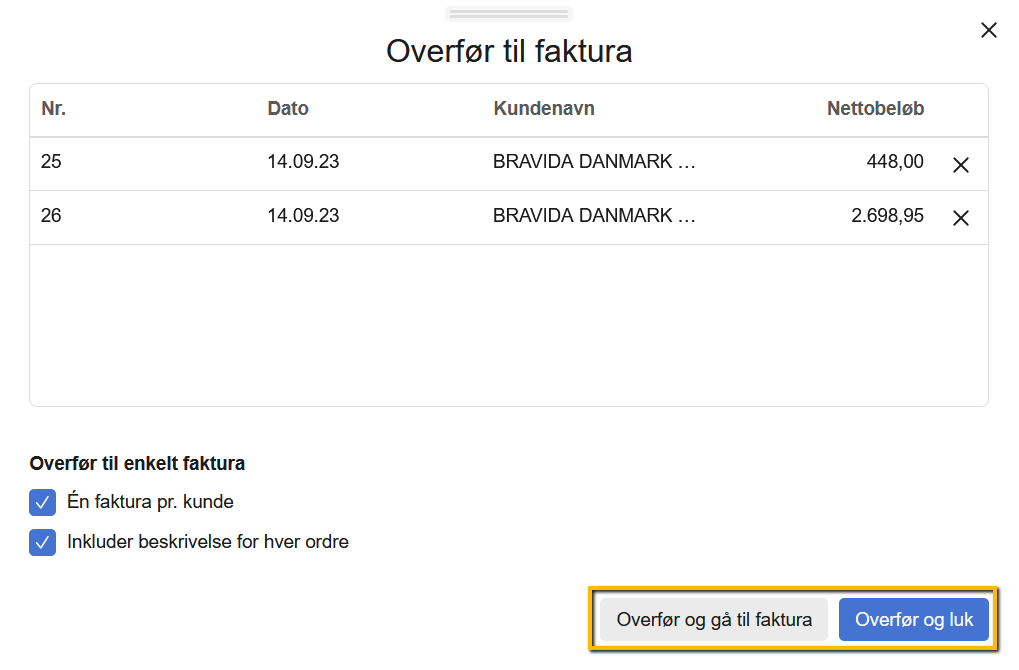
(Viser dialogboksen 'Overfør til faktura' i ordreoversigten – bruges til at konvertere en eller flere ordrer til en faktura.)
Indstillinger for fakturering af ordrer
Når du overfører ordrer til fakturering, kan du vælge specifikke indstillinger i dialogboksen "Overfør til faktura" for at styre, hvordan fakturaen genereres.
Valg af fakturatype
Hvis en kunde har flere forskellige ordrer liggende, som skal faktureres, kan du vælge, om ordrerne skal overføres til én samlet faktura ("Én faktura pr. kunde"), eller om de skal overføres til én faktura pr. ordre.
Inkludering af ordredetaljer
Hvis du sætter flueben i feltet "Inkluder beskrivelse for hver ordre", vil det oprindelige ordrenummer og ordredato fremgå som en overskrift blandt varelinjerne på fakturaen.
Fremvisning af ordrenummer på fakturaens PDF
For at få ordrenummeret til at fremgå øverst til højre på fakturaens PDF, skal ordren først registreres som sendt, før den konverteres til en faktura. Følg denne procedure i Salg-modulet:
Tryk på fanen "Salg".
Tryk på "Ordrer" i venstre menu under "Fakturering".
Rediger din ordre på blyantsikonet ude til højre for den.
Tryk på "Send ordre".
Vælg enten "Registrér som sendt" eller klik på knappen "Send" for at sende den.
Tryk på "Konvertér til faktura". Din faktura vil nu indeholde ordrenummeret øverst til højre på PDF'en.
Håndtering af ordrenumre ved samlefakturaer
Når du opretter samlefakturaer (ved flere ordrer til samme kunde), genereres der et nyt ordrenummer for samlefakturaen. Dette nye ordrenummer matcher naturligvis ikke de oprindelige ordrenumre. Derfor anbefales det, når du laver samlefakturaer, altid at have flueben i "Inkluder beskrivelse for hver ordre", hvilket sikrer, at de oprindelige ordrenumre vises i varelinjerne, som beskrevet under Inkludering af ordredetaljer. Hvis du har kunder, som du ofte laver samlefakturaer til, kan det være en god idé at oprette et fakturalayout, der ikke viser ordrenummeret. Det layout kan enten indstilles permanent på kundens indstillinger eller benyttes på de enkelte fakturaer, hvor det er relevant. Se her hvordan du vælger layoutet på fakturaens eller kundens indstillinger.
Forskellen mellem overførsel og konvertering
Der er en funktionel forskel på at bruge knappen "Konvertér til faktura" og "Overfør til fakturering" i ordreoversigten i Salg-modulet. Når du bruger knappen "Konvertér til faktura", vil ordren blive fjernet fra ordreoversigten og lavet om til en faktura. Hvis du ønsker at følge en status i ordreoversigten og beholde ordren, indtil den er helt færdig, skal du i stedet bruge "Overfør til fakturering". Herefter vil du i oversigten kunne se, at der står "Overført" i feltet "Fakturering". Ordren forsvinder først fra oversigten, når du har bogført og faktureret det fulde beløb.
Var denne artikel nyttig?
Bliv e-conomic Insider
