





- Overførsel og fakturering af medarbejdernes tid på projekt
- Procedure: Overfør tid til tilbud, ordre eller faktura
- Indstillinger for specificering af fakturalinjer
- Prishierarki for Fakturering i Projekt
- Introduktion og forudsætninger for prishierarki i Projekt
- Visuel fremstilling af prishierarkiet i Projekt
- Reglen for projektspecifik særpris
e-copedia hjælpecenter
Overfør projekttid til tilbud, ordre eller faktura
Lær hvordan du overfører og fakturerer registreret tid fra et projekt til en salgsfaktura, samt hvordan du tilpasser dine fakturalinjer.
Overførsel og fakturering af medarbejdernes tid på projekt
Denne funktion vejleder i, hvordan du overfører og fakturerer den tid, som dine medarbejdere har brugt på et projekt. Funktionen kræver tillægsmodulet Projektstyring.
Procedure: Overfør tid til tilbud, ordre eller faktura
Tryk på "Salg" og derefter "Kunder" i menuen til venstre.
Tryk på "Projektoversigt" øverst, og find det projekt, der skal faktureres.
Tryk på "Nyt tilbud/ordre/faktura", og vælg om du vil overføre den registrerede tid til et tilbud, en ordre eller en faktura.
Tryk på "Overfør tid", vælg de aktiviteter, der skal faktureres, og klik på den blå knap "Overfør tid".
Vælg "Overfør til varenr." og vælg, hvordan tiden skal vises på fakturaen. Tryk derefter "OK" for at gennemføre overførslen.
Indstillinger for specificering af fakturalinjer
Når du overfører tid til fakturering, kan du definere, hvordan tidsregistreringerne skal specificeres på fakturaen ud fra følgende indstillinger:
Overfør til varenr.: Vælg det varenummer fra dit varekartotek, som dine tidsregistreringer skal overføres til. Salget af tid/omsætningen bliver posteret på den konto, der er angivet under varegruppen for den valgte vare.
Linjestruktur: Vælg hvordan timerne skal optræde på fakturaen.
Specificeret på: Vælg hvordan fakturaen skal specificeres.
Specificeret pr. dato: Sæt flueben her for at få fakturaen specificeret pr. dato.
Specificeret pr. salgspris: Sæt flueben her for at få fakturaen specificeret pr. salgspris.
Subtotaler: Sæt flueben her for at få fakturaen specificeret pr. subtotaler.
Tekst på subtotaler: Hvis du har sat flueben i Subtotaler, skal du angive en tekst til din subtotal.
Gem indstillinger: Sæt flueben her, hvis du vil gemme dine indstillinger til næste gang, du overfører tid.
Hvis du vælger "Samlet på en linje" under "Linjestruktur/udgangspunkt", låses de andre specificeringsfelter. Hvis du derimod vælger "En linje pr. aktivitet", "En linje pr. aktivitetsgruppe", "En linje pr. medarbejder" eller "En linje pr. medarbejdergruppe", bliver felterne låst op for yderligere specificering.
Prishierarki for Fakturering i Projekt
Introduktion og forudsætninger for prishierarki i Projekt
Denne artikel beskriver prishierarkiet for salgspriser for medarbejdere, aktiviteter og projekter i tillægsmodulet Projekt. Der er flere steder, du kan angive en salgspris i Projekt, og derfor er det vigtigt at vide, hvilken pris der træder i kraft, når du fakturerer et projekt.
Funktionen, der dækker prishierarkiet, kræver anvendelse af tillægsmodulet Projektstyring.
Visuel fremstilling af prishierarkiet i Projekt
Prishierarkiet viser, hvordan salgsprisen beregnes ved projektfakturering, når salgspriser er registreret på medarbejdere, aktiviteter og projekter.
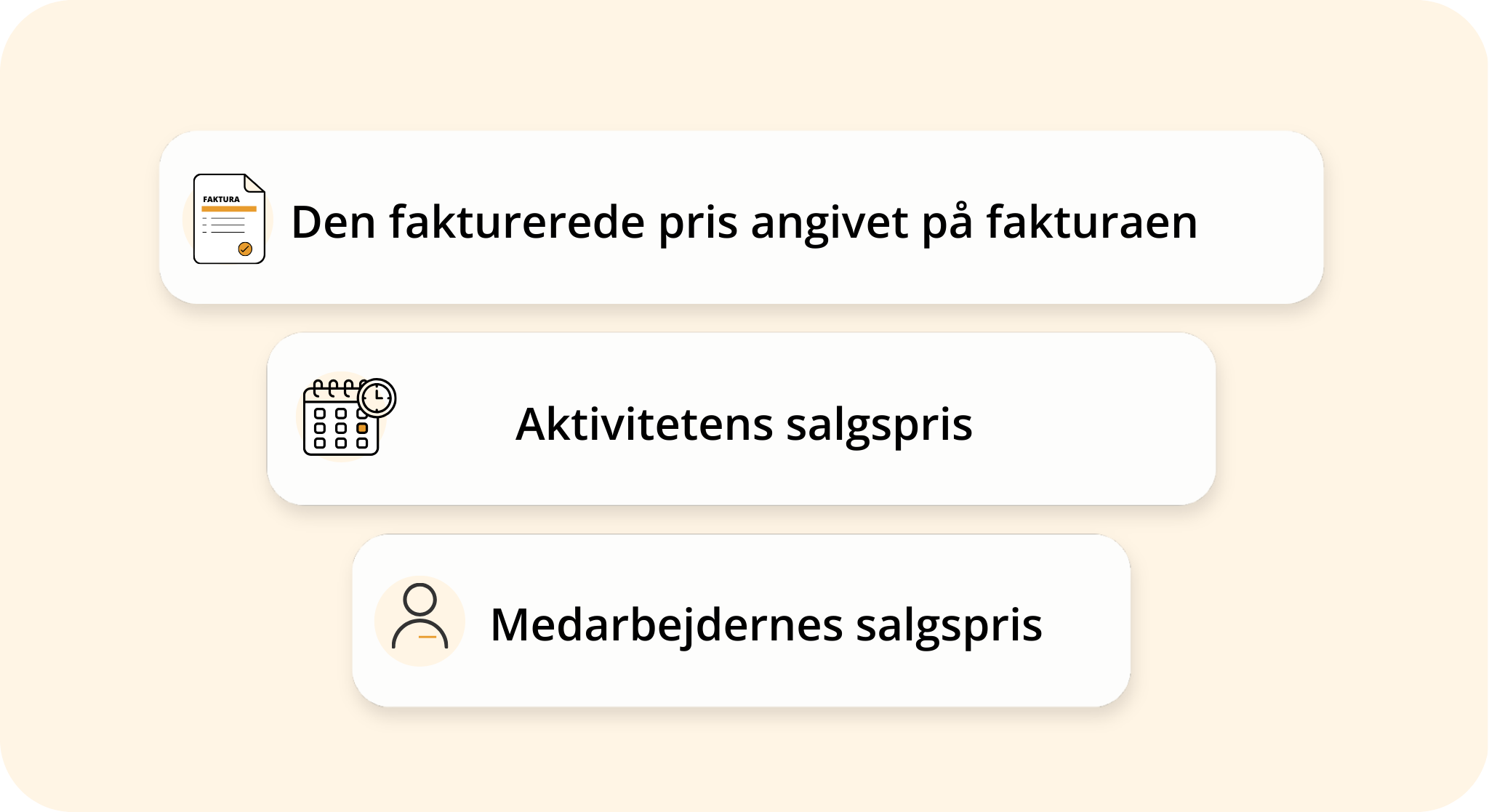
Reglen for projektspecifik særpris
Hvis du har registreret en særpris direkte på dit projekt, vil det altid være denne særpris, der træder i kraft og anvendes, når du fakturerer projektet. Den projektspecifikke særpris har derfor den højeste prioritet i prishierarkiet i Projekt.
Var denne artikel nyttig?
Bliv e-conomic Insider
