





- Oversigt over Projektstyring i e-conomic og opsætningskrav
- Opsætningskrav baseret på anvendelsesscenarie
- Overførsel af tid og omkostninger til fakturering
- Forudsætninger for tidsregistrering
- Forudsætninger for KM-registrering
- Forudsætninger for omkostningsregistrering
- Kernekomponenter til registrering af tid og omkostninger
- Aktiviteter og aktivitetsgrupper
- Medarbejdere og medarbejdergrupper
- Projekter og projektgrupper
- Opsætning af aktivitetsgrupper i Projektstyring
- Procedure: Oprettelse af en aktivitetsgruppe
- Feltbeskrivelser og bogføringsindstillinger for Aktivitetsgrupper
- Finansbogføring af kostpriser for aktivitetsgrupper
- Finansbogføring af salgspriser for aktivitetsgrupper
- Oprettelse og tilknytning af medarbejdere i Projektstyring
- Procedure: Oprettelse af medarbejder til tidsregistrering
- Medarbejdertyper og adgangsrettigheder
- Konfiguration af godkendelsesrettigheder
- Procedure: Tilknytning af Medarbejder til e-conomic Bruger
e-copedia hjælpecenter
Kom godt i gang med Projektstyring
Få et overblik over tillægsmodulet Projektstyring i e-conomic, og lær hvordan du opsætter projekter, aktiviteter, medarbejdere og omkostninger.
Oversigt over Projektstyring i e-conomic og opsætningskrav
I denne artikel præsenteres en oversigt over, hvordan du kommer i gang med tillægsmodulet Projektstyring i e-conomic, herunder hvad der skal opsættes for at anvende de forskellige dele af modulet. Projektstyring i e-conomic er et fleksibelt tillægsmodul, der kan bruges på mange måder af forskellige typer virksomheder. Hvad der er behov for at få sat op, før du kan komme i gang med at bruge modulet, afhænger af dit specifikke formål. Denne funktionalitet kræver tillægsmodulet Projektstyring.
Opsætningskrav baseret på anvendelsesscenarie
Hvis du kun skal fakturere et projekt uden at overføre eller viderefakturere timer eller omkostninger, er det kun selve projektet, du skal oprette.
Overførsel af tid og omkostninger til fakturering
Hvis du skal arbejde med aktiviteter og omkostninger, skal du vide, hvordan du overfører og fakturerer tid på dit projekt og hvordan du overfører og fakturerer omkostninger på dit projekt.
Forudsætninger for tidsregistrering
Før du kan tidsregistrere i Projektstyring, skal du opsætte projekter, aktiviteter og medarbejdere. Du kan se, hvordan du opretter tidsregistreringer.
Forudsætninger for KM-registrering
For at registrere kilometer (KM) i Projektstyring skal du arbejde med projekter, omkostninger og medarbejdere. Når disse er oprettet, kan du se, hvordan du opsætter km og kørsel samt hvordan du registrerer det.
Forudsætninger for omkostningsregistrering
For at registrere omkostninger skal du først opsætte Projekter og Omkostninger. Du kan få et overblik over, hvordan du registrerer omkostninger under "Regnskab".
Kernekomponenter til registrering af tid og omkostninger
For at kunne registrere tid og omkostninger på projekter i Projektstyring, skal de relevante komponenter opsættes hierarkisk, typisk ved at oprette grupper først og derefter de enkelte elementer.
Aktiviteter og aktivitetsgrupper
En aktivitet er enhver opgave, der udføres for en kunde, og hvor der bruges tid. Du skal først oprette aktivitetsgrupper og derefter en eller flere aktiviteter. Efter disse er oprettet, kan du begynde at registrere tid på dine medarbejdere.
Medarbejdere og medarbejdergrupper
De medarbejdere, der oprettes i systemet, er dem, der kan registreres tidsforbrug for i Projektstyring. Du kan oprette medarbejdergrupper for at kategorisere medarbejderne, f.eks. i grupper som "elev", "assistent" og "ledere". Ved at oprette flere medarbejdergrupper kan du styre kategoriseringen af dine medarbejdere og trække statistik på de enkelte medarbejdergrupper. Du kan nøjes med at oprette én medarbejdergruppe og knytte dine medarbejdere til denne gruppe. Se hvordan du opretter en medarbejdergruppe og en medarbejder.
Projekter og projektgrupper
For at kunne registrere tid skal du også have oprettet de projekter, du gerne vil registrere tid på. Der skal først oprettes en projektgruppe og derefter oprette selve projekterne.
Opsætning af aktivitetsgrupper i Projektstyring
Aktivitetsgrupper styrer moms og bogføring for de aktiviteter, der registreres tid på. Denne funktion kræver tillægsmodulet Projektstyring.
Procedure: Oprettelse af en aktivitetsgruppe
Følg denne vejledning for at oprette en aktivitetsgruppe i Projektstyring:
Tryk på fanen "Projekter".
Vælg "Aktiviteter" under "Øvrig opsætning" i menuen til venstre.
Tryk på "Aktivitetsgrupper".
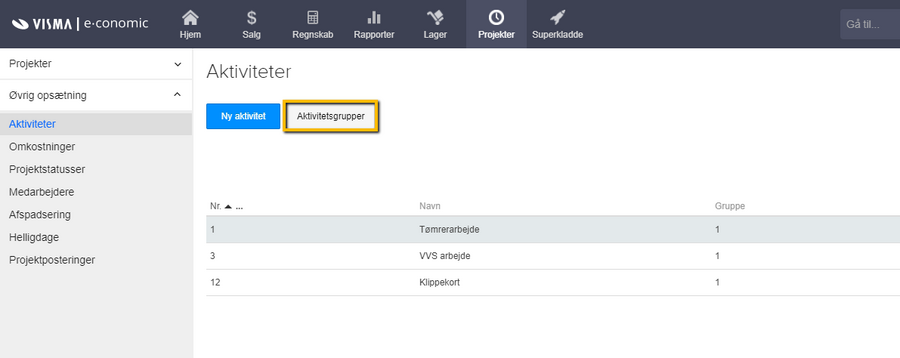
Viser knappen "Aktivitetsgrupper" i aktivitetsoversigten under Projektfanen – bruges til at gå til oversigten over aktivitetsgrupper Tryk på "Ny aktivitetsgruppe".
Udfyld de nødvendige felter, og tryk på "Gem" for at oprette aktivitetsgruppen.
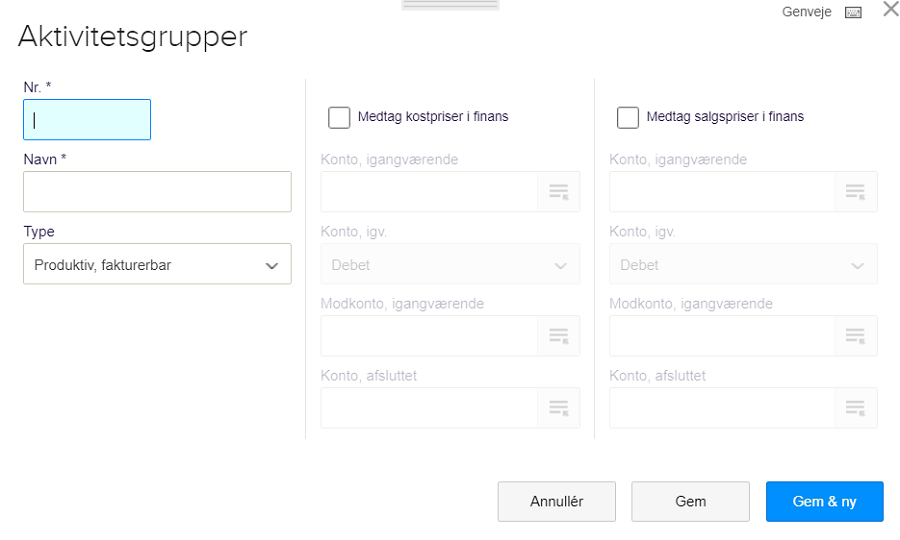
Viser oprettelsesformularen til en ny aktivitetsgruppe i Projektmodulet – bruges til at oprette en ny aktivitetsgruppe og angive dens bogføringsoplysninger.
Feltbeskrivelser og bogføringsindstillinger for Aktivitetsgrupper
I feltet "Type" skal du definere, hvilken kategori aktiviteten tilhører. Der er tre standardtyper:
Produktiv, fakturerbar: Aktiviteter, som kunder kan faktureres for.
Produktiv, ikke fakturerbar: Aktiviteter, som kunder ikke kan faktureres for.
Uproduktiv: Aktiviteter, der dækker f.eks. ferie, sygdom og administrative aktiviteter.
Finansbogføring af kostpriser for aktivitetsgrupper
Markér feltet "Medtag kostpriser i finans" for at integrere aktiviteternes kostpriser i finansen. Denne indstilling kræver yderligere kontodefinitioner:
Konto, igangværende: Angiv den konto, omkostningen skal bogføres på, mens projektet er aktivt.
Modkonto, igangværende: Angiv den modkonto, beløbet skal posteres på.
Konto, afsluttet: Angiv den konto, omkostningen skal bogføres på, når projektet afsluttes.
Finansbogføring af salgspriser for aktivitetsgrupper
Markér feltet "Medtag salgspriser i finans" for at integrere aktiviteternes salgspriser i finansen. Denne indstilling kræver yderligere kontodefinitioner:
Konto, igangværende: Angiv den konto, omsætningen skal bogføres på, mens projektet er aktivt.
Modkonto, igangværende: Angiv den modkonto, beløbet skal posteres på.
Konto, afsluttet: Angiv den konto, omsætningen skal bogføres på, når projektet afsluttes.
Oprettelse og tilknytning af medarbejdere i Projektstyring
Denne guide beskriver, hvordan du opretter en medarbejder til tidsregistrering i Projektstyring. Denne funktion kræver tillægsmodulet Projektstyring.
Procedure: Oprettelse af medarbejder til tidsregistrering
Følg disse trin for at oprette en ny medarbejder i Projektstyring:
Tryk på fanen "Projekter".
Tryk på "Øvrig opsætning" i menuen til venstre, og vælg "Medarbejdere".
Tryk på "Ny medarbejder".
Udfyld felterne og tryk derefter "Gem".
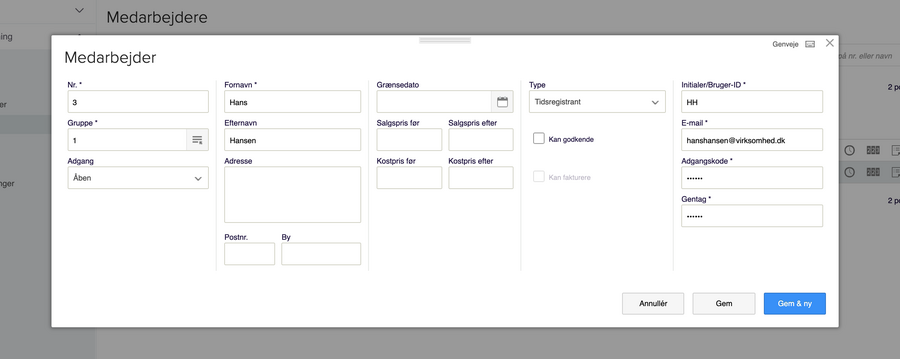
Viser dialogboksen til oprettelse af en ny medarbejder i Projekt-modulet – bruges til at indtaste medarbejderens oplysninger, priser og rettigheder.
Medarbejdertyper og adgangsrettigheder
Feltet "Type" definerer medarbejderens adgang og rettigheder i Projektstyring:
Blank (ingen valgt): Der kan registreres tid på medarbejderen, men medarbejderen har ikke eget login.
Tidsregistrering: Medarbejderen kan selv logge ind og registrere sin egen tid via e-conomic.dk eller Visma e-conomic App.
Projektleder: Medarbejderen kan registrere sin egen tid via e-conomic.dk eller Visma e-conomic App. Derudover kan en Projektleder registrere tid for andre medarbejdere på de projekter, som Projektlederen er ansvarlig for. Medarbejderen skal dog først have registreret timer på projektet mindst én gang.
Mobil tidsregistrant: Medarbejderen kan registrere sin egen tid udelukkende via Visma e-conomic App.
Konfiguration af godkendelsesrettigheder
Markér feltet "Kan godkende", hvis Projektleder/Tidsregistrant skal kunne godkende egen tid. En Projektleder kan ligeledes godkende andres tid for de projekter, vedkommende er ansvarlig for.
Procedure: Tilknytning af Medarbejder til e-conomic Bruger
Hvis medarbejderen skal have loginadgang (f.eks. for at tidsregistrere), skal den oprettede medarbejder tilknyttes en bruger under Abonnementsstatus:
Opret en medarbejder med typen "Blank" i Projekt-fanen.
Tryk på det orange tandhjul, og vælg "Alle indstillinger".
Vælg "Abonnementsstatus" under "Abonnement" i menuen til venstre.
Opret en ny bruger, eller tryk på linjeikonet "Redigér" til højre for den pågældende bruger, hvis brugeren allerede er oprettet.
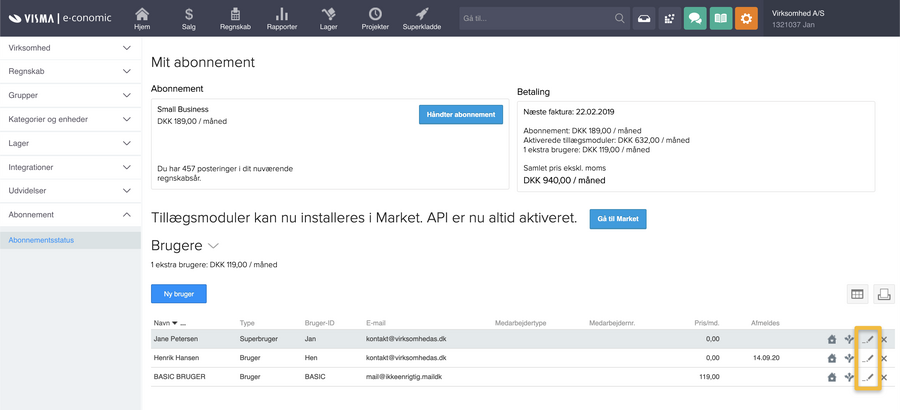
Viser redigeringsikonet for en bruger i Abonnementsstatus – bruges til at redigere brugeren for at tilknytte en medarbejder. Tryk på fanen "Adgang".
Angiv medarbejdernummeret fra Projekt-fanen i feltet "Medarbejder", og tryk på "Gem".
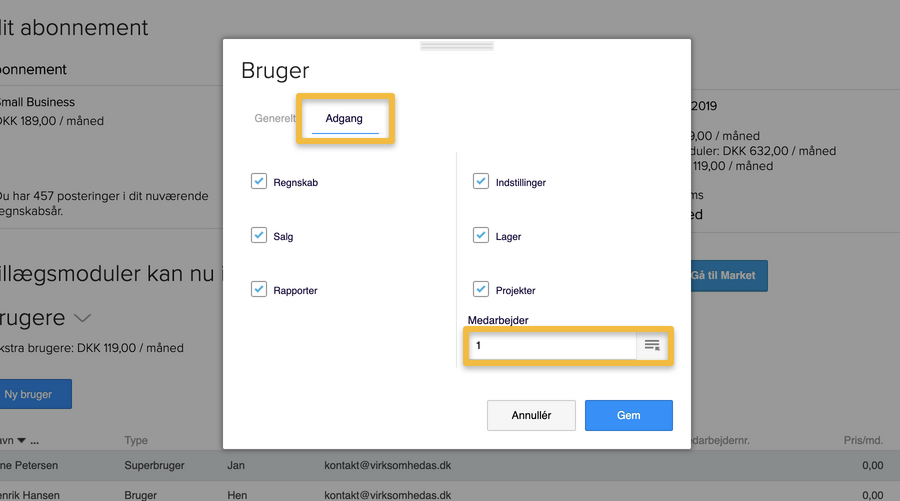
Viser feltet "Medarbejder" under fanen "Adgang" i brugerindstillingerne – bruges til at tilknytte en medarbejder til en bruger.
Var denne artikel nyttig?
Bliv e-conomic Insider
