





- Håndtering af Stamoplysninger og Databehandleraftale
- Redigering af Stamoplysninger
- Se fakturaer fra e-conomic
- Download din databehandleraftale
- Stamoplysninger og Adgangsindstillinger i Administrationsmodulet
- Konfiguration af Stamoplysninger for Aftalen i Administrationsmodulet
- Felter for Kontakt og Link
- Faktureringsindstillinger for Administrationsaftalen
- Indstillinger for Brugerstyring og Adgang
- Brugeroprettelse og Indlogningspræferencer
- Brugerrettigheder og Rapporteringsadgang
- Administration af Superbruger
- Søgning og Sporing i Administratorloggen
e-copedia hjælpecenter
Administrer stamdata, brugere og fakturering i Administratormodulet
Se, hvordan du redigerer stamoplysninger, finder fakturaer, downloader din databehandleraftale og styrer fakturering i e-conomic administratormodulet.
Håndtering af Stamoplysninger og Databehandleraftale
I administratoraftalens stamoplysninger har du mulighed for at indtaste dine virksomhedsoplysninger, se din databehandleraftale, indsætte logo, se fakturaer fra e-conomic samt redigere dine oplysninger, hvis det skulle være nødvendigt.
Nogle af oplysningerne, såsom firmanavn, telefonnummer, postnummer, by og type, er synlige for potentielle kunder på administratorlisten. Hvis man får vist detaljer, vil hele adressen blive vist samt e-mail adresse.
Denne guide vejleder i at tilføje og redigere information i dine stamplysninger som administrator.
Redigering af Stamoplysninger
Når du er på dit virksomhedsoverblik under adminstratormodulet finder du dine stamoplysninger ved at følge guiden her.
Klik på "Stamoplysninger" under "Adminstratorer" i venstre menu
Tryk på "Redigér" ud for de oplysninger, du ønsker at redigere.
Tilføj eller ret den ønskede information og tryk "Gem".
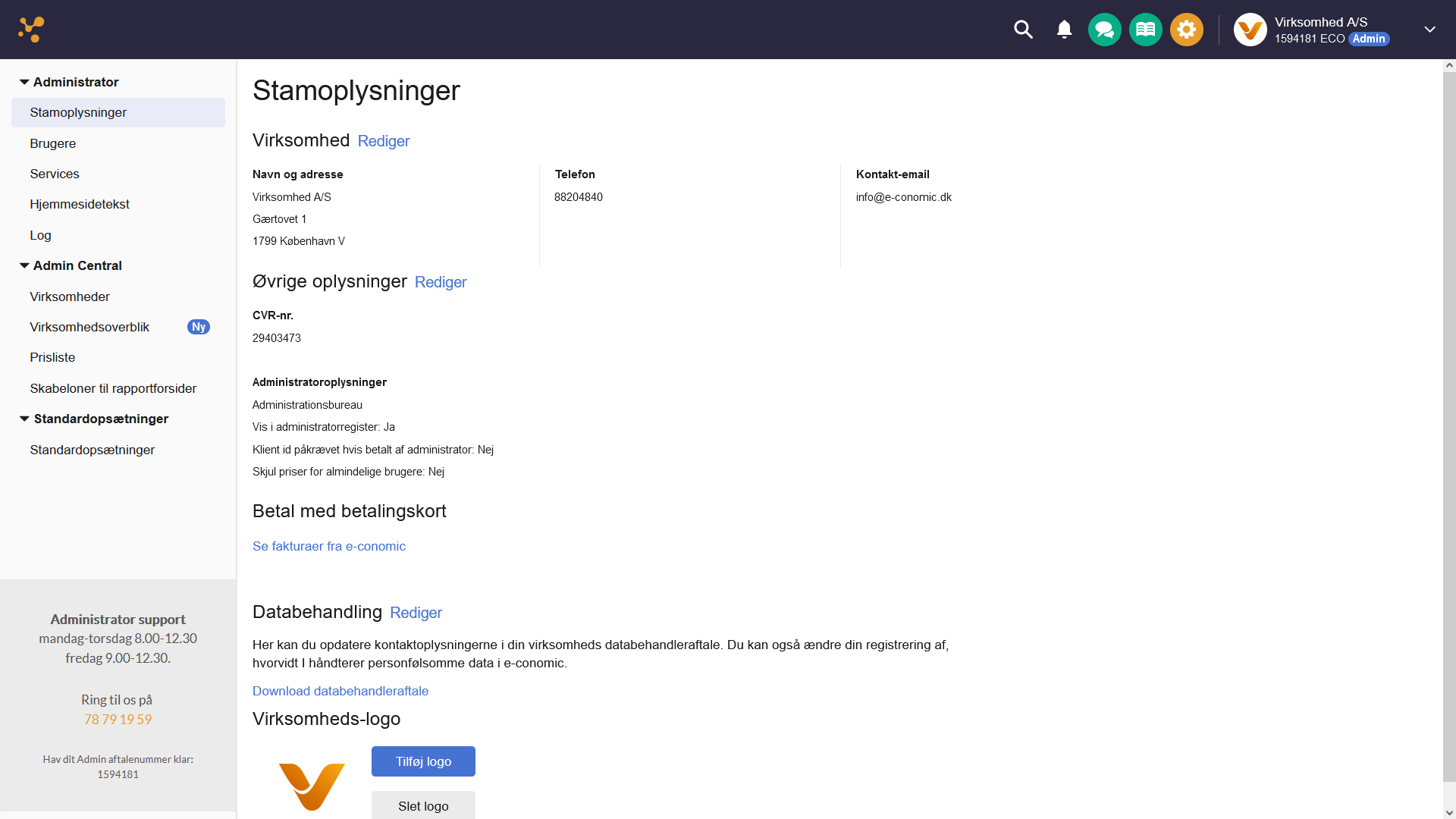
Se beskrivelse af felterne her:
Se fakturaer fra e-conomic
Tryk på "Stamoplysninger" under "Administrator" i menuen til venstre.
Tryk på "Se fakturaer fra e-conomic" under afsnittet "Betal med betalingskort".
Tip
Du kan eksportere fakturadataene til en CSV/Excel-fil for nemmere behandling i et regneark. Kig efter eksport-ikonet på siden.
Download din databehandleraftale
Tryk på "Stamoplysninger" under "Administrator" i menuen til venstre.
Tryk på "Download databehandleraftale
Stamoplysninger og Adgangsindstillinger i Administrationsmodulet
Konfiguration af Stamoplysninger for Aftalen i Administrationsmodulet
Stamoplysninger og adgangsindstillinger i e-conomic Administrationsmodulet tillader dig at styre centrale indstillinger for både selve aftalen og de individuelle brugere, der har adgang til aftalen. Disse indstillinger omfatter kontaktinformation, fakturering, sikkerhedskrav og superbrugerstyring.
Felter for Kontakt og Link
I feltet "Kontaktperson" i Administrationsmodulet skal du anføre hvem, der er kontaktperson for aftalen. Dette vil ofte være ejeren af CVR-nummeret.
I feltet 'Link-tekst' kan du angive den tekst, du gerne vil have stående på linket til dit website. Denne linktekst vil blive vist på admin-listen på e-conomics website.
Faktureringsindstillinger for Administrationsaftalen
I feltet "Admin-betalt: kræv kundenummer" kan du vælge, hvorvidt der SKAL angives et internt kundenummer, hvis det er en admin-betalt aftale. Ved at aktivere dette, bliver feltet med kundenummeret obligatorisk at udfylde.
På knappen "Overfør fakturering" kan du flytte faktureringen fra dig (administrator) og over til din kunde, eller omvendt. Dette kan eksempelvis være aktuelt ved overdragelse af en aftale til en virksomhed efter endt samarbejde. Hvis aftalen overdrages fuldstændig, og du ikke længere skal have adgang til den, er det vigtigt at tjekke op på, om det er de rette superbrugeroplysninger, der er på aftalen.

Indstillinger for Brugerstyring og Adgang
Disse indstillinger vedrører specifikke rettigheder, login-detaljer og adgangsbegrænsninger for individuelle brugere i e-conomic Administrationsmodulet.
Brugeroprettelse og Indlogningspræferencer
I feltet "Bruger-ID" skal du anføre det bruger-ID, som den nye bruger skal have. Bruger-ID må maks være 6 tegn.
I drop-down vinduet "Start i faneblad" skal du vælge, hvilket faneblad brugeren ender i, når vedkommende logger ind i e-conomic.
I feltet "Afmeldingsdato" kan du vælge en afmeldingsdato på brugeren, hvis brugeren skal lukkes. Dette kunne eksempelvis være aktuelt ved opsigelse af en bogholder eller sælger.
Brugerrettigheder og Rapporteringsadgang
I feltet "Adgang til nye virksomheder" kan du give brugeren adgang til nye virksomheder automatisk.
I feltet "Tillad godkend. af posteringer" kan du give brugeren mulighed for at godkende alle posteringer på alle aftaler, som denne aftale administrerer.
I feltet "Oprettelse af rapporter" kan du give adgang til at kunne designe layoutet af skabeloner, der bliver benyttet til rapportforsider.
I feltet "Kan underskrive rapporter" kan du give tilladelse til, at den valgte bruger kan stå som ansvarlig for det udskrevne dokument. Denne funktion benyttes i selve udtrækket af Saldobalancen.
Administration af Superbruger
På knappen "Skift superbruger" får du mulighed for at skifte superbruger på din adminaftale. Superbrugeren er den bruger på aftalen, som har adgang og tilladelse til alt. Det er vigtigt, at superbrugerrettigheder også bliver overdraget ved et ejerskifte.
I feltet "Slet den gamle superbruger ved gennemført overdragelse" kan du vælge at slette den bruger, der tidligere var superbruger. Dette er aktuelt ved et ejerskifte eller lignende.
Søgning og Sporing i Administratorloggen
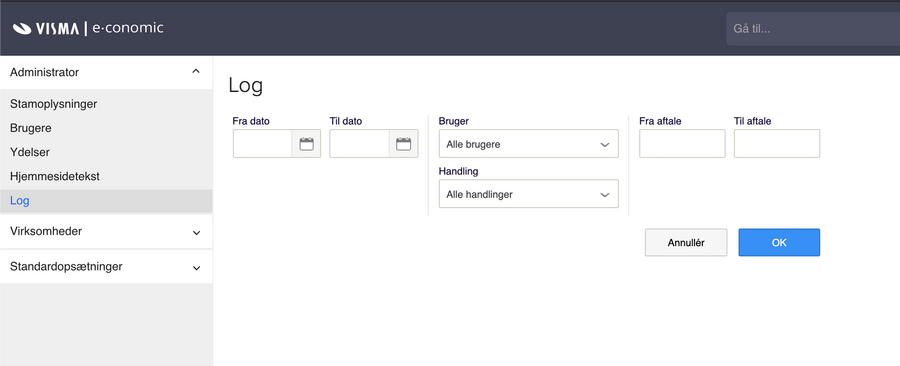
Admin-loggen i administratoraftalen dokumenterer alle udførte handlinger. Den viser en liste over, hvilke personer der har udført hvilke handlinger og på hvilket tidspunkt.
Loggen omhandler, hvilke brugere der har været logget ind på hvilke aftaler, og de handlinger der er lavet, som påvirker aftalen, såsom bogføring, sletning af kassekladde og lignende.
Sådan søger du i loggen:
Log ind på din administrator aftale.
Tryk på "Administrator" i menuen til venstre, og vælg "Log".
Vælg den pågældende bruger, handling og/eller periode, du ønsker at søge efter. Bemærk, at loggen kun indeholder dokumentation for de handlinger, der er anført i listen.
Tryk på "OK".
Var denne artikel nyttig?
Bliv e-conomic Insider
