





- Adgang til Lager af Rackbeat via Visma Connect
- Krav til aktivering af Visma Connect i Lager af Rackbeat
- Adgang til Lager af Rackbeat fra e-conomic (og Visma Home)
- Trinvis aktivering af Visma Connect i Lager af Rackbeat
- Sådan skifter du mellem Lager af Rackbeat aftaler via Visma Connect
- Vejledning til førstegangs-tilmelding til Visma Connect
e-copedia hjælpecenter
Log ind i Rackbeat med Visma Connect
Få vejledning til at aktivere Visma Connect i Rackbeat, så du nemt kan logge ind og skifte mellem dine aftaler med ét fælles login.
Adgang til Lager af Rackbeat via Visma Connect
Visma Connect kan bruges til at logge ind i Lager af Rackbeat på samme måde, som du logger ind i e-conomic. Ved at aktivere Visma Connect i lagerløsningen Lager af Rackbeat, samles programmerne under ét login. Dette gælder uanset hvor mange aftaler, du har adgang til, hvilket betyder, at du kun skal bruge én e-mail og ét kodeord.
Krav til aktivering af Visma Connect i Lager af Rackbeat
For at kunne aktivere Visma Connect skal du have angivet et gyldigt CVR-nummer i din aftale hos Lager af Rackbeat. CVR-nummeret angives under "Generelt" i dine "Virksomhedsindstillinger" i Lager af Rackbeat.
Adgang til Lager af Rackbeat fra e-conomic (og Visma Home)
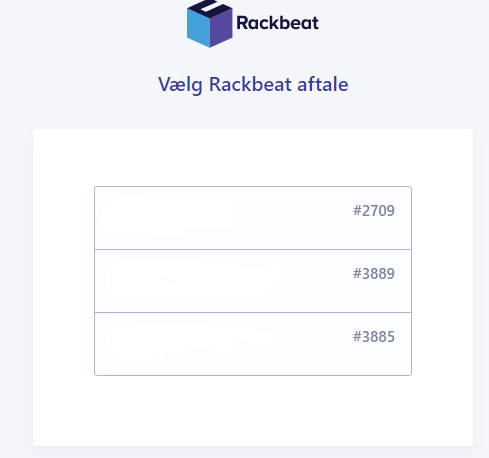
Der er desværre ikke en direkte måde at skifte fra e-conomic over til lagerløsningen Lager af Rackbeat. Vi anbefaler, at du tilføjer Visma Home til din bogmærkelinje i browseren, så du hurtigt og nemt kan tilgå dit lagersystem, når du arbejder i e-conomic. Hvis du har flere aftaler i Lager af Rackbeat knyttet til den samme bruger, vil de fremstå i Visma Home. Klik på den aftale, du ønsker at tilgå.
Trinvis aktivering af Visma Connect i Lager af Rackbeat
Følg disse trin for at aktivere Visma Connect:
Log ind i Lager af Rackbeat.
Hold musen over dit navn i øverste højre hjørne, og tryk på "Visma Connect".
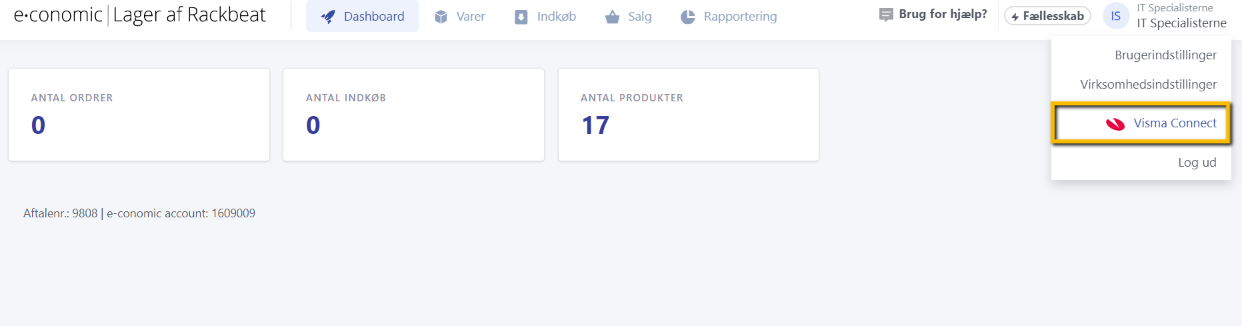
Viser menupunktet Visma Connect i indstillingsmenuen – bruges til at administrere integrationer og app-forbindelser. Tryk på knappen "Log ind med Visma Connect".
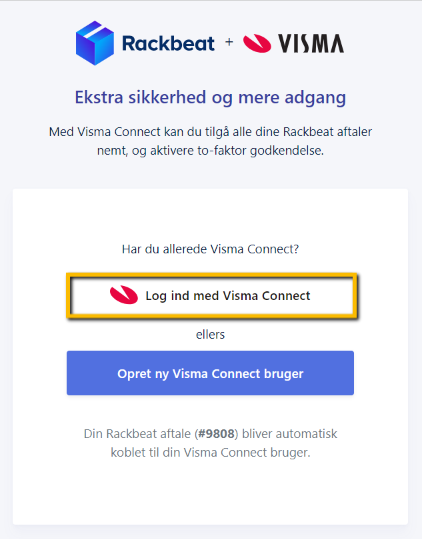
Viser login-siden for Visma Connect i Rackbeat – bruges til at forbinde en Rackbeat-aftale for øget sikkerhed og adgang via Visma. Log ind på Visma Connect.
Sådan skifter du mellem Lager af Rackbeat aftaler via Visma Connect
Hvis du er logget ind i Lager af Rackbeat og ønsker at skifte til en anden aftale, som er tilknyttet Visma Connect, skal du følge denne procedure:
Log ind i Lager af Rackbeat.
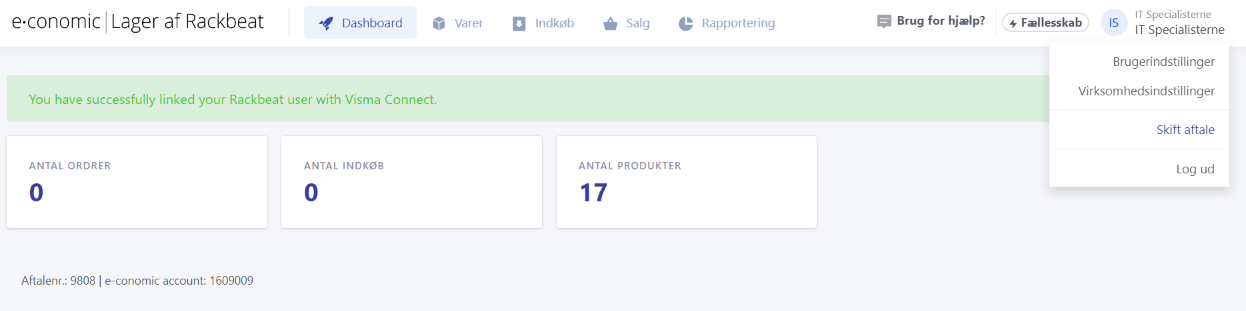
Viser dashboardet i Lager af Rackbeat – bruges til at give et hurtigt overblik over lagerets nøgletal. Hold musen over dit navn øverst i højre hjørne, og klik på "Skift aftale".
Du bliver henvist til siden "Visma Home", hvor du har mulighed for at logge direkte ind på de andre aftaler, du har tilknyttet Visma Connect.
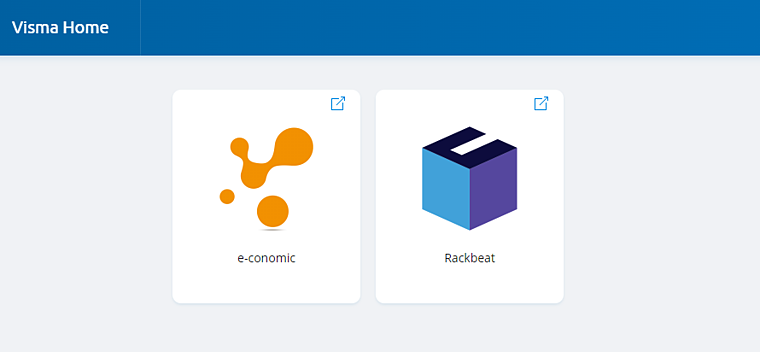
Viser applikations-ikonerne for e-conomic og Rackbeat i Visma Home – bruges til at navigere mellem regnskabsprogrammet og det integrerede lagersystem. Vælg den ønskede aftale eller det ønskede program i oversigten, hvorefter du automatisk bliver logget på den nye aftale.
Vejledning til førstegangs-tilmelding til Visma Connect
Hvis du hverken har aktiveret Visma Connect i e-conomic eller Lager af Rackbeat endnu, kan tilmeldingen klares hurtigt. Du skal benytte guiden "Tilmeld dig Visma Connect", som forklarer med både tekst, billeder og video, hvordan du foretager tilmeldingen.
Var denne artikel nyttig?
Bliv e-conomic Insider
