





- Visning og udskrivning af uge- eller månedsseddel
- Oprettelse af Medarbejderstatistik Rapport
- Generering af Medarbejderafregning
- Trækning af Medarbejderkort for posteringer og aktiviteter
- Træk medarbejderkort via Medarbejderoversigten
- Træk medarbejderkort via Rapporter fanen
- Forklaring af søge- og filterkriterier
- Generelle søgekriterier
- Projektspecifikke søgekriterier
- Aktivitetsspecifikke søgekriterier
e-copedia hjælpecenter
Brug medarbejderrapporter til tidsregistrering
Se, hvordan du viser ugesedler, danner medarbejderstatistik og genererer medarbejderafregning for at få overblik over timer, kørsel og udgifter.
Alle funktioner beskrevet i denne artikel vedrørende rapportering af tidsregistrering og statistik kræver tillægsmodulet Projektstyring.
Visning og udskrivning af uge- eller månedsseddel
Denne vejledning beskriver, hvordan du får vist og eventuelt udskriver din uge- eller månedsseddel for registrerede timer.
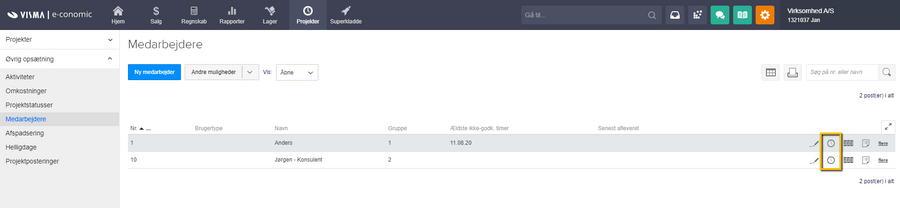
For at se tidsregistreringen skal du trykke på fanen "Projekter".
Vælg "Medarbejdere" under "Øvrig opsætning" i menuen til venstre.
Tryk på linjeikonet "Tidsregistrering" til højre for den pågældende medarbejder.
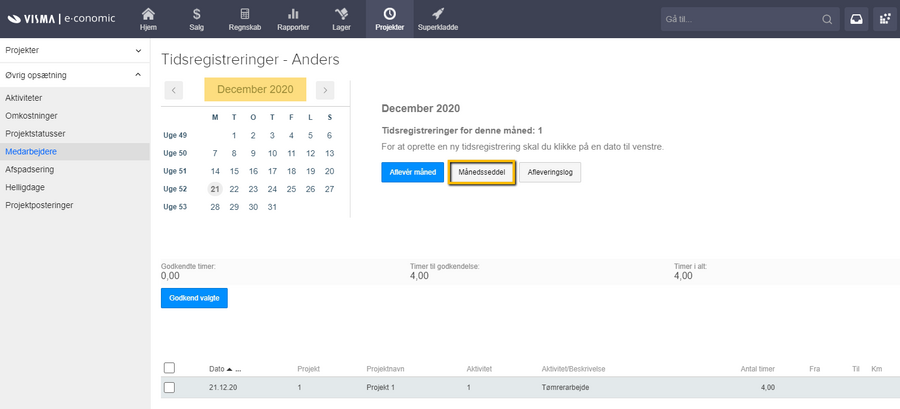
Vælg den specifikke uge eller måned, som du ønsker at se data for.
Tryk på "Ugeseddel", hvis du valgte et ugenummer, eller tryk på "Månedssedel", hvis du valgte en måned.
Rapporten viser de timer, der er registreret i den valgte periode. Du kan her vælge at printe timerne eller eksportere dem til Excel.
Oprettelse af Medarbejderstatistik Rapport
Denne vejledning beskriver, hvordan du danner en medarbejderstatistik for at få et overblik over de registrerede timer på dine medarbejdere og vurdere deres effektivitet.
Følg disse trin for at danne en medarbejderstatistik:
For at danne medarbejderstatistikken skal du trykke på fanen "Rapporter".
Vælg "Medarbejderstatistik" under "Projekter" i menuen til venstre.
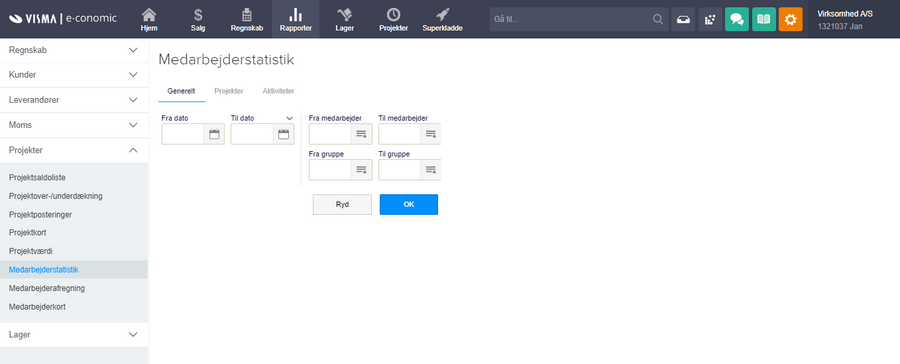
Viser filtreringsmulighederne i rapporten Medarbejderstatistik – bruges til at danne en afgrænset medarbejderstatistik. Udfyld de ønskede felter for at afgrænse statistikken og tryk på "OK".
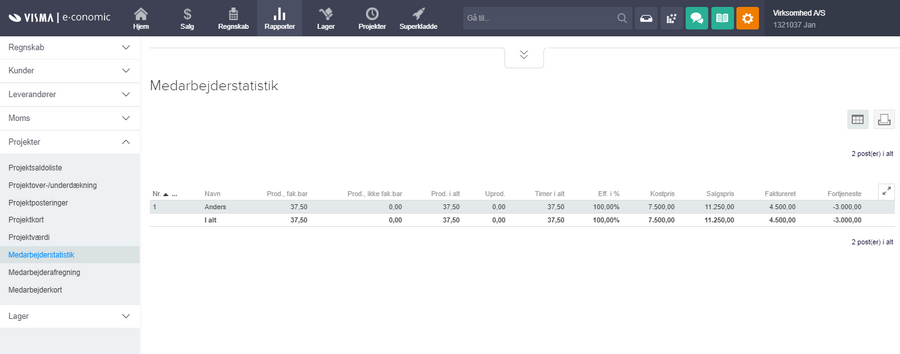
Viser Medarbejderstatistik i Rapporter – bruges til at få et overblik over medarbejderes timeforbrug og fortjeneste på projekter.
Generering af Medarbejderafregning
Denne vejledning beskriver, hvordan du danner en medarbejderafregning for at få et overblik over tid, kørsel og udgifter, der er registreret på hver medarbejder.
For at danne medarbejderafregningen skal du trykke på fanen "Rapporter".
Vælg "Medarbejderafregning" under "Projekter" i menuen til venstre.
Udfyld de ønskede felter for at begrænse søgningen, og tryk på "OK". Hvis du ikke udfylder felterne, hentes alle registreringer frem.
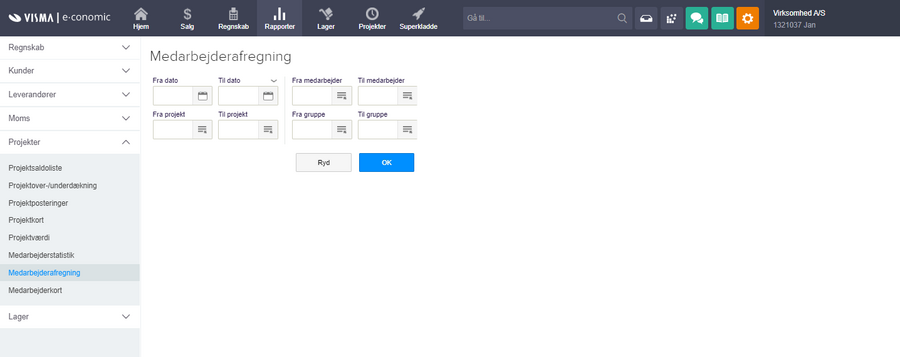
Viser indstillingerne for rapporten Medarbejderafregning i Rapporter – bruges til at danne afregningen. 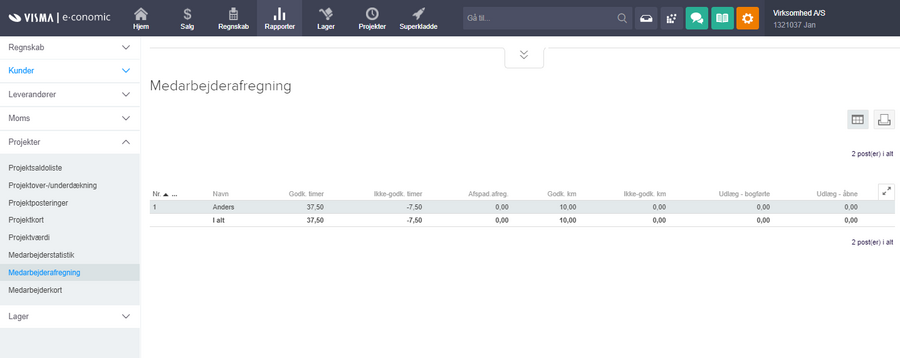
Viser rapporten Medarbejderafregning i Rapporter-fanen – bruges til at opgøre en medarbejders timer, kørsel og udlæg.
Trækning af Medarbejderkort for posteringer og aktiviteter
Denne funktion giver dig et overblik over de posteringer og aktiviteter på dine projekter, som er blevet registreret på dine medarbejdere. Du kan trække medarbejderkortet på to forskellige måder.
Træk medarbejderkort via Medarbejderoversigten
Denne metode giver adgang til medarbejderkortet direkte fra medarbejderoversigten.
Tryk på fanen "Projekter".
Vælg "Øvrig opsætning" i menuen til venstre og tryk på "Medarbejdere".
Find din medarbejder på listen og tryk på "Flere" ude til højre.
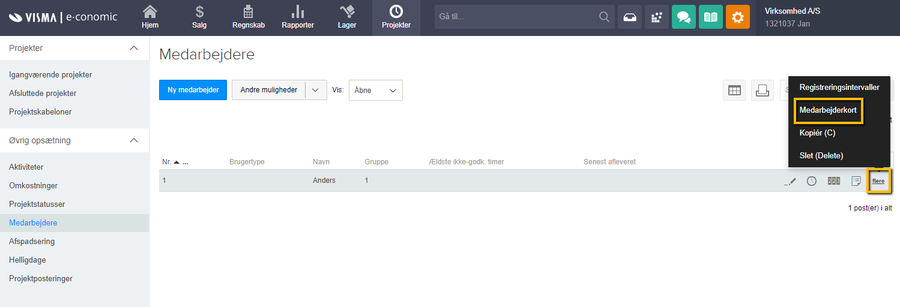
Viser punktet 'Medarbejderkort' i 'Flere'-menuen i medarbejderoversigten – bruges til at trække et medarbejderkort. Vælg "Medarbejderkort".
For at få vist eller skjult søgeområdet over den fremsøgte rapport, klik på ikonet med de to pile, der peger nedad ("vis søgeområde") øverst i midten. Du kan derefter udfylde felterne, hvis du ønsker at benytte andre søgekriterier.
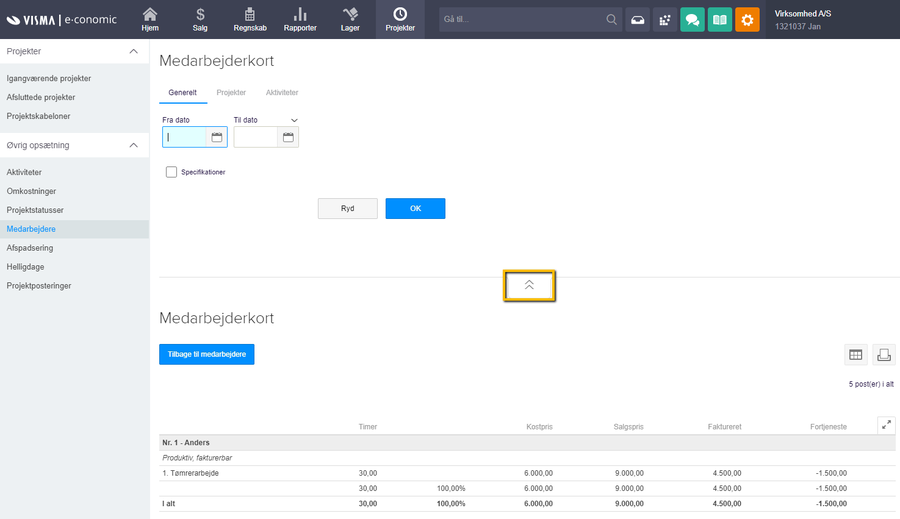
Viser knappen med to pile i Medarbejderkort – bruges til at vise eller skjule søgeområdet over rapporten.
Træk medarbejderkort via Rapporter fanen
Denne metode trækker medarbejderkortet direkte fra rapporteringsområdet.
Tryk på fanen "Rapporter" og vælg "Projekter".
Tryk på "Medarbejderkort".
Udfyld dine søgekriterier for afgrænsning.
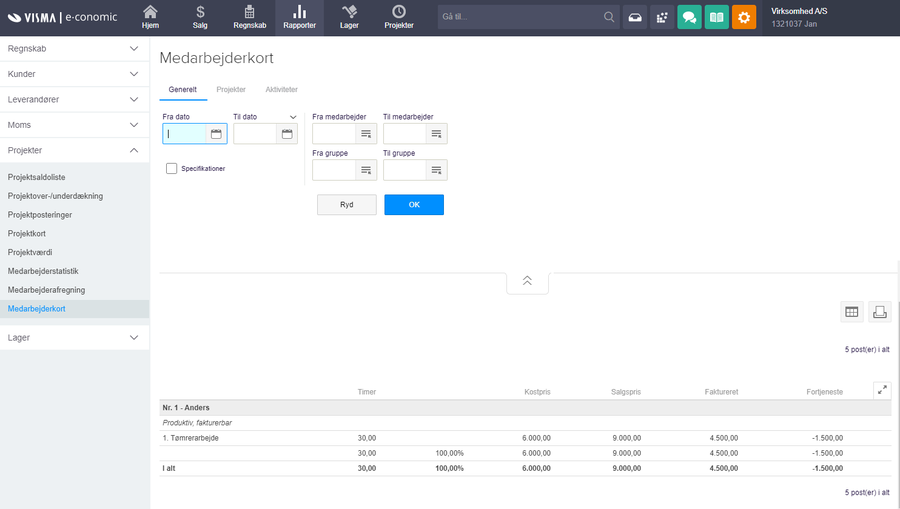
Viser søgekriterierne for rapporten Medarbejderkort i Rapporter – bruges til at afgrænse og generere en oversigt over medarbejderes registreringer. Tryk på "OK" for at generere rapporten.
Forklaring af søge- og filterkriterier
Disse søgekriterier kan anvendes i rapporterne Medarbejderstatistik, Medarbejderafregning og Medarbejderkort for at begrænse den data, der vises.
Generelle søgekriterier
Følgende kriterier anvendes til generel afgrænsning af rapporteringsdata:
Fra/Til dato: Begrænser søgningen til en bestemt periode.
Fra/Til medarbejdere: Begrænser søgningen til bestemte medarbejdere.
Fra/Til gruppe (Medarbejdergruppe): Begrænser søgningen til bestemte medarbejdergrupper.
Specifikationer: Markér dette felt i Medarbejderkort-rapporten for at inkludere mere information om posteringerne.
Projektspecifikke søgekriterier
Følgende kriterier relaterer sig til projekter:
Fra/Til projekt: Begrænser søgningen til bestemte projekter. Vær opmærksom på, at når du klikker på ikonet "søg på liste", er det KUN underprojekter, du kan vælge.
Fra/Til gruppe (Projektgruppe): Begrænser søgningen til bestemte projektgrupper.
Projekttype (eller Type): Begrænser søgningen til en bestemt projektgruppetype. Disse typer inkluderer: "Ekstern fakturerbar", "Ekstern, ikke fakturerbar" eller "Intern".
Aktivitetsspecifikke søgekriterier
Følgende kriterier relaterer sig til aktiviteter:
Fra/Til aktivitet: Begrænser søgningen til bestemte aktiviteter.
Fra/Til gruppe (Aktivitetsgruppe): Begrænser søgningen til bestemte aktivitetsgrupper.
Aktivitetstype (eller Type): Begrænser søgningen til en bestemt aktivitetsgruppetype. Disse typer inkluderer: "Produktiv, fakturerbar", "Produktiv, ikke fakturerbar" eller "Uproduktiv".
Var denne artikel nyttig?
Bliv e-conomic Insider
