




e-copedia hjælpecenter
Rediger løndele i e-conomic Løn
Lær at tilpasse, omdøbe og favorisere dine løndele i e-conomic Løn, og se, hvordan du nemt tilføjer dem til en lønkørsel.

Senior Customer Training Specialist
Som Senior Customer Training Specialist i e-conomic arbejder jeg med at gøre læring let at forstå og bruge i praksis. Jeg udvikler og optimerer indhold på tværs af vores læringskanaler – fra e-copedia og kurser til digitale formater og AI løsninger – altid med fokus på, at vores brugere hurtigt kan omsætte viden til handling.
Jeg brænder for at oversætte komplekse funktioner til klare, meningsfulde løsninger og skabe den dér “aha”-følelse, når noget pludselig giver mening. Det handler for mig om mere end træning – det handler om at give mennesker selvtillid i deres arbejde.
Gør dit lønarbejde lettere og mere personligt ved at forme dine løndele, så de passer præcis til den måde, du arbejder på. Ved at favorisere og omdøbe de løndele, du bruger mest, får du et mere strømlinet workflow som administrator. Samtidig har du fuld kontrol over, hvordan de fremgår i e-conomic og på medarbejderens lønseddel.
Sådan redigerer og favoriserer du løndele
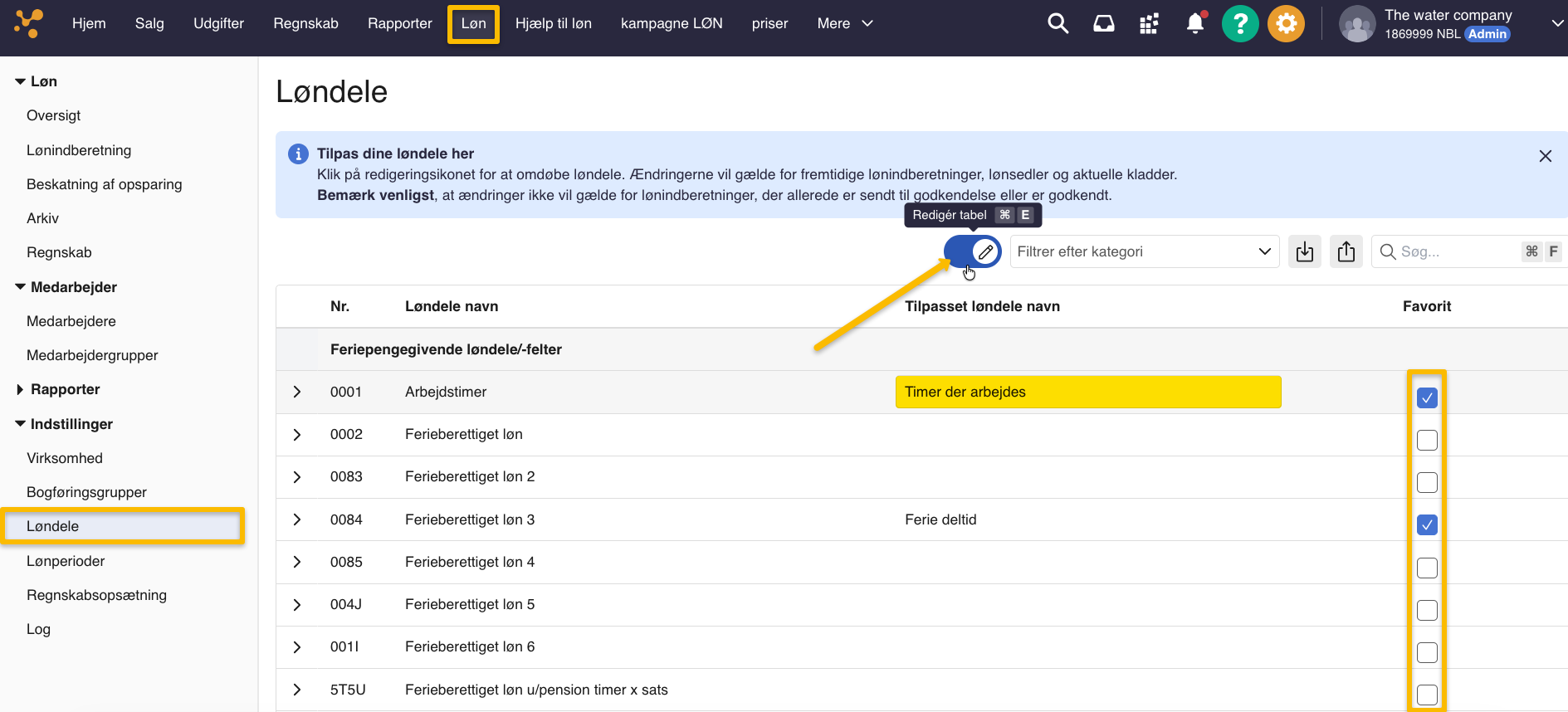
Tryk på fanen "Løn".
Tryk på "Løndele" under "Indstillinger" i menuen til venstre.
Aktivér redigering ved at trykke på blyant-ikonet ("Rediger Tabel") over oversigten af løndele.
Find den løndel, du vil tilpasse, og angiv dit eget navn i kolonnen "Tilpasset løndele navn".
Sæt flueben i feltet "Favorit", hvis du ønsker, at løndelen skal fremgå som prioriteret i din oversigt.
Obs
OBS
Bemærk, at løndelen nu fremgår med det nye navn under lønindberetningen og direkte på medarbejderens lønseddel. Du kan altid benytte løndelens nummer for at identificere den.
Tilføj den tilpassede løndel til en lønkørsel
Når du har tilpasset dine løndele, er de klar til brug i din næste lønkørsel.
Tryk på "Lønindberetning" under "Løn" i menuen til venstre.
Find den lønkørsel, du vil tilføje den nye løndel til, og tryk på den for at redigere.
Find den relevante medarbejder og tryk på "Udvid række" (til venstre for medarbejdernummeret) for at se de tilknyttede løndele.
Tryk på "Tilføj løndel". På oversigten finder du nu dine prioriterede løndele under kategorien "Favoritter", og de vises automatisk med de navne, du har givet dem.
Udfyld beløbet for den relevante løndel og tryk på "Tilføj".
Løndelen er nu tilføjet, og lønkørslen kan gennemføres.
Tip
TIP
Har du mange løndele, du vil opdatere på én gang, kan du eksportere dem og redigere dem eksternt. Når ændringerne er klar, importerer du blot filen igen under Løndele og sparer tid på gentagne manuelle rettelser.
-
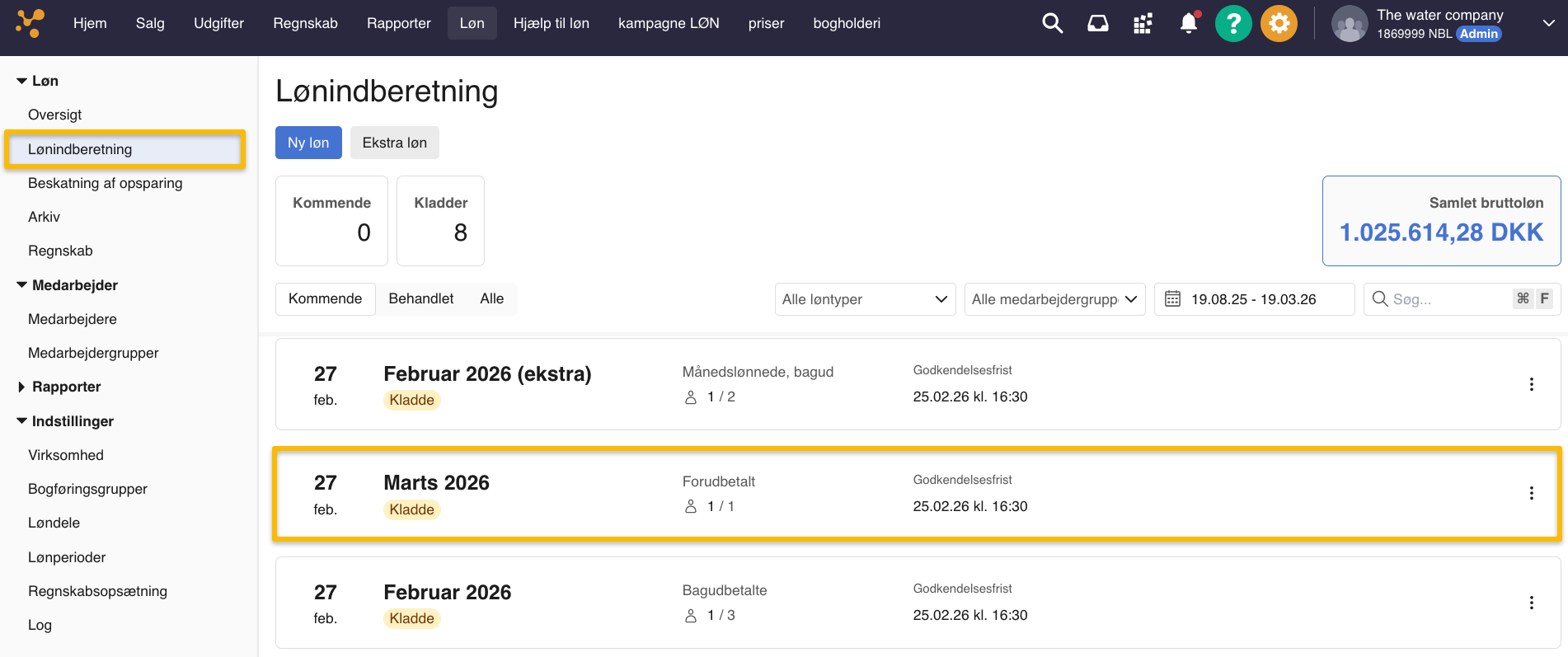
Viser lønindberetning med valgt lønkørsel og medarbejder – bruges til at tilføje en løndel til en lønkørsel 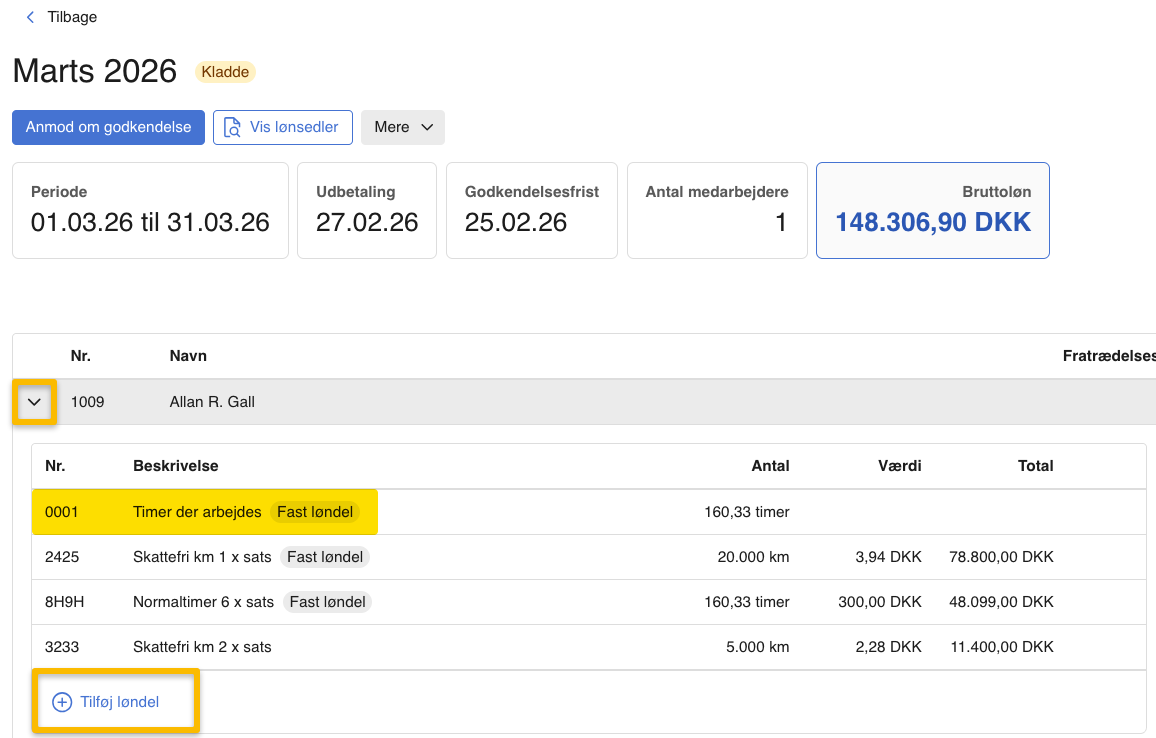
Viser knappen Tilføj løndel i lønkørslen – bruges til at tilføje en ny løndel til medarbejderen 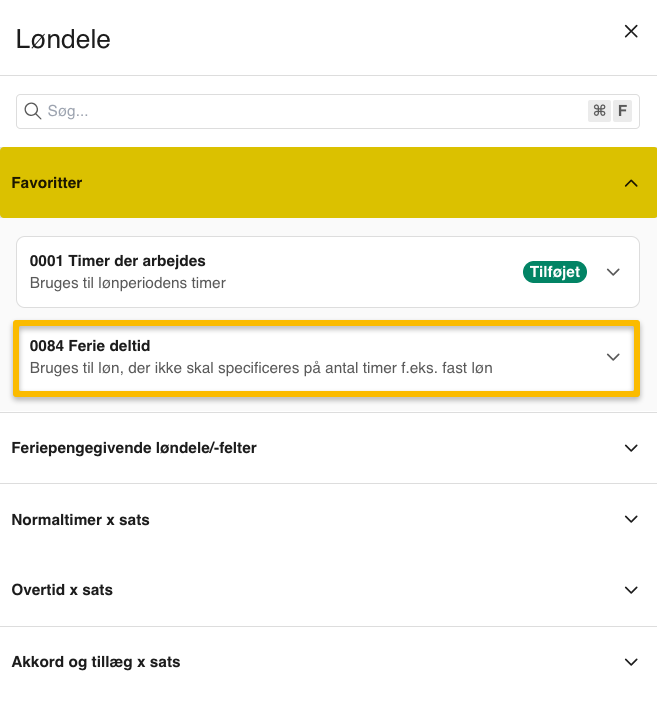
Viser kategorien Favoritter under løndele – bruges til at vælge en favoriseret løndel med tilpasset navn 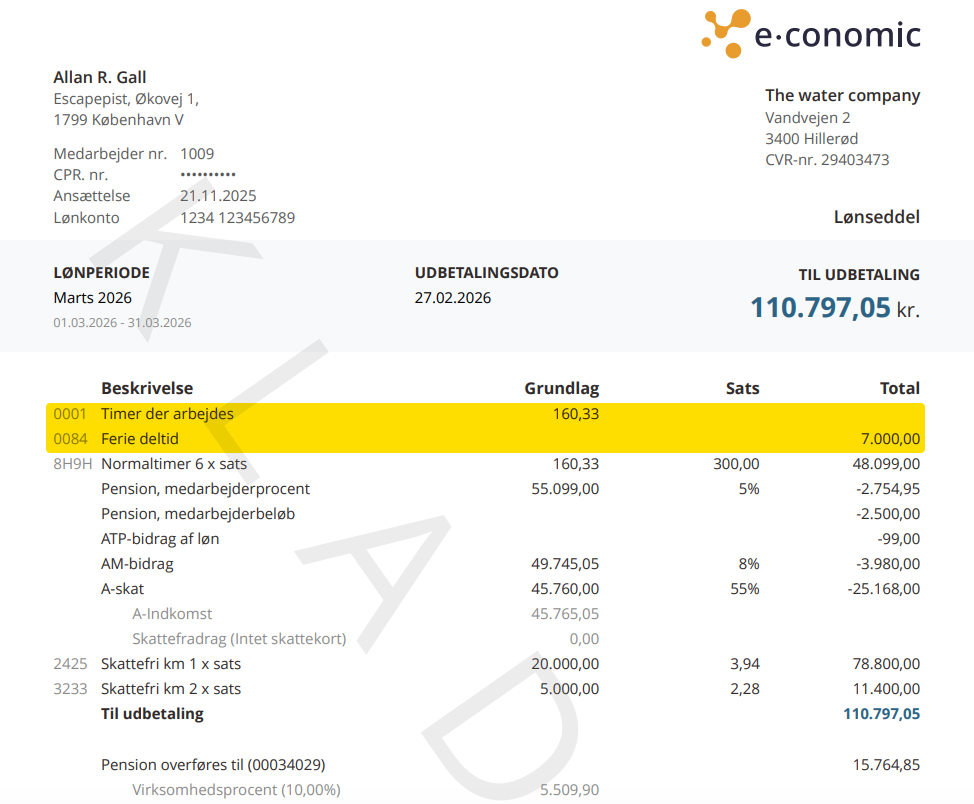
Viser lønseddel med tilpasset løndelsnavn – bruges til at vise hvordan løndelen fremgår for medarbejderen
Var denne artikel nyttig?
Bliv e-conomic Insider