





e-copedia hjælpecenter
Rediger eller slet igangværende ordrer
Lær hvordan du redigerer og sletter igangværende ordrer i e-conomic, uanset om du skal rette i en enkelt ordre eller slette flere på én gang.
Introduktion til redigering af ordrer
Hvis du har behov for at rette i eller slette en allerede oprettet ordre, viser denne guide hvordan. Dette giver mulighed for at tilføje flere varelinjer eller ændre prisen på en vare.
Trinvis vejledning til redigering af eksisterende ordrer
Følg disse trin for at redigere en eksisterende ordre:
Tryk på fanen Salg.
Vælg Fakturering og derefter Ordrer i menuen til venstre.
Tryk på blyantikonet til højre på linjen ud for den ordre, du ønsker at redigere. Dette blyantikon vises i ordreoversigten og bruges til at starte redigeringen.
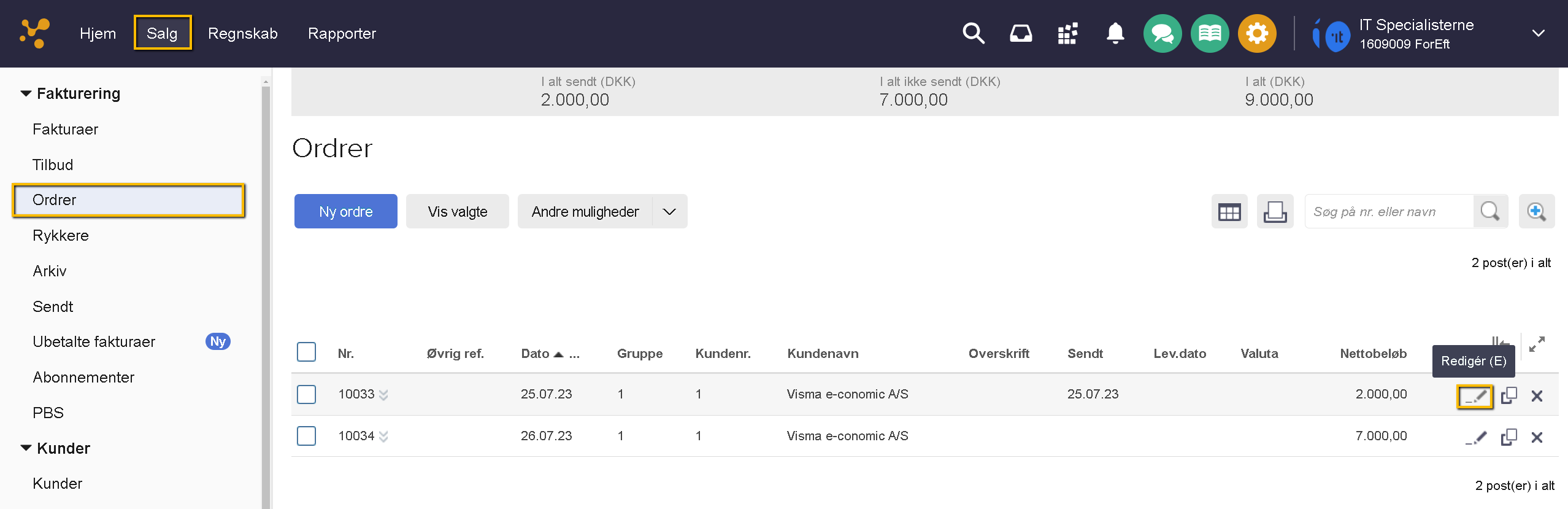
Hvis ordren allerede er sendt til en kunde, skal du først trykke på Ophæv sendt-status for at muliggøre redigering af ordren.
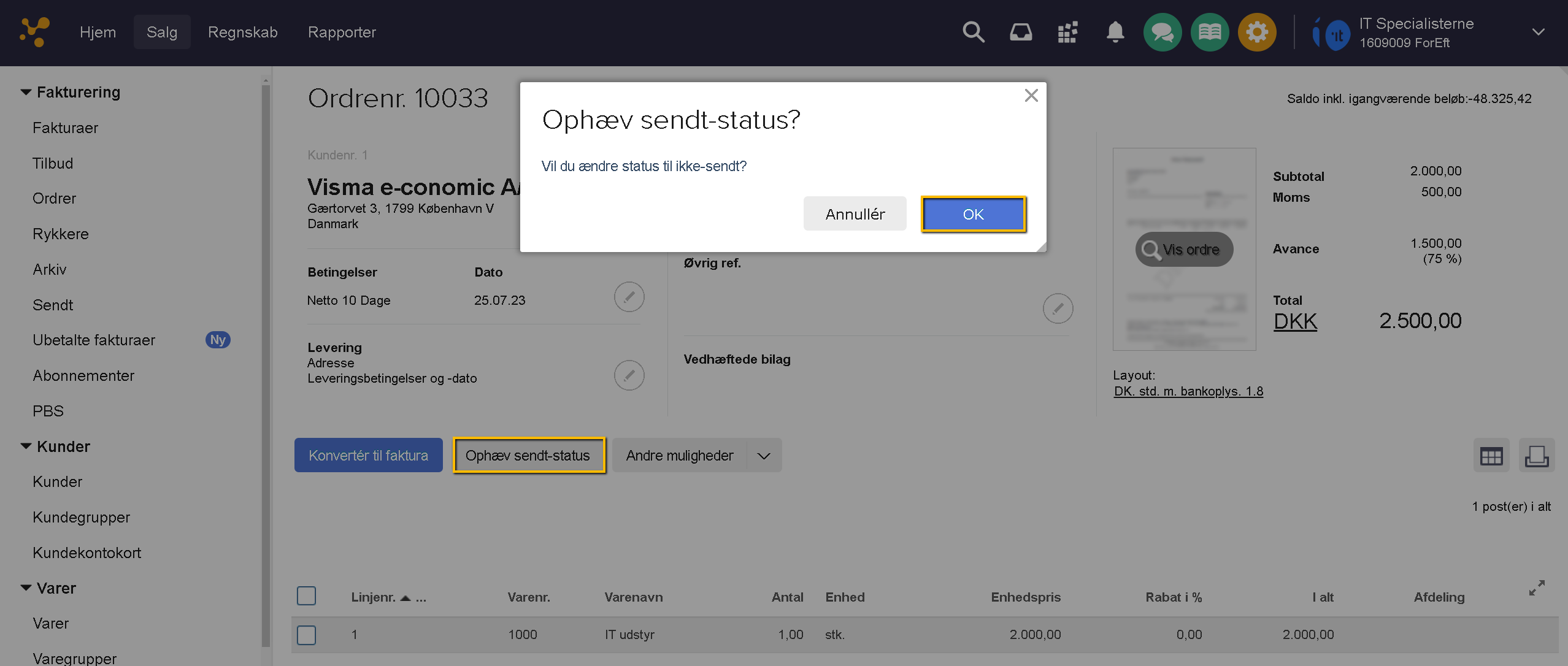
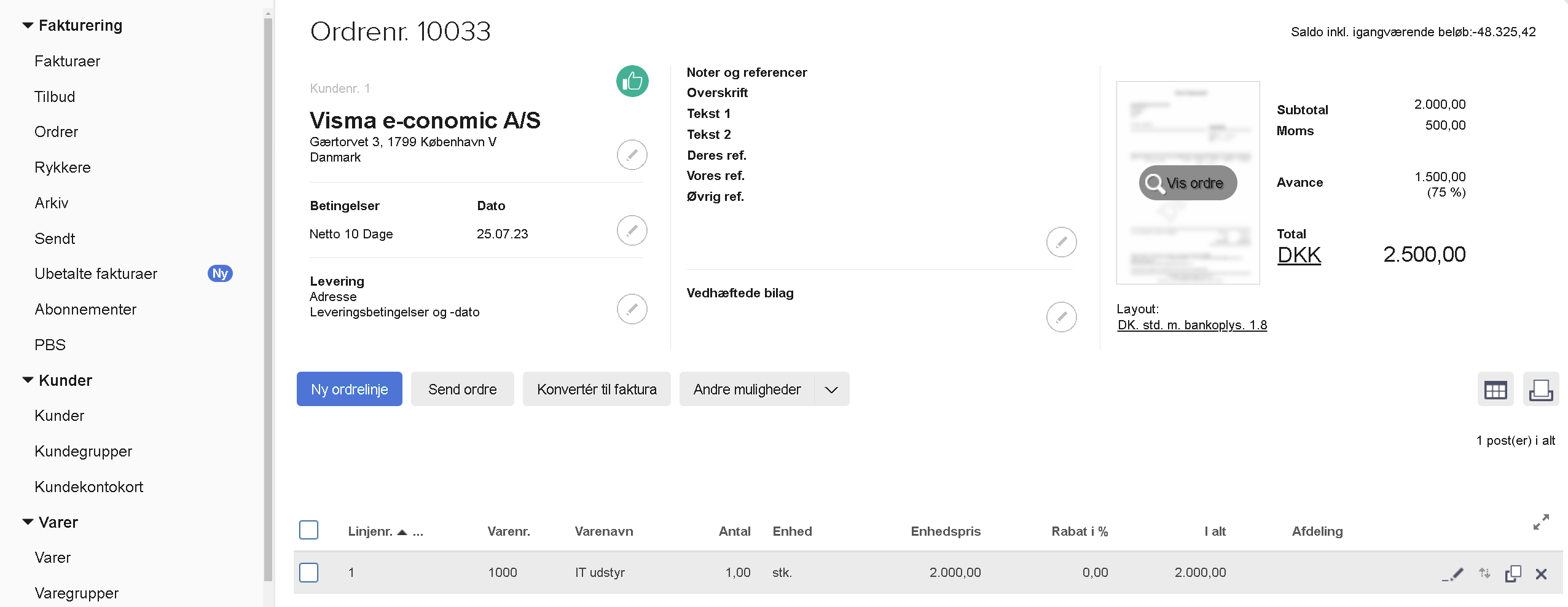
(Du skal bekræfte ændringen via en bekræftelsesdialog for at ophæve sendt-status.) Ordren er nu åben for redigering. Redigeringsvisningen i Ordre-modulet giver dig mulighed for at ændre ordrens detaljer og linjer.
Sletning af ordrer
Generel information om sletning af ordrer
Sletning af ordrer i e-conomic er en nem proces, hvis ordren ikke skal bruges alligevel.
En ordre påvirker ikke regnskabet, før den er blevet faktureret. Derfor kan du roligt slette ordrer, du ikke skal anvende.
Adgang til funktionen "Ordrer" er inkluderet i e-conomic pakkerne Plus, Smart og Komplet.
Kriterier for permanent sletning eller arkivering
Systemet skelner mellem to typer af ordredokumenter: kladder (ikke-sendte ordrer) og arkiverede dokumenter (afsendte eller bogførte ordrer).
Hvorvidt en ordre slettes permanent eller arkiveres, afhænger af, om ordren er blevet sendt eller faktureret.
En ordre slettes permanent fra ordreoversigten, hvis den slettes, uden at den er blevet sendt eller faktureret. Denne permanente sletning gælder for ordrer, der betragtes som kladder.
Sletning af en enkelt ordre
Følg denne procedure for at slette en enkelt ordre:
Tryk på "Salg".
Vælg "Fakturering" i menuen til venstre, og tryk på "Ordrer".
Tryk på krydset på linjen ud for det tilbud du gerne vil slette.
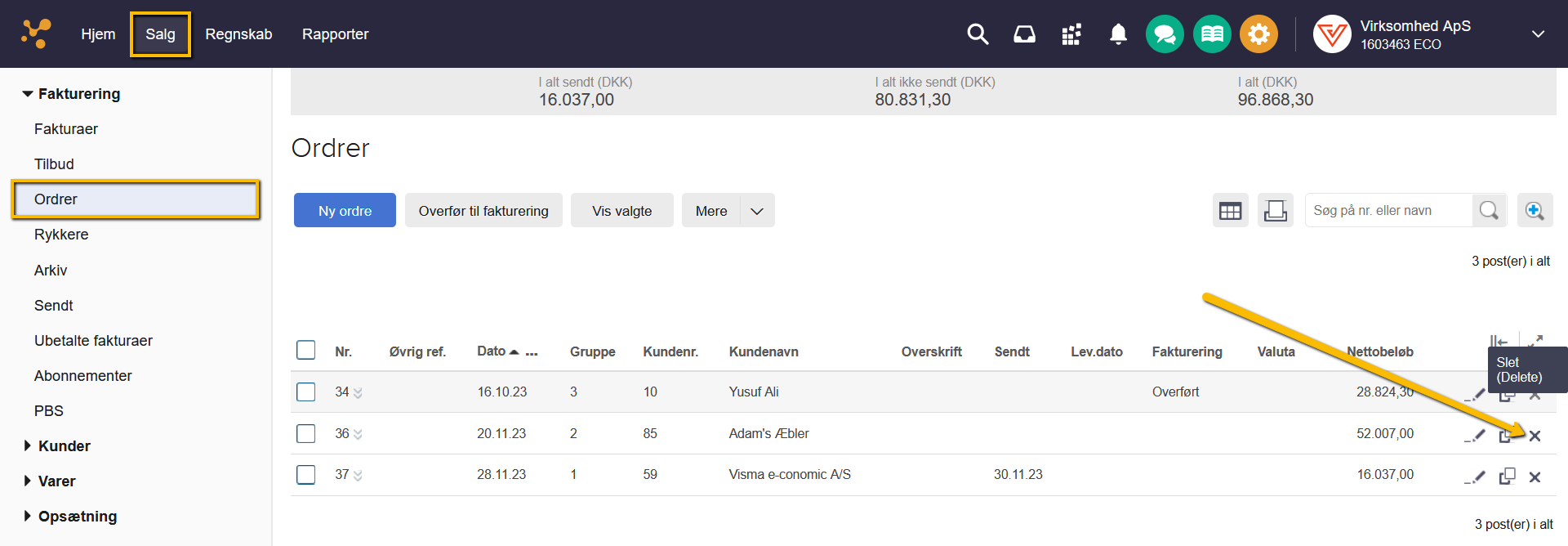
(Viser slet-ikonet i ordreoversigten – bruges til at slette en enkelt ordre) Tryk på "OK" for at bekræfte, at du gerne vil slette tilbudet.
Ønsker du at bruge en tastaturgenvej i stedet? Markér linjen med et flueben og tryk "Delete" på dit tastatur.
Sletning af flere ordrer fra oversigten
Følg denne procedure for at slette flere ordrer samtidig:
Tryk på fanen "Salg" og vælg "Ordrer".
Markér den eller de ordrer, du gerne vil slette.
Tryk på "Andre muligheder", og vælg "Slet valgte".
Bekræft sletningen med "OK".
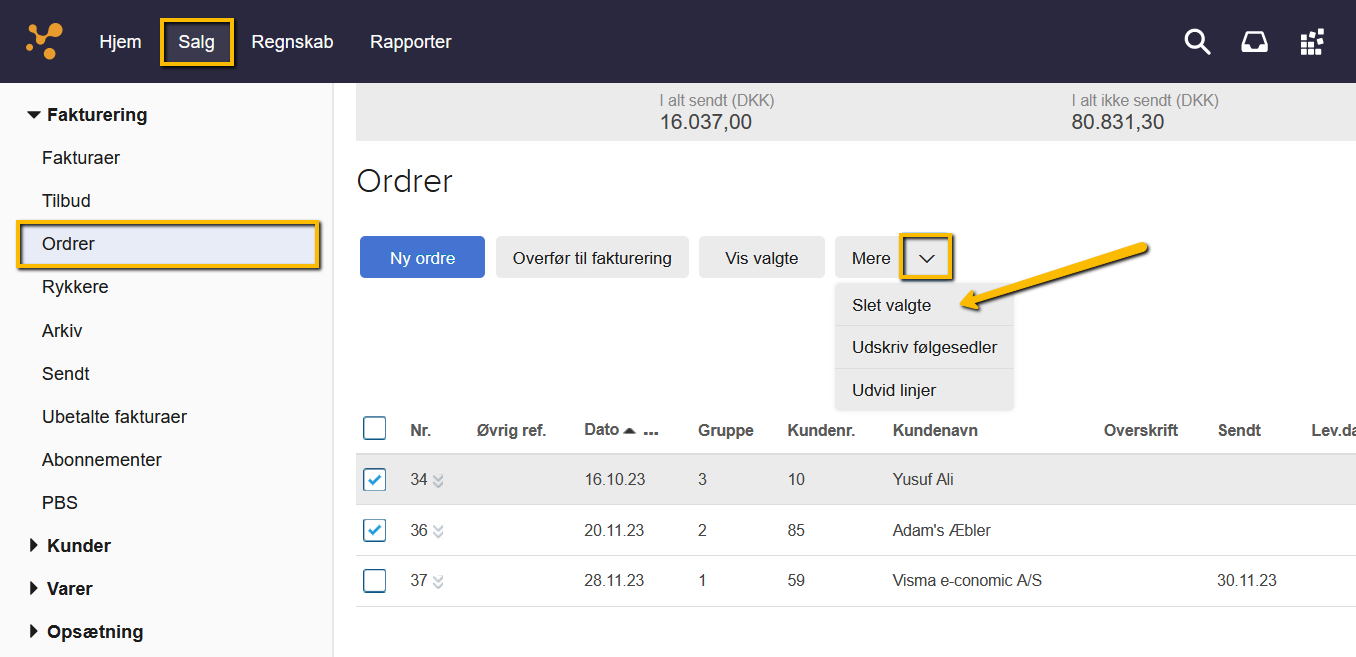
(Viser valgmuligheden 'Slet valgte' under knappen 'Mere' i ordreoversigten – bruges til at slette flere markerede ordrer på én gang.)
Var denne artikel nyttig?
Bliv e-conomic Insider
