





- Betingelser for manuel korrektion af kundebetalinger i fremmed valuta
- Manuel korrektion af kundebetalinger med Valutakursdifferencer
- Trin 1: Find postering og ophæv udligning
- Trin 2: Manuel tilbageførsel af kundeindbetalingen
- Tilbageførsel af kundebetaling i forkert valuta uden Valutakursdifferencer (Systemfunktion)
- Gennemfør systemtilbageførsel
- Opretning og bogføring af den korrekte kundeindbetaling
- Håndtering af faktura i forkert valuta
e-copedia hjælpecenter
Ret en kundeindbetaling med valutakursdifference eller forkert valuta
Lær at rette en kundeindbetaling med valutakursdifferencer eller forkert valuta ved at ophæve udligningen og foretage en manuel tilbageførsel.
Betingelser for manuel korrektion af kundebetalinger i fremmed valuta
Valutakursdifferencer opstår, når en faktura og en betaling udlignes, og der er en difference mellem bilagenes beløb, når de omdannes til din grundvaluta.
Hvis du har bogført og udlignet en kundeindbetaling med fejl i valuta, kan denne fejl rettes ved først at ophæve udligningen og derefter tilbageføre betalingen.
Et typisk scenarie for fejl, der kræver manuel korrektion, er, hvis du har brugt den forkerte valutakurs og derefter udlignet, hvilket har skabt en valutakursdifference.
Hvis en postering i fremmed valuta har medført en systempostering med en valutakursdifference, kan funktionerne "Tilbagefør", "Kopier" eller "Vend" ikke benyttes, da systemet håndterer valutadifferencen. I dette tilfælde skal kundeindbetalingen rettes og tilbageføres manuelt ved at oprette en postering magen til den originale, blot hvor debet/kredit er vendt om.
Det er ikke altid nødvendigt at rette valutakursdifferencer på et bilag. Hvis du for eksempel benytter e-conomics dagkurs eller din banks kurs, og betaler (og bogfører betalingen) på en anden dato end fakturaen, vil de to kurser skabe en difference, som automatisk udlignes af systemposteringen.
Hvis der ikke er sket en udligning, og posteringen derfor ikke har tilknyttede valutakursdifferencer, kan du i stedet benytte systemfunktionen "Tilbagefør" til at rette eller tilbageføre kundeindbetalingen.
Manuel korrektion af kundebetalinger med Valutakursdifferencer
Trin 1: Find postering og ophæv udligning
For at rette en kundeindbetaling med valutakursdifferencer, skal du først ophæve udligningen mellem fakturaen og betalingen.
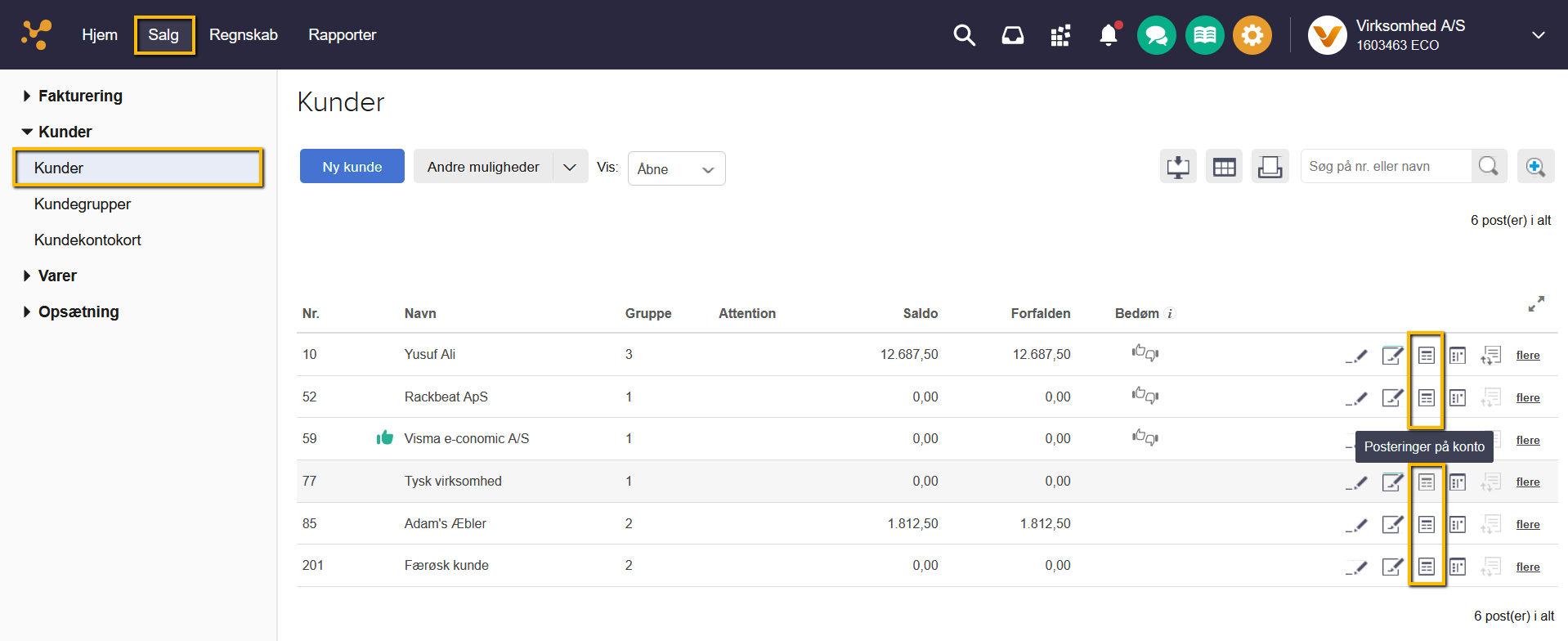
Gå til fanen "Salg" og vælg "Kunder".
Find den relevante kunde, og tryk på linjeikonet "Posteringer på konto" ude til højre for kunden for at se alle kundens posteringer.
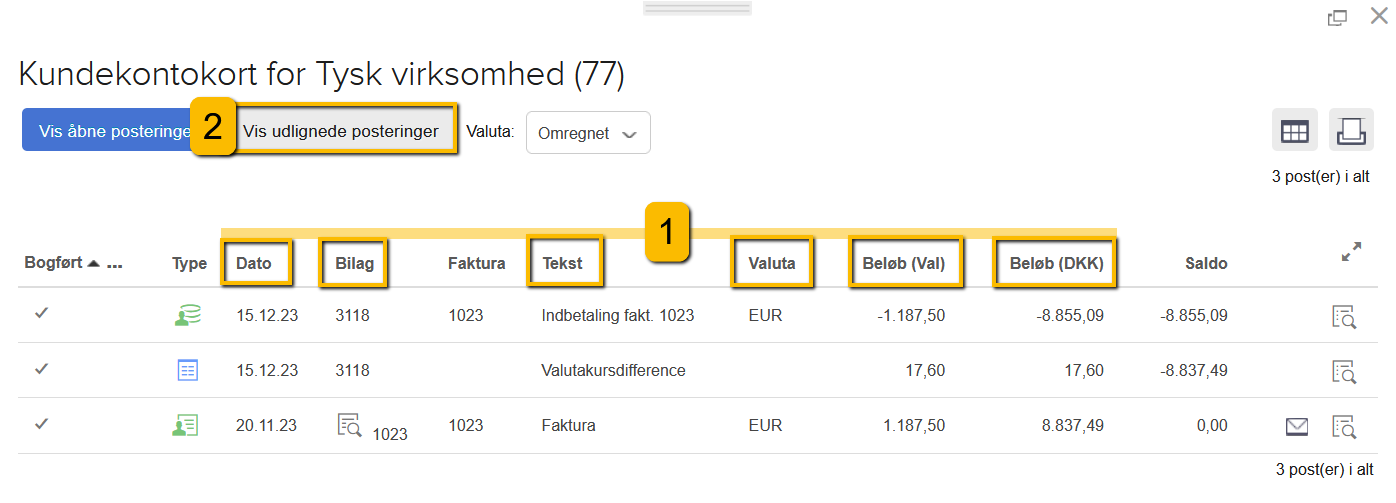
Find den specifikke postering, som det drejer sig om.
Notér de nødvendige oplysninger for den originale postering, som du skal bruge til at oprette den korrekte postering senere. Disse oplysninger inkluderer den anvendte valuta, valutakurs, dato, det præcise beløb, tekst og bilagsnummer.
Du kan beregne den anvendte valutakurs for posteringen ved at tage beløbet i DKK, dividere det med beløbet i valutaen og derefter gange resultatet med 100.
Tryk på knappen "Vis udlignede posteringer".
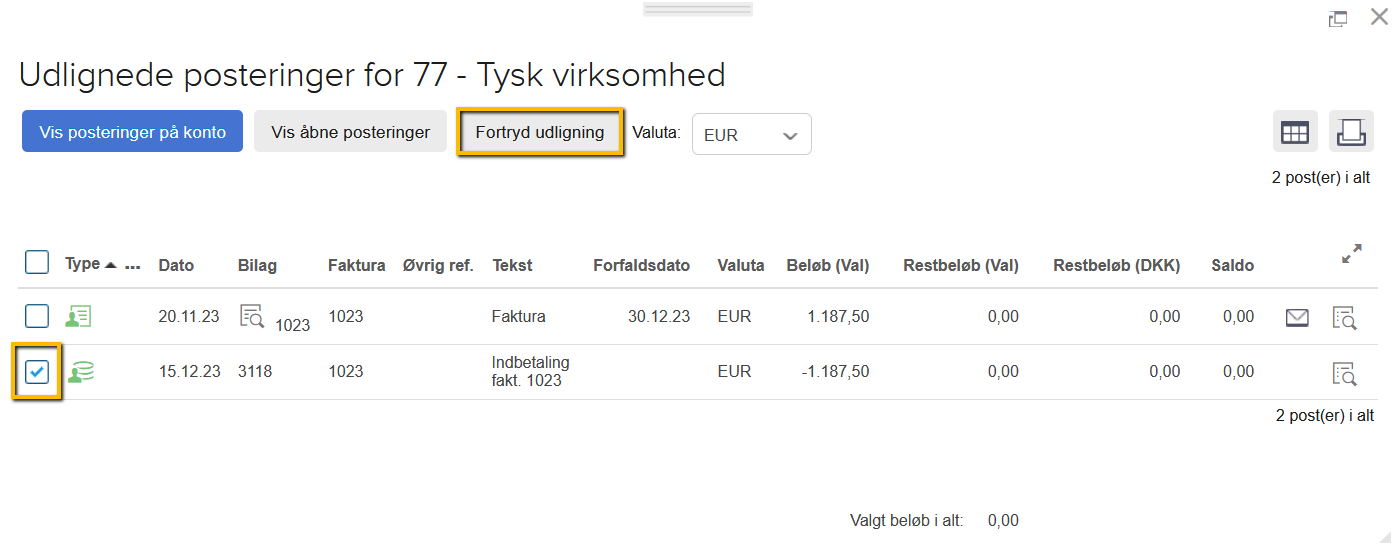
Markér den postering, der skal rettes, i vinduet "Udlignede posteringer".
Tryk på "Fortryd udligning" for at ophæve udligningen mellem faktura og betaling.
Trin 2: Manuel tilbageførsel af kundeindbetalingen
Efter udligningen er ophævet, skal du manuelt tilbageføre kundeindbetalingen i valutaen.
Gå til fanen "Regnskab" og vælg din foretrukne kassekladde.
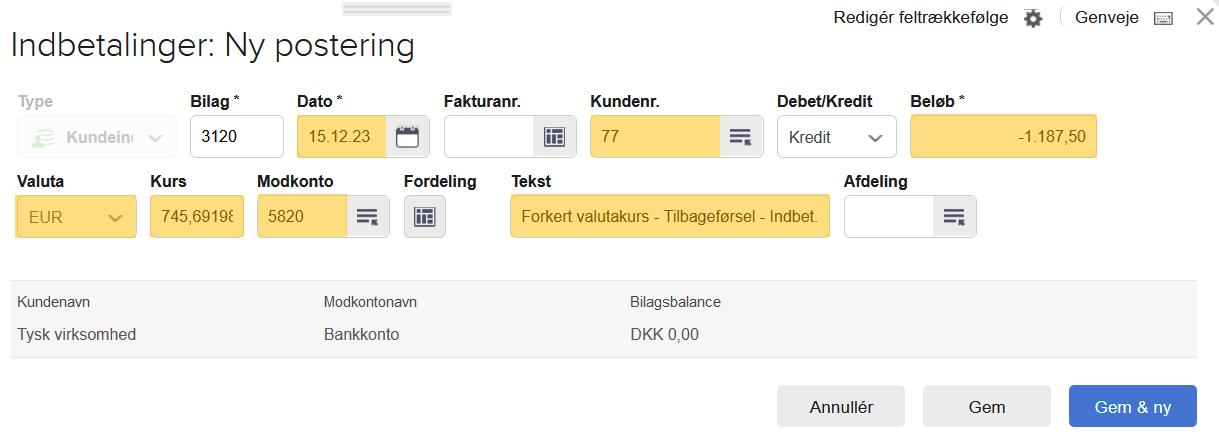
Tryk på "Ny postering" i kassekladden og vælg typen "Kundeindbetaling".
Udfyld felterne "Dato", "Kundenr.", "Beløb", "Valuta", "Kurs", "Modkonto" og "Tekst" ved hjælp af de oplysninger, du noterede fra den originale postering.
OBS: For at tilbageføre posteringen korrekt, skal du sætte omvendt fortegn på beløbet eller vende om på debet/kredit, og du skal benytte den samme valutakurs som på den oprindelige postering.
Afslut ved at trykke på "Gem".
Nu er tilbageførslen af kundeindbetalingen klar til at blive bogført.
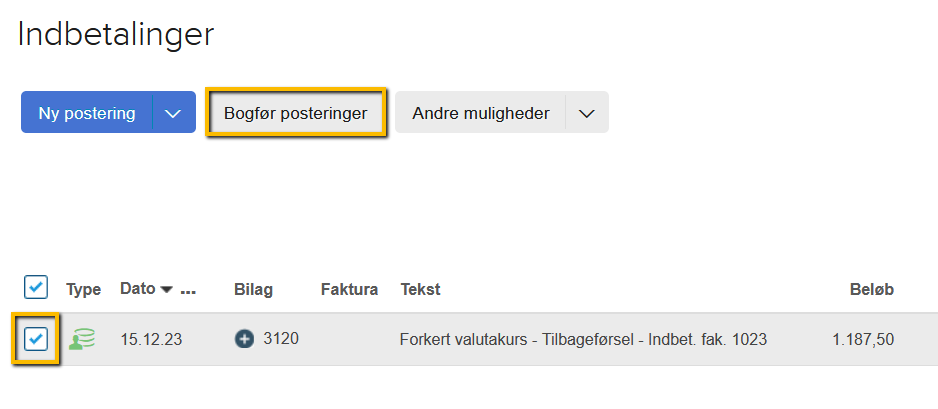
Tilbageførsel af kundebetaling i forkert valuta uden Valutakursdifferencer (Systemfunktion)
Gennemfør systemtilbageførsel
Tilbageførsel af en kundeindbetaling i forkert valuta er muligt via systemfunktionen "Tilbagefør", hvis der ikke er oprettet valutakursdifferencer.
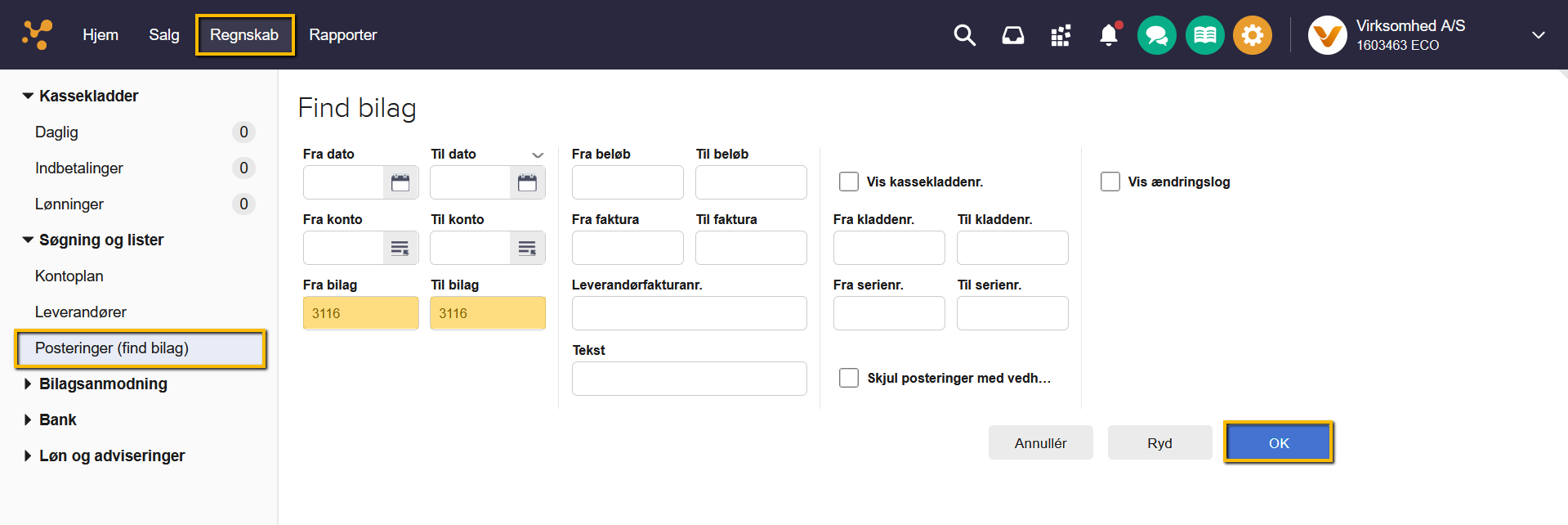
Gå til fanen "Regnskab" og vælg "Søgning og lister".
Tryk på "Posteringer (find bilag)".
For at finde den specifikke kundeindbetaling, kan du indtaste bilagsnummeret i felterne "Fra bilag" og "Til bilag" og trykke på "OK" for at søge.
Da felterne i "Posteringer (find bilag)" er afgrænsningsfelter, vil udfyldelse af flere kriterier indsnævre din søgning. Hvis du kun har lidt information at gå efter, søg da kun i et enkelt eller to felter.
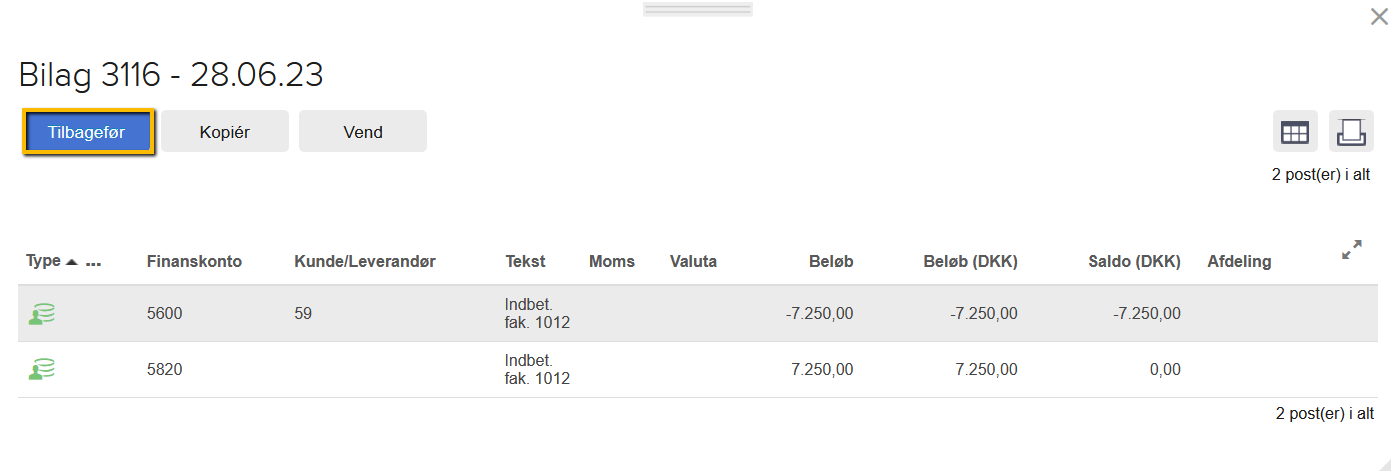
Når du har fundet den relevante postering, skal du trykke på "Vis transaktioner" ude til højre.
Tryk på ikonet "Tilbagefør" øverst til venstre.
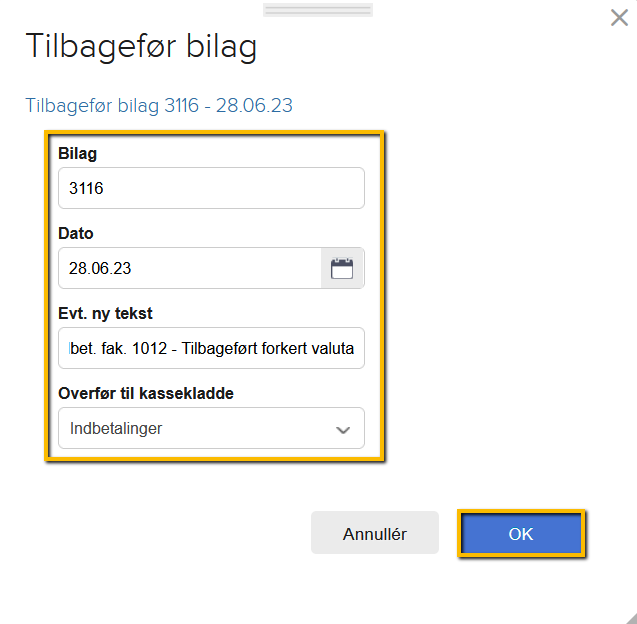
I dialogboksen for tilbageførsel skal du indtaste de informationer, bilaget skal bogføres med, samt vælge den kassekladde, du ønsker at indsætte bilaget i.
Afslut ved at trykke "OK". Posteringen ligger nu i den valgte kassekladde og skal bogføres som den er.
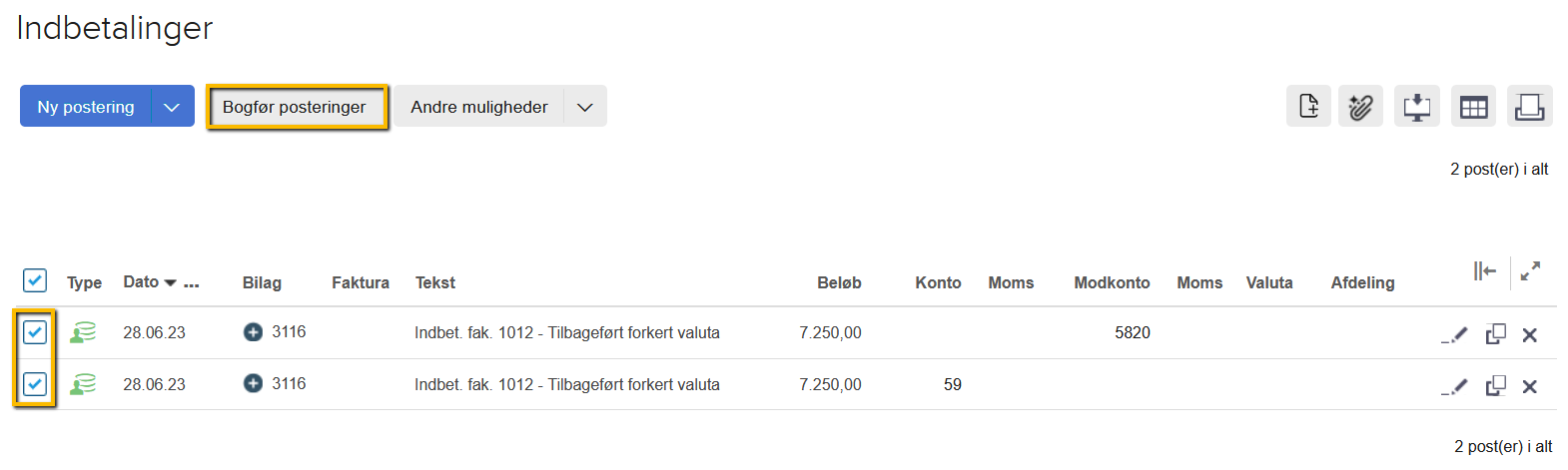
Hvis knappen "Tilbagefør" ikke er synlig, efter du har trykket på "Vis transaktioner", skyldes det, at der er lavet en udligning og dermed er der oprettet valutakursdifferencer. I stedet for at følge denne proces, skal du foretage en manuel tilbageførsel.
Opretning og bogføring af den korrekte kundeindbetaling
Uanset om du har udført manuel tilbageførsel (med valutakursdifferencer) eller systemtilbageførsel (uden valutakursdifferencer), skal du herefter oprette den korrekte kundeindbetaling i kassekladden.
Gå til fanen "Regnskab" og tryk på "Ny postering" i kassekladden, og vælg typen "Kundeindbetaling".
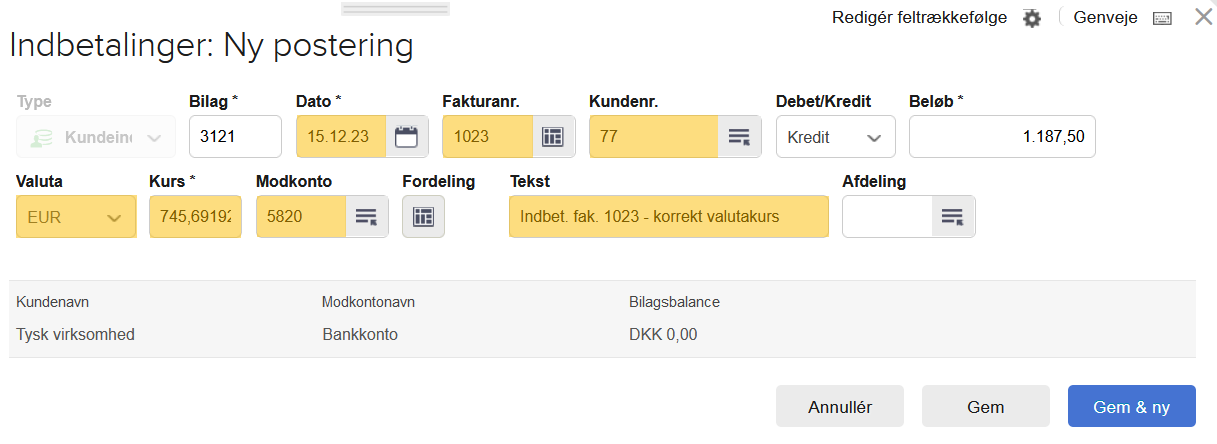
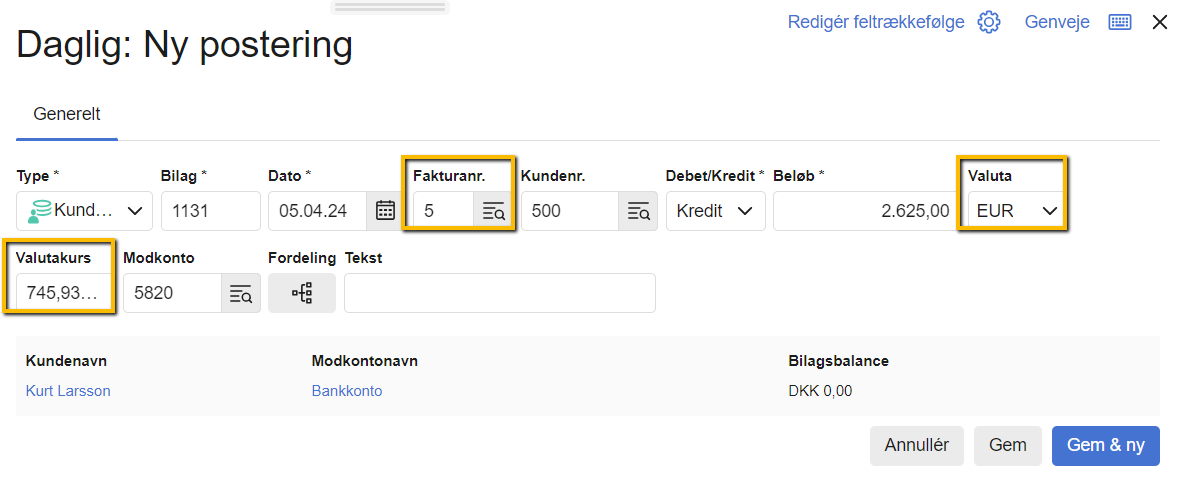
Udfyld felterne "Dato", "Fakturanr.", "Valuta", "Kurs", "Modkonto" og eventuelt "Tekst" med de korrekte oplysninger.
Ved brug af fakturanummer kan systemet automatisk finde både kundenummer og det korrekte beløb, der skal indbetales.
Afslut oprettelsen ved at trykke på "Gem".
Nu er kundeindbetalingen i den korrekte valuta klar til at blive bogført og udlignet.
Håndtering af faktura i forkert valuta
Hvis du har oprettet en salgsfaktura med forkert valuta, skal du lave en kreditnota for at tilbageføre og nulstille fakturaen.
Herefter skal du oprette fakturaen på ny med den korrekte valuta.
Var denne artikel nyttig?
Bliv e-conomic Insider
