





- Korrektion af leverandørbetaling ved valutakursdifferencer
- Ophæv udligningen mellem faktura og leverandørbetaling
- Rediger leverandørbetalingen til den korrekte valuta/kurs
- Tilbageførsel af leverandørbetaling ved forkert valuta
- Procedure for tilbageførsel af leverandørbetaling i forkert valuta
- Forklaring på oprettelse af flere posteringer ved tilbageførsel
- Håndtering hvis leverandørfakturaen er i forkert valuta
- Søgekriterier i Posteringer (find bilag)
e-copedia hjælpecenter
Ret leverandørbetalinger med forkert valuta eller valutakurs
Lær hvordan du retter fejl i leverandørbetalinger i valuta ved at ophæve udligningen, redigere valutakursen eller tilbageføre betalingen.
Korrektion af leverandørbetaling ved valutakursdifferencer
Hvis du har bogført og udlignet en leverandørbetaling i valuta med fejl, kan dette rettes ved at ophæve udligningen og tilbageføre betalingen manuelt. Valutakursdifferencer opstår, når en faktura og betaling udlignes, og der er en forskel mellem bilagenes beløb, når de omdannes til din grundvaluta.
Et typisk scenarie er, at du har brugt den forkerte valutakurs og derefter udlignet. For at rette dette med den nye redigeringsfunktion, kræver det blot, at du først ophæver udligningen mellem fakturaen og betalingen. Herefter kan du redigere posteringen direkte.
Ophæv udligningen mellem faktura og leverandørbetaling
Du skal finde den forkerte postering og ophæve udligningen:
Gå til fanen "Regnskab", og vælg "Leverandører" under "Søgning og lister" i menuen til venstre.
Find leverandøren, og klik på linjeikonet "Kontokort" ude til højre for at se leverandørens posteringer.
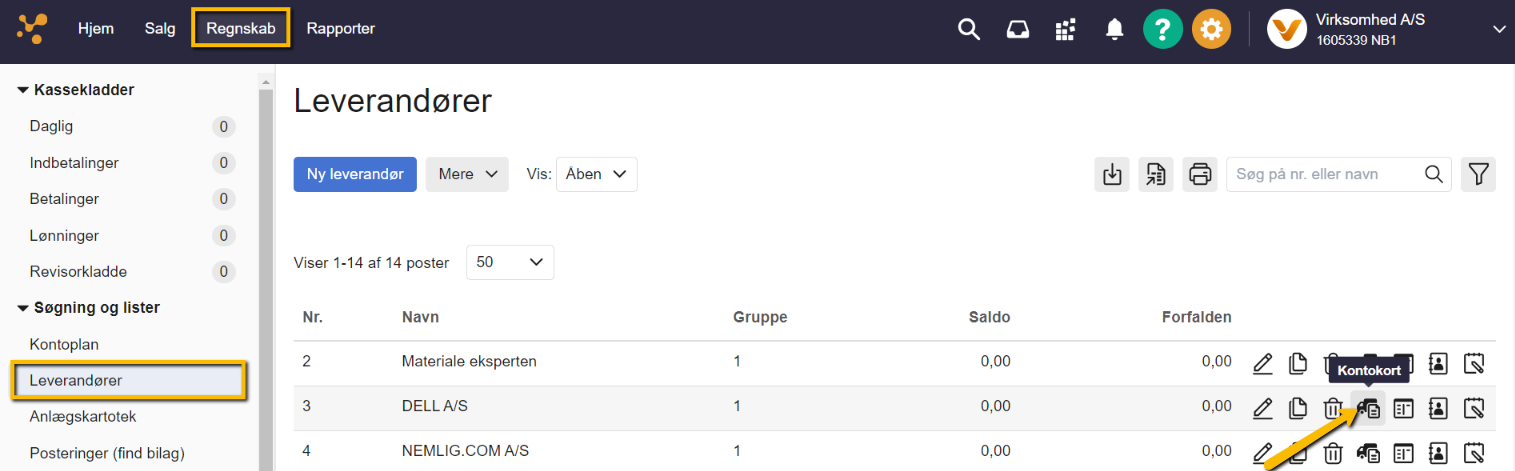
Viser Kontokort-ikonet i leverandørlisten – bruges til at se en leverandørs posteringer. Tryk på knappen "Vis udlignede posteringer", og markér den postering, der skal rettes.
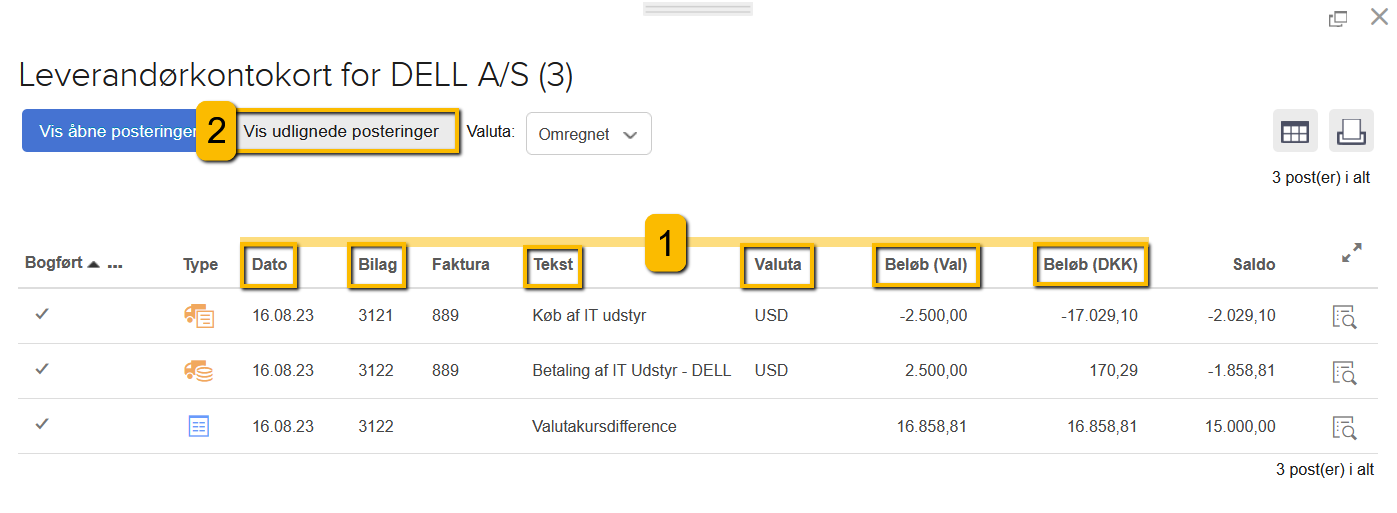
Viser oversigten over posteringer og knappen 'Vis udlignede posteringer' i leverandørkontokortet – bruges til at finde detaljer om en postering og se udlignede posteringer. Tryk på "Fortryd udligning" for at ophæve udligningen mellem faktura og betaling.
Viser knappen 'Fortryd udligning' i vinduet 'Udlignede posteringer' – bruges til at ophæve den valgte udligning.
Rediger leverandørbetalingen til den korrekte valuta/kurs
Når udligningen er ophævet, er posteringen frigivet, og du kan nu rette den direkte i systemet:
1. Gå til Søgning og lister i venstremenuen og vælg Posteringer(find bilag).
2. Søg betalingen frem via bilagsnummeret.
3. Tryk på ikonet Rediger ud for posteringen.
4. Ret valutaen eller valutakursen til det korrekte.
5. Tryk på Gem. Systemet sørger automatisk for at tilbageføre den gamle postering og bogføre den nye i baggrunden.
Nu har din leverandørbetaling den korrekte kurs og er klar til at blive udlignet mod fakturaen igen.
Tilbageførsel af leverandørbetaling ved forkert valuta
Hvis du har bogført en leverandørbetaling i en anden valuta end den tilhørende leverandørfaktura, kan du ikke udligne bilagene med hinanden, da systemet ikke kan udligne på tværs af valutaer.
Et typisk scenarie er, at man har modtaget og bogført en faktura i f.eks. USD, men får bogført betalingen til leverandøren i DKK.
For at rette denne fejl skal du først tilbageføre den oprindelige betaling i den forkerte valuta, den blev foretaget i. Herefter skal du oprette en ny leverandørbetaling, hvor du sørger for at bruge den korrekte valuta, som den oprindelige faktura blev udstedt i. Dette gør det muligt at udligne de to beløb korrekt.
Procedure for tilbageførsel af leverandørbetaling i forkert valuta
Benyt funktionen "Tilbagefør" til at rette betalingen:
Gå til fanen "Regnskab", og vælg "Søgning og lister".
Tryk på "Posteringer (find bilag)".
Søg efter posteringen: Hvis du har bilagsnummeret på leverandørbetalingen, skal du indtaste det i felterne "Fra bilag" og "Til bilag" og derefter trykke på "OK" for at søge.
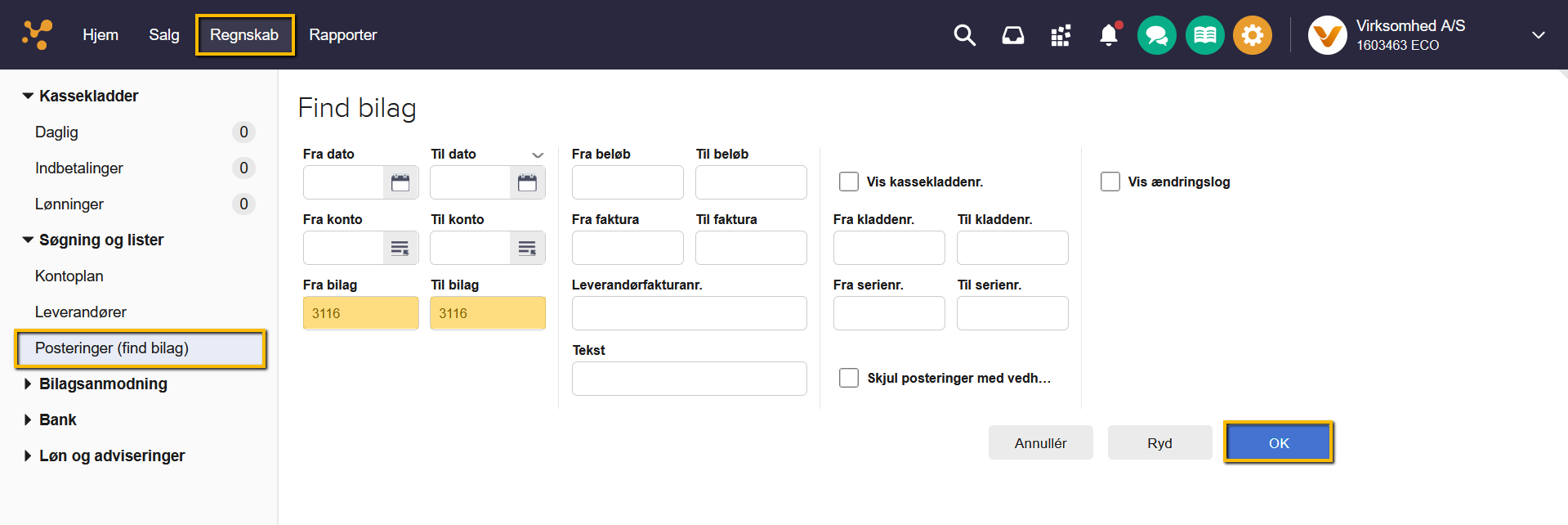
Viser søgning på bilagsnummer i Posteringer (find bilag) – bruges til at finde den specifikke postering, som skal tilbageføres. Når du har fundet den relevante postering, skal du trykke på "Vis transaktioner" ude til højre.
Tryk på ikonet "Tilbagefør", som findes øverst til venstre i transaktionsvisningen.
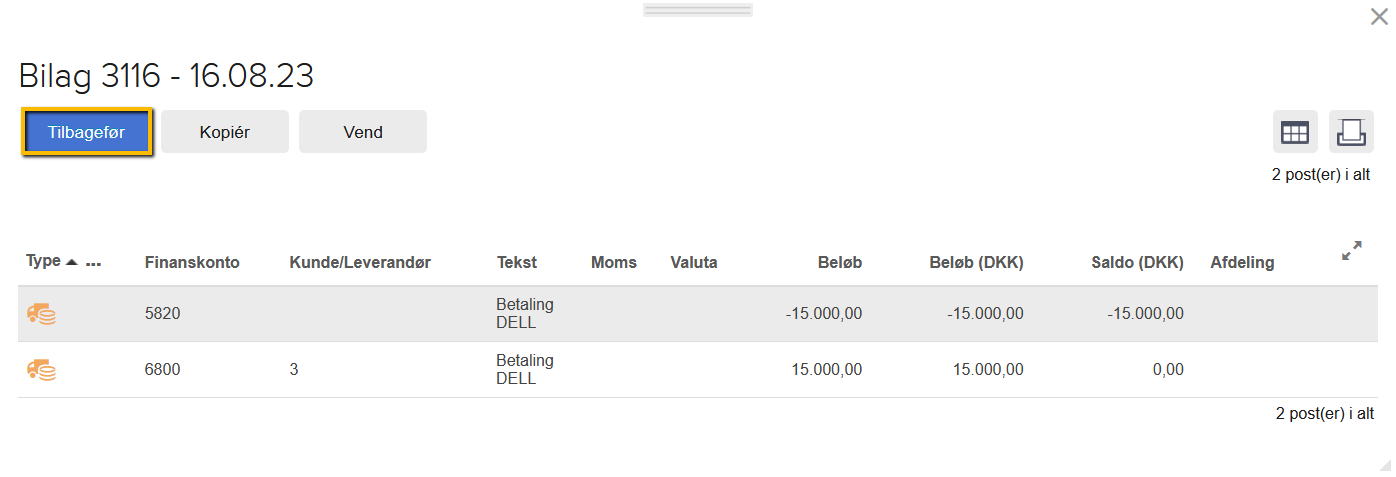
Viser Tilbagefør-knappen i transaktionsvisningen for et bilag – bruges til at tilbageføre en leverandørbetaling. I dialogboksen "Tilbagefør bilag" kan du ændre de informationer, som det nye bilag skal oprettes med, samt vælge den kassekladde, du ønsker bilaget bogført i. Afslut ved at trykke "OK".
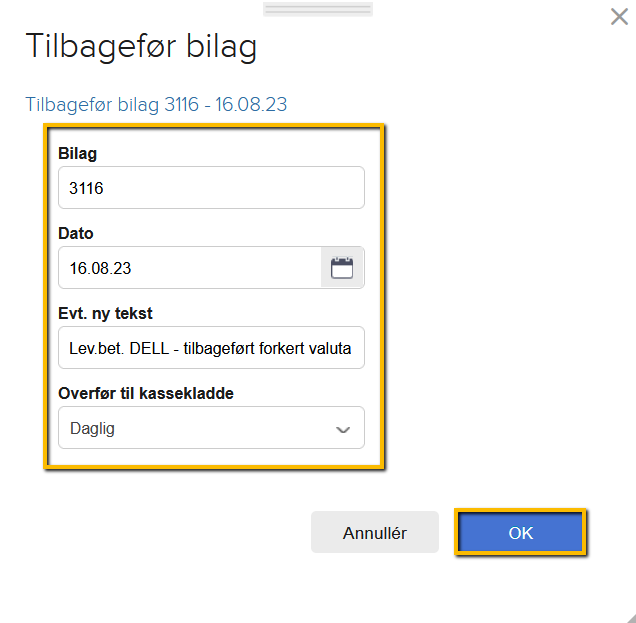
Viser "Tilbagefør bilag"-dialogboksen i Regnskab – bruges til at bekræfte tilbageførslen af et bilag til en kassekladde.
Posteringen ligger nu i den valgte kassekladde og skal bogføres, som den er, ved at trykke på knappen ‘Bogfør posteringer’.
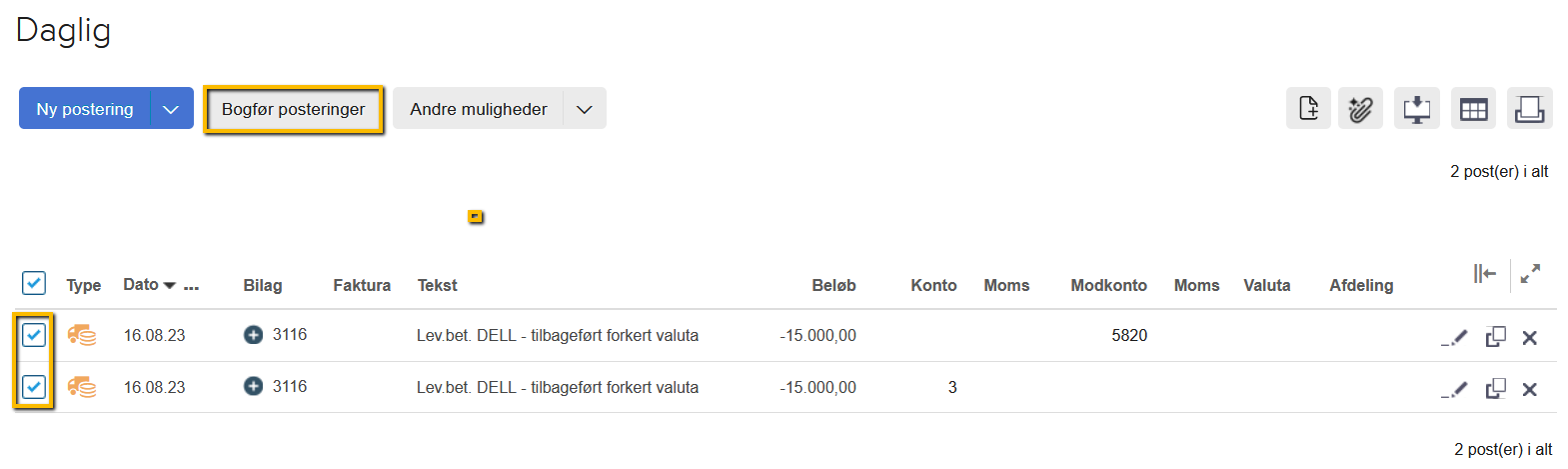
Viser knappen ‘Bogfør posteringer’ i kassekladden – bruges til at færdiggøre tilbageførslen af en leverandørbetaling.
Forklaring på oprettelse af flere posteringer ved tilbageførsel
Når du tilbagefører ét bilag ved hjælp af funktionen "Tilbagefør", oprettes der typisk flere posteringer i kassekladden, fordi en regnskabspostering dækker over kontobevægelser. Der benyttes én postering, hver gang der bogføres på én konto.
Når du trykker på "Tilbagefør", identificerer systemet hver konto, der er blevet bogført på i den oprindelige bevægelse, og opretter derefter en postering i din kassekladde for hver af disse konti.
En typisk bevægelse har normalt posteringer på en udgifts- eller indtægtskonto, en momskonto og en modkonto (typisk en bankkonto). En postering med en udgifts- eller indtægtskonto samt en bankkonto genererer to enkeltstående posteringer i kassekladden, som begge skal bogføres for at "nulstille" regnskabet.
Hvis der var en momskode på den postering, du tilbagefører, vil dette ikke oprette en særskilt postering for momsen, da momsen i stedet fremgår direkte på den postering, der oprettes i kassekladden ved tilbageførsel.
Hvis du tilbagefører en flerbenet postering, som er en postering, der rammer flere konti, bliver der naturligvis oprettet flere posteringer i kassekladden, alt efter hvor mange konti der er bogført på.
Håndtering hvis leverandørfakturaen er i forkert valuta
Hvis din leverandørbetaling er oprettet i den korrekte valuta, men det er leverandørfakturaen, der er i den forkerte valuta, skal det forkerte bilag (fakturaen) tilbageføres. I alle tilfælde skal du tilbageføre det bilag, der er oprettet i forkert valuta.
Når du har bogført alle bilag (faktura og betaling) i korrekt valuta, skal du huske at lave en udligning mellem dem. For at kunne udligne faktura og leverandørbetaling med hinanden, skal de begge bogføres i samme valuta.
Søgekriterier i Posteringer (find bilag)
Felterne i vinduet "Posteringer (find bilag)" fungerer som afgrænsningsfelter. Jo flere søgekriterier du udfylder, desto snævrere bliver din søgning, og du vil få vist færre resultater.
Hvis du kun har meget lidt information at gå efter, kan du nøjes med at søge i enkelte felter eller helt undlade at udfylde noget for at få en bredere søgning.
Var denne artikel nyttig?
Bliv e-conomic Insider
