
e-copedia hjælpecenter
Sådan sætter du dit login op som ny bruger i e-conomic
Sådan aktiverer du din nye e-conomic-bruger med adgangskode og totrinsbekræftelse eller med adgangsnøgle (passkey), og se hvordan du sikrer, at du altid kan logge ind igen.
Når du, din revisor (adminstrator) eller din chef(superbruger) opretter dig i e-conomic, får du en aktiveringsmail. Når du trykker på linket i den, vælger du, hvordan du vil logge ind fremover. Der er to måder:
Adgangskode og totrinsbekræftelse (2FA). Du opretter en adgangskode og bekræfter hvert login med Visma Authenticator-appen på din telefon. Undervejs får du tilbudt sms som reserve og en nødadgangskode, så du har flere veje ind, hvis telefonen bliver væk.
Adgangsnøgle (passkey). Du logger ind med ansigt, fingeraftryk eller pinkode på din computer, uden adgangskode og uden kode fra en app. Det er hurtigst i hverdagen, men du skal selv sørge for en ekstra vej ind bagefter, for der følger ikke nogen med i opsætningen. Guide til hvordan du laver den ekstra vej
Uanset hvad du vælger, gælder én regel: du er først færdig, når du har mindst to måder at logge ind på, som ikke forsvinder sammen. Hvordan du sørger for det, står under hver metode.
Før du går i gang, skal du have din telefon ved hånden, og din computer skal have en skærmlås (ansigt, fingeraftryk eller pinkode), hvis du vil bruge adgangsnøgle.
Trin 1: Åbn aktiveringsmailen
Mailen kommer fra do.not.reply@emails.connect.visma.com. Tjek din spam-mappe, hvis du ikke kan finde den. Linket i mailen gælder i 24 timer.
Tip
Er aktiveringslinket udløbet, går du til loginsiden på e-conomic.dk, taster din mail og trykker Har du glemt din adgangskode?, så får du en mail, hvor du kan lave en adgangskode. Det vil også aktivere din aftale.
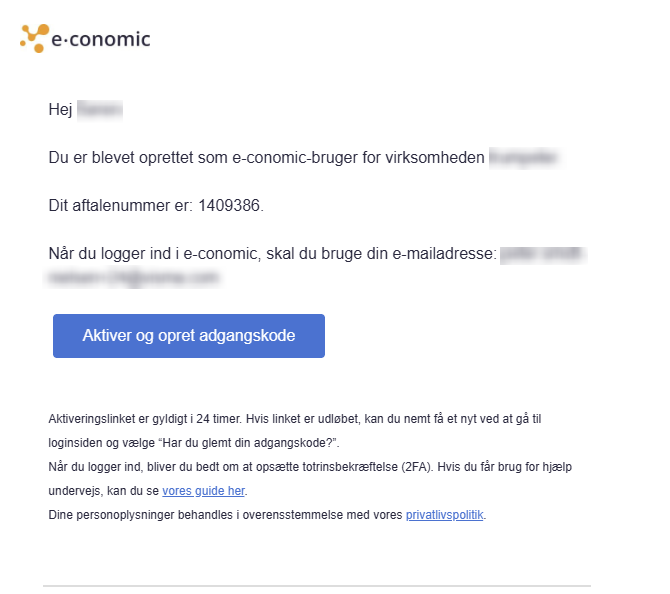
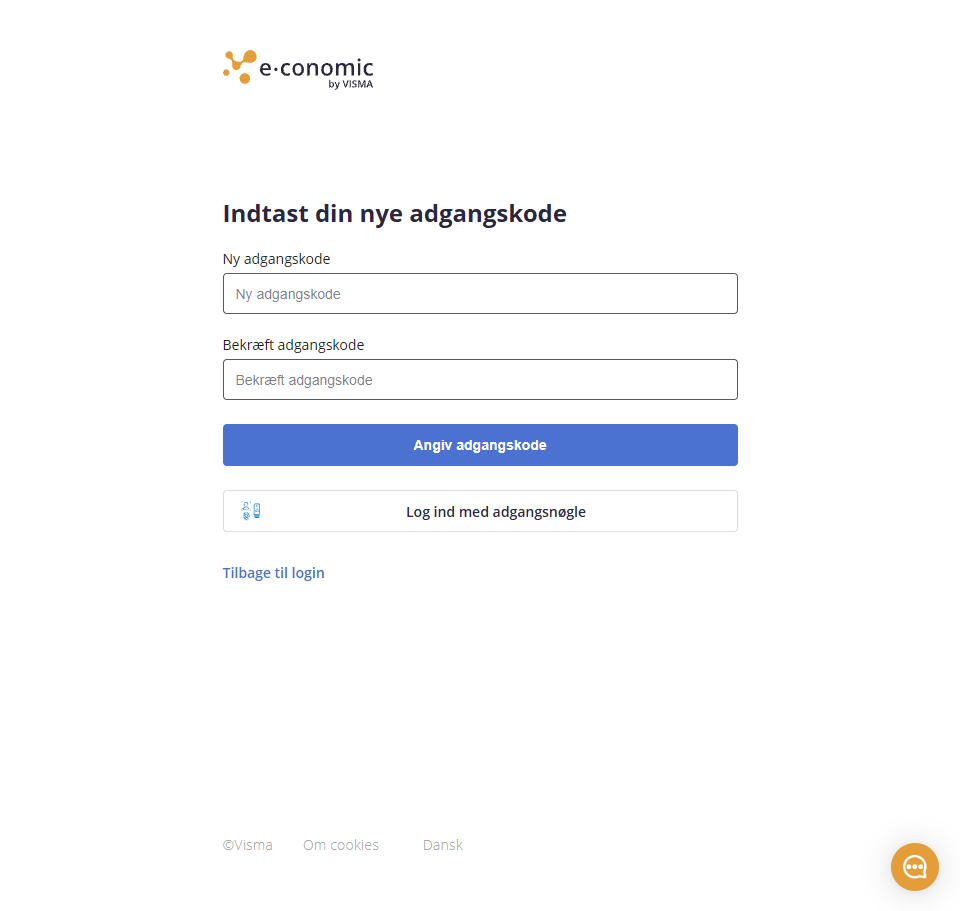
Her trykker du på Aktiver og opret adgangskode, som åbner en ny side. På skærmen står det "Indtast din nye adgangskode". Her vælger du metode som du gerne vil logge ind med:
Hvis du udfylder du adgangskodefelterne, følger du metode 1.
Trykker du på Log ind med adgangsnøgle under knappen, følger du metode 2.
Tip
Bemærk, at knappen Log ind med adgangsnøgle ikke vises, hvis du sidder i en gæsteprofil i Chrome. Brug et almindeligt vindue.
Metode 1: Adgangskode og totrinsbekræftelse (2FA)
Følg denne metode hvis du gerne vil bruge Adgangskode, og totrinsbekræftelse til at logge ind i e-conomic
Sådan gør du:
Skriv en adgangskode på mindst 15 tegn i Ny adgangskode. Der er ingen krav om store bogstaver, tal eller specialtegn, men adgangskoden må ikke indeholde din mailadresse eller dit navn.
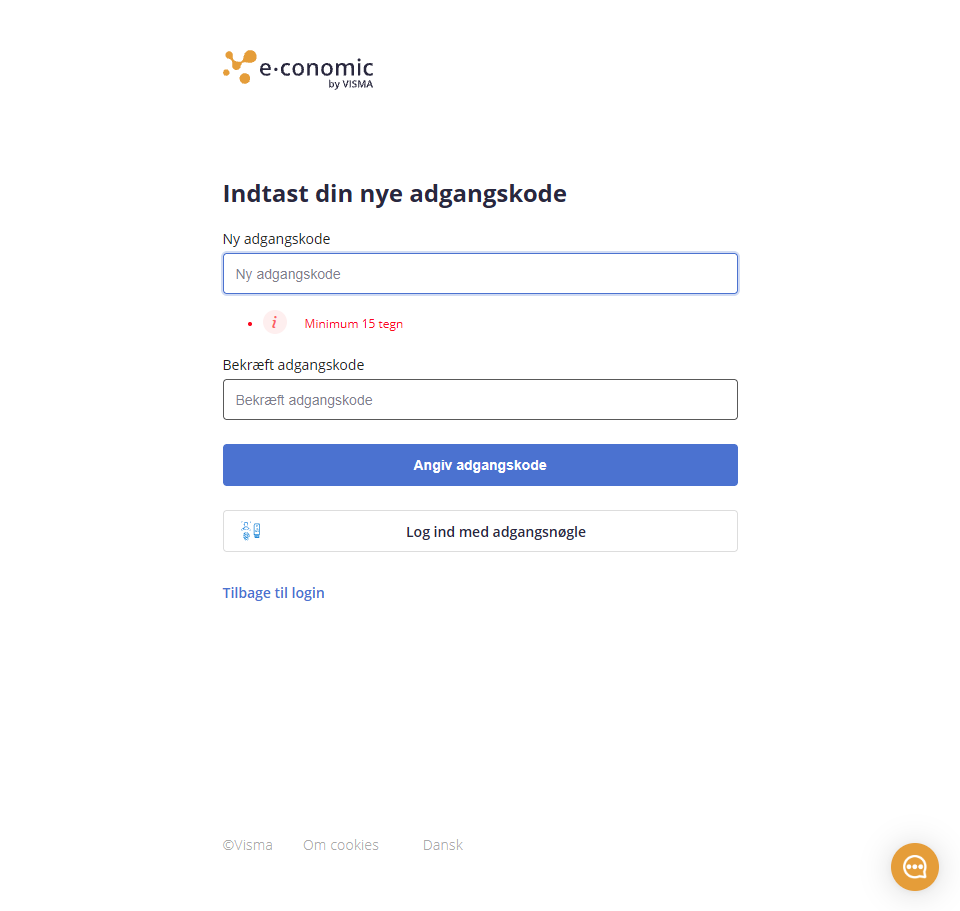
Viser kravet om minimum 15 tegn under feltet Ny adgangskode - bruges til at vælge en adgangskode, der bliver accepteret. Skriv den samme adgangskode i Bekræft adgangskode.
Tryk på Angiv adgangskode.
Du kommer til skærmen Kom i gang med 2FA. Her sætter du totrinsbekræftelse op med Visma Authenticator-appen, ved at følge trinene.
(Følg guiden Kom i gang med 2FA: sådan sætter du totrinsbekræftelse op, når du logger ind, for at få yderligere hjælp til dette.)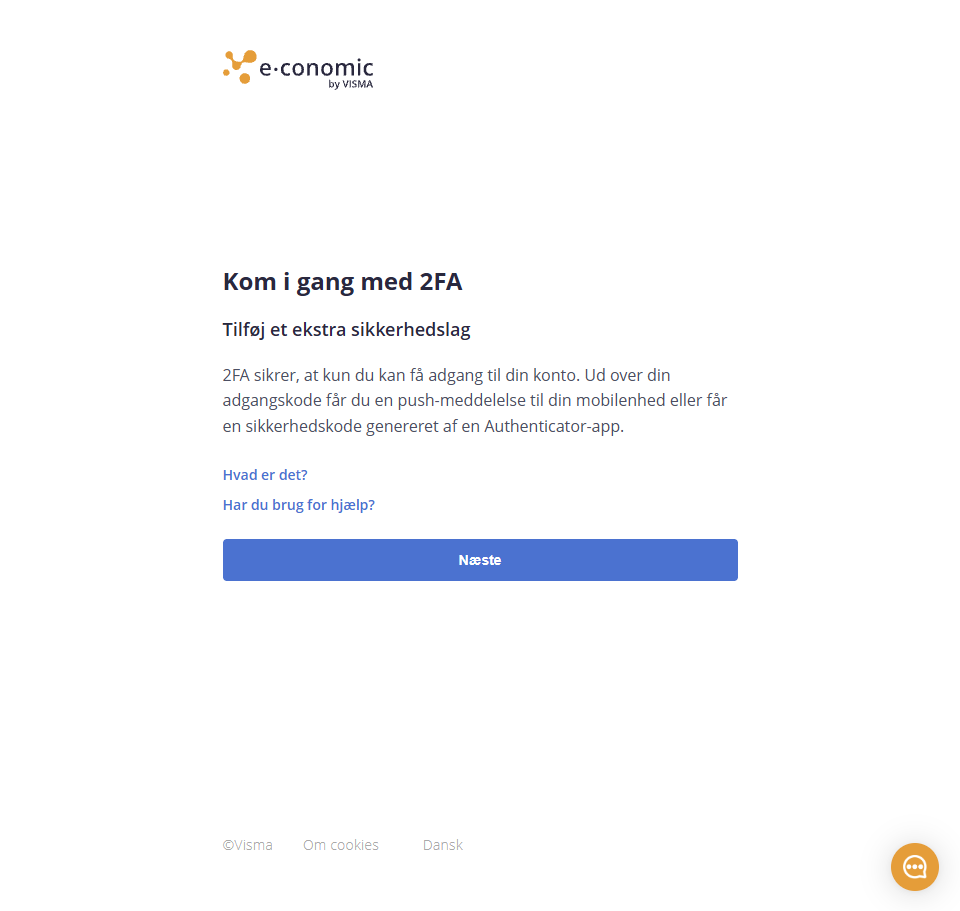
Viser skærmen Kom i gang med 2FA - bruges til at starte opsætningen af totrinsbekræftelse. Undervejs bliver du spurgt, om du vil tilføje dit telefonnummer som reserve. Det er frivilligt, men vi anbefaler at du siger ja. Det er det, der redder dig, hvis din telefon bliver væk (hvis du har fået adgang til dit telefonnummer igen).
Til sidst får du en nødadgangskode. Gem den et sikkert sted, før du sætter flueben og trykker Færdig.
Du sendes tilbage til loginsiden. Tast din adgangskode.
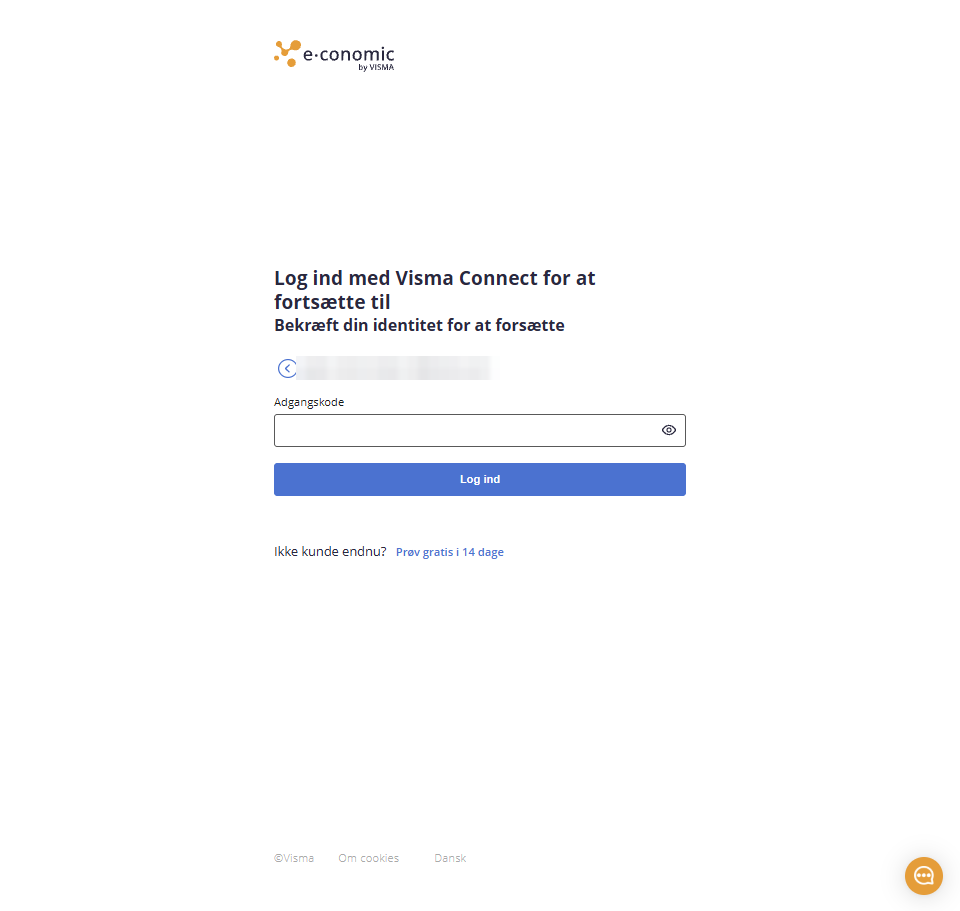
Viser loginsiden med adgangskodefeltet efter endt opsætning - bruges til at logge ind første gang. Tryk på Log ind.
Godkend push-beskeden i Visma Authenticator på din telefon. Du er nu inde i e-conomic.
Når du er inde, har du tre veje ind: adgangskode plus appen, adgangskode plus sms, og nødadgangskoden.
Vil du slippe for at taste adgangskode og kode til daglig, kan du tilføje en adgangsnøgle bagefter. Se guiden Sådan opretter du en adgangsnøgle (passkey) til e-conomic
Metode 2: Adgangsnøgle
Sådan gør du:
Tryk på Log ind med adgangsnøgle på skærmen Indtast din nye adgangskode. Udfyld ikke adgangskodefelterne.
Din browser spørger, hvor adgangsnøglen skal gemmes. Hvad du ser, afhænger af, om du er logget ind i Chrome eller Edge, og det er normalt, at vinduet ser anderledes ud end hos en kollega. Læs linjen, der fortæller hvor nøglen gemmes.
De næste billeder viser eksempler på hvordan din skærm kan se ud: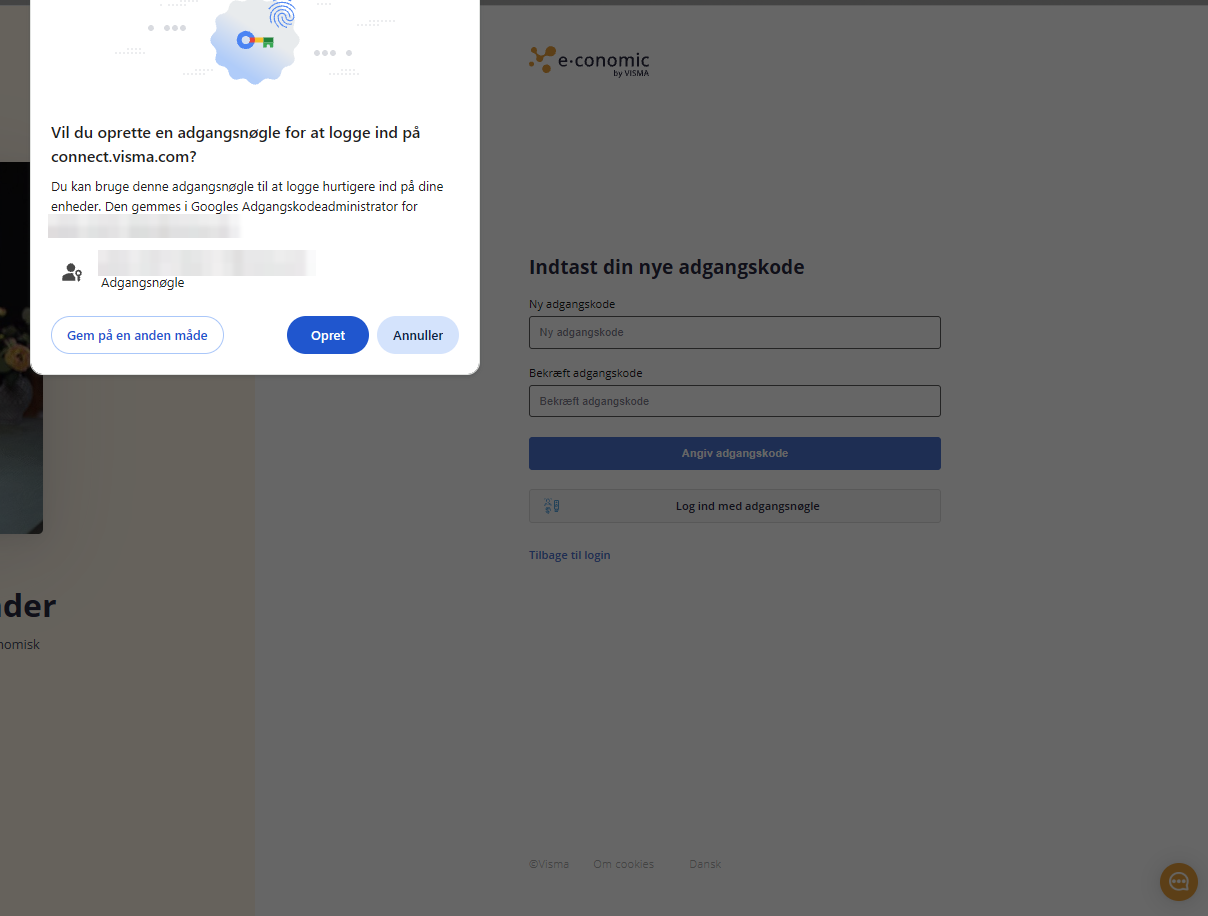
Viser Chromes dialog, hvor nøglen gemmes i Googles Adgangskodeadministrator - bruges til at oprette en adgangsnøgle, der følger din Google-konto. 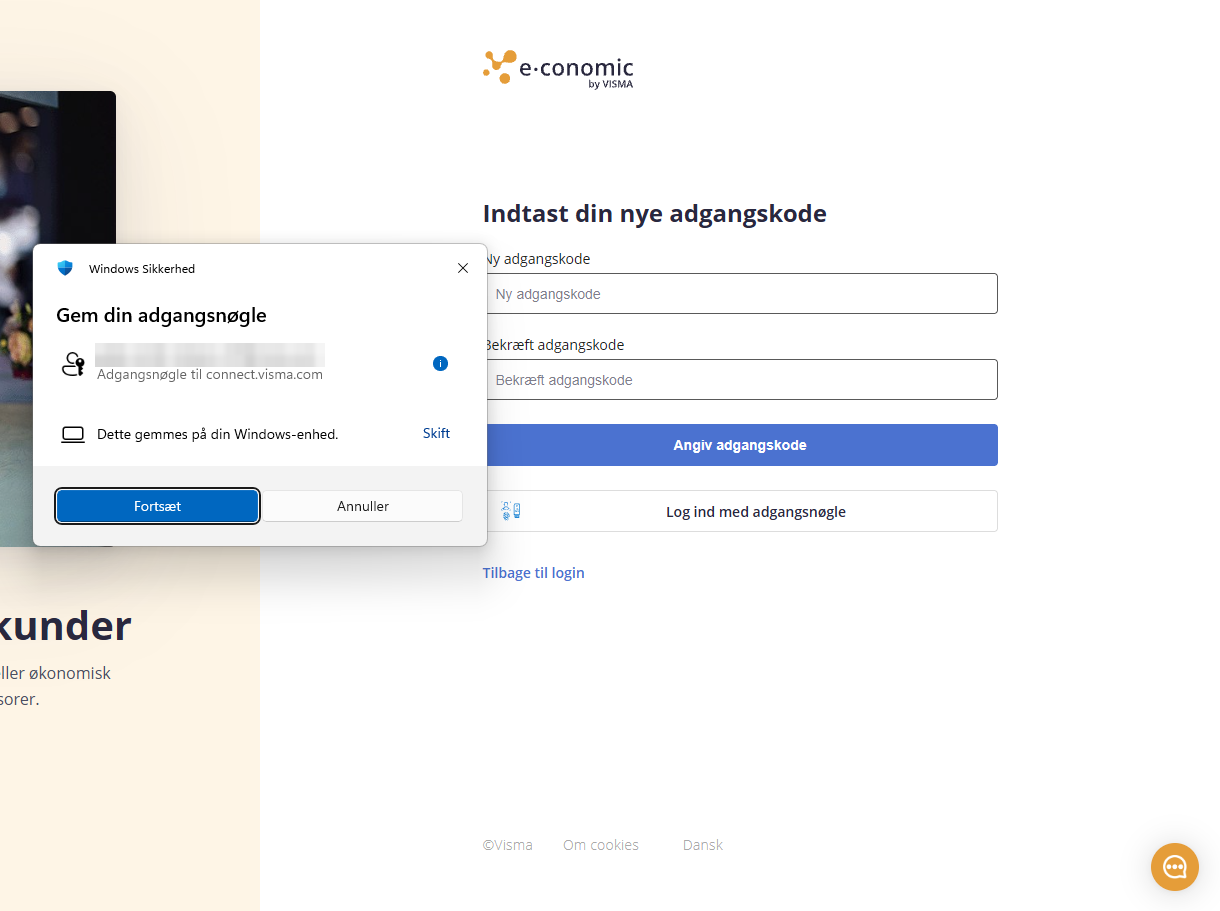
Viser Windows Sikkerhed-dialogen, hvor nøglen gemmes på din Windows-enhed - bruges til at oprette en adgangsnøgle, der kun ligger på denne computer. 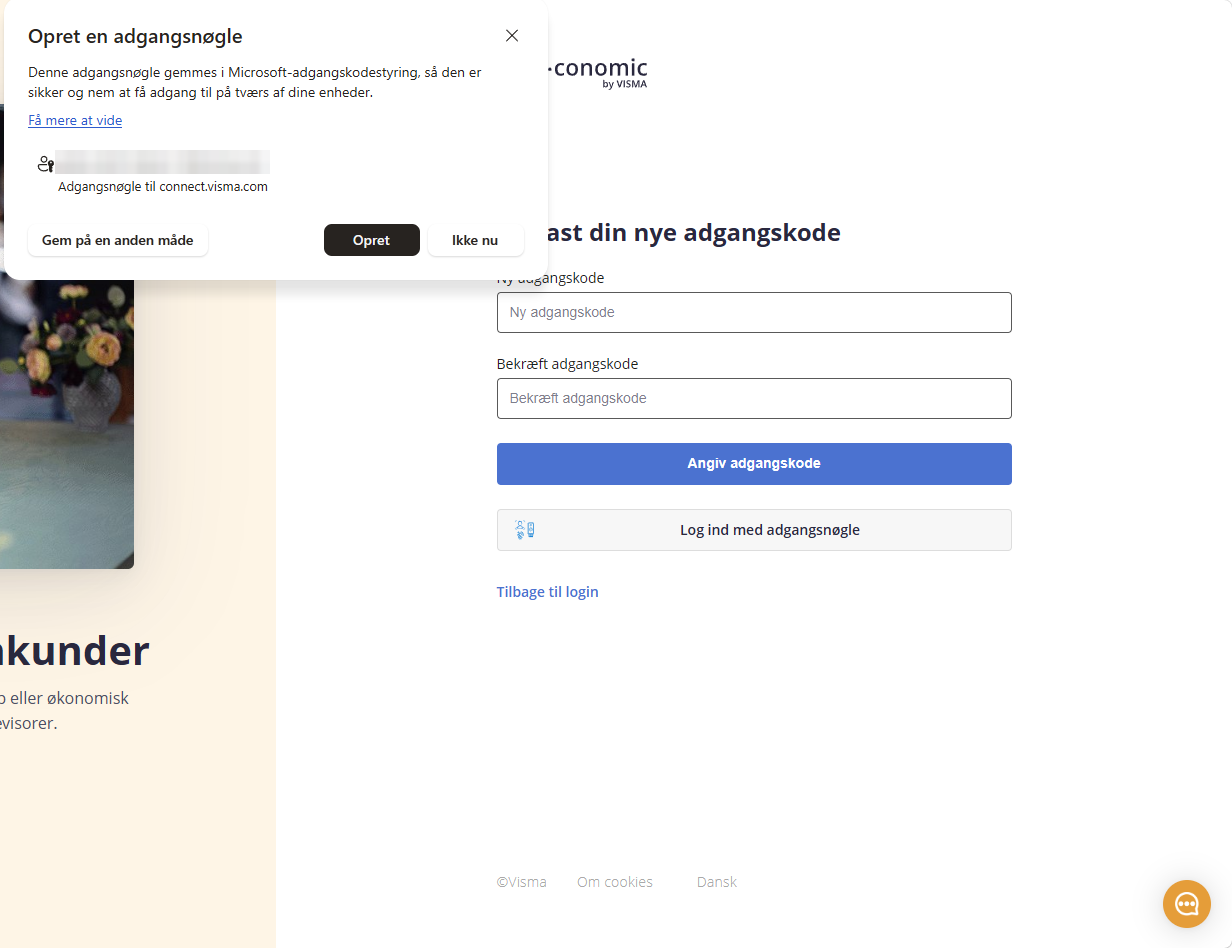
Viser Microsoft Edges dialog, hvor nøglen gemmes i Microsoft-adgangskodestyring - bruges til at oprette en adgangsnøgle, der følger din Microsoft-konto. Tryk på Opret eller Fortsæt. Vil du i stedet gemme nøglen på din telefon, trykker du på Gem på en anden måde eller Skift og vælger iPhone-, iPad- eller Android-enhed.
Bekræft med Windows Hello (ansigt, fingeraftryk eller pinkode til computeren). Det er computerens egen pinkode, ikke en kode fra e-conomic.
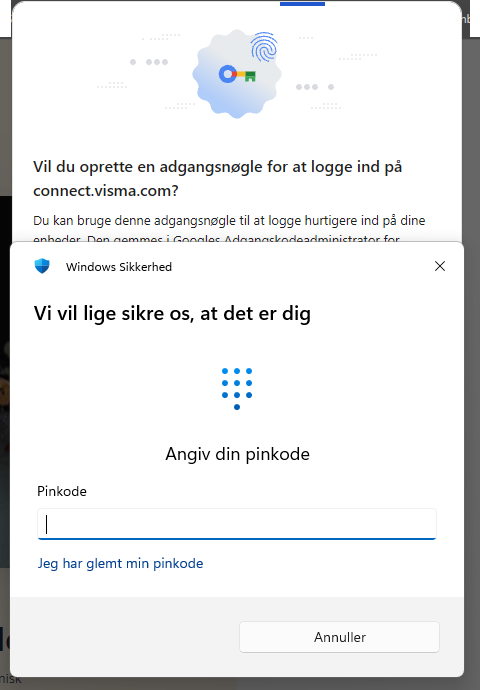
Viser Windows Sikkerhed, der beder om pinkode oven på Chromes dialog - bruges til at låse adgangsnøglen op med computerens egen lås. Din browser bekræfter, at adgangsnøglen er gemt. Tryk på Log ind med adgangsnøgle igen.
Du kommer til loginsiden, som hilser dig med dit navn og viser en stor knap Log ind med adgangsnøgle. [indsæt: 18-login-passkey-tilstand.png] Viser loginsiden med hilsen og knappen Log ind med adgangsnøgle - bruges til at logge ind med adgangsnøgle.
Tryk på Log ind med adgangsnøgle, og bekræft med Windows Hello. Du er nu inde i e-conomic.
Gør dette med det samme.
Lige nu er din eneste vej ind den adgangsnøgle, du lige har oprettet. Bliver computeren væk, eller ligger nøglen kun på den, kan du ikke komme ind. Tilføj derfor en adgangsnøgle på din telefon nu, og overvej at oprette en adgangskode også.
Tilføj en adgangsnøgle på din telefon
Sådan gør du:
Tryk på det orange tandhjul øverst til højre i e-conomic, og vælg Mine indstillinger.
Tryk på Redigér ud for dit navn.
Tryk på Åben Visma Connect.
Vælg Login og sikkerhed i menuen til venstre. Under Adgangsnøgler ser du din nøgle med et navn, der fortæller hvor den ligger, fx "Windows 10 · Google Password Manager". [indsæt: 19-login-og-sikkerhed-oversigt.png] Viser Login og sikkerhed med én adgangsnøgle og totrinsbekræftelse slået fra - bruges til at se og tilføje loginmetoder.
Tryk på Tilføj adgangsnøgle.
Vælg Sikkerhedsnøgle. Valget hedder "Hardwarenøgle (USB eller NFC)", men det er det rigtige, når du vil bruge din telefon. Denne enhed giver kun muligheder på selve computeren. [indsæt: 20-tilfoej-adgangsnoegle-sikkerhedsnoegle.png] Viser dialogen Tilføj en adgangsnøgle med Sikkerhedsnøgle markeret - bruges til at gemme adgangsnøglen på din telefon.
Tryk på Fortsæt.
Vælg iPhone-, iPad- eller Android-enhed. [indsæt: 21-vaelg-adgangsnoegle-telefon.png] Viser Windows Sikkerhed med valget iPhone-, iPad- eller Android-enhed - bruges til at gemme eller bruge en adgangsnøgle på telefonen.
Scan QR-koden på skærmen med telefonens kamera. Telefonen skal have Bluetooth slået til og være tæt på computeren. [indsæt: 22-qr-login-telefon.png] Viser QR-koden, der scannes med telefonen - bruges til at forbinde telefonen med computeren.
Bekræft på telefonen med ansigt, fingeraftryk eller pinkode.
Giv nøglen et navn, fx "Min iPhone", og tryk på OK.
Opret en adgangskode også (anbefalet)
Sådan gør du:
Log ud af e-conomic.
Tast din mail på loginsiden.
Tryk på Eller log ind på en anden måde under knappen Log ind med adgangsnøgle.
Tryk på Har du glemt din adgangskode?.
Følg linket i den mail, du får, og opret en adgangskode på mindst 15 tegn.
Log ind med den nye adgangskode. Du bliver nu ført igennem Kom i gang med 2FA som beskrevet under metode 1, inklusive sms som reserve og nødadgangskode.
Så har du begge verdener: adgangsnøgle til hverdag og adgangskode med reserver, hvis uheldet er ude.
OBS Under Adgangsnøgler findes kontakten Adgangskodefri, og Connect foreslår øverst på siden at slå den til. Vent med det. Den deaktiverer din adgangskode og din totrinsbekræftelse, og har du kun én adgangsnøgle, er den så din eneste vej ind. Mister du den, skal du kontakte support og bekræfte, hvem du er, med MitID, før vi kan åbne for adgangskode igen.
Sådan logger du ind fremover
Tast din mail. Har du adgangsnøgle, ser du en stor knap Log ind med adgangsnøgle og linket Eller log ind på en anden måde. Har du kun adgangskode, ser du adgangskodefeltet. Du kan altid skifte mellem de to med linket eller pilen tilbage.
Sidder du ved en computer, hvor din adgangsnøgle ikke ligger, trykker du stadig Log ind med adgangsnøgle, vælger iPhone-, iPad- eller Android-enhed og scanner QR-koden med din telefon.
Alle dine loginmetoder kan du se og ændre under Login og sikkerhed i Visma Connect, som du når fra det orange tandhjul > Mine indstillinger > Redigér > Åben Visma Connect.
Ser noget anderledes ud på din skærm, end det er beskrevet her, er du velkommen til at kontakte os via chat, så hjælper vi dig videre.
Se også vores guide: [link: Hvad gør jeg, hvis jeg har mistet min adgangsnøgle (passkey) eller den computer, den lå på?]
Når du er inde, har du tre veje ind: adgangskode plus appen, adgangskode plus sms, og nødadgangskoden. Vil du slippe for at taste adgangskode og kode til daglig, kan du tilføje en adgangsnøgle bagefter. Se [link: Hvad er en adgangsnøgle (passkey), og hvor gemmes den?]
Se også vores guide: [link: Kom i gang med 2FA: sådan sætter du totrinsbekræftelse op, når du logger ind (517197)]
Metode 2: Adgangsnøgle
Sådan gør du:
Tryk på Log ind med adgangsnøgle på skærmen Indtast din nye adgangskode. Udfyld ikke adgangskodefelterne.
Din browser spørger, hvor adgangsnøglen skal gemmes. Hvad du ser, afhænger af, om du er logget ind i Chrome eller Edge, og det er normalt, at vinduet ser anderledes ud end hos en kollega. Læs linjen, der fortæller hvor nøglen gemmes, og tryk på Opret eller Fortsæt. Vil du i stedet gemme nøglen på din telefon, trykker du på Gem på en anden måde eller Skift og vælger iPhone-, iPad- eller Android-enhed. [indsæt: 12-adgangsnoegle-chrome-google.png] Viser Chromes dialog, hvor nøglen gemmes i Googles Adgangskodeadministrator - bruges til at oprette en adgangsnøgle, der følger din Google-konto. [indsæt: 13-adgangsnoegle-windows-enhed.png] Viser Windows Sikkerhed-dialogen, hvor nøglen gemmes på din Windows-enhed - bruges til at oprette en adgangsnøgle, der kun ligger på denne computer. [indsæt: 14-adgangsnoegle-edge.png] Viser Edges dialog, hvor nøglen gemmes i Microsoft-adgangskodestyring - bruges til at oprette en adgangsnøgle, der følger din Microsoft-konto.
Bekræft med Windows Hello (ansigt, fingeraftryk eller pinkode til computeren). Det er computerens egen pinkode, ikke en kode fra e-conomic. [indsæt: 16-windows-hello-pinkode.png] Viser Windows Sikkerhed, der beder om pinkode oven på Chromes dialog - bruges til at låse adgangsnøglen op med computerens egen lås.
Din browser viser "Adgangsnøglen er gemt". Selve siden skifter ikke og viser stadig adgangskodefelterne. Det er ikke en fejl hos dig: adgangsnøglen er registreret. Luk fanen, gå til e-conomic.dk, og tryk på Log ind. [indsæt: 17-adgangsnoegle-gemt-toast.png] Viser Chromes besked om, at adgangsnøglen er gemt, mens siden stadig viser adgangskodefelterne - bruges til at vide, at opsætningen er lykkedes.
Tast din mail. Loginsiden hilser dig med dit navn og viser en stor knap Log ind med adgangsnøgle. Tryk på den, og bekræft med Windows Hello. Du er nu inde i e-conomic. [indsæt: 18-login-passkey-tilstand.png] Viser loginsiden med hilsen og knappen Log ind med adgangsnøgle - bruges til at logge ind med adgangsnøgle.
Gør dette med det samme. Lige nu er din eneste vej ind den adgangsnøgle, du lige har oprettet. Bliver computeren væk, eller ligger nøglen kun på den, kan du ikke komme ind. Tilføj derfor en adgangsnøgle på din telefon nu, og overvej at oprette en adgangskode også.
Tilføj en adgangsnøgle på din telefon:
Tryk på det orange tandhjul øverst til højre i e-conomic, vælg Mine indstillinger, tryk på Redigér ud for dit navn, og tryk på Åben Visma Connect.
Vælg Login og sikkerhed. Under Adgangsnøgler ser du din nøgle med et navn, der fortæller hvor den ligger, fx "Windows 10 · Google Password Manager". [indsæt: 19-login-og-sikkerhed-oversigt.png] Viser Login og sikkerhed med én adgangsnøgle og totrinsbekræftelse slået fra - bruges til at se og tilføje loginmetoder.
Tryk på Tilføj adgangsnøgle, vælg Sikkerhedsnøgle, og tryk på Fortsæt. Valget hedder "Hardwarenøgle (USB eller NFC)", men det er det rigtige, når du vil bruge din telefon. Denne enhed giver kun muligheder på selve computeren. [indsæt: 20-tilfoej-adgangsnoegle-sikkerhedsnoegle.png] Viser dialogen Tilføj en adgangsnøgle med Sikkerhedsnøgle markeret - bruges til at gemme adgangsnøglen på din telefon.
Vælg iPhone-, iPad- eller Android-enhed, scan QR-koden med telefonens kamera, og bekræft på telefonen. Telefonen skal have Bluetooth slået til og være tæt på computeren. [indsæt: 21-vaelg-adgangsnoegle-telefon.png] Viser Windows Sikkerhed med valget iPhone-, iPad- eller Android-enhed - bruges til at gemme eller bruge en adgangsnøgle på telefonen. [indsæt: 22-qr-login-telefon.png] Viser QR-koden, der scannes med telefonen - bruges til at forbinde telefonen med computeren.
Giv nøglen et navn, fx "Min iPhone".
Opret en adgangskode også (anbefalet): log ud, tast din mail på loginsiden, tryk på Eller log ind på en anden måde og derefter Har du glemt din adgangskode?, og følg vejledningen i den mail, du får. Når du logger ind med den nye adgangskode første gang, bliver du ført igennem Kom i gang med 2FA som beskrevet under metode 1, inklusive sms som reserve og nødadgangskode. Så har du begge verdener: adgangsnøgle til hverdag og adgangskode med reserver, hvis uheldet er ude.
OBS Under Adgangsnøgler findes kontakten Adgangskodefri, og Connect foreslår øverst på siden at slå den til. Vent med det. Den deaktiverer din adgangskode og din totrinsbekræftelse, og har du kun én adgangsnøgle, er den så din eneste vej ind. Mister du den, skal du kontakte support og bekræfte, hvem du er, med MitID, før vi kan åbne for adgangskode igen.
Sådan logger du ind fremover
Tast din mail. Har du adgangsnøgle, ser du en stor knap Log ind med adgangsnøgle og linket Eller log ind på en anden måde. Har du kun adgangskode, ser du adgangskodefeltet. Du kan altid skifte mellem de to med linket eller pilen tilbage.
Sidder du ved en computer, hvor din adgangsnøgle ikke ligger, trykker du stadig Log ind med adgangsnøgle, vælger iPhone-, iPad- eller Android-enhed og scanner QR-koden med din telefon.
Alle dine loginmetoder kan du se og ændre under Login og sikkerhed i Visma Connect, som du når fra det orange tandhjul > Mine indstillinger > Redigér > Åben Visma Connect.
Ser noget anderledes ud på din skærm, end det er beskrevet her, er du velkommen til at kontakte os via chat, så hjælper vi dig videre.
Se også vores guide: [link: Hvad gør jeg, hvis jeg har mistet min adgangsnøgle (passkey) eller den computer, den lå på?]
Var denne artikel nyttig?
Bliv e-conomic Insider