





e-copedia hjælpecenter
Fakturér projekter med Projektstyring
Lær at tilknytte et projekt til en salgsfaktura, fakturere en fast pris og overføre omkostninger samt kørte kilometer til fakturering.
Funktionerne i denne vejledning, herunder tilknytning af projekter, fakturering med fast pris, og overførsel af omkostninger/kørte kilometer, kræver tillægsmodulet Projektstyring.
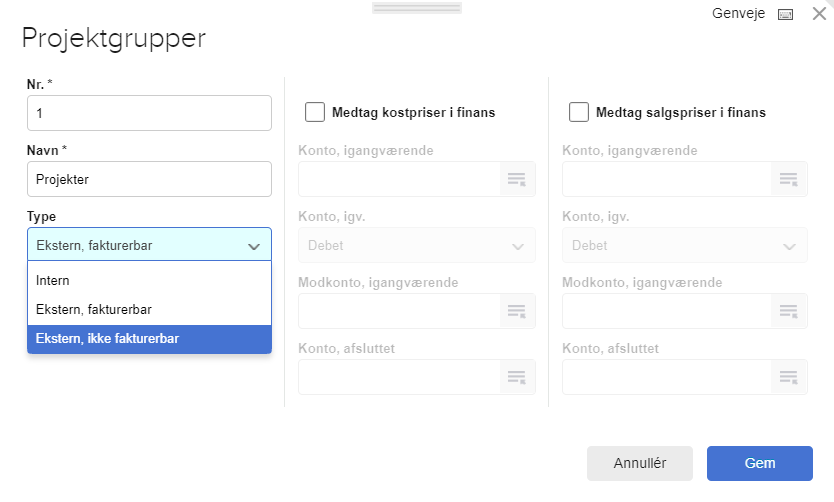
For at du kan tilføje et projekt til en faktura i Salg-modulet, er det afgørende, at den projektgruppe, projektet tilhører, er markeret som fakturerbar. Derudover er det kun muligt at have ét projekt på hver faktura, så ved flere projekter skal der laves adskilte fakturaer.
Kontrol af fakturerbar projektgruppe
Følg denne procedure for at se dine projektgrupper og eventuelt redigere i dem:
Gå til fanen "Projekter".
I menuen til venstre skal du trykke på punktet "Igangværende projekter".
Tryk på blyants-ikonet "Rediger" ude til højre for projektet.
I vinduet, der åbner, kan du i feltet "Type" se, hvad projektgruppen er sat til.
Tilknytning af salg til et igangværende projekt i Salg-modulet
Denne vejledning viser, hvordan du kan tilknytte dit projekt til en ny eller igangværende faktura i Salg-modulet på flere forskellige måder.
Når du tilknytter et projekt til din faktura, registreres salget på projektet, hvilket sikrer, at salget vises på projektkortet. Dette hjælper dig med at holde styr på, hvor meget der er solgt til kunden.
Tilknytning af et projekt til en faktura kan gøres enten via igangværende fakturaer eller via kunden.
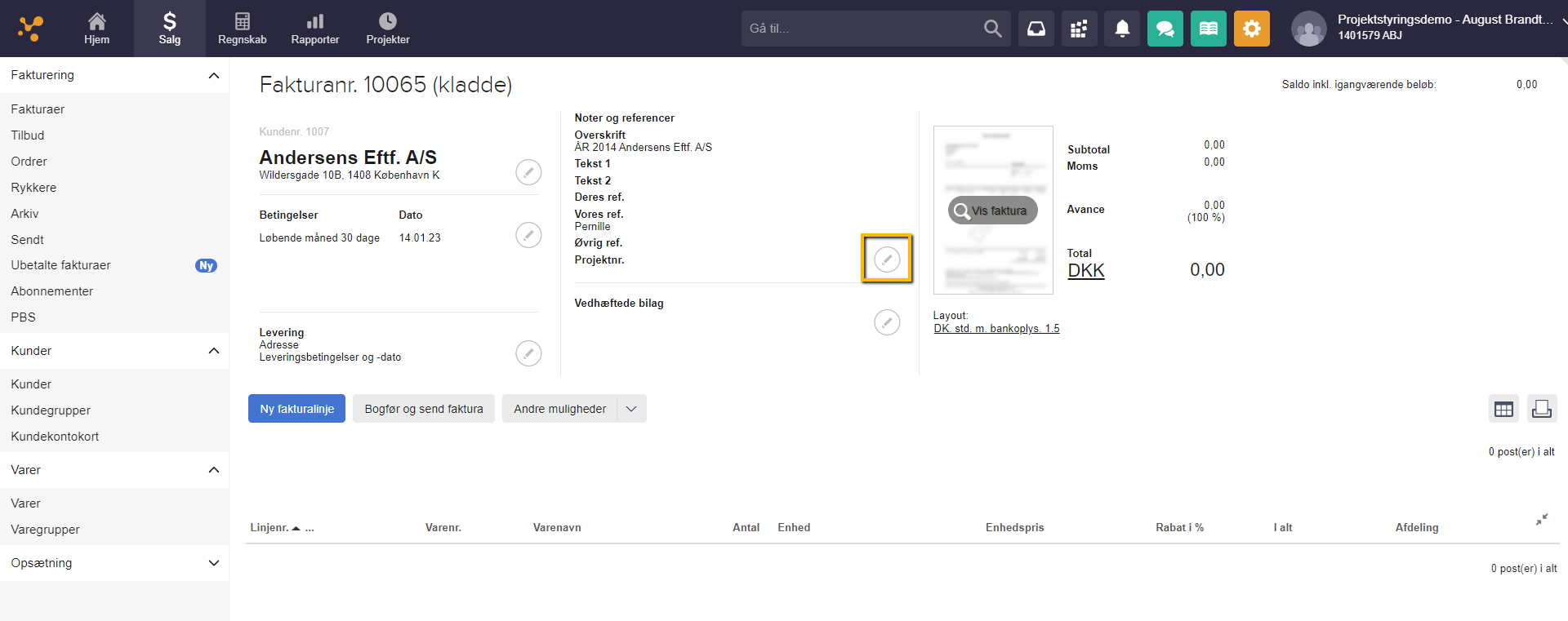
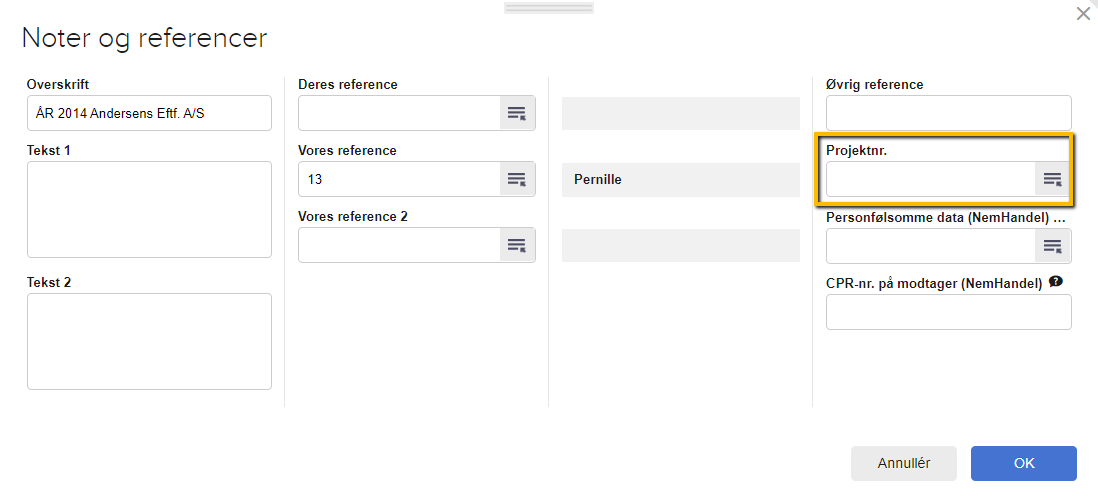
På fakturakladden anvendes blyants-ikonet "Rediger" for 'Noter og referencer' til at åbne et vindue, hvor projektet kan tilknyttes fakturaen. I dette vindue kan du angive projektet ved at udfylde feltet 'Projektnr.'.
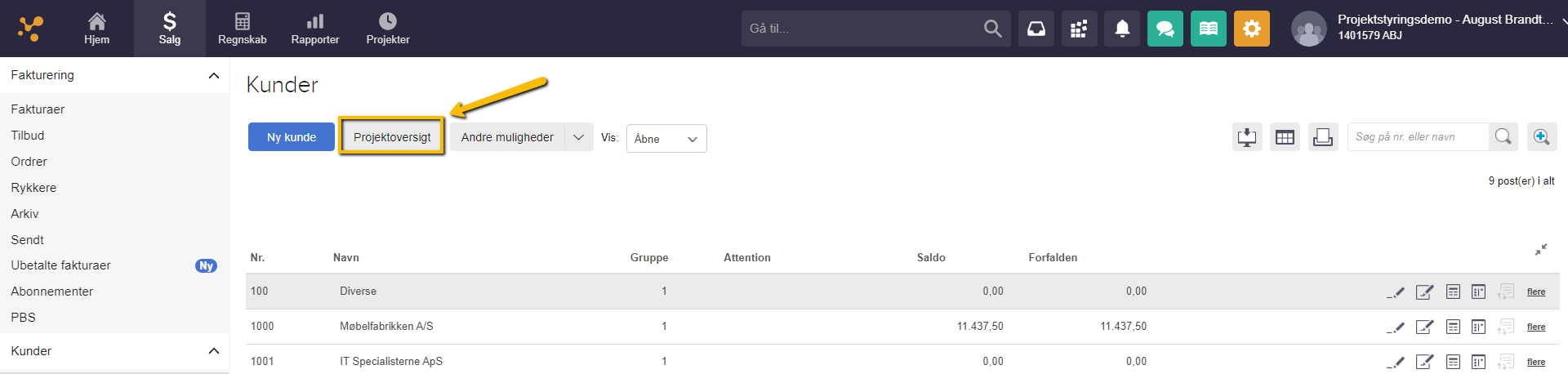
Du kan også finde projektet via kundelisten ved at trykke på knappen "Projektoversigt". Fra projektoversigten kan du vælge knappen 'Nyt tilbud/ordre/faktura' for at oprette en faktura for projektet.
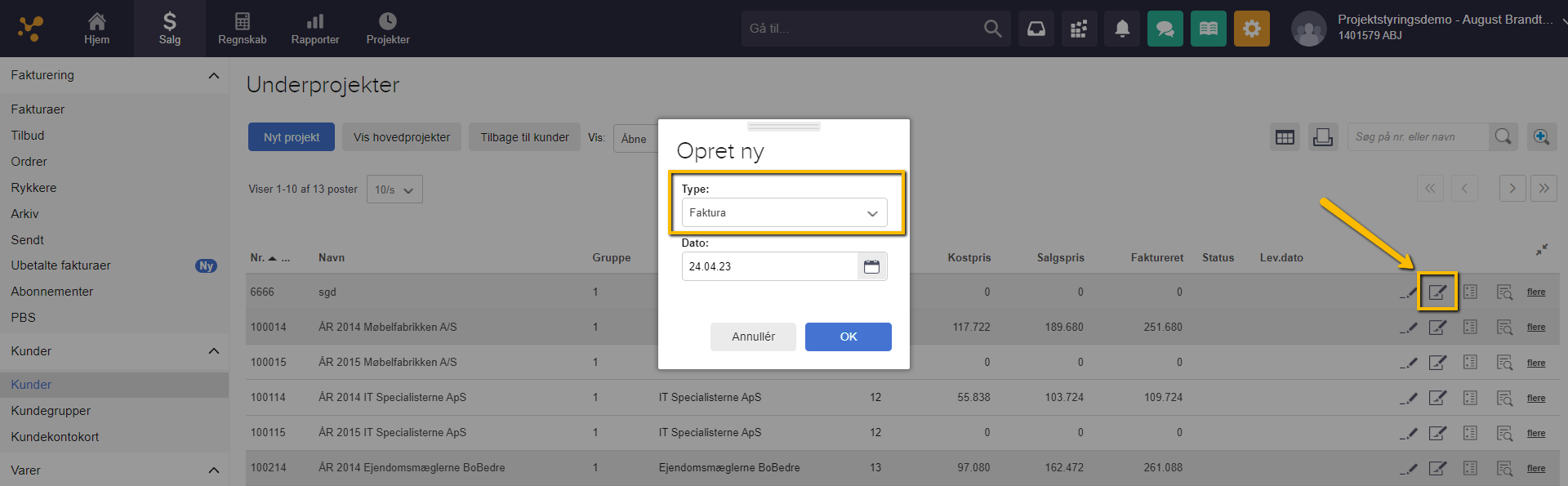
Fakturering af projekter med fast pris
Hvis der er aftalt en fast totalpris for et projekt med kunden, kan du fakturere projektet baseret på denne faste pris ved hjælp af Projektstyrings-modulet.
Denne faste pris vil blive vist på projektkortet under kolonnen “faktureret”.
Overførsel og fakturering af omkostninger og kørte kilometer
Projektstyrings-modulet giver dig mulighed for at overføre og fakturere de omkostninger, du har bogført på dit projekt, samt de kilometer dine medarbejdere har registreret i forbindelse med projektarbejdet.
Når du opretter en faktura for et projekt, kan du bruge ikonet 'Nyt tilbud/ordre/faktura' i projektoversigten for at starte processen med at overføre omkostningerne.
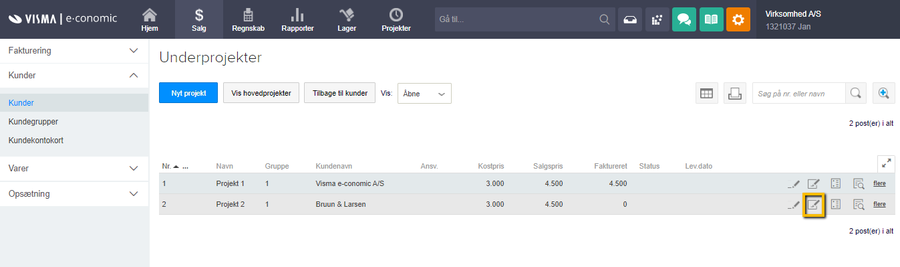
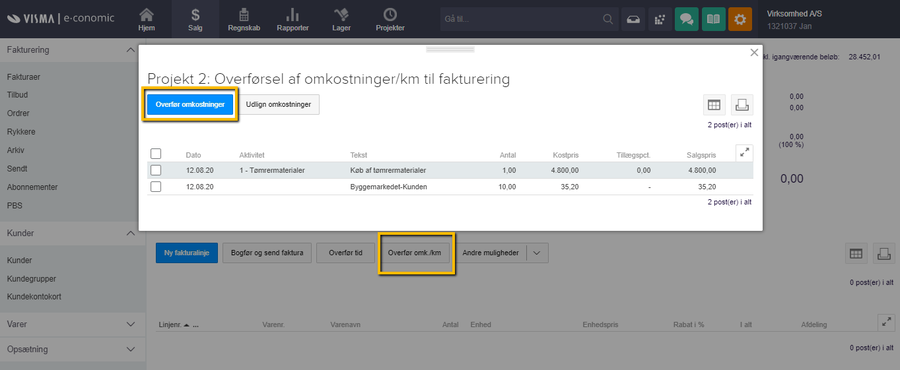
Et vindue for overførsel af omkostninger/km åbnes i Projektmodulet, hvor du vælger de registrerede projektomkostninger, der skal overføres til fakturaen.
I fakturakladen vises dialogboksen 'Overfør omkostninger til fakturering', som bruges til at angive, hvordan projektomkostningerne skal vises på fakturaen.
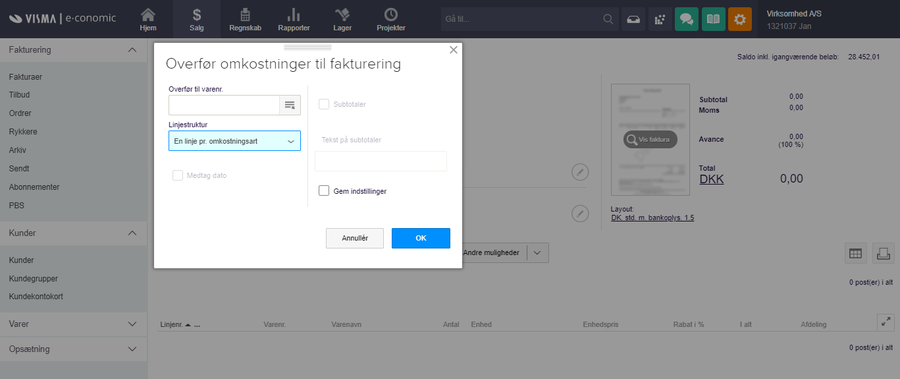
For at overføre omkostningerne og kilometerne skal du vælge det relevante varenummer fra dit varekartotek i feltet Overfør til varenr. Salget af omkostningen eller kørte kilometer (omsætningen) bliver posteret på den konto, der er angivet under varegruppen for den valgte vare.
Var denne artikel nyttig?
Bliv e-conomic Insider
