





- GDPR-krav og søgbarhed af personoplysninger i e-conomic
- Sådan tilføjer du information til en postering i Inboxen
- Sådan tilføjer du information til en postering i kassekladden
- Gør bilag søgbare via 'Note' feltet i e-conomic Inbox
- Søgning efter bilag i e-conomic via Posteringer (find bilag)
- Søgning efter bilag direkte i e-conomic Inbox
e-copedia hjælpecenter
Registrer og find personoplysninger i bilag
Lær hvordan du registrerer og søger efter personoplysninger på bilag i e-conomic, så du nemt kan finde dokumenter og overholde GDPR.
GDPR-krav og søgbarhed af personoplysninger i e-conomic
Kapitel 3 i Europas GDPR omhandler kundernes ret til at vide, hvilke af deres data virksomheden har brugt, og hvordan disse data er blevet anvendt. I e-conomic er det muligt at søge dokumenter frem ved hjælp af information fra din kunde eller leverandør.
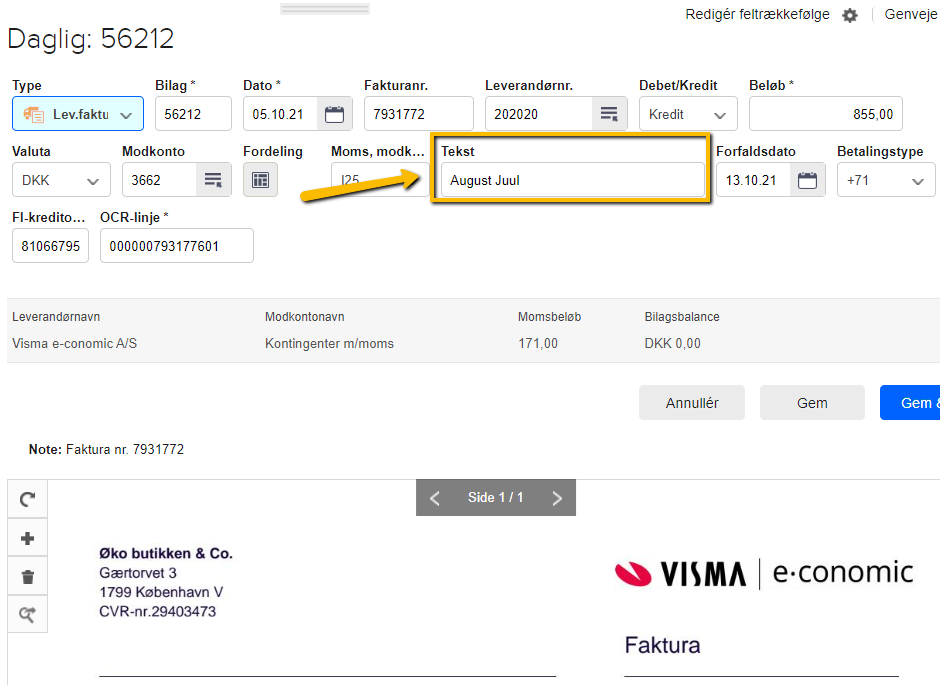
Hvis du har specifik information på bilag om personer (f.eks. navn, e-mail eller andre personoplysninger), kan dette også gøres søgbart i e-conomic. Når du modtager et bilag med personoplysninger, som ikke vedrører selve leverandøren, anbefales det, at du skriver informationerne ind i feltet “Tekst”, når du opretter posteringen i din Inbox eller Kassekladde.
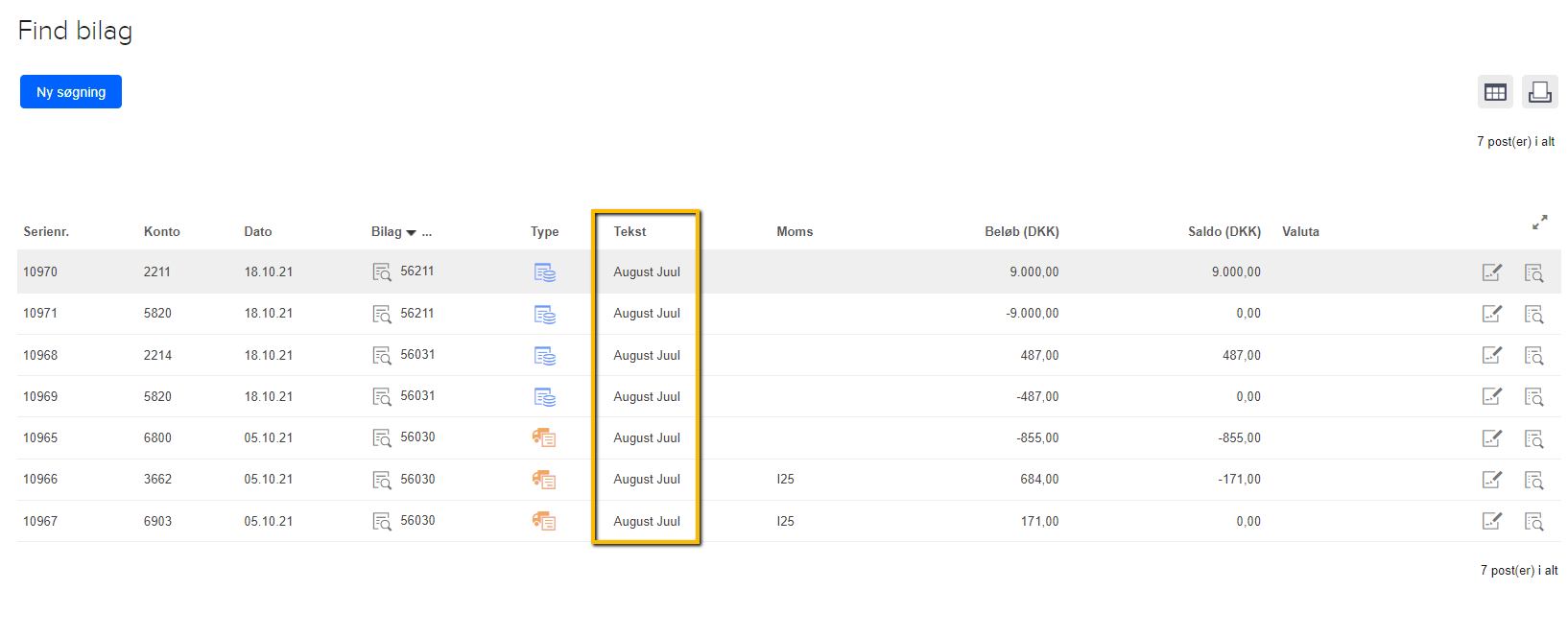
Dette gør det nemt og hurtigt at søge alle relevante dokumenter frem i funktionen “Posteringer (find bilag)”, hvis du skal fremvise dokumenter i dit regnskab, som indeholder data omkring en 3. part, der ikke nødvendigvis er din kunde eller leverandør.
Sådan tilføjer du information til en postering i Inboxen
Hvis du skriver informationer, der vedrører en 3. part, i feltet "Tekst", mens bilaget er i din e-conomic Inbox, overføres teksten automatisk til feltet, når posteringen flyttes til Kassekladden. Følg disse trin for at tilføje søgbare personoplysninger til en postering i Inboxen:
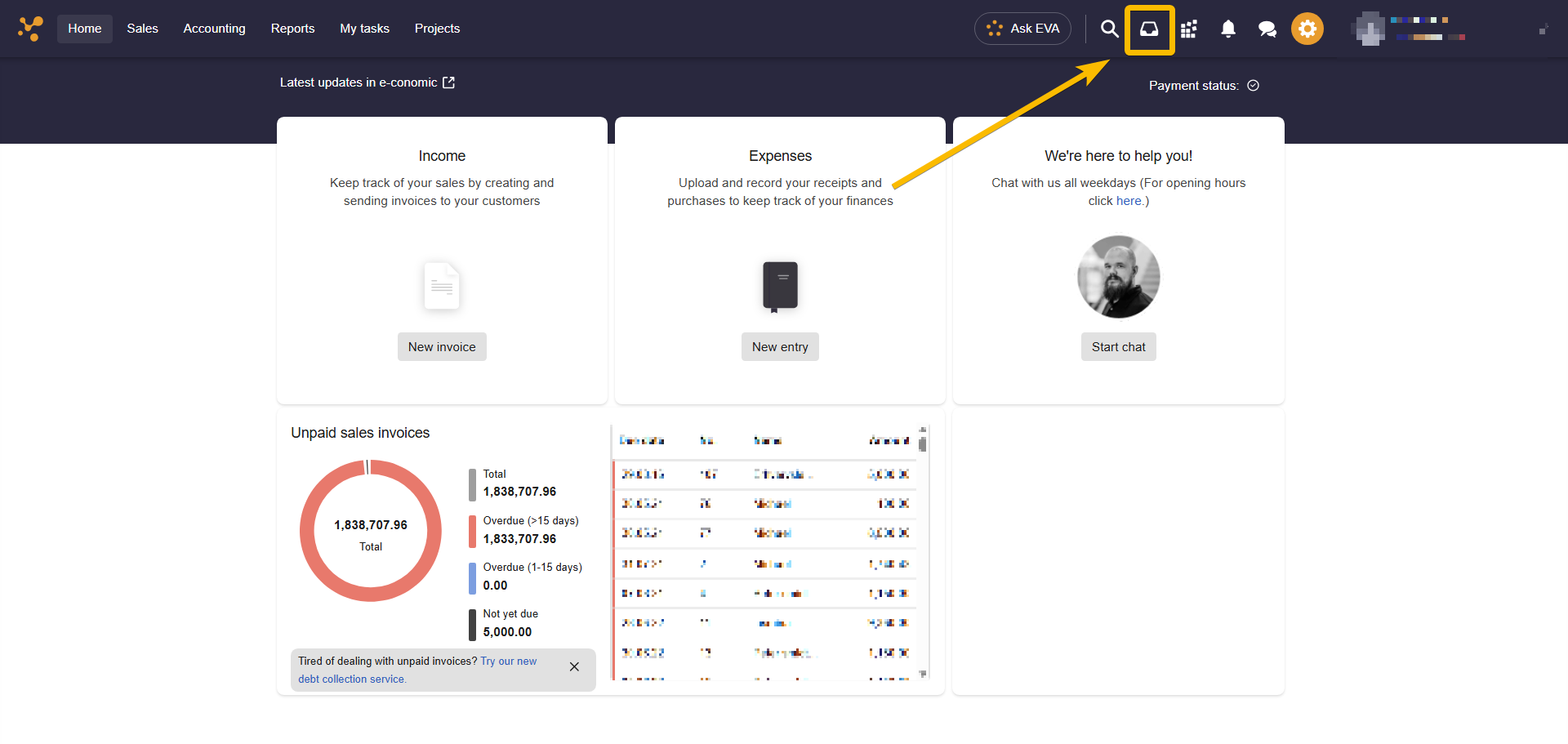
Tryk på Inbox ikonet i højre hjørne af skærmen.
Tryk på et bilag.
Skriv informationerne i feltet "Tekst".
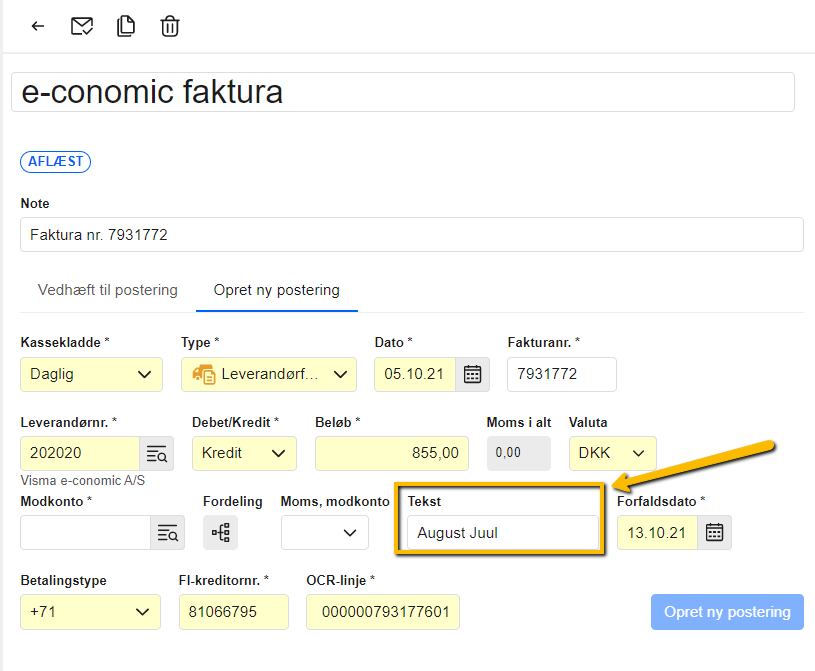
Udfyld resten af posteringen med diverse informationer.
Tryk på "Opret ny postering".
Sådan tilføjer du information til en postering i kassekladden
Følg denne procedure for at tilføje søgbare personoplysninger til en postering direkte i e-conomic Kassekladden:
Gå til fanen "Regnskab".
Tryk på knappen "Ny postering" eller tryk på blyants ikonet "Rediger" til højre for en eksisterende postering.
Tilføj et bilag fra enten din Inbox eller computer.
Skriv informationerne i feltet "Tekst".
Udfyld resten af posteringen med diverse informationer.
Tryk på knappen "Gem".
Gør bilag søgbare via 'Note' feltet i e-conomic Inbox
For at gøre bilaget søgbart direkte i e-conomic Inboxen, kan du tilføje oplysninger til feltet "Note" på bilaget.
Tryk på Inbox ikonet i højre hjørne af skærmen.
Tryk på et bilag.
Skriv informationerne i feltet "Note".
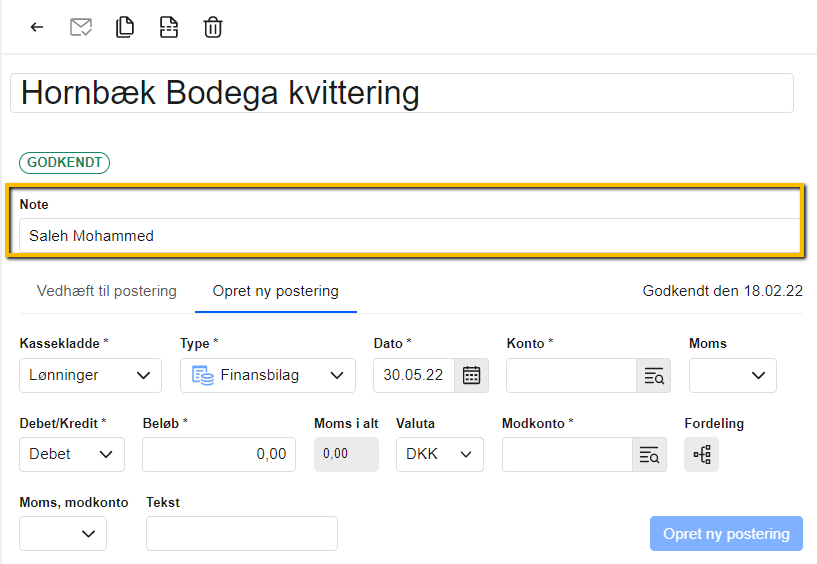
Viser notefeltet på et bilag i Indbakken – bruges til at tilføje søgbare personoplysninger på bilaget.
Søgning efter bilag i e-conomic via Posteringer (find bilag)
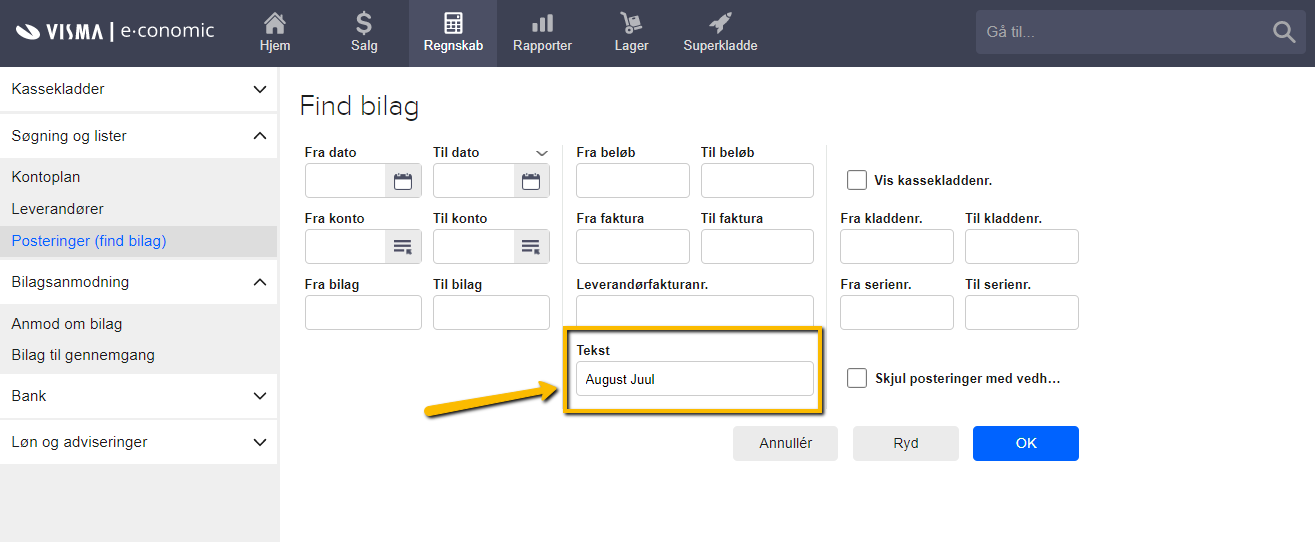
Denne metode bruges til at søge bilag frem, hvor personoplysninger er registreret i feltet "Tekst" i posteringen.
Gå til fanen "Regnskab".
Tryk på "Posteringer (find bilag)" i menuen til venstre under kategorien "Søgning og lister".
Skriv informationen du vil søge efter i feltet "Tekst".
Tryk på "OK".
Søgning efter bilag direkte i e-conomic Inbox
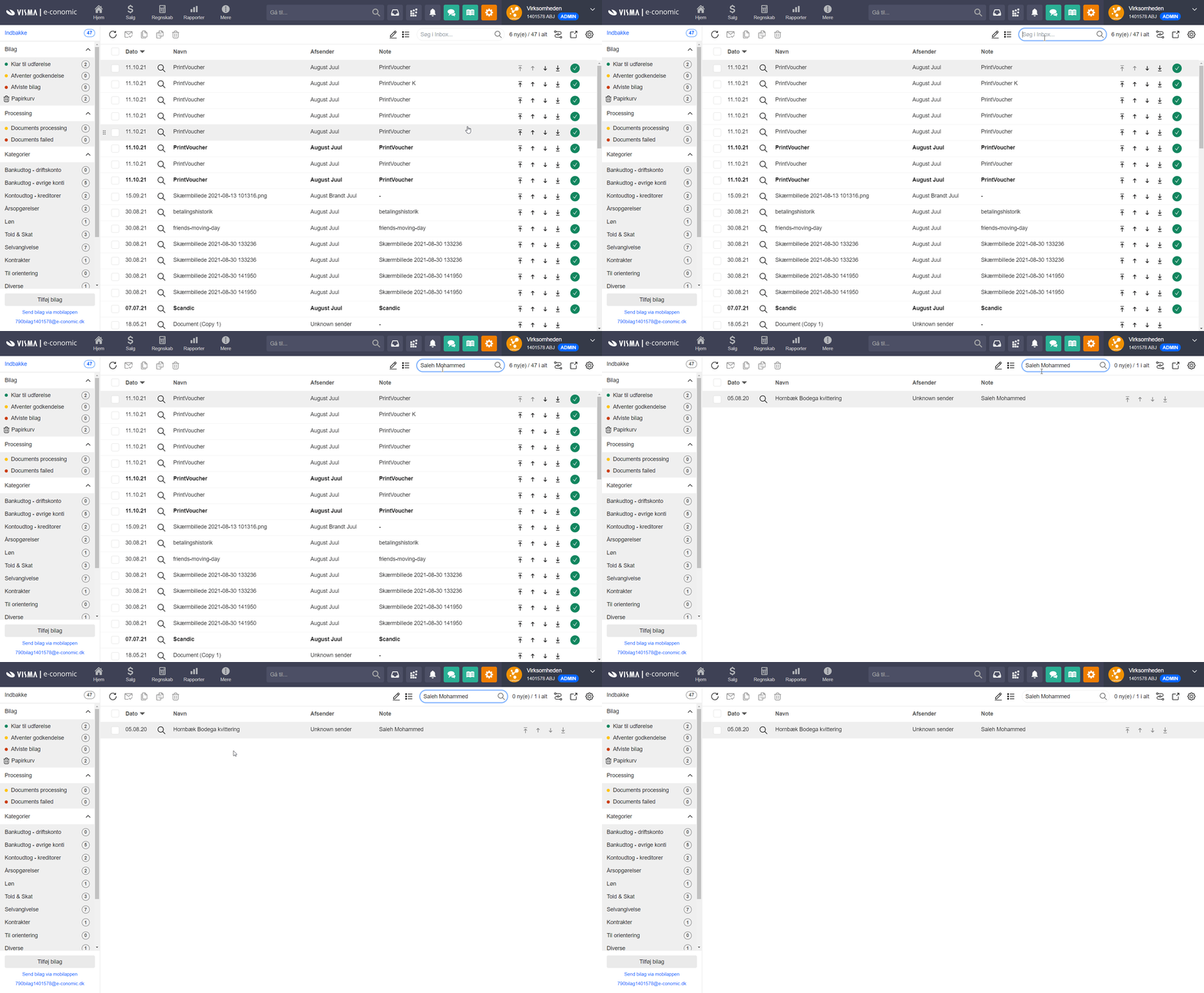
Følg disse trin for at søge bilag frem med personoplysninger direkte i e-conomic Inbox (dette inkluderer oplysninger registreret i 'Note' feltet).
Tryk på Inbox ikonet i oppe højre hjørne af skærmen for at komme ind i inbox'en.
Skriv informationen i søgefeltet oppe i højre hjørne af Inboxen.
Tryk "Enter" på dit tastatur, hvorefter bilag med informationen fremgår i Inboxen.
Var denne artikel nyttig?
Bliv e-conomic Insider
