


e-copedia hjælpecenter
Tilføj IBAN/SWIFT eller OCR-linje på fakturaskabelonen
Denne guide vil vise dig, hvordan du bruger funktionerne i Design og layout til at indsætte yderligere betalingsmuligheder på dine faktura skabeloner.
E-copedia Master
Som Customer Training Specialist hos e-conomic arbejder jeg med udvikling, vedligeholdelse og kvalitetssikring af læringsindhold, der understøtter kundernes forståelse og anvendelse af vores program. Jeg bidrager til at skabe sammenhængende og brugervenlige læringsoplevelser på tværs af kanaler som e-copedia, chatbotten og onlinekurser, med fokus på relevans, tilgængelighed og høj faglig kvalitet.
Jeg udvikler og opdaterer vejledninger og læringsindhold i tæt samarbejde med relevante teams og omsætter læringsbehov til konkrete løsninger. Med afsæt i brugerfeedback og anvendelsesindsigter sikrer jeg, at indholdet er opdateret, let tilgængeligt og understøtter en effektiv læringsoplevelse for vores kunder.
Introduktion
Guiden vil forklare, hvordan du tilføjer betalingsmulighederne IBAN/SWIFT eller OCR-linje til din fakturaskabelon. Ved at følge disse trin kan du sikre, at dine bankoplysninger er korrekte og professionelt præsenteret i dine dokumenter.
Hvis du ønsker hjælp til at tilføje betalingsmuligheder, som ikke bliver gennemgået i denne guide, kan du kontakte e-conomic supporten for yderligere assistance.
Obs
Du kan altid se et eksempel på dit layout på "Vis med demotal" i design & layout.
Sådan tilføjer du IBAN/SWIFT på som betalingsbetingelse
Trin 1. Opdater "Øvrige oplysninger"
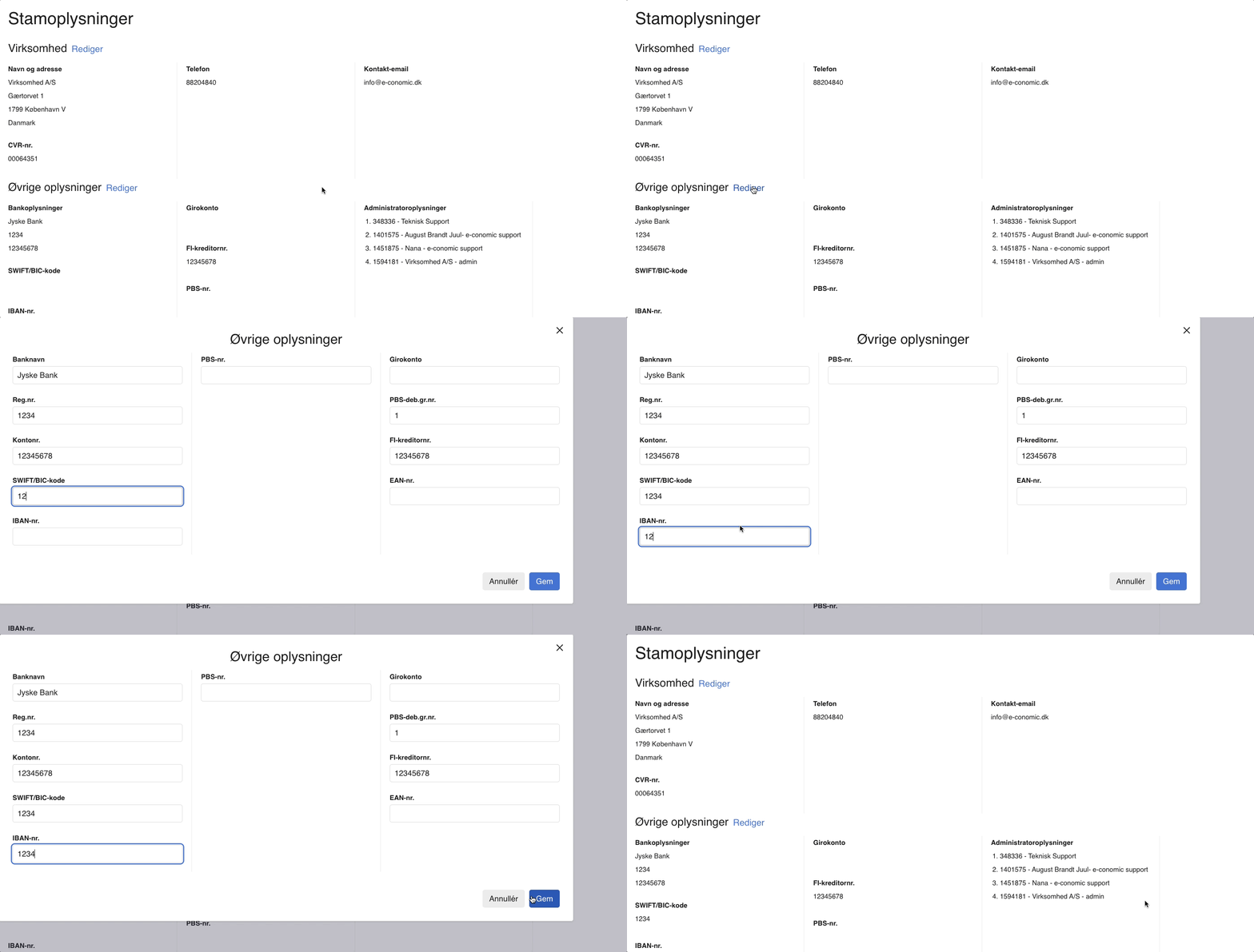
1. Tryk på det orange tandhjul, og vælg "Alle indstillinger".
2. Til højre for "Øvrige oplysninger" skal du trykke på "Rediger".
3. Under den første kolonne fra venstre side, skal du indtaste dine IBAN/SWIFT oplysninger i felterne "SWIFT/BIC-kode" og "IBAN-nr.".
4. Tryk på den blå knap "Gem".
Trin 2. Åben fakturaskabelonen
1. Tryk på "Salg" og vælg derefter "Opsætning" i menuen til venstre og tryk på "Design og Layout".
2. Find den skabelonsamling, du vil ændre, og klik på "Skabeloner" ude til højre.
3. Find så din fakturaskabelon og tryk på "Layout".
Trin 3. Tilføj IBAN og SWIFT oplysninger som betalingsbetingelse på din faktura
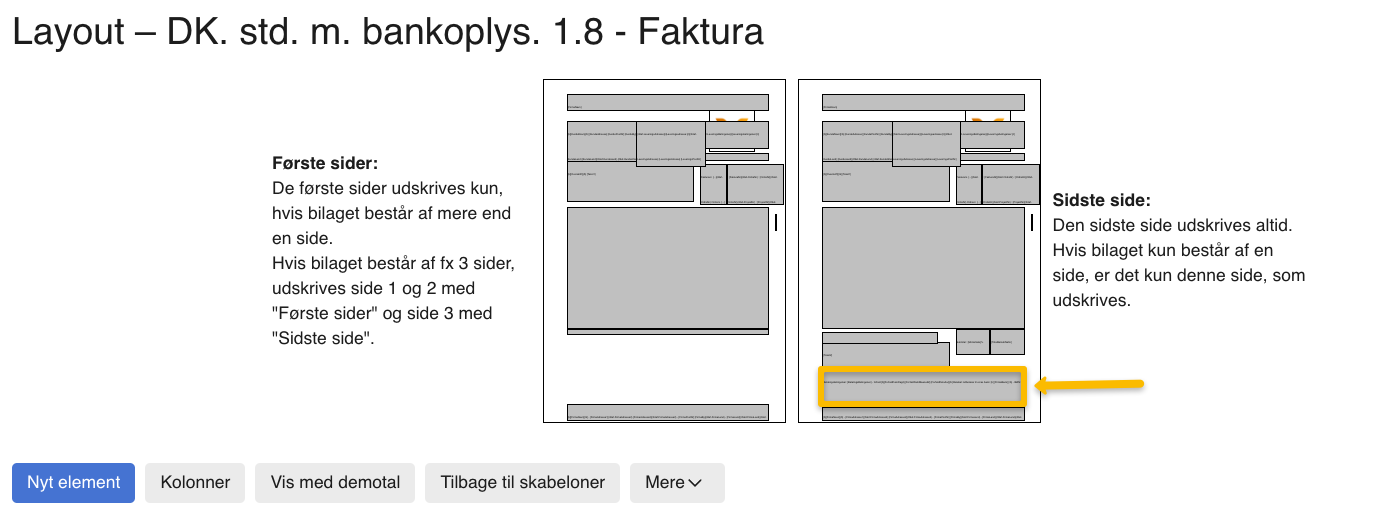
1. Find elementet med betalingsbetingelserne (typisk element nr. 12) og tryk på det, eller find det nederst på listen og tryk på redigér.
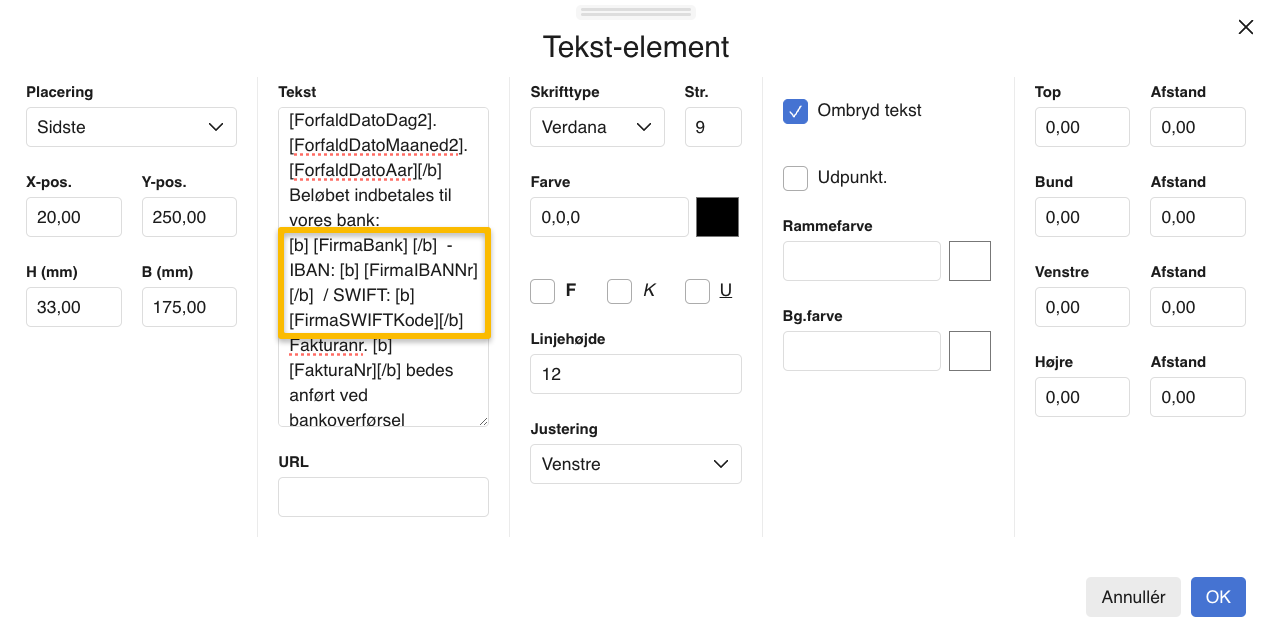
2. Slet teksten: [b] [FirmaBank] [/b] - Regnr.: [b] [FirmaBankRegNr] [/b] / Kontonr.: [b] [FirmaBankKontoNr] [/b]
3. Indsæt i stedet: [b] [FirmaBank] [/b] - IBAN: [b] [FirmaIBANNr] [/b] / SWIFT: [b] [FirmaSWIFTKode] [/b]
4. Tryk på "OK" for at gemme.
Sådan indsætter du en OCR-linje på fakturaskabelonen
Trin 1. Opdater "Øvrige oplysninger"
1. Tryk på det orange tandhjul, og vælg "Alle indstillinger".
2. Til højre for "Øvrige oplysninger" skal du trykke på "Rediger".
3. Under den fjerde kolonne fra venstre side, skal du udfylde feltet "FI-kreditornr". FI-kreditor nummeret tildeles af din bank, når du indgår aftale om brug Betalingsservice.
4. Tryk på den blå knap "Gem".
Trin 2. Åben fakturaskabelonen
1. Tryk på "Salg" og vælg derefter "Opsætning" i menuen til venstre og tryk på "Design og Layout".
2. Find den skabelonsamling, du vil ændre, og klik på "Skabeloner" ude til højre.
3. Find så din fakturaskabelon og tryk på "Layout".
Trin 3. Vælg hvordan OCR-linjen skal fremstå på skabelonen
Som standard vil OCR-linjen fremgå på din faktura, når du har indtastet "FI-kreditornr." under "Øvrige oplysninger". Afhængigt af dine præferencer kan du vælge, om OCR-linjen skal stå alene eller sammen med dit konto- og registreringsnummer. Du kan nemt tilpasse dette i selve fakturaskabelonen.
Når du bruger e-conomic's standard skabelonsamling, vil du på element-listen finde tre elementer, der starter med "Betalingsbetingelser" i kolonnen "Tekst" (element 12, 13 og 14). Hvert element præsenterer dine betalingsbetingelser på en unik måde. For at aktivere et af dem, skal du blot trykke på ikonet med to vertikale rektangler.
● Begge rektangler er sorte: Elementet vises på både første og sidste faktura-side.
● Begge rektangler er hvide: Elementet vises ikke på fakturaen.
● Kun ét rektangel er sort: Elementet vises enten på første eller sidste side, afhængigt af hvilket rektangel der er sort.
Herunder kan du se en kort forklaring for element 12, 13 og 14 om hvordan dine betalingsoplysninger vil præsenteres.
- 12: Her vil dit konto- og reg. nr. stå først, hvorefter der står fakturaen også kan betales vis netbank med OCR-linjen.
- 13: Her vil der kun blive vist OCR-linjen som en betalingsmetode.
- 14: Her står OCR-linjen som den første betalingsmulighed, og bagefter at man som alternativ også kan betale via konto- og reg. nr.
Hvad er et FI-kort og en OCR-linje?
FI-linje
En FI-linje er den talrække, man bruger ved betalinger i Danmark for at sikre, at pengene bliver registreret korrekt hos modtageren. FI står for Fælles Indbetalingskort. Linjen indeholder typisk oplysninger om betalings-ID, beløb og modtager.
Fi-kortet indeholder en OCR linje (Optical Character Recognition). OCR-linjen indeholder information, som identificerer betalingen og indeholder de oplysninger, som du skal bruge til at identificere hvem der har lavet en betaling.
OCR-linje
En OCR-linje er en kode med tal, som banker kan “læse” automatisk ved betalinger. OCR står for Optical Character Recognition. Linjen bruges til at identificere betalingen, så virksomheder og organisationer kan se, hvem der har betalt og hvad betalingen vedrører.
I e-conomic består OCR-linjen af 13 cifre, som bliver bestemt ud fra om du enten sender en faktura eller en rykker/kontoudtog.
Hvis du sender en faktura, vil det være fakturanummeret, som står i den lilla farve du ser på billedet forneden.
Hvis du dog sender en rykker/kontoudtog, vil det være debitornummeret, som vil stå i den lilla farve.
- 13 cifre (faktura-/debitornummeret),
- 1 ciffer til typen (faktura eller debitor) samt
- 1 kontrol(check)ciffer.