





- Admin Central Virksomhedsoverblik: Funktionalitet og Krav
- Brug af Virksomhedsoverblikket til planlægning og samarbejde
- Oprettelse og Redigering af Brugerdefinerede Kolonner i Virksomhedsoverblikket
- Opret dine egne kolonner
- Hvordan bruges de 5 kolonnetyper?
- Giv dine valgmuligheder en farve
- Opret eller slet valgmuligheder
- Rediger indholdet i dine kolonner
- Tilpasning af Visning, Rækkefølge og Sortering af Kolonner i Virksomhedsoverblikket
- Tilpasning af enkelte kolonner
- Justering af visuelle indstillinger
- Visning af skjulte kolonner og sortering af rækkefølgen
- Sortering efter kolonneoverskrift
- Sortering efter Aiia Bankintegration
- Visning af kundenumre i Virksomhedsoverblikket
- Standard funktioner og knapper i Admin Central
- Håndtering af horisontal scroll
- Brug af søgefunktionen i Admin Central
- Funktioner for knapperne ude til højre i oversigten
e-copedia hjælpecenter
Brug og tilpas Virksomhedsoverblikket i Admin Central
Lær at bruge og tilpasse Virksomhedsoverblikket i Admin Central for at få et bedre overblik over dine aftaler og skabe en mere fleksibel arbejdsgang.
Admin Central Virksomhedsoverblik: Funktionalitet og Krav
Admin Central er det centrale overblik i e-conomic over de virksomheder, du administrerer. Virksomhedsoverblik i Admin Central giver et detaljeret overblik over dine koncernaftaler (hvis du har en koncern adgang) eller kundeaftaler (hvis du er revisor/bogholder) og er det første skridt mod en mere fleksibel arbejdsgang for dig som administrator i e-conomic.
Funktionen Virksomhedsoverblik kræver, at du har et administrator-login i e-conomic.
Du kan skræddersy dit personlige overblik og dermed designe en fleksibel arbejdsgang tilpasset dine behov. Dette giver dig mulighed for at udføre kerneopgaver direkte i e-conomic, minimere antallet af klik, spare tid og øge din effektivitet.
Funktioner i Virksomhedsoverblikket:
Skjul og vis kolonner efter behov.
Opret dine egne kolonner for at tilføje yderligere information (f.eks. en note-kolonne eller en kolonne med flere valgmuligheder via 'Dropdown'-menuen).
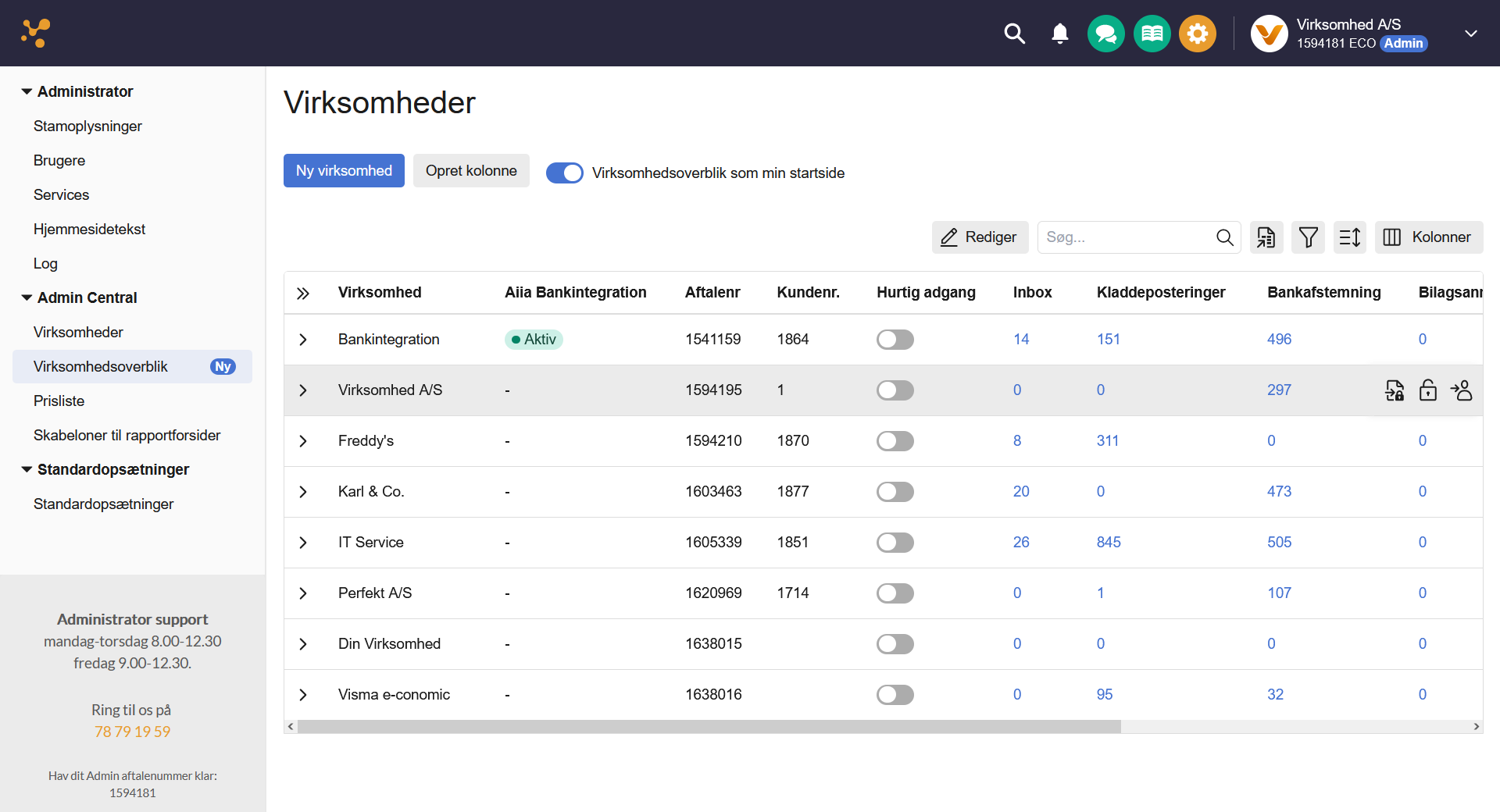
Se data og direkte status for hver enkelt virksomhed fra moduler som Inbox, Bilagsanmodning, Kassekladden og Bankafstemning.
Brug kolonnen “Aiia Bankintegration” til hurtigt at se, om en virksomhed har tilmeldt sig denne funktion, hvilket giver indsigt og kontrol over virksomhedens økonomi.
Ved at bruge tilpassede kolonner og opdaterede data kan du samarbejde mere fleksibelt både internt og med dine kunder. Virksomhedsoverblikket gør det lettere for dig og dine medarbejdere at samarbejde, da I får et bedre overblik og en direkte status over aftalerne.
Brug af Virksomhedsoverblikket til planlægning og samarbejde
Du kan bruge funktionen 'Skjulte kolonner' i Virksomhedsoverblikket til at se data fra Inbox, Kassekladden og Bankafstemning for den enkelte virksomhed/kunde. Dette giver et hurtigt overblik over uafstemte bankposteringer, kassekladder og bilag i Inboxen, hvilket hjælper dig med at planlægge arbejdet internt.
Du kan oprette egne kolonner for at tilføje yderligere information til overblikket, for eksempel en note-kolonne. Alle med adgang til administrator-modulet kan se noter på virksomheder/kunder via denne kolonne. Du kan også lave en kolonne med flere valgmuligheder i 'Dropdown'-menuen. Her kan du læse mere om vores anbefalede arbejdsgang.
Virksomhedsoverblikket er udviklet i samarbejde med administratorer, og funktionen er fortsat under udvikling. Du vil løbende opleve, at der bliver tilføjet nye features, der forbedrer brugeroplevelsen. Hvis du har input eller idéer til Virksomhedsoverblikket, kan du skrive til os på admin.central@visma.com.
Oprettelse og Redigering af Brugerdefinerede Kolonner i Virksomhedsoverblikket
Opret dine egne kolonner
Følg disse trin for at oprette en ny, brugerdefineret kolonne i Virksomhedsoverblikket:
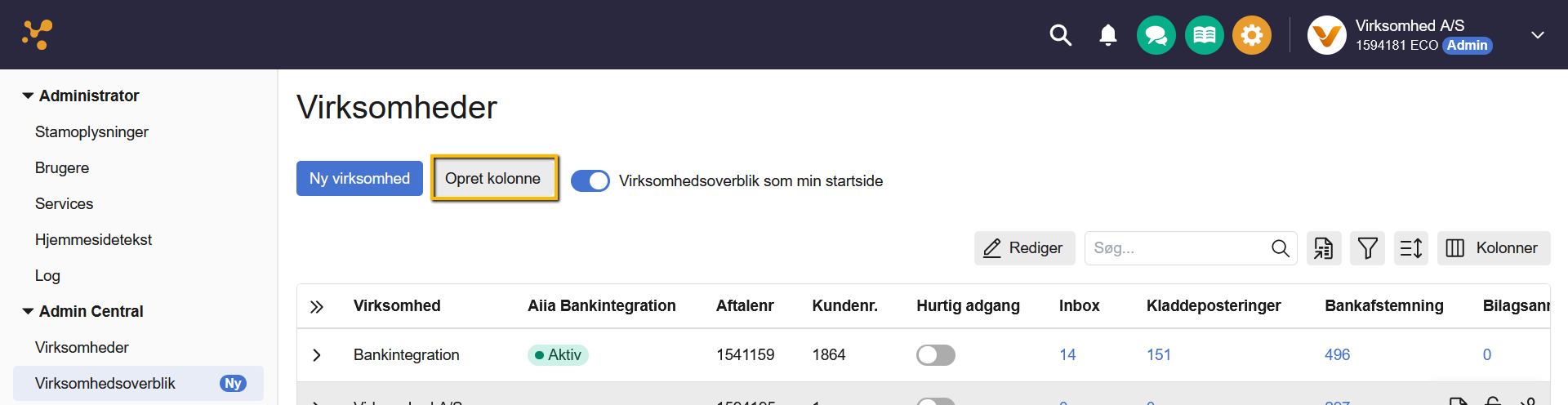
Tryk på knappen "Ny kolonne".
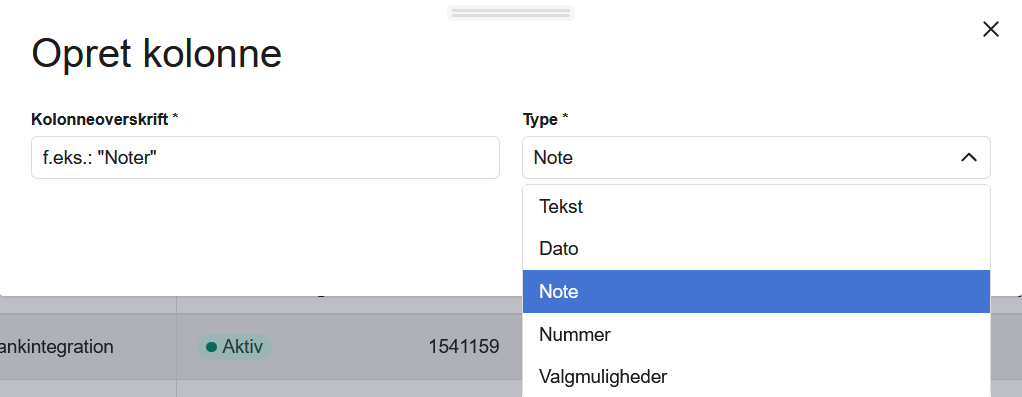
Giv kolonnen en overskrift.
Vælg mellem de 5 typer: Tekst, Dato, Note, Nummer eller Valgmulighed.
Hvordan bruges de 5 kolonnetyper?
Tekst: Rediger feltet for at angive en valgfri tekst.
Dato: Angiv en dato. Denne kolonne kan f.eks. bruges til deadlines.
Note: Skriv en note, som alle med adgang til administrator-modulet kan læse, såfremt de har adgang til virksomheden/kunden og har valgt at vise kolonnen i deres Virksomhedsoverblik.
Nummer: Giver mulighed for at tildele et tal i denne kolonne.
Valgmuligheder: Angiv forskellige valgmuligheder, der kan ændres i en dropdown-menu. Du kan f.eks. angive forskellige momsperioder, som du kan sætte på en given virksomhed/kunde for hurtigere overblik.
Giv dine valgmuligheder en farve
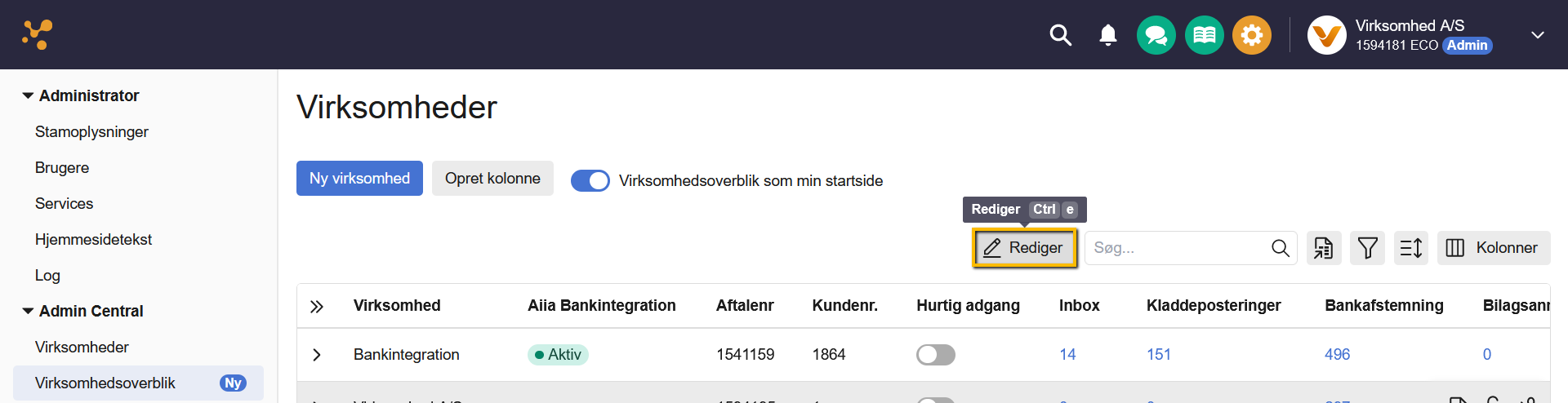
Tryk på knappen “Rediger”.
Fold fanen ud i en kolonne med valgmuligheder.
Tryk på de 3 prikker ude til højre for valgmuligheden.
Vælg en farve og tryk på “Gem”.
Opret eller slet valgmuligheder
Tryk på knappen “Rediger”.
Fold fanen ud i en kolonne med valgmuligheder.
Opret en ny valgmulighed ved at indtaste en tekst i feltet “Søg eller ny…” og tryk på “Ny”.
Slet en valgmulighed ved at trykke på de 3 prikker ude til højre for valgmuligheden. Tryk derefter på “Slet”. Vær dog opmærksom på, at valgmuligheden slettes på alle rækker.
Rediger indholdet i dine kolonner
Tryk på knappen “Rediger” for at aktivere redigeringsvisningen.
I redigeringsvisningen kan du ændre værdier direkte i kolonnerne ved at klikke på værdien og ændre den.
Afslut og gem redigeringen ved igen at trykke på knappen “Rediger”.
Tilpasning af Visning, Rækkefølge og Sortering af Kolonner i Virksomhedsoverblikket
Tilpasning af enkelte kolonner
Tryk på "Virksomhedsoverblik" under "Admin Central" i menuen til venstre.
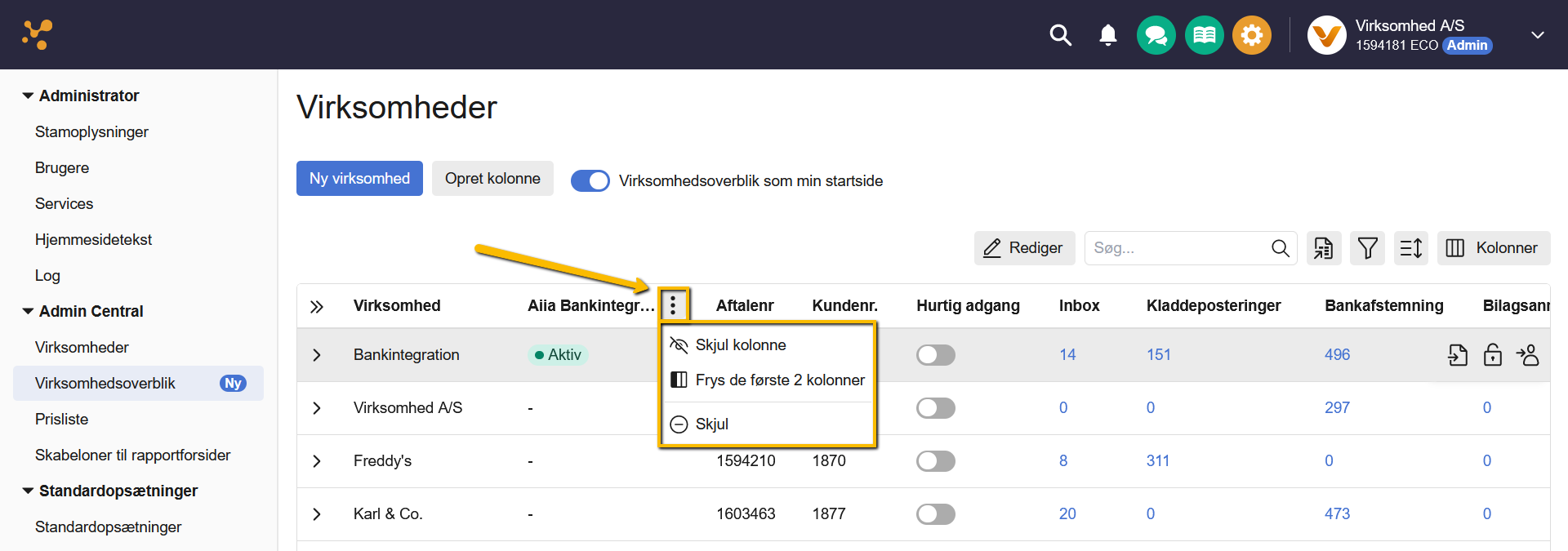
Hold musen over en kolonne og tryk derefter på de 3 prikker for at tilpasse kolonnen.
Tryk på “Frys de første X kolonner” for at sikre, at kolonnerne fra den valgte og ud mod venstre forbliver på din skærm, når du scroller horisontalt.
Skjul kolonnen ved at trykke på “Skjul kolonne”.
Har du oprettet din egen kolonne, kan du også redigerer og slette den permanent her via menuen.
Justering af visuelle indstillinger
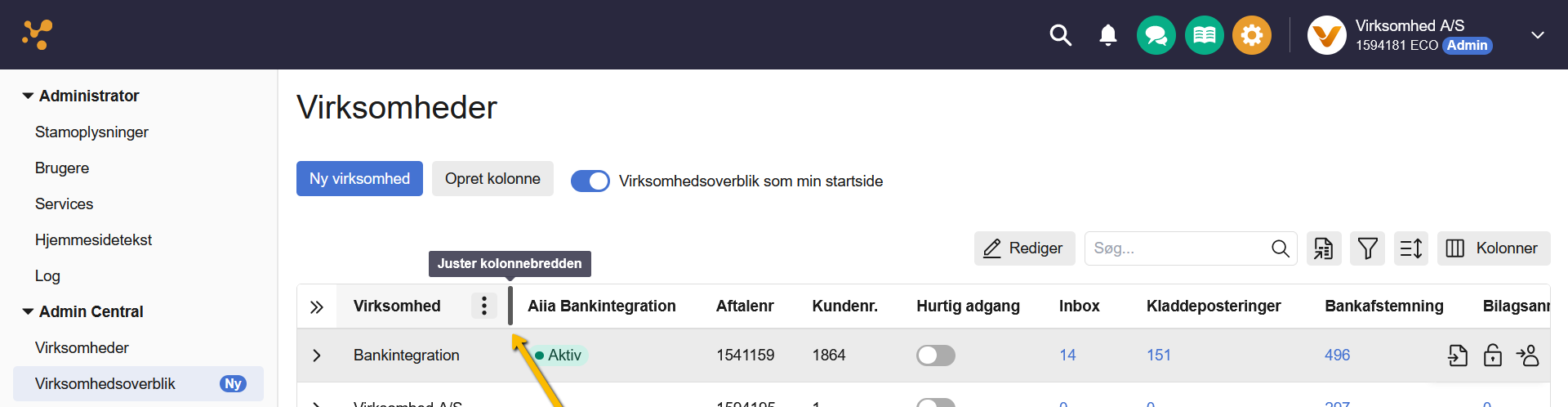
For at indstille kolonnebredden trækker du kanten af kolonnen i den ene eller anden retning.
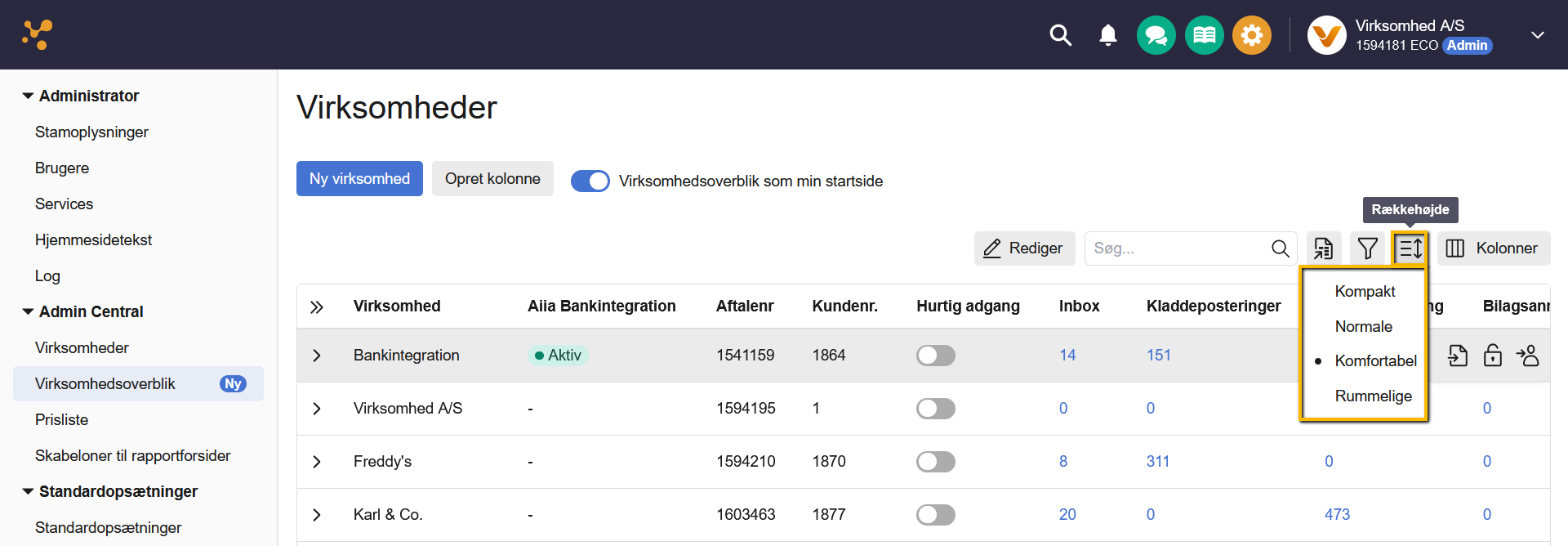
Tryk på knappen “Rækkehøjde” for at indstille rækkehøjden. Du kan vælge mellem 4 indstillinger.
Visning af skjulte kolonner og sortering af rækkefølgen
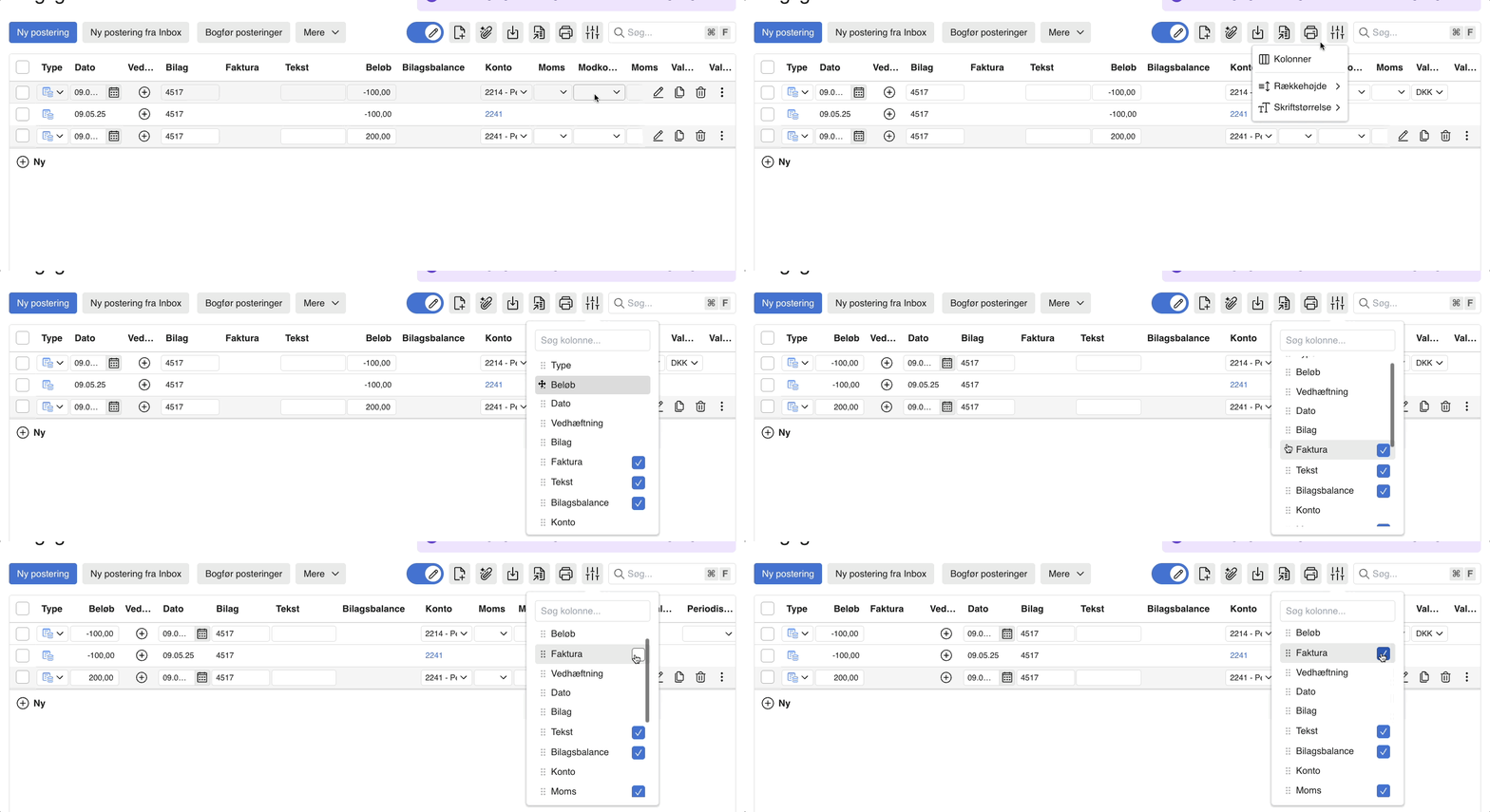
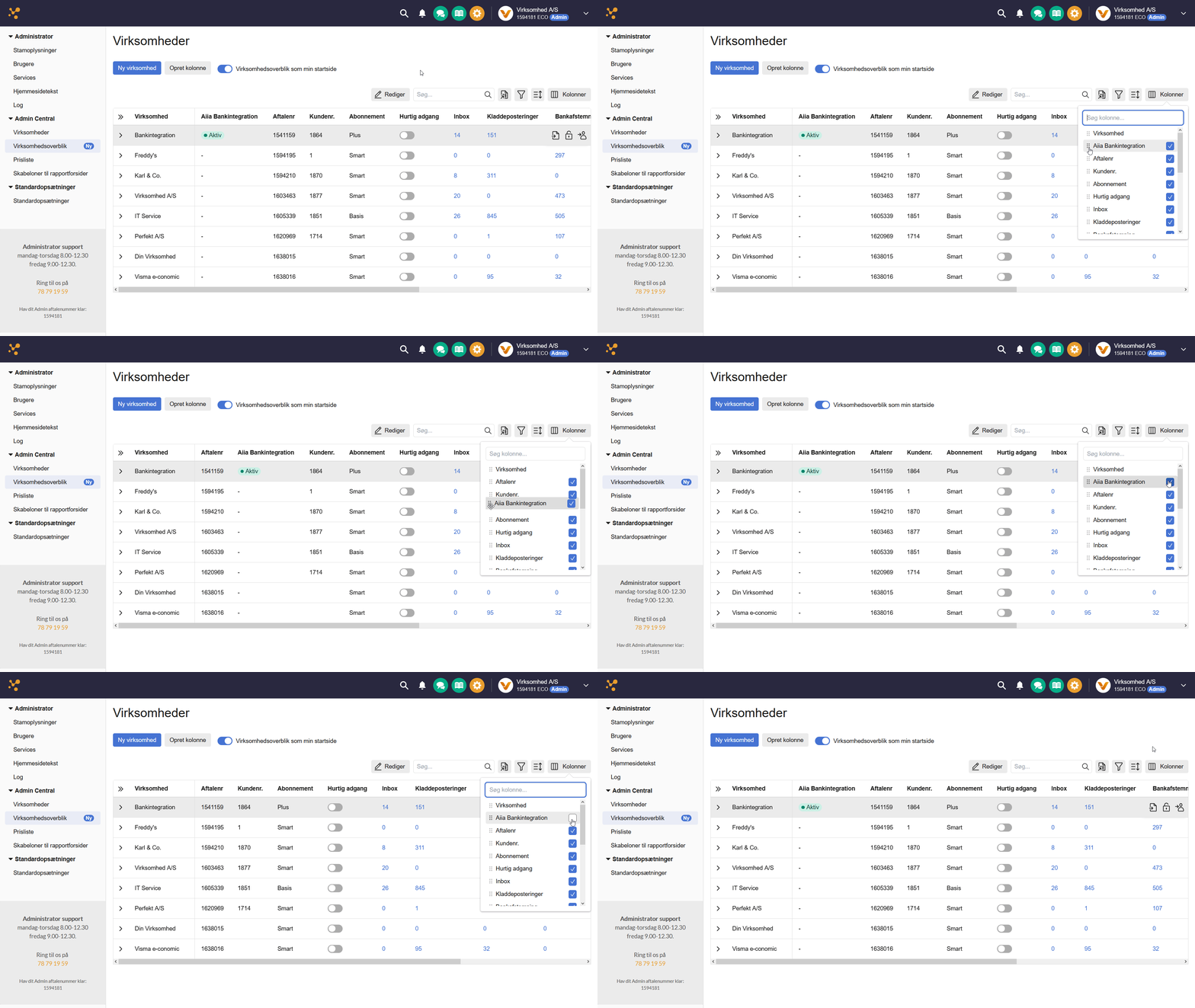
Tryk på knappen “Kolonner” øverst til højre:
Sæt flueben i de kolonner, du ønsker at vise, og fjern fluebenet for at skjule dem.
Du kan ændre rækkefølgen af kolonner ved at trække dem (drag and drop) til den ønskede placering.
Sortering efter kolonneoverskrift
Tryk på kolonneoverskriften.
Peger pilen opad, sorteres der fra A til Å.
Peger pilen nedad, sorteres der fra Å til A.
Trykkes en tredje gang, nulstilles sortering, og rækkefølgen følger aftalenr.
Sortering efter Aiia Bankintegration
Ved at sortere efter kolonnen "Aiia Bankintegration" kan du nemt få et overblik over de enkelte aftalers status. Du kan for eksempel se, hvilke aftaler hvor bankintegrationen er inaktiv, så de kan fornyes og opdatere deres bankdata.
Visning af kundenumre i Virksomhedsoverblikket
For at få dine kundenumre vist i Virksomhedsoverblikket skal du følge disse trin:
Log ind på din administrator aftale og tryk på Admin Central.
Tryk på Virksomhedsoverblik og tryk på knappen ved siden af søgefeltet i højre side ved navn Kolonner.
Find Kundenr. på listen og sæt et flueben i firkanten ud for kundenummer.
Nu vil du kunne se dine kunders kundenumre i Virksomhedsoverblikket.
Standard funktioner og knapper i Admin Central
Denne sektion beskriver de funktioner og knapper i Admin Central, der er relateret til navigation, søgning og administration af aftaler.
Håndtering af horisontal scroll
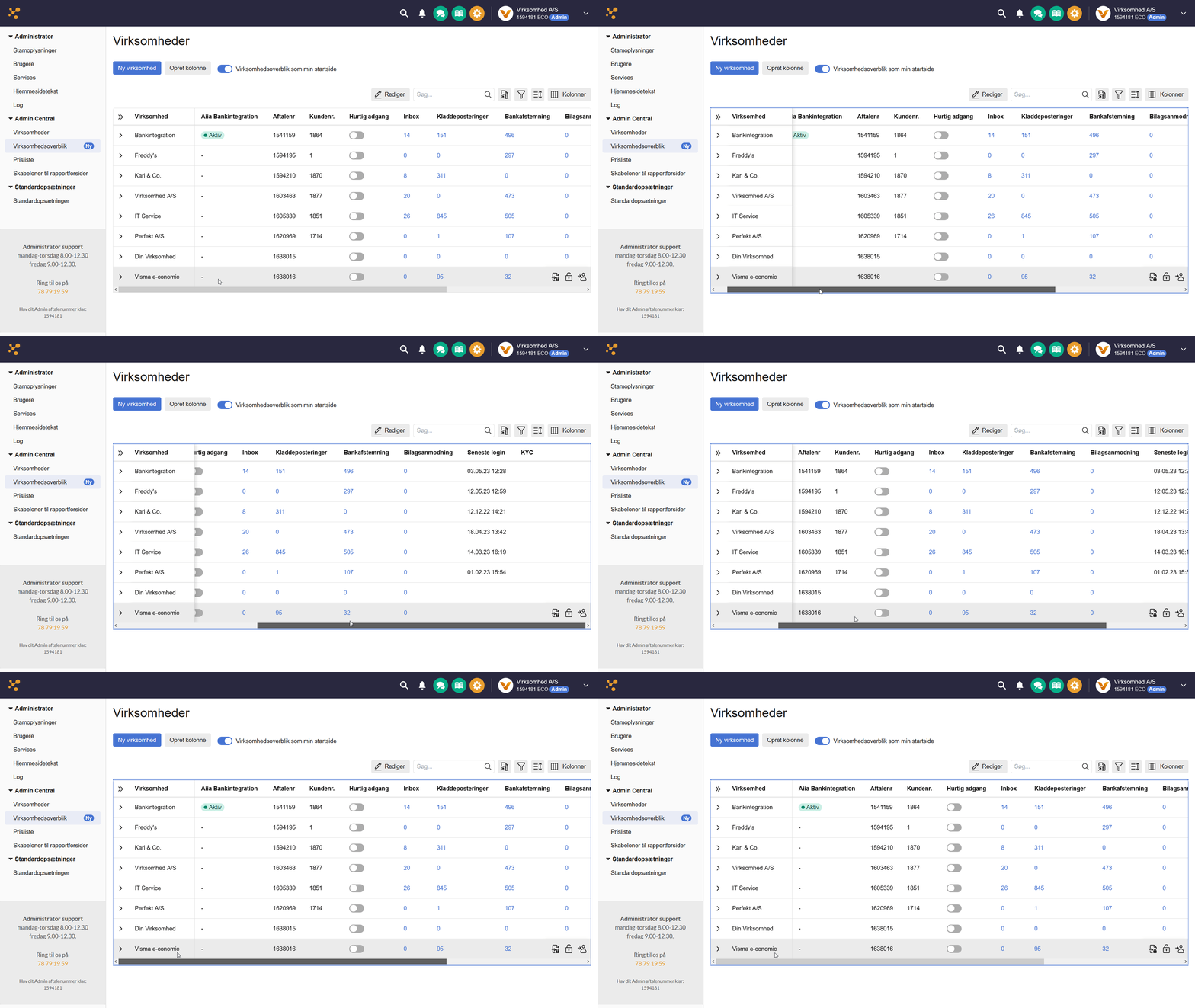
Horisontal scroll er tilgængelig i bunden af oversigten. Du kan scrolle her for at se resterende kolonner, som ikke er synlige i det aktuelle vindue.
Brug af søgefunktionen i Admin Central
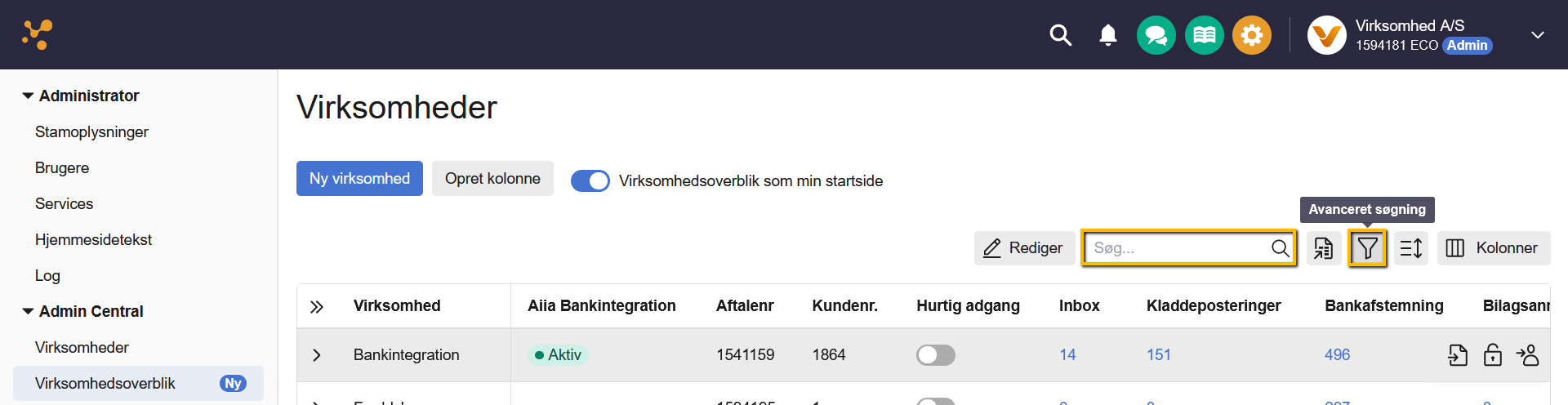
Søgefunktionen gør det muligt at søge på alle synlige informationer i søgefeltet oppe til højre. Du kan også foretage en avanceret søgning, hvor du specifikt kan søge på information i en bestemt synlig kolonne.
Funktioner for knapperne ude til højre i oversigten
Knapperne ude til højre er kun synlige på den linje, du holder musen over. Disse knapper tjener følgende formål:
Anmod om overførsel: Den første knap ude til højre bruges til at anmode om betalingsoverførsel eller overførsel af fakturering.
Brugeradgang (Lås): Lås-ikonet bruges til at styre brugeradgang til den pågældende aftale, såfremt du har de nødvendige rettigheder til det.
Administrér: Knappen 'Administrér' er indgangen til en kundes aftale, og den bruges til at tilgå aftalen som en administrator.
Var denne artikel nyttig?
Bliv e-conomic Insider
