





- Overblik over administration af varestatus i e-conomic
- Filtrering af vareoversigten i e-conomic
- Sådan ændres visningen af varer
- Filtreringsmuligheder
- Håndtering af status for en enkelt vare
- Sådan spærrer du en enkelt vare
- Sådan sletter du en enkelt vare
- Administration af flere varer på én gang
- Sletning eller spærring via varegrupper
- Åbning eller spærring af varer via import
- Forberedelse af CSV-filen
- Import af varer i e-conomic
e-copedia hjælpecenter
Åbn, spær eller slet varer i varekartoteket
Se, hvordan du administrerer din varestatus i e-conomic ved at åbne, spærre, slette og filtrere dine varer i varekartoteket.
Overblik over administration af varestatus i e-conomic
I e-conomic kan du administrere status for varer i varekartoteket ved at åbne, spærre eller slette dem. I menuen "Salg" under "Varer" kan du sortere visningen af dine varer baseret på, om de er åbne eller spærrede. Du kan vælge at få vist åbne varer, spærrede varer eller alle varer. Du kan slette eller spærre varer enkeltvis, via import af varer, eller i bulk ved hjælp af varegrupper.
En vare kan kun slettes, hvis der ikke har været bevægelser på den. Hvis der er bevægelser, skal varen i stedet spærres, hvilket fjerner den fra det aktive varekartotek.
Du kan genåbne spærrede varer ved at opdatere dit varekartotek gennem en import af varer. Via vareimport kan du frit bestemme, hvilke varer der spærres eller åbnes.
Hvis du endnu ikke har spærret dine varer, kan du se, hvordan du spærrer en vare her.
Filtrering af vareoversigten i e-conomic
Du kan nemt ændre den standardvisning, du har af varerne i e-conomic vareoversigten, ved at benytte filteret "Vis".
Sådan ændres visningen af varer
Følg disse trin for at ændre varevisningen:
Tryk ind på fanen "Salg".
Vælg "Varer" i menuen til venstre.
Ændr visningen af dine varer ud fra rullemenuen "Vis" øverst på siden.
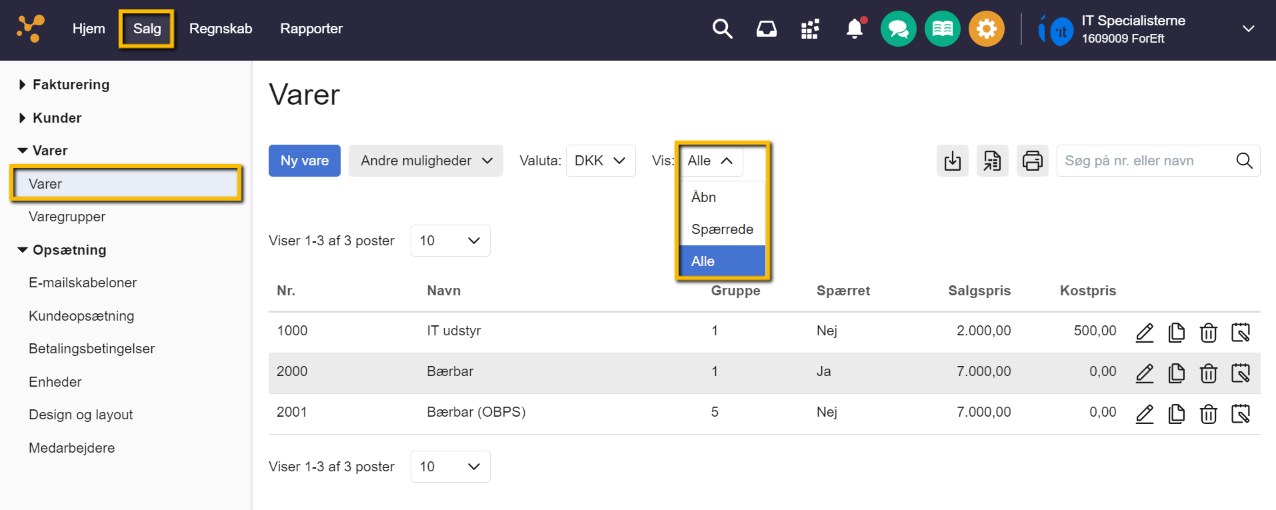
Viser rullemenuen 'Vis' i vareoversigten – bruges til at filtrere listen over varer.
Filtreringsmuligheder
Som standard vil du se alle dine åbne varer i din vareoversigt. Du kan justere visningen i rullemenuen "Vis" for at se specifikke varestatusser.
Vis åbne varer: Vælg "Åbn" i rullemenuen for at få vist alle dine åbne varer i oversigten.
Vis spærrede varer: Vælg "Spærrede" i rullemenuen for at få vist alle dine spærrede varer i oversigten.
Vis alle varer: Vælg "Alle" i rullemenuen for at få vist både dine åbne og dine spærrede varer i oversigten. I vareoversigten vil du få en ekstra kolonne, der viser, om din vare er åben eller spærret.
Håndtering af status for en enkelt vare
Du kan slette eller spærre en enkelt vare direkte i dit e-conomic varekartotek.
Bemærk, at en vare kun kan slettes, hvis der ikke har været bevægelser på den. Hvis der er bevægelser, kan du i stedet spærre den, hvilket skjuler den fra det aktive varekartotek. Du kan nemt få vist og åbnet dine spærrede varer igen, hvis du senere ønsker at bruge varen.
Sådan spærrer du en enkelt vare
Følg disse trin for at spærre en enkelt vare i e-conomic:
Tryk på fanen "Salg".
Tryk på "Varer" i menuen til venstre for at åbne vareoversigten.
Find den vare, du vil spærre, og tryk på blyanten "Rediger" ud for denne vare.
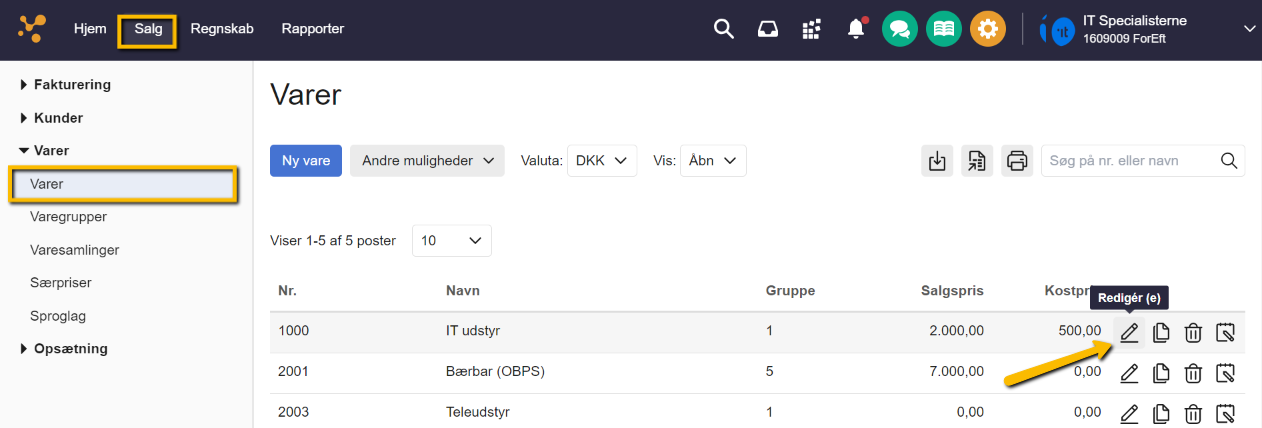
Viser 'Rediger'-ikonet i varekartoteket – bruges til at redigere en vare for at kunne spærre den. I feltet "Adgang" skal du vælge "Spærret".
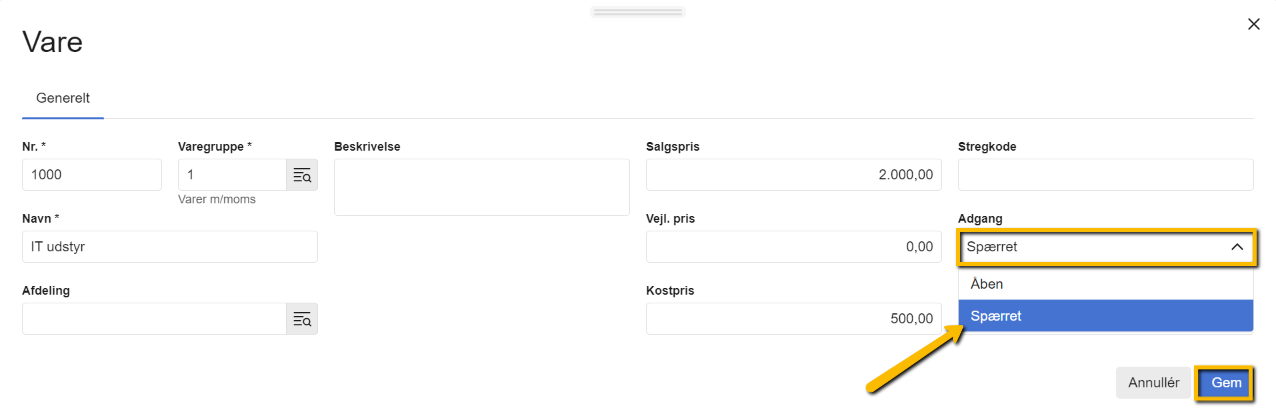
Viser valg af 'Spærret' i feltet 'Adgang' på varekortet – bruges til at spærre en vare. Tryk på "Gem".
Når varen er spærret, vil den være skjult i dit varekartotek. Hvis du har spærret en vare ved en fejl, eller skal bruge den igen, kan du finde den ved at ændre feltet "Vis" fra "Åbn" til "Spærret" i vareoversigten, og derefter redigere varen for at åbne den igen.
Sådan sletter du en enkelt vare
Følg disse trin for at slette en enkelt vare, der ikke har bevægelser på, fra dit varekartotek:
Tryk på fanen "Salg".
Tryk på "Varer" i menuen til venstre for at åbne vareoversigten.
Tryk på krydset ud for den vare, du vil slette.
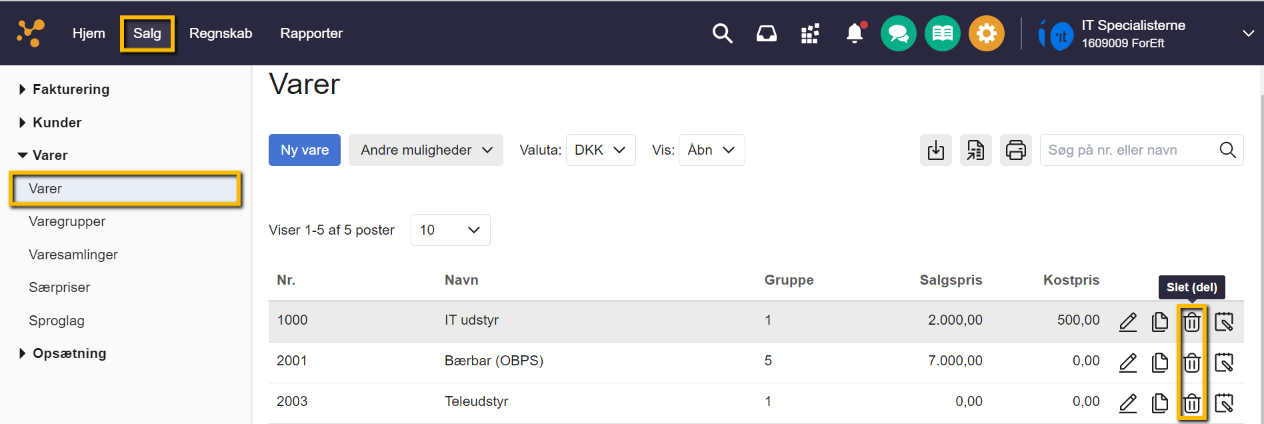
Viser slet-ikonet i vareoversigten – bruges til at slette en enkelt vare. I det nye vindue skal du trykke på "Slet", hvis du er sikker på, at du vil slette varen.
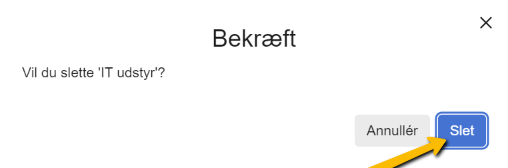
Viser "Slet"-knappen i bekræftelsesvinduet i Varekartoteket – bruges til at bekræfte sletningen af varen.
Varen er nu slettet fra dit varekartotek.
Administration af flere varer på én gang
Du kan slette, spærre eller åbne flere varer samtidig ved enten at bruge varegrupper eller ved at importere en opdateret CSV-fil.
Sletning eller spærring via varegrupper
Følg disse trin for at slette eller spærre flere varer på én gang ved hjælp af varegrupper:
Tryk på fanen "Salg".
Tryk på "Varer" i menuen til venstre.
Tryk på knappen "Mere" og vælg "Slet eller spær varer".
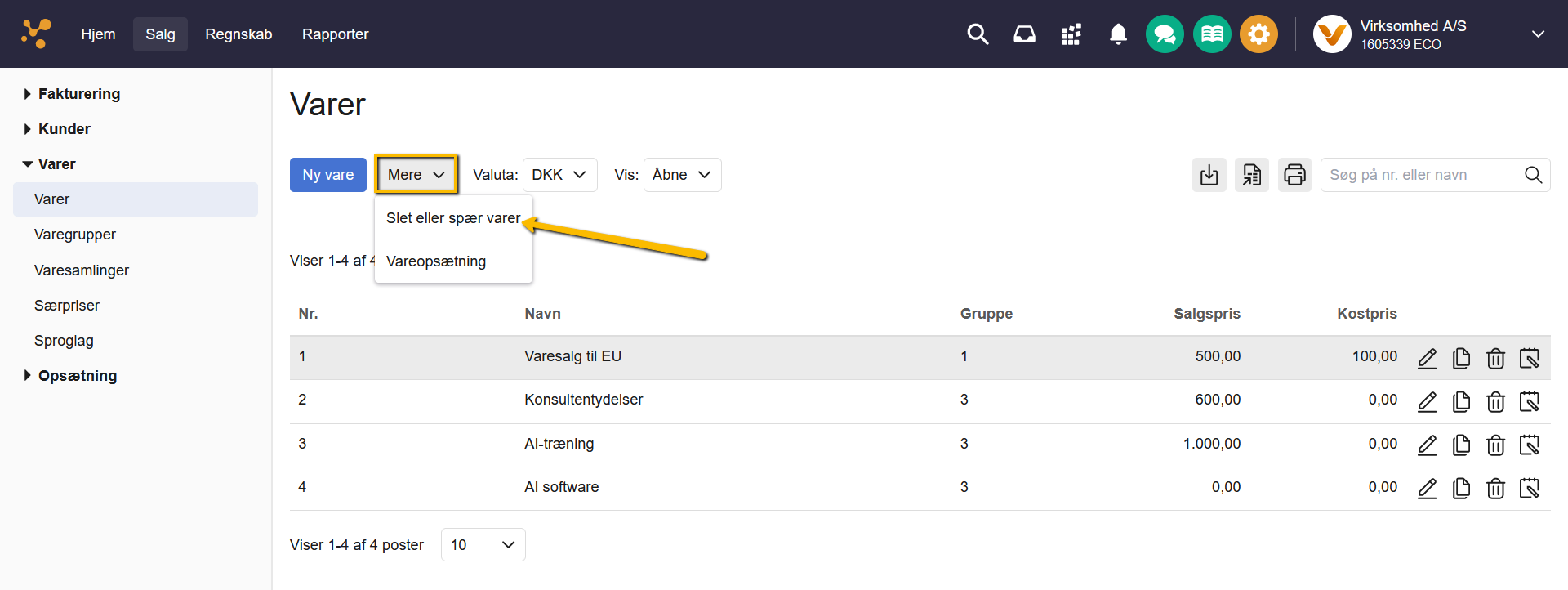
Viser valgmuligheden 'Slet eller spær varer' i dropdown-menuen 'Mere' i vareoversigten – bruges til at slette eller spærre flere varer på én gang. I pop op-vinduet skal du vælge, hvilken varegruppe du vil spærre, til og fra.
Sæt hak i "Slet varer", hvis varerne i den/de valgte varegrupper skal slettes.
Sæt hak i "Spær varer", hvis varerne i den/de valgte varegrupper skal spærres.
Tryk på "OK".
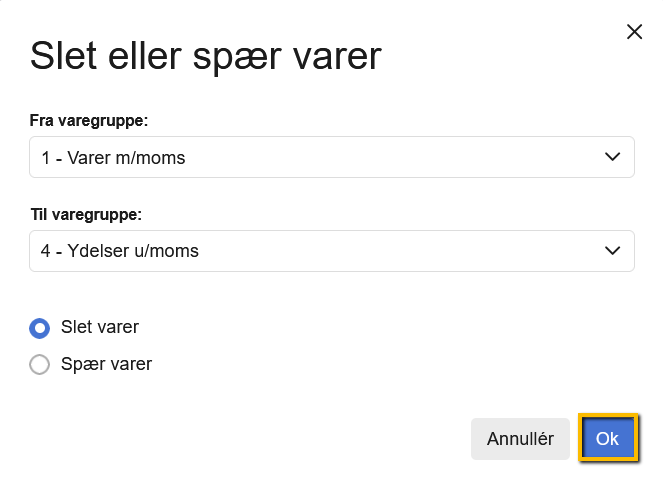
Viser pop op-vinduet 'Slet eller spær varer' i varekartoteket – bruges til at slette eller spærre alle varer inden for et valgt varegruppeinterval.
Denne metode sletter eller spærrer alle varer inden for det valgte interval. Ønsker du blot at spærre nogle varer, kan du enten opdatere dit varekartotek ved at importere dine varer eller spærre dem manuelt enkeltvis.
Åbning eller spærring af varer via import
Du kan åbne eller spærre flere varer ved at opdatere dit varekartotek gennem en import af varer. Dette kræver, at du har en CSV-fil med dine varer. Hvis du ikke har en tilgængelig, kan du eksportere en CSV-fil med dine varer fra e-conomic.
Forberedelse af CSV-filen
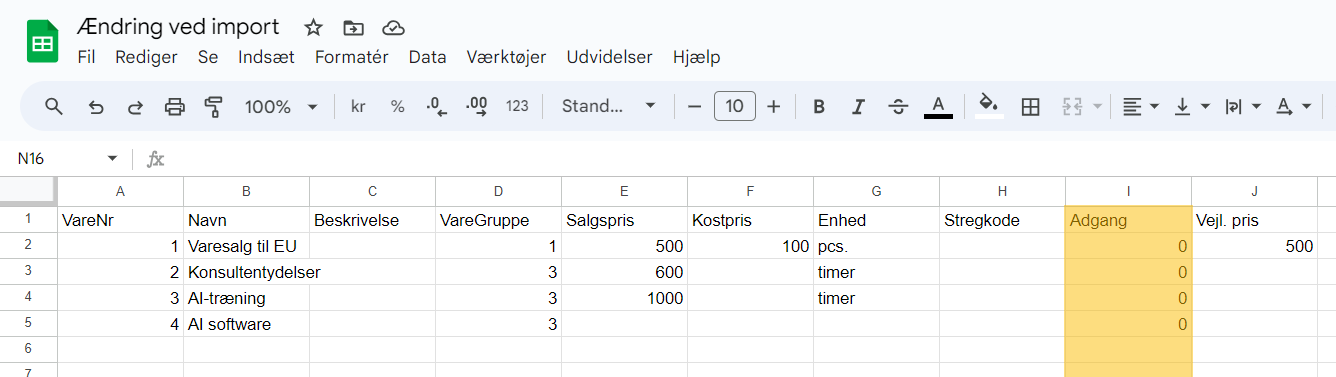
Åbn din CSV-fil med varenumrene i Excel eller lignende program. Du skal rette i kolonnen, der hedder "Adgang". Gennemgå alle dine varer og angiv
0 hvis varen skal spærres.
1 hvis varen skal åbnes.
Derefter kan du gennemføre din import.
Import af varer i e-conomic
Følg disse trin for at indlæse den rettede CSV-fil i e-conomic:
Tryk på fanen "Salg".
Tryk på "Varer" i menuen til venstre og "Varer" herunder.
Tryk på ikonet for import "Importér" og vælg "Importér varer" i højre side, ved søgefeltet.
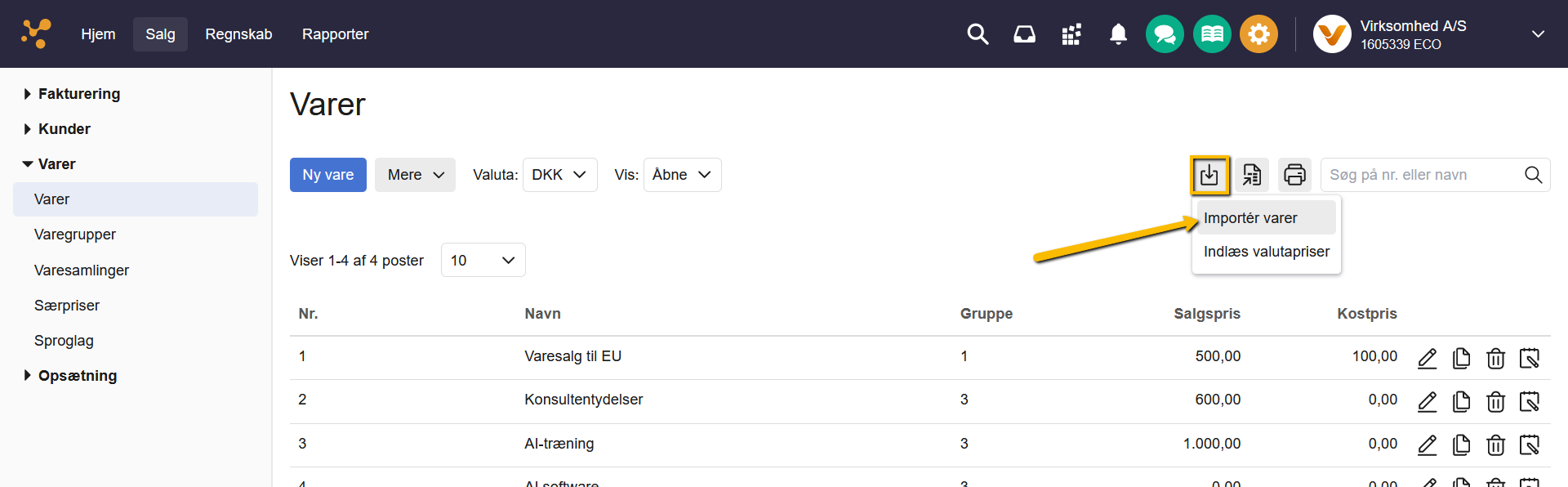
Viser menupunktet 'Importér varer' i varekartoteket – bruges til at starte import af en fil for at opdatere flere varer på én gang. Tryk på "Vælg fil", og vælg den CSV-fil, du netop har rettet i, fra din computer.
Tryk på "Åbn" og derefter "Indlæs fil".
Viser vinduet 'Importer CSV-fil' i importfunktionen for varer – bruges til at vælge og indlæse en CSV-fil for at opdatere varer.
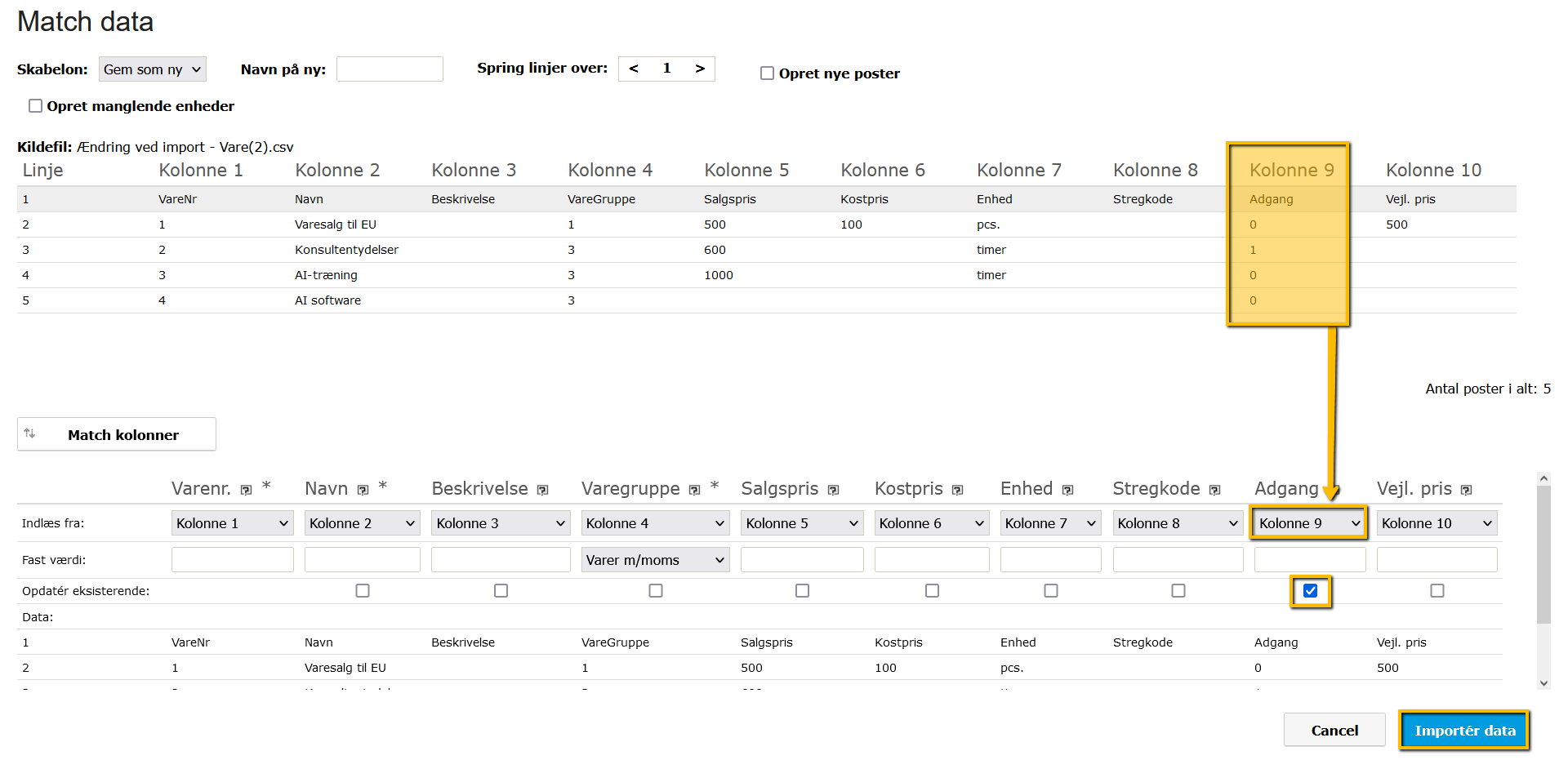
Før du kan indlæse filen, skal du matche kolonnerne i indlæsningsfilen (som du kan se for oven) med kolonnerne i din CSV-fil (som du kan se for neden). Kolonner med stjerne eller fed skrift skal matches. Efterhånden som du matcher kolonnerne, kopieres dataene fra kildefilen ned i felterne under Indlæsning.
Afslut ved at trykke på "Importér data", og dine varer bliver indlæst og opdateret i varekartoteket.
Var denne artikel nyttig?
Bliv e-conomic Insider
