





- Introduktion til navigationsværktøjer i kassekladden
- Brug af genvejstaster i kassekladden
- Horisontal scrolling og visning af kolonner i kassekladden
- Scrollingmetoder i kassekladden
- Brug af søgefunktionen i kassekladden
- Sådan søger du i kassekladden
- Handlingsknapper for posteringer i kassekladden
- Funktioner for de tre handlingsknapper
e-copedia hjælpecenter
Navigér, søg og brug genveje i kassekladden
Lær at navigere, søge og bruge genvejstaster i kassekladden for at arbejde hurtigere og mere effektivt med dine posteringer.
Introduktion til navigationsværktøjer i kassekladden
Denne guide beskriver, hvordan du bruger basis navigation, søgefunktioner og genvejstaster i kassekladden for at effektivisere din arbejdsgang.
Brug af genvejstaster i kassekladden
Genvejstaster i kassekladden gør det nemt at navigere og redigere posteringer uden brug af musen og dermed effektivisere din arbejdsgang. Tabellen nedenfor viser et overblik over de tilgængelige genvejstaster til kassekladden, som bruges til at arbejde hurtigere med posteringer.
Beskrivelse af genvejstast | Windows | MAC |
Flyt mellem felter | Tab / Shift + Tab eller Piletasterne (←↑↓→) | Tab / Shift + Tab eller Piletasterne (←↑↓→) |
Tilføj en ny linje/postering | Ctrl + Enter | CMD + Enter |
Kopier | Ctrl + C | CMD + C |
Indsæt | Ctrl + V | CMD + V |
Markér den aktuelle postering/række | Space | Space |
Markér alle rækker/posteringer | Ctrl + A | CMD + A |
Udskriv kassekladden | Ctrl + P | CMD + P |
Horisontal scrolling og visning af kolonner i kassekladden
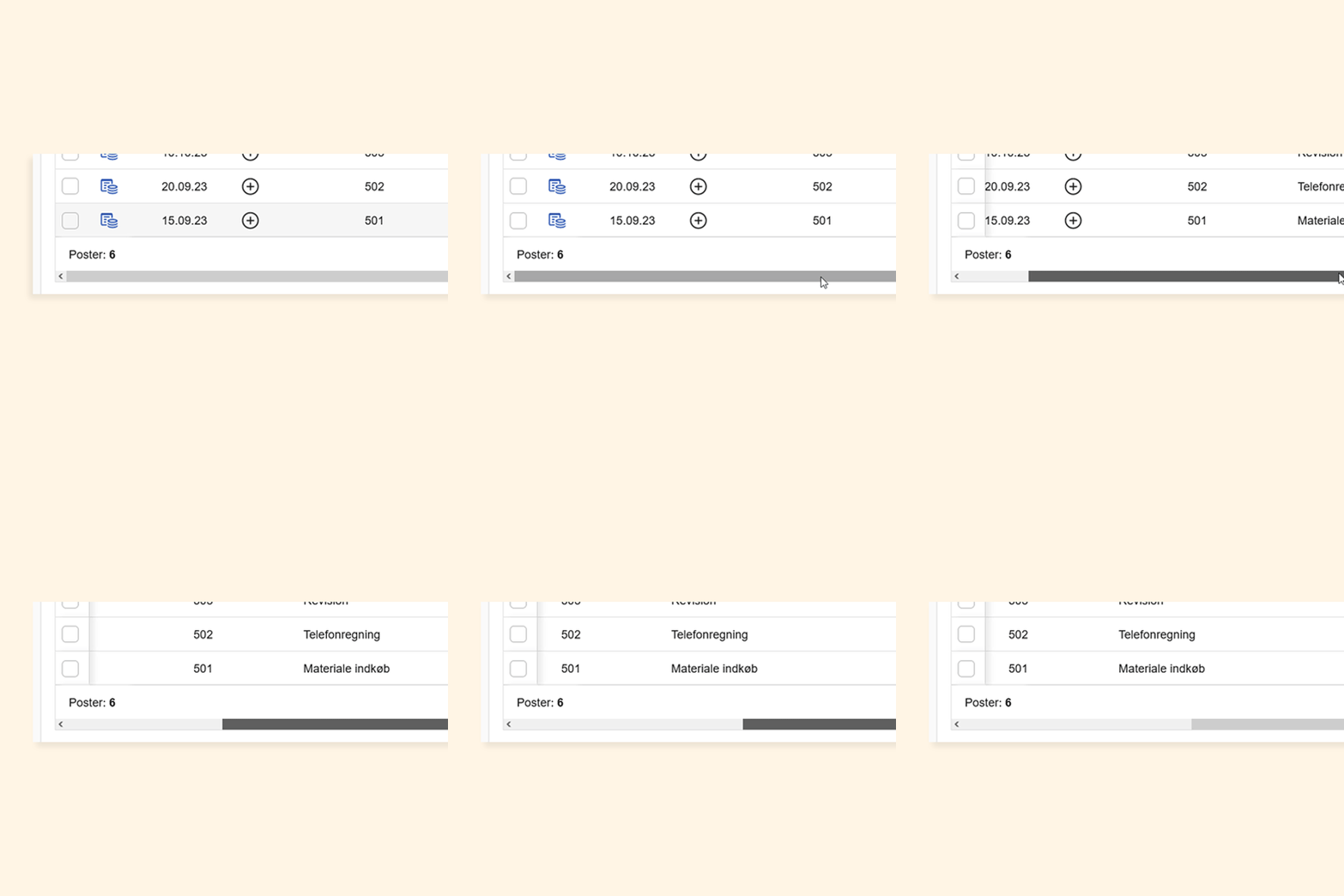
Du kan bruge den horisontale rullefunktion i bunden af kassekladden for at se alle resterende kolonner.
Scrollingmetoder i kassekladden
For at scrolle horisontalt kan du enten trække med musen eller bruge genvejen [Shift + musehjul eller piletaster].
Brug af søgefunktionen i kassekladden
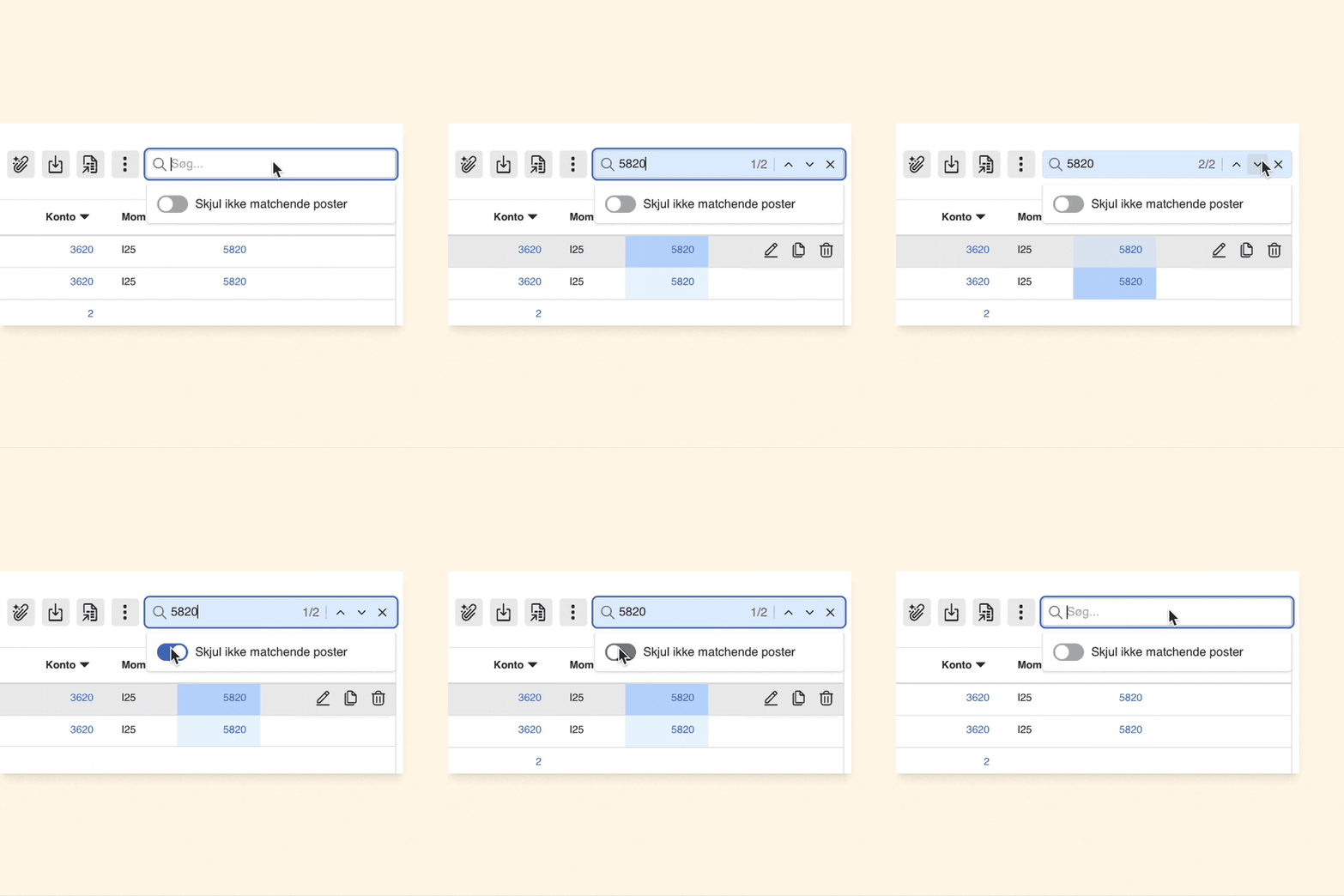
Søgefunktionen i kassekladden giver dig mulighed for nemt at finde relevante oplysninger
Sådan søger du i kassekladden
Du kan starte søgningen enten ved at trykke på søgefeltet eller ved at bruge genvejen [Ctrl + F]. Søgningen udføres på alle posteringer i kassekladden, og de relevante celler fremhæves straks.
Handlingsknapper for posteringer i kassekladden
Handlingsikonerne for posteringer i kassekladden
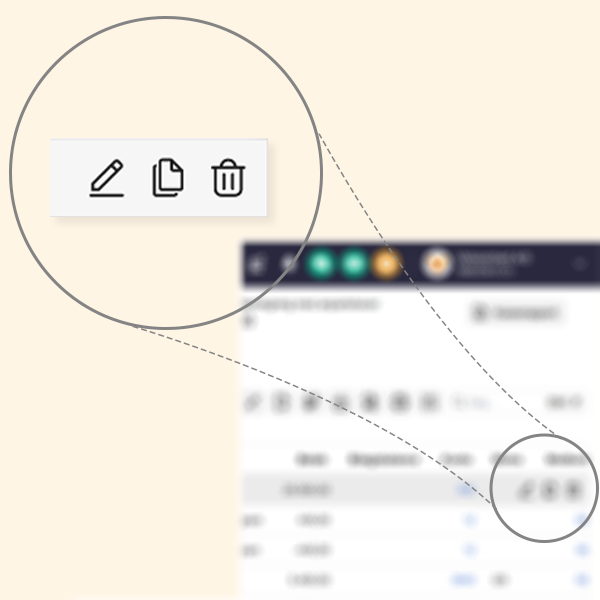
Disse knapper bliver kun synlige, når du navigerer over på en specifik postering, enten ved hjælp af tastaturet eller musen.
Funktioner for de tre handlingsknapper
Følgende knapper er tilgængelige for hver postering:
Den første knap (blyantsikonet) bruges til at redigere den pågældende postering.
Den næste knap bruges til at lave en kopi af denne postering.
Den tredje knap bruges til at slette posteringen.
Var denne artikel nyttig?
Bliv e-conomic Insider
